




Windows 11 lässt sich am sichersten ohne Datenverlust reparieren, wenn die Methode zum aktuellen Startzustand passt. Sichern Sie lesbare Dateien und den BitLocker-Wiederherstellungsschlüssel zuerst. Beginnen Sie mit reversiblen Prüfungen. Eine Reparaturinstallation ist sinnvoll, wenn Windows stabil genug startet, um Setup auszuführen. Erkennt der PC das Laufwerk nicht oder arbeitet es instabil, retten Sie wichtige Daten vor Reset, Formatierung, Partitionsänderung oder Neuinstallation.
Der Startzustand bestimmt den Reparaturweg
- Desktop erreichbar: Backup prüfen, jüngste Ursache entfernen, DISM und SFC nutzen oder eine Reparaturinstallation erwägen.
- Nur Anmeldung oder abgesicherter Modus erreichbar: Daten schützen, Treiber oder Update prüfen und einen Wiederherstellungspunkt abwägen.
- Nur Windows-Wiederherstellungsumgebung erreichbar: Starthilfe, Update-Deinstallation und Systemwiederherstellung gezielt einsetzen.
- Systemdatenträger fehlt: Erkennung und physische Stabilität klären, bevor Windows-Befehle ausgeführt werden.
- Laufwerk klickt oder trennt sich: wiederholte Starts und Scans stoppen; ein Abbild oder professionelle Hilfe ist sicherer.
Beginnen Sie nicht automatisch mit „Diesen PC zurücksetzen“. Die Optionen haben unterschiedliche Folgen, installierte Anwendungen können entfernt werden und eine Unterbrechung kann den Zugriff weiter erschweren. Microsoft erläutert die aktuellen Wiederherstellungsoptionen von Windows und deren vorgesehenen Einsatz.
Dateien, Schlüssel und Fehlerbild vor Änderungen sichern
Kopieren Sie unersetzliche Dokumente, Fotos, Projekte, lokale Mailarchive, Browserexporte und anwendungsspezifische Daten auf ein anderes physisches Gerät. Öffnen Sie mehrere Dateien von diesem Ziel. Ein abgeschlossener Kopierdialog genügt nicht, wenn die Quelle zuvor langsam war oder Fehler gemeldet hat.
Kontrollieren Sie Cloud-Dienste im Browser. Bestätigen Sie das Konto und laden Sie wichtige Dateien testweise herunter. Online-only-Platzhalter im Explorer sind keine lokale Sicherung. Notieren Sie außerdem Programme, Lizenzen und Einstellungen, die bei einem Reset neu eingerichtet werden müssten.
BitLocker-Wiederherstellungsschlüssel getrennt aufbewahren
Speichern Sie den Schlüssel außerhalb des betroffenen PCs. Firmwareänderungen, Startreparaturen oder ein anderes Bootmedium können eine Abfrage auslösen. Löschen Sie das TPM nicht als allgemeinen Reparaturversuch. Dadurch können geschützte Geheimnisse verloren gehen, ohne dass der eigentliche Windows-Fehler verschwindet.
Eine kurze Fehlerchronik anlegen
Notieren Sie genaue Meldung, letzten erfolgreichen Start, jüngste Treiber oder Updates, freien Speicherplatz und das Verhalten im abgesicherten Modus. Halten Sie auch fest, ob ein bestimmtes Gerät angeschlossen war. Diese Chronik führt zu einer passenden Maßnahme und verhindert mehrere gleichzeitige Änderungen.
Die Sicherung auf Vollständigkeit prüfen
Öffnen Sie aus jedem wichtigen Ordner mindestens eine repräsentative Datei direkt vom Sicherungsgerät. Prüfen Sie Fotos in voller Auflösung, entpacken Sie eine Kopie eines Archivs und kontrollieren Sie ein aktuelles Arbeitsdokument. Vergleichen Sie außerdem die jüngsten Änderungsdaten. Fehlt der letzte Arbeitstag, ist das Backup noch keine ausreichende Grundlage für einen Reset.
Reversible Reparaturen im laufenden Windows
Den zeitlich passenden Auslöser entfernen
Trennen Sie nicht benötigte USB-Geräte. Begann der Fehler unmittelbar nach einem Treiber, einer Systemutility oder Sicherheitssoftware, aktualisieren oder deinstallieren Sie genau diese Komponente. Nutzen Sie die Treiberrückkehr nur, wenn eine frühere Version angeboten wird und der zeitliche Zusammenhang klar ist.
Komponentenspeicher und Systemdateien prüfen
Öffnen Sie Terminal als Administrator. Führen Sie DISM /Online /Cleanup-Image /RestoreHealth aus und warten Sie auf das Ende. Danach folgt sfc /scannow. DISM wartet das Windows-Abbild, das SFC zur Prüfung geschützter Dateien benötigt. Starten Sie neu und wiederholen Sie den ursprünglichen Fehlerweg. Beide Werkzeuge stellen keine gelöschten persönlichen Dateien wieder her.
Systemwiederherstellung gezielt einsetzen
Ein Wiederherstellungspunkt kann Systemdateien, Treiber, Registrierung und installierte Programmzustände zurücksetzen. Er ist kein Backup persönlicher Daten. Prüfen Sie Datum und betroffene Anwendungen, bevor Sie fortfahren. Der Beitrag dazu, ob eine Systemwiederherstellung persönliche Dateien löscht, erklärt die Grenze genauer.
Windows-Wiederherstellungsumgebung ohne vorschnellen Reset
Startet Windows nicht, öffnen Sie die Wiederherstellungsumgebung über den automatischen Reparaturbildschirm oder ein geprüftes Installationsmedium. Unter „Problembehandlung > Erweiterte Optionen“ eignet sich die Starthilfe für bestimmte Probleme mit Bootkonfiguration und Startdateien. Sie ist kein allgemeines Festplattenreparaturwerkzeug.
Trat das Problem direkt nach einem Update auf, deinstallieren Sie je nach Ereignis das letzte Qualitäts- oder Funktionsupdate. Existiert ein plausibler Wiederherstellungspunkt, bietet er einen weiteren kontrollierten Vergleich. Schreiben Sie nach jedem Versuch Ergebnis und Meldung auf. Mehrere direkt aufeinanderfolgende Reparaturen verdecken, welche Änderung wirkte.
Die Eingabeaufforderung in der Wiederherstellungsumgebung ist mächtig, aber Laufwerksbuchstaben können vom normalen Windows abweichen. Identifizieren Sie die Systempartition über Verzeichnisinhalt und Größe. Verwenden Sie DiskPart-Befehle wie clean, Formatierung oder Partitionslöschung nicht als Diagnose. Sie schreiben Metadaten und können den Datenzugriff zerstören.
Eine Reparaturinstallation bei erreichbarem Desktop durchführen
Eine In-Place-Reparatur startet Windows Setup aus der bestehenden Sitzung. Sie kann persönliche Dateien und installierte Anwendungen behalten. Voraussetzungen sind ausreichend freier Speicher, kompatibles Installationsmedium und eine passende Edition, Sprache sowie Architektur. Trotz der Beibehalten-Option bleibt ein geprüftes Backup notwendig.
- Aktuelles Windows-11-Medium direkt von Microsoft beziehen oder vorbereiten.
- ISO in Windows bereitstellen beziehungsweise das Medium öffnen.
- setup.exe aus der laufenden Windows-Sitzung starten.
- Bei „Auswählen, was beibehalten werden soll“ ausdrücklich Persönliche Dateien und Apps beibehalten prüfen.
- Zusammenfassung vor „Installieren“ lesen und bei fehlender Option abbrechen.
Eine nicht verfügbare Beibehalten-Option deutet oft auf eine abweichende Sprache, Edition, Architektur oder Build-Konstellation. Umgehen Sie diese Warnung nicht. Sorgen Sie für zuverlässige Stromversorgung und erzwingen Sie keinen Neustart. Prüfen Sie nach Abschluss Aktivierung, Windows Update, Geräte-Manager, Anwendungen und mehrere persönliche Ordner.
Ausreichend freien Speicher nicht erzwingen
Setup benötigt Platz für temporäre Installationsdaten und eine mögliche Rückkehr. Löschen Sie bei knappem Speicher nicht wahllos Benutzerordner. Verschieben Sie große persönliche Daten erst auf das geprüfte Sicherungsziel. Entfernen Sie nur eindeutig entbehrliche temporäre Dateien und alte Downloads. Bleibt der Platz unzureichend, brechen Sie ab, statt Komprimierung oder Partitionsänderungen unter Zeitdruck vorzunehmen.
„Eigene Dateien beibehalten“ beim Reset richtig verstehen
Der Reset ist stärker eingreifend als eine Reparaturinstallation. „Eigene Dateien beibehalten“ soll persönliche Dateien bewahren, entfernt aber Anwendungen und setzt viele Einstellungen zurück. Programmdaten, lokale Datenbanken, Schlüssel, besondere Ordner und individuelle Treiber benötigen dennoch eine eigene Sicherung.
Cloud-Download und lokale Neuinstallation beschreiben nur die Quelle der Windows-Dateien. Cloud-Download hilft bei beschädigten lokalen Setup-Dateien, benötigt jedoch eine stabile Verbindung. Die lokale Variante spart den Download, ist aber stärker von vorhandenen Windows-Komponenten abhängig.
Wählen Sie die Option nicht anhand der Geschwindigkeit allein. Bei einer instabilen Internetverbindung kann der Cloud-Download scheitern. Bei beschädigtem Komponentenspeicher ist die lokale Quelle möglicherweise ungeeignet. In beiden Fällen bleiben gesicherte Nutzerdaten und zuverlässige Stromversorgung die Voraussetzung.
Lesen Sie vor der Bestätigung die Liste entfernter Apps. Trennen Sie nicht benötigte Laufwerke, damit das Ziel eindeutig bleibt. Brechen Sie ab, solange wichtige Dateien nicht von einem anderen Gerät geöffnet und kontrolliert wurden. Ein Label im Assistenten ersetzt keinen Wiederherstellungstest.
Unzugängliche Daten vor der Reparatur mit Drecov retten
Startet Windows nicht, bleibt der Datenträger aber stabil und korrekt erkannt, sichern Sie Dateien vor Reset oder Neuinstallation. PandaOffice Drecov bietet Windows-Datenrettung für PCs, HDDs, SSDs, externe Laufwerke, USB-Geräte sowie SD- und Speicherkarten. Der schreibgeschützte Wiederherstellungsmodus umfasst Quick Scan, Deep Scan, Filter, Vorschau und Speicherung auf einem gesunden Ziel. Lost Partition Recovery und Crashed PC Recovery erweitern den Ablauf bei fehlenden Partitionen und logischen Nichtstartfällen. Drecov rettet Daten; es repariert Windows oder defekte Hardware nicht und garantiert keine überschriebenen Inhalte.
⚠ Warning: Install it on a drive different from the one where your data was lost to prevent overwriting.
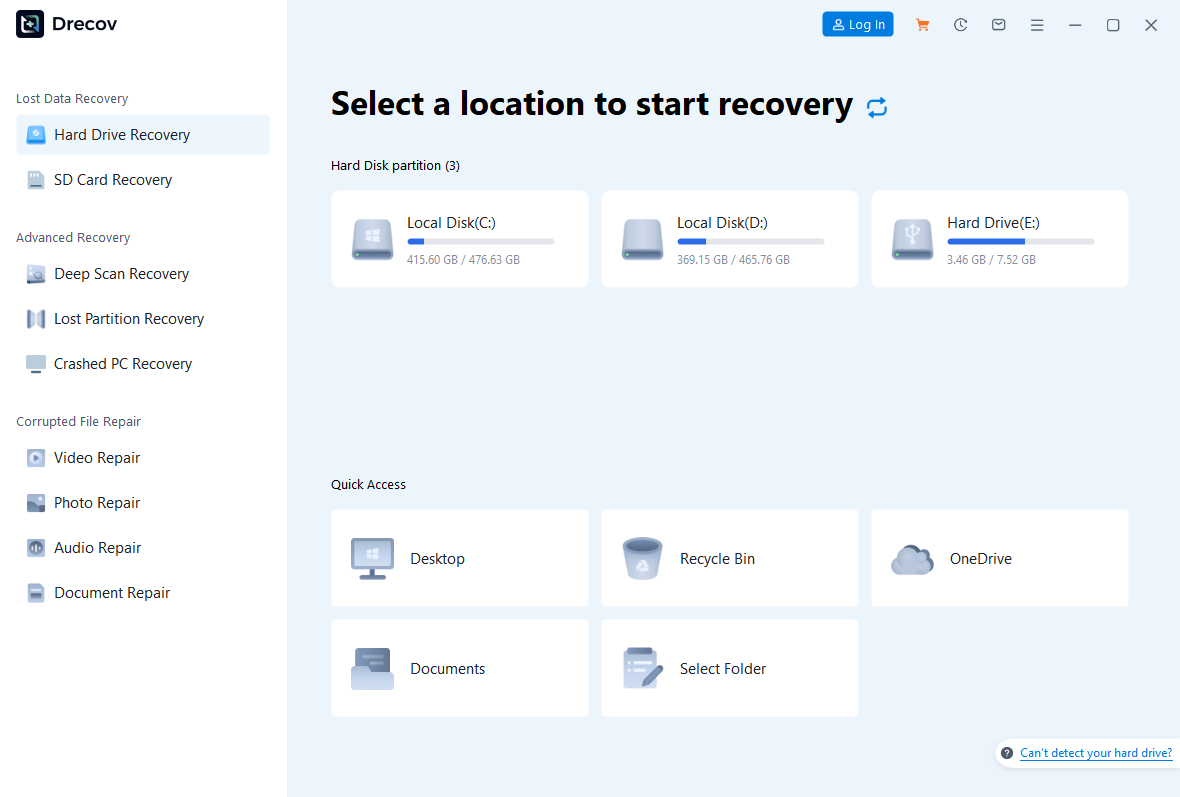
Step 1: Drecov öffnen und den ursprünglichen Windows-Ort wählen
Stoppen Sie neue Schreibvorgänge und bereiten Sie ein anderes gesundes Laufwerk vor. Installieren Sie Drecov nicht auf der betroffenen Windows-Partition. Öffnen Sie Drecov und wählen Sie je nach erkanntem Zustand das Systemvolume, Lost Partition Recovery oder Crashed PC Recovery. Klickt der Datenträger, trennt er sich oder ändert er die Kapazität, stoppen Sie.
Step 2: Quick Scan starten und Benutzerordner prüfen
Führen Sie Quick Scan zuerst aus. Untersuchen Sie das ursprüngliche Profil mit Desktop, Dokumenten, Bildern, Downloads und Projektordnern. Vergleichen Sie Pfad, Name, Datum und Größe. Anwendungsdaten gehören nur dazu, wenn deren Bedarf bekannt ist.
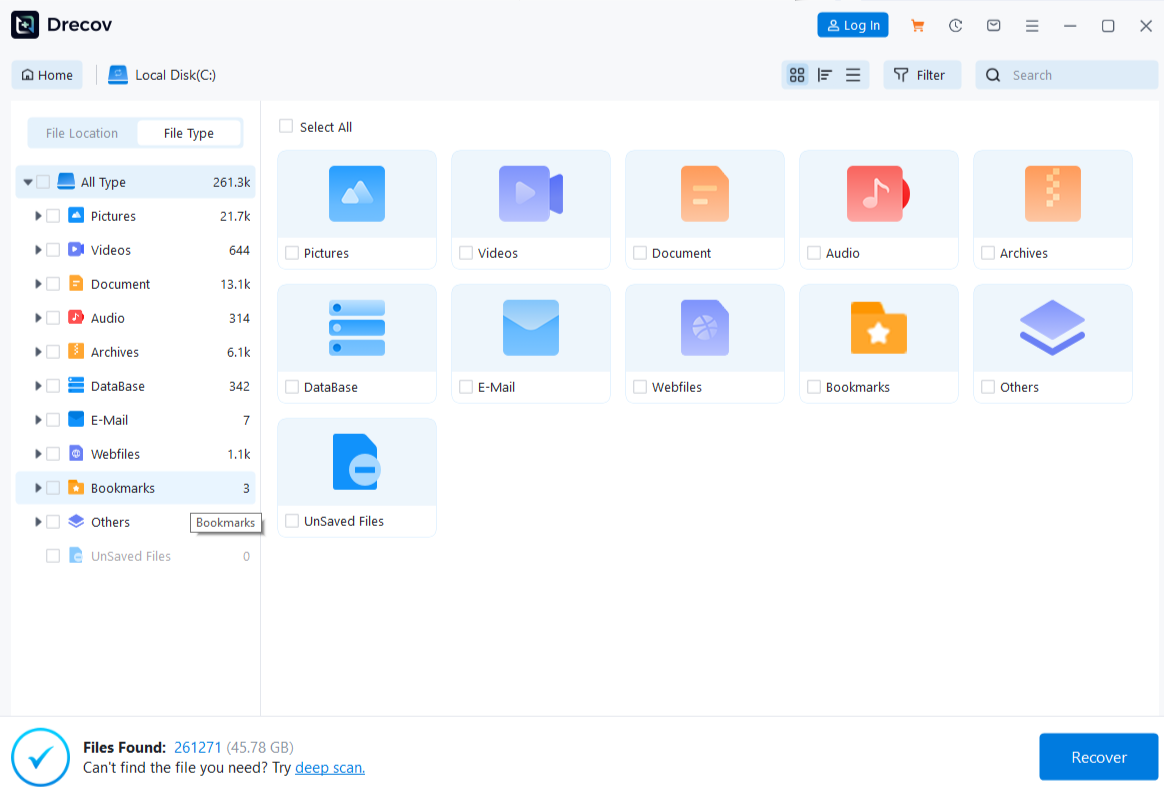
Step 3: Deep Scan nur bei stabiler Quelle verwenden
Fehlen wichtige Dateien, nutzen Sie Deep Scan ausschließlich bei stabilem Speicher. Der breitere Suchlauf kann ältere, weniger geordnet dargestellte Kandidaten finden. Brechen Sie bei neuen Lesefehlern oder Trennungen ab.
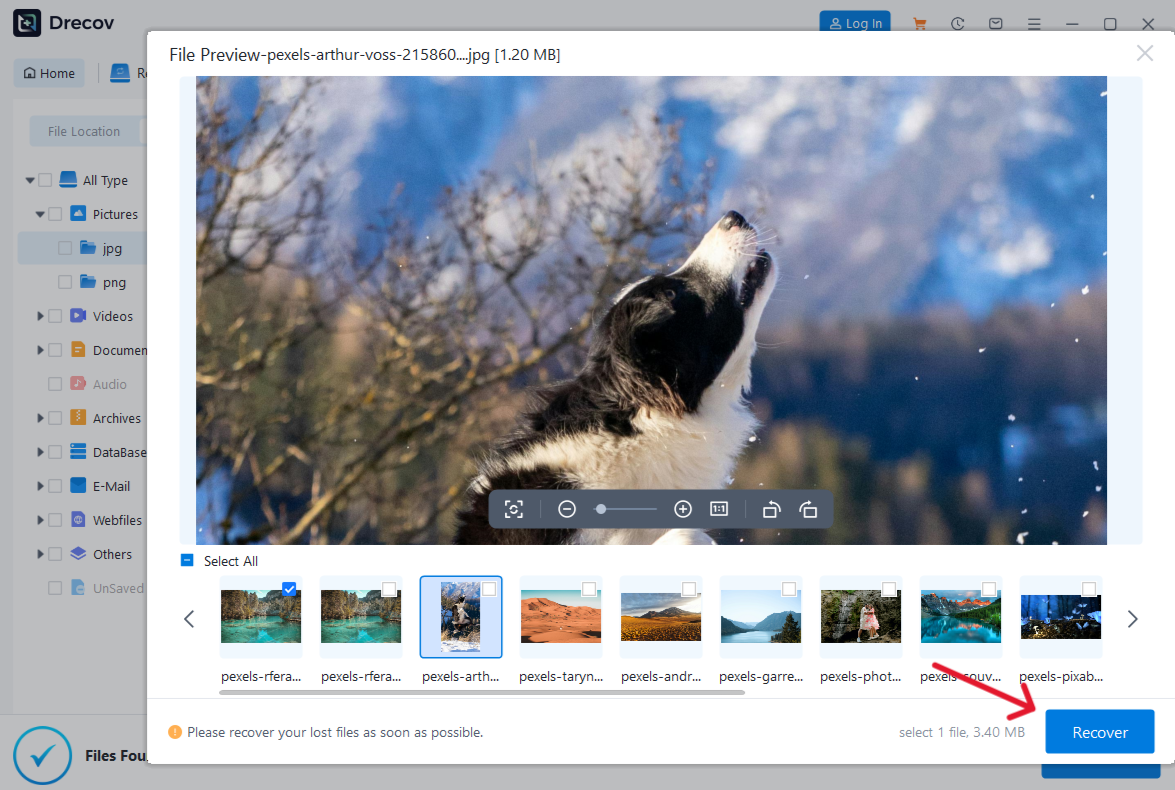
Step 4: Filtern und repräsentative Dateien anzeigen
Filtern Sie nach früherem Pfad, Dateiname, Datum, Größe und Typ. Nutzen Sie die Vorschau für mehrere Dokumente, Bilder, Videos und Archive. Eine Probe bestätigt nicht die gesamte Auswahl. Prüfen Sie jede wichtige Kategorie.
Step 5: Auf das andere Gerät retten und öffnen
Speichern Sie auf dem vorbereiteten gesunden Ziel, niemals auf der Windows-Quelle. Fehlen Dateien am erwarteten Ort, prüfen Sie Drecov Folder und Recovery Folder. Öffnen und kontrollieren Sie die Ausgabe. Erst danach folgen Reset, Formatierung, Partitionierung oder Neuinstallation. Einen speziellen Ablauf bietet der Beitrag zur Datenrettung bei einem nicht startenden PC.
⚠ Warning: Install it on a drive different from the one where your data was lost to prevent overwriting.
Windows und Dateien nach der Reparatur überprüfen
Starten Sie Windows zweimal vollständig, ohne dass erneut ein Reparaturbildschirm erscheint. Öffnen Sie mehrere persönliche Dateien vom internen Speicher und aus dem Backup. Verbinden Sie externe Geräte einzeln. Kontrollieren Sie den Geräte-Manager und führen Sie Windows Update aus, bevor Stabilität beurteilt wird.
Wiederholen Sie exakt die Aktion, die den ursprünglichen Fehler auslöste. Ein erfolgreicher Start beweist nicht, dass zufällige Abstürze oder Speicherprobleme verschwunden sind. Bewahren Sie das externe Backup, bis Windows mehrere Arbeitssitzungen stabil bleibt. Die Anleitung zu verlorenen und überschriebenen Dateien erklärt, warum spätere Schreibvorgänge die Rettungschance verändern.
Fazit
Windows 11 ohne Datenverlust zu reparieren bedeutet, die Maßnahme am Startzustand auszurichten. Sichern Sie Dateien und BitLocker-Schlüssel, beginnen Sie mit reversiblen Prüfungen und nutzen Sie eine In-Place-Installation nur aus einem laufenden kompatiblen System. Sind wichtige Daten auf einem stabilen Speicher unzugänglich, kann Drecov sie vor Reset oder Neuinstallation an einem anderen gesunden Ziel sichern. Die Option „Dateien beibehalten“ ersetzt kein geprüftes Backup.
⚠ Warning: Install it on a drive different from the one where your data was lost to prevent overwriting.






