




Um gelöschte Screenshots wiederherzustellen, müssen Sie zuerst wissen, ob überhaupt eine Datei gespeichert wurde. Snipping Tool, Druck-Taste, Xbox Game Bar, Steam und Smartphone-Synchronisation arbeiten unterschiedlich. Prüfen Sie Aufnahme-App, ursprünglichen Ordner, Papierkorb, Cloud und Dateiversionsverlauf vor einem Laufwerksscan. Ist die Löschung bestätigt, speichern Sie keine neuen Screenshots auf demselben Datenträger. Neue Bilddaten können die noch vorhandenen Originalbereiche überschreiben.
Gab es jemals eine gespeicherte Bilddatei?
Ein Screenshot in der Zwischenablage besitzt nicht zwingend einen Dateinamen. Je nach Windows-Einstellung kopiert die Druck-Taste das Bild nur in die Zwischenablage oder öffnet das Snipping Tool. Wurde die Aufnahme ausschließlich in einen Chat oder Editor eingefügt und nie gespeichert, gibt es keine normale Screenshot-Datei, nach der Datenrettungssoftware suchen könnte.
Drücken Sie Windows+V, wenn der Zwischenablageverlauf bereits vor dem Verlust aktiviert war. Dort kann die Aufnahme noch erscheinen. Der Verlauf ist begrenzt, lässt sich löschen und bewahrt Bilder nicht unbegrenzt. Eine nachträglich installierte Zwischenablage-App rekonstruiert keine Daten, die sie zuvor nie erfasst hat.
Eine Speicherbenachrichtigung, ein sichtbarer Dateiname oder ein in der App angezeigter Pfad spricht dagegen für eine Datei. Notieren Sie ungefähre Aufnahmezeit, erwartete Abmessungen, Format und verwendetes Werkzeug. Diese Angaben reduzieren später die Zahl ähnlich aussehender Bilder erheblich.
Den Pfad aus der Aufnahmequelle ableiten
Snipping Tool
Öffnen Sie die Einstellungen des Snipping Tools. Neuere Windows-Versionen können Aufnahmen automatisch speichern; ältere Abläufe verlangen häufig einen ausdrücklichen Speichervorgang. Untersuchen Sie „Bilder“, „Screenshots“ und zuletzt verwendete Dateien. Wurde beim letzten Mal ein eigener Ordner gewählt, kann die App diesen weiterverwenden.
Windows+Druck
Die Kombination Windows+Druck legt normalerweise eine PNG-Datei unter %UserProfile%\Pictures\Screenshots an. Sichert OneDrive den Bilderordner, kann der aktive Pfad stattdessen im OneDrive-Baum liegen. Öffnen Sie beide Positionen direkt. Eine leere lokale Mappe bedeutet nicht automatisch, dass die Cloud-Kopie gelöscht ist.
Xbox Game Bar
Game Bar speichert Standbilder und Clips üblicherweise unter Videos\Captures, sofern der Ordner nicht verschoben wurde. Öffnen Sie die Capture-Galerie oder die Einstellungen und lassen Sie den tatsächlichen Pfad anzeigen. Filtern Sie nach Bildtyp und Uhrzeit, weil Videos im selben Verzeichnis liegen können.
Steam und Spiele mit eigener Screenshot-Taste
Steam ordnet Screenshots nach Konto und App-ID. Öffnen Sie den Screenshot-Manager und wählen Sie die Funktion, die den Ordner auf dem Datenträger anzeigt. Manche Spiele verwenden zusätzlich eine eigene Taste und einen eigenen Pfad. Prüfen Sie Community-Uploads, Cloudkopien und Chat-Anhänge; dort kann noch eine komprimierte oder vollständige Fassung liegen.
Bei mehreren Steam-Bibliotheken liegt die Installation möglicherweise auf einem anderen Laufwerk als der Screenshot-Ordner. Verlassen Sie sich daher nicht auf den Spielpfad. Nutzen Sie den Manager als Wegweiser und notieren Sie die App-ID. Ein neu installierter Client kann einen leeren Ordner anzeigen, während die ältere Benutzerstruktur noch an anderer Stelle vorhanden ist.
Smartphone und Phone Link
Ein auf dem PC betrachtetes Bild muss nicht lokal entstanden sein. Kontrollieren Sie das ursprüngliche Mobilgerät, dessen „Zuletzt gelöscht“-Album und das richtige Cloudkonto. Wenn das Original dort vorhanden ist, ist die Wiederherstellung eines Windows-Caches weder nötig noch die beste Qualitätsquelle.
Mit Bordmitteln suchen, ohne neue Screenshots zu erzeugen
Durchsuchen Sie den wahrscheinlichen übergeordneten Ordner im Datei-Explorer nach Art:=Bild oder der erwarteten Erweiterung. Sortieren Sie nach Änderungsdatum und blenden Sie Größe sowie Abmessungen ein. Berücksichtigen Sie PNG, JPG und das Format, das die verwendete App tatsächlich erstellt.
Dateierweiterungen sollten sichtbar sein. Zwei gleich benannte Dateien können unterschiedliche Formate oder Exportstufen darstellen. Kopieren Sie Kandidaten vor der Prüfung auf ein gesundes Ziel und öffnen Sie diese dort. Ein im Cache sichtbares Miniaturbild beweist zwar, dass einmal ein Bild angezeigt wurde, ersetzt aber nicht das Original in voller Auflösung.
Erzeugen Sie keine Testaufnahmen auf der betroffenen Partition. Müssen Sie einen aktuellen Zustand dokumentieren, verwenden Sie ein anderes Gerät oder stellen Sie den Zielordner vorübergehend auf ein anderes Laufwerk um. Große Downloads, Spieleupdates, Bildexporte und Bereinigungsprogramme sollten ebenfalls warten.
Zur Einordnung von PNG-Aufnahmen hilft der Beitrag über Windows-Dateiversionen und Bildkopien. Eine konvertierte oder in einem Chat komprimierte Fassung kann sichtbar ähnlich sein, aber andere Abmessungen und weniger Detail enthalten.
Papierkorb, Cloud und Dateiversionsverlauf zuerst nutzen
Papierkorb nach Originalpfad sortieren
Öffnen Sie den Papierkorb und sortieren Sie nach Löschdatum sowie ursprünglichem Speicherort. Prüfen Sie den Dateinamen und die Größe. Stellen Sie ein Bild erst zurück, nachdem Sie ausgeschlossen haben, dass eine gleichnamige neuere Datei überschrieben wird. Kopieren Sie diese neue Datei bei Bedarf vorher an einen anderen Ort.
Mehrere automatisch benannte Screenshots können nur durch Zeit und Vorschau unterscheidbar sein. Stellen Sie zunächst einen kleinen Kandidatensatz in einen separaten Prüfordner wieder her. Dadurch vermeiden Sie, dass Hunderte unklare Bilder in verschiedene ursprüngliche Ordner zurückkehren.
Den Cloud-Papierkorb im Browser kontrollieren
Bei OneDrive, Google Drive oder Dropbox melden Sie sich über den Browser beim richtigen Konto an. Suchen Sie in allen Dateien, im Papierkorb und in vorhandenen Versionen. Ein lokales Symbol „Synchronisiert“ bestätigt nur die Verbindung des aktuellen Kontos. Es beweist nicht, dass dieses Konto die Aufnahme besitzt.
Dateiversionsverlauf in einen Prüfpfad zurückholen
Windows-Dateiversionsverlauf kann frühere Fassungen von Bilder-, Video- oder Desktopordnern enthalten. Navigieren Sie zum Datum vor der Löschung und stellen Sie möglichst in einen separaten Ordner wieder her. Microsoft dokumentiert den aktuellen Ablauf für Sicherung und Wiederherstellung mit Dateiversionsverlauf. Öffnen Sie das Bild und bestätigen Sie seine Abmessungen, bevor Sie die Quellmappe ändern.
Beschädigung nicht mit Löschung verwechseln
Ist ein Screenshot sichtbar, lässt sich aber nicht öffnen, fehlt er nicht. Prüfen Sie zuerst die Dateigröße. Eine Null-Byte-Datei enthält keine Bildnutzdaten. Eine normal große PNG- oder JPG-Datei kann unvollständig sein oder nur mit dem verwendeten Viewer Probleme haben. Duplizieren Sie sie auf ein gesundes Laufwerk, bevor Sie Tests durchführen.
Öffnen Sie die Kopie in einem Browser, Paint oder einem anderen vertrauenswürdigen Viewer. Funktioniert eines der Programme, ist wahrscheinlich die ursprüngliche Anwendung oder Zuordnung gestört. Kann niemand die Kopie dekodieren, bewahren Sie das Original unverändert. Hinweise zum Schutz beschädigter Dateien finden Sie in der Anleitung zu sicheren Arbeitskopien bei Windows-Dateiproblemen.
Klickt der Quelldatenträger, verschwindet er, ändert er seine Kapazität oder erzeugt schwere Lesefehler, beenden Sie weitere Öffnungs- und Scanversuche. Diese Zeichen sprechen für physische Instabilität. Ein fachgerecht erstelltes Abbild oder professionelle Datenrettung kann dann sicherer sein.
Gelöschte Screenshot-Dateien mit Drecov retten
PandaOffice Drecov ist Windows-Datenrettungssoftware für logische Verluste auf PCs, HDDs, SSDs, externen Laufwerken, USB-Geräten sowie SD- und Speicherkarten. Der schreibgeschützte Wiederherstellungsmodus kann Fotos und weitere unterstützte Dateikategorien suchen. Quick Scan, Deep Scan, Filter, Vorschau und die Ausgabe auf ein gesundes Ziel passen zu gelöschten Screenshot-Dateien. Lost Partition Recovery und Crashed PC Recovery helfen bei umfassenderen logischen Verlustlagen. Drecov kann keine reine Zwischenablageaufnahme retten, die nie gespeichert wurde. Es repariert keine Hardware und garantiert keine Rettung überschriebener oder durch TRIM entfernter Daten.
⚠ Warning: Install it on a drive different from the one where your data was lost to prevent overwriting.
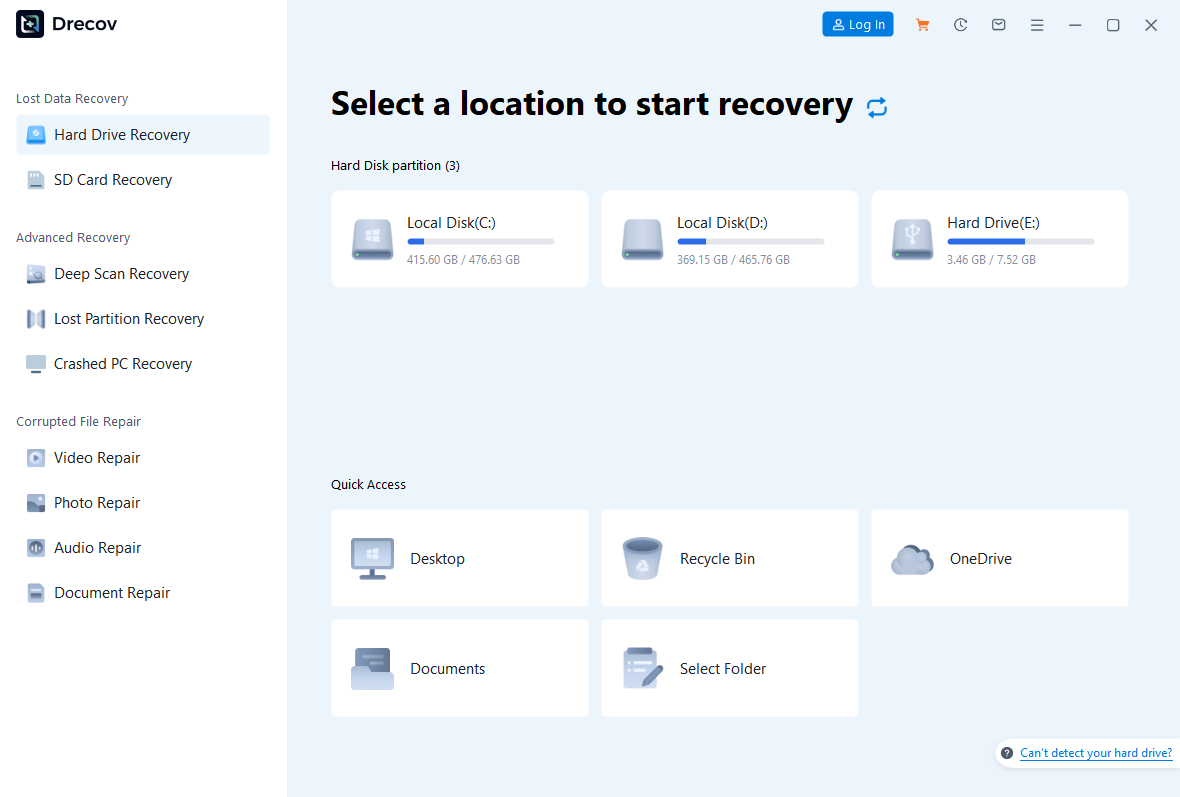
Step 1: Drecov öffnen und den ursprünglichen Bildspeicher wählen
Stoppen Sie Schreibvorgänge auf der Quelle und verbinden Sie ein anderes gesundes Laufwerk für die Ausgabe. Installieren Sie Drecov nicht auf der Partition, die die Screenshots enthielt. Öffnen Sie Drecov und wählen Sie das Volume des früheren Bilder-, Captures-, Steam- oder synchronisierten Ordners. Bei instabilem Gerät stoppen Sie.
Step 2: Quick Scan starten und den Aufnahmeordner öffnen
Beginnen Sie mit Quick Scan. Prüfen Sie den früheren Screenshots-, Captures-, Steam- oder Cloudpfad. Vergleichen Sie Aufnahmezeit, Abmessungen, Namen und Dateigröße mit Ihren Notizen.
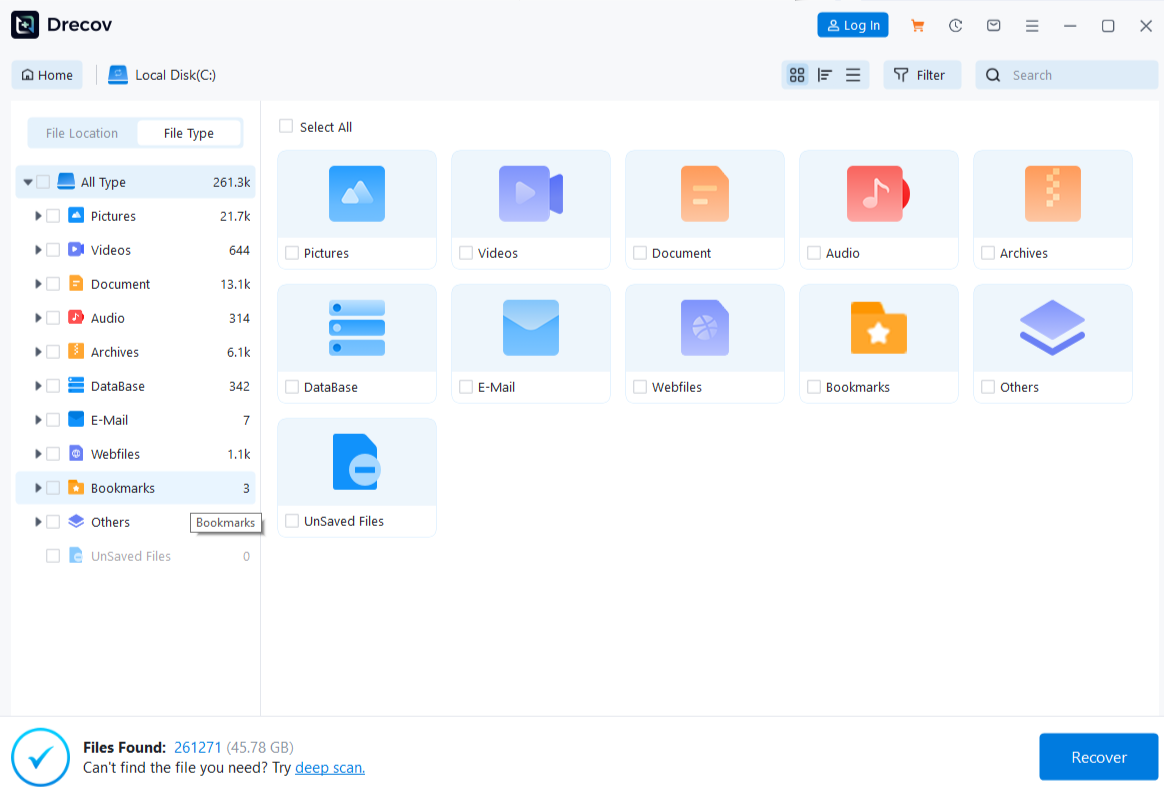
Step 3: Deep Scan nur bei stabiler Quelle einsetzen
Fehlen die Bilder, verwenden Sie Deep Scan nur, solange der Speicher stabil bleibt. Ältere Treffer können Namen oder Pfade verloren haben. Brechen Sie ab, sobald neue Trennungen oder Lesefehler auftreten.
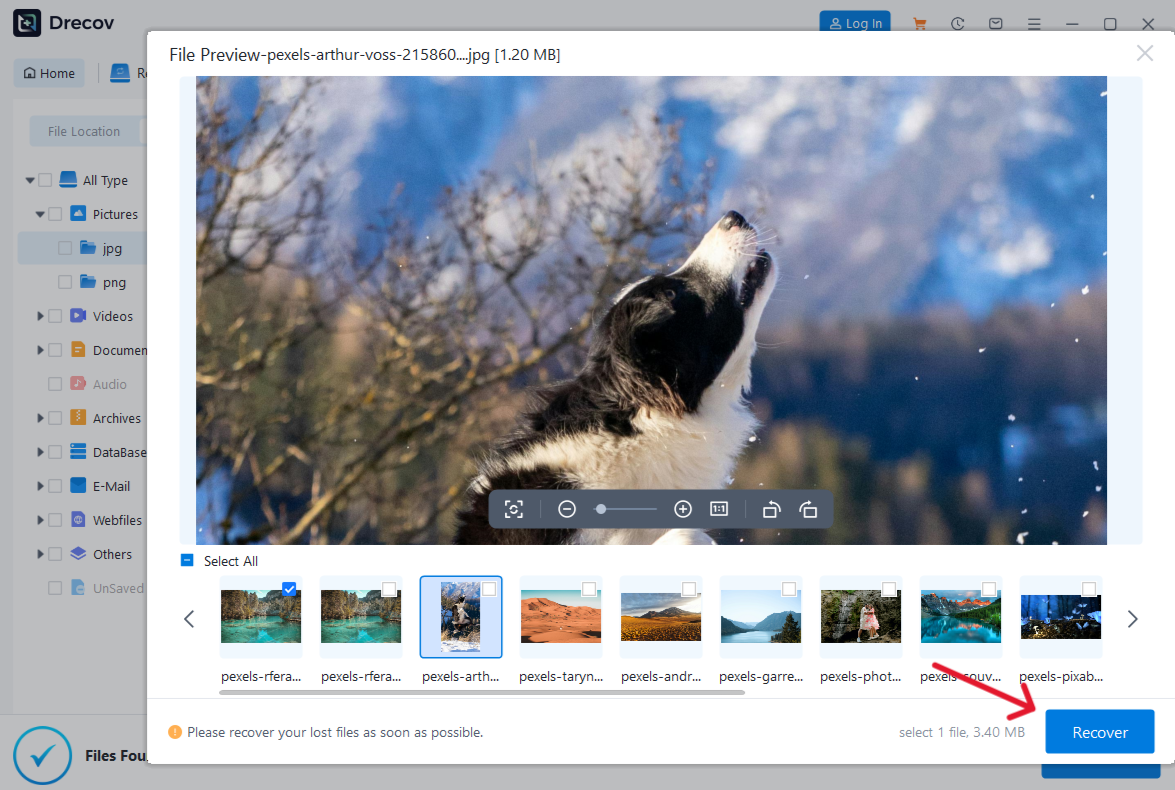
Step 4: Nach Bildmerkmalen filtern und Vorschau prüfen
Filtern Sie nach PNG, JPG, Datum, Größe, früherem Pfad und Dateiname. Öffnen Sie mehrere Kandidaten in der Vorschau. Eine sichtbare Vorschau bestätigt nur das jeweilige Bild. Sie beweist nicht, dass alle markierten Dateien vollständig sind.
Step 5: Auf ein anderes Laufwerk retten und Originalqualität prüfen
Speichern Sie die Auswahl auf dem vorbereiteten gesunden Ziel, niemals auf der Quelle. Fehlt der erwartete Ausgabeordner, prüfen Sie Drecov Folder und Recovery Folder. Öffnen Sie die Bilder, kontrollieren Sie Abmessungen und zoomen Sie in kleinen Text. Erst danach dürfen normale Aufnahmen und Reparaturen auf der Quelle fortgesetzt werden. Weitere Bildverlustfälle erläutert der Beitrag zu gelöschten und überschriebenen Fotos.
⚠ Warning: Install it on a drive different from the one where your data was lost to prevent overwriting.
Gerettete Bilder einordnen und künftige Verluste vermeiden
Trennen Sie unveränderte Originale von zugeschnittenen oder kommentierten Kopien. Bewahren Sie Namen und Metadaten zunächst bei. Legen Sie auf dem gesunden Laufwerk eine Sammlung nach Aufnahmequelle und Datum an. Die unveränderte Wiederherstellungsausgabe bleibt erhalten, bis alle wichtigen Bilder zugeordnet sind.
Öffnen Sie Aufnahmen mit kleinem Text bei 100 Prozent Zoom. Prüfen Sie bei Spielen Sitzung und Benutzeroberfläche. Bei Arbeitsnachweisen vergleichen Sie Aufnahmezeit mit E-Mail, Chat oder Projektprotokoll. So wird kein ähnlich aussehendes Bild fälschlich als gesuchtes Original akzeptiert.
Legen Sie danach für jedes verwendete Aufnahmeprogramm einen bewussten, gesicherten Zielordner fest. Erstellen Sie mit jeder wichtigen Tastenkombination eine Probe. Kontrollieren Sie Name, Format, Abmessungen und tatsächlichen Speicherort. Dieser kurze Test verhindert künftig Verwechslungen zwischen Zwischenablage, lokaler Datei und Cloudkopie.
Prüfen Sie zusätzlich, ob der Zielordner wirklich in Ihrer Sicherung enthalten ist. Stellen Sie eine einzelne Testaufnahme aus dem Backup in einen temporären Pfad zurück. Erst dieser Wiederherstellungstest bestätigt, dass nicht nur neue Bilder erzeugt, sondern auch brauchbar gesichert werden.
Fazit
Gelöschte Screenshots lassen sich nur sinnvoll wiederherstellen, wenn die Aufnahmequelle und der echte Speicherpfad feststehen. Prüfen Sie zuerst Zwischenablage, App-Ordner, Papierkorb, Cloud und Dateiversionsverlauf. Wurden Bilddateien von einem stabilen lokalen Volume gelöscht, kann Drecov den ursprünglichen Speicher durchsuchen, Kandidaten anzeigen und sie auf ein anderes gesundes Laufwerk retten. Bestätigen Sie Auflösung und Inhalt, bevor wieder auf die Quelle geschrieben wird.
⚠ Warning: Install it on a drive different from the one where your data was lost to prevent overwriting.






