




Automatisches Speichern in Photoshop ist vor allem eine Hilfe nach einem Absturz. Photoshop kann in festgelegten Abständen Wiederherstellungsinformationen für geöffnete Dokumente schreiben. Nach einem unerwarteten Ende bietet das Programm daraus möglicherweise eine wiederhergestellte Fassung an. Speichern Sie diese sofort unter einem neuen Namen auf einem gesunden Laufwerk. AutoRecover ist jedoch weder ein lückenloses Versionsarchiv noch ein Ersatz für manuelle Saves und externe Backups.
AutoRecover, Verlauf und Backup erfüllen verschiedene Aufgaben
Photoshops Wiederherstellungsfunktion hält Informationen bereit, aus denen sich ein geöffnetes Dokument nach einem Programmabsturz rekonstruieren lässt. Sie verkürzt im besten Fall die Lücke seit dem letzten manuellen Speichern. Das bedeutet nicht, dass zu jedem Intervall eine eigenständige, vollständig nutzbare PSD entsteht.
Auch das Verlaufsbedienfeld wird oft missverstanden. Es hilft, Bearbeitungsschritte während einer Sitzung rückgängig zu machen. Nach dem Schließen ist es normalerweise kein dauerhaftes Archiv früherer Projektfassungen. Wer auf den Stand vom Vortag zurückkehren möchte, benötigt benannte Dateien oder ein Backup mit Versionsverlauf.
Eine echte Sicherung liegt außerhalb des Arbeitslaufwerks. Sie schützt nicht nur vor einem Absturz, sondern auch vor versehentlichem Löschen, defektem Speicher, Diebstahl und einer beschädigten Projektmappe. Diese drei Ebenen ergänzen einander: AutoRecover für die laufende Sitzung, Versionen für kreative Entscheidungen und Backups für den Ausfall des Arbeitsorts.
Wiederherstellungsinformationen sinnvoll konfigurieren
Öffnen Sie unter Windows Bearbeiten > Voreinstellungen > Dateihandhabung. Aktivieren Sie die Option zum automatischen Speichern von Wiederherstellungsinformationen und wählen Sie ein Intervall, das zu Ihrer Arbeit passt. Adobe kann die Bezeichnung zwischen Versionen ändern. Orientieren Sie sich deshalb am aktuellen Bedienfeld und an Adobes offizieller Dokumentation zu den Speicher- und Dateivoreinstellungen in Photoshop.
Das Intervall ist ein Kompromiss
Ein kurzer Abstand kann die mögliche Verlustspanne reduzieren. Große PSB-Dateien, viele Ebenen und langsamer Speicher erzeugen jedoch zusätzliche Aktivität. Die eingestellte Minute ist keine Zusicherung, dass exakt zu diesem Zeitpunkt eine komplette Kopie fertig ist. Programmzustand, freier Speicher, Berechtigungen und Art des Absturzes beeinflussen das Ergebnis.
Freien Platz auf dem Scratch-Datenträger prüfen
AutoRecover gleicht keinen vollen oder instabilen Arbeitsdatenträger aus. Öffnen Sie die Voreinstellung „Arbeitsvolumes“ und kontrollieren Sie den verfügbaren Platz. Bei umfangreichen Projekten benötigt Photoshop deutlich mehr Reserve als die endgültige Dateigröße vermuten lässt. Verschieben Sie entbehrliche Daten nur, nachdem das aktive Projekt und vorhandene Wiederherstellungsinformationen geschützt wurden.
Die eigene Routine mit einem Testdokument prüfen
Erstellen Sie eine kleine Testdatei, speichern Sie sie einmal und nehmen Sie eine sichtbare Änderung vor. Arbeiten Sie länger als das konfigurierte Intervall. Einen Absturz absichtlich zu erzwingen ist nicht nötig und kann andere Dokumente gefährden. Der Test bestätigt Speicherort, Namensschema und manuelle Routine. Ob jede Absturzart rekonstruiert werden kann, beweist er nicht.
Direkt nach einem Photoshop-Absturz richtig handeln
Starten Sie Photoshop erneut, bevor Sie Temp-Ordner bereinigen oder Optimierungsprogramme laufen lassen. Erscheint ein wiederhergestelltes Dokument, prüfen Sie Arbeitsfläche, Ebenenzahl, Masken, Smartobjekte und verknüpfte Inhalte. Wählen Sie anschließend „Speichern unter“ und vergeben Sie auf einem gesunden Ziel einen neuen Namen. Überschreiben Sie die letzte bekannte gute PSD noch nicht.
Werden mehrere Dokumente geöffnet, sichern Sie jedes getrennt. Eine sichtbare Gesamtvorschau beweist bei einem komplexen Projekt wenig. Zoomen Sie in kritische Bereiche, blenden Sie wichtige Ebenen ein und aus und kontrollieren Sie Text sowie eingebettete Elemente. Exportieren Sie eine Prüfkopie erst, nachdem die editierbare Fassung bewahrt ist.
Erscheint kein wiederhergestellter Tab, prüfen Sie zunächst die Liste zuletzt verwendeter Dateien. Sie liefert einen Hinweis auf Namen und früheren Pfad, garantiert aber nicht, dass die Datei dort noch liegt. Suchen Sie nach Name und Änderungsdatum. Löschen Sie noch keine temporären Daten und speichern Sie kein neues Projekt über den vermuteten Ort.
Temporäre Dateien nur als Kandidaten behandeln
Ein großer Eintrag im Temp-Verzeichnis kann zu Photoshop gehören, muss aber keine direkt öffnungsfähige PSD sein. Kopieren Sie einen plausiblen Kandidaten zuerst auf ein anderes Laufwerk. Arbeiten Sie ausschließlich mit der Kopie und bewahren Sie Namen, Größe und Zeitpunkt des Originals. Eine geänderte Dateiendung repariert keinen unvollständigen Inhalt. Wenn Photoshop die Kopie nicht erkennt, überschreiben Sie sie nicht durch wiederholtes Speichern.
Cloud-Dokumente separat kontrollieren
Wurde das Projekt als Cloud-Dokument gespeichert, prüfen Sie den richtigen Adobe-Account und den Versionsverlauf des Dokuments. Eine lokale AutoRecover-Datei und eine Cloud-Version sind verschiedene Quellen. Laden Sie eine brauchbare Version in einen getrennten Prüfpfad, bevor Sie die aktuelle Cloud-Fassung ersetzen. Kontrollieren Sie nach dem Öffnen Ebenen, Schriften und verknüpfte Elemente.
Unsaved, gelöscht oder beschädigt: drei getrennte Fälle
Ein neues Dokument, das nie einen Dateinamen erhielt, kann nur in Sitzungs- oder Wiederherstellungsdaten existieren. Nach einem normalen Schließen entfernt Photoshop solche temporären Zustände möglicherweise. Eine bereits gespeicherte und danach gelöschte PSD ist anders: Ihre Daten können auf dem Laufwerk verbleiben, bis Speicherbereiche überschrieben werden. Eine vorhandene PSD, die nicht öffnet, verlangt wiederum eine Beschädigungsdiagnose.
- Nie gespeichert: Photoshop sofort neu öffnen und AutoRecover prüfen.
- Normale Dateigröße, aber Öffnungsfehler: Original bewahren und nur eine Kopie testen.
- Null Byte: Diese konkrete Datei enthält keine Projektdaten; andere Versionen suchen.
- Gespeicherte Datei gelöscht: Schreibvorgänge auf dem Quellvolume stoppen.
- Laufwerk klickt oder trennt sich: keine wiederholten Scans; Abbild oder Profi erwägen.
Dateireparatur und Datenrettung sind nicht dasselbe. Reparatur versucht, eine vorhandene beschädigte Datei lesbar zu machen. Datenrettung sucht nach einer früheren oder gelöschten Kopie auf dem Speicher. Der Beitrag über beschädigte Dateien und sichere Arbeitskopien hilft, das Original vor weiteren Versuchen zu bewahren.
Ein PSD-Projekt über die laufende Sitzung hinaus absichern
Meilensteine unter neuen Namen speichern
Verwenden Sie eindeutige Namen wie kampagne-layout-v03.psd. Legen Sie eine neue Version an, bevor Sie Ebenen zusammenführen, den Farbmodus wechseln, Smartobjekte ersetzen oder destruktive Filter anwenden. So können Sie eine kreative Entscheidung rückgängig machen, selbst wenn Photoshop ordnungsgemäß geschlossen wurde.
Notieren Sie bei Teamprojekten kurz, was eine Version verändert. Ein Datum allein hilft wenig, wenn mehrere Personen parallel arbeiten. Sperren Sie die Masterdatei nicht dauerhaft in einem Synchronisationskonflikt. Jede Person sollte eine eindeutig benannte Arbeitskopie verwenden und freigegebene Meilensteine kontrolliert zusammenführen.
Verknüpfte Bestandteile mitprüfen
Schriften, platzierte Bilder und Quelldateien können außerhalb der PSD liegen. Kopieren Sie benötigte Assets in eine dokumentierte Projektstruktur. Öffnen Sie die Arbeit testweise auf einem zweiten Rechner oder in einem anderen Benutzerkonto. Fehlende Abhängigkeiten fallen so auf, solange das Original noch erreichbar ist.
Backups durch eine Probe-Wiederherstellung belegen
Ein grünes Cloud-Symbol bestätigt den Status des Clients, nicht die Lesbarkeit aller Ebenen. Stellen Sie eine Version in einem temporären Ordner wieder her und öffnen Sie sie. Bewahren Sie bei wichtigen Aufträgen mindestens eine Kopie auf einem anderen physischen Gerät. Ein exportiertes PNG kann ein nützlicher Prüfnachweis sein, ersetzt aber keine editierbare PSD; mehr dazu erläutert der Überblick zu Dateiversionen und Wiederherstellungsquellen.
Prüfen Sie die Wiederherstellung regelmäßig mit einer repräsentativen großen Datei. Vergleichen Sie Abmessungen, Farbprofil, Ebenenzahl und Smartobjekte mit der Arbeitsfassung. Öffnet nur die kleine Vorschau, nicht aber die PSD, ist das Backup noch nicht als belastbar bestätigt.
Eine gelöschte Photoshop-Datei mit Drecov wiederherstellen
PandaOffice Drecov ist Windows-Datenrettungssoftware für logischen Verlust auf PCs, HDDs, SSDs, externen Laufwerken, USB-Geräten sowie SD- und Speicherkarten. Im schreibgeschützten Wiederherstellungsmodus sucht sie unter anderem Fotos, Videos, Dokumente, E-Mail-Daten, Audio und Archive. Quick Scan, Deep Scan, Filter, Vorschau und die Ausgabe auf ein gesundes Ziel helfen, wenn eine gespeicherte PSD, PSB, Exportdatei oder Projektmappe gelöscht wurde. Lost Partition Recovery und Crashed PC Recovery decken verwandte logische Fälle ab. Drecov kann keine Idee rekonstruieren, die nie gespeichert wurde, keine physisch defekte Hardware reparieren und keine überschriebenen Bytes zurückholen.
⚠ Warning: Install it on a drive different from the one where your data was lost to prevent overwriting.
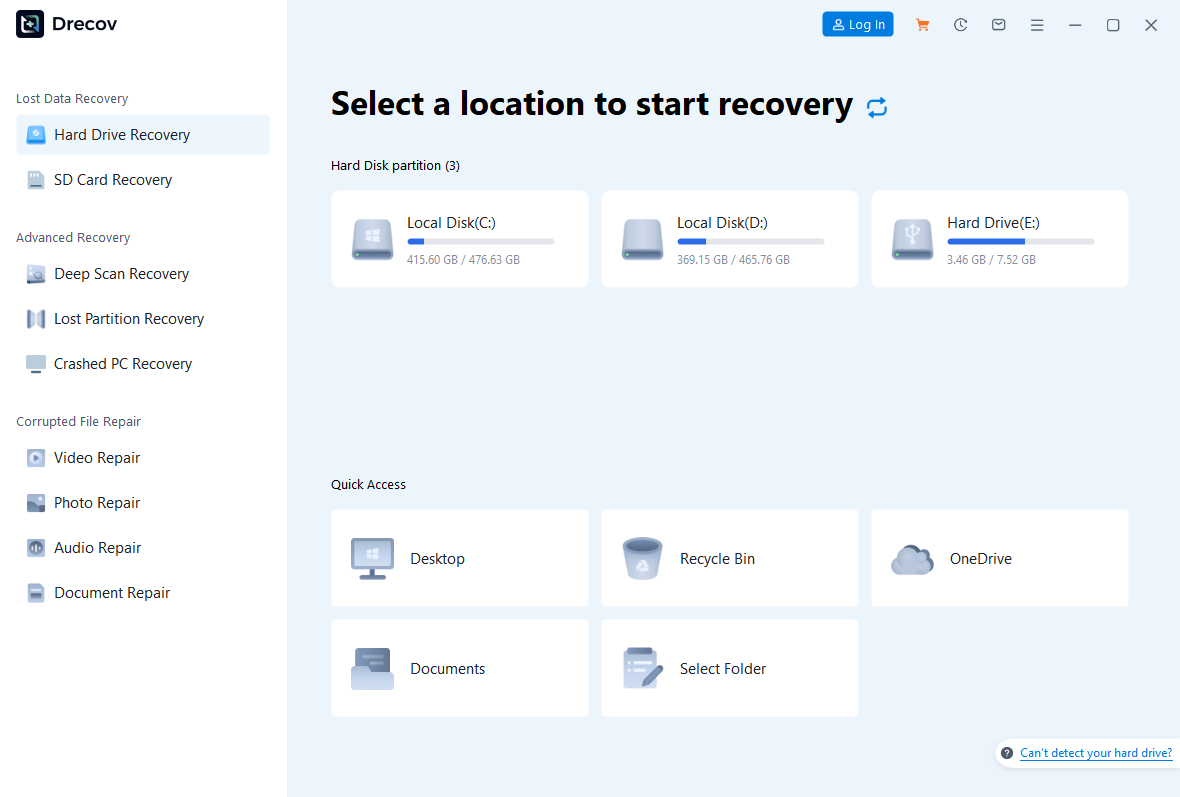
Step 1: Drecov öffnen und den ursprünglichen Projektort wählen
Stoppen Sie das Speichern auf dem betroffenen Volume. Schließen Sie ein gesundes Ziel für PSD- und Asset-Kopien an; Drecov darf nicht auf der Projektquelle installiert werden. Öffnen Sie Drecov und wählen Sie die Partition, auf der das Projekt lag. Bei Klickgeräuschen, wechselnder Kapazität, Trennungen oder schweren Lesefehlern brechen Sie ab und wählen einen Abbild- oder Profiweg.
Step 2: Quick Scan starten und den Projektordner prüfen
Beginnen Sie mit Quick Scan. Navigieren Sie zum früheren Projektpfad und vergleichen Sie Namen, Datum, Größe und Dateityp. Beziehen Sie PSD, PSB, verknüpfte Assets und wichtige Exporte ein, wenn die Arbeit davon abhängt.
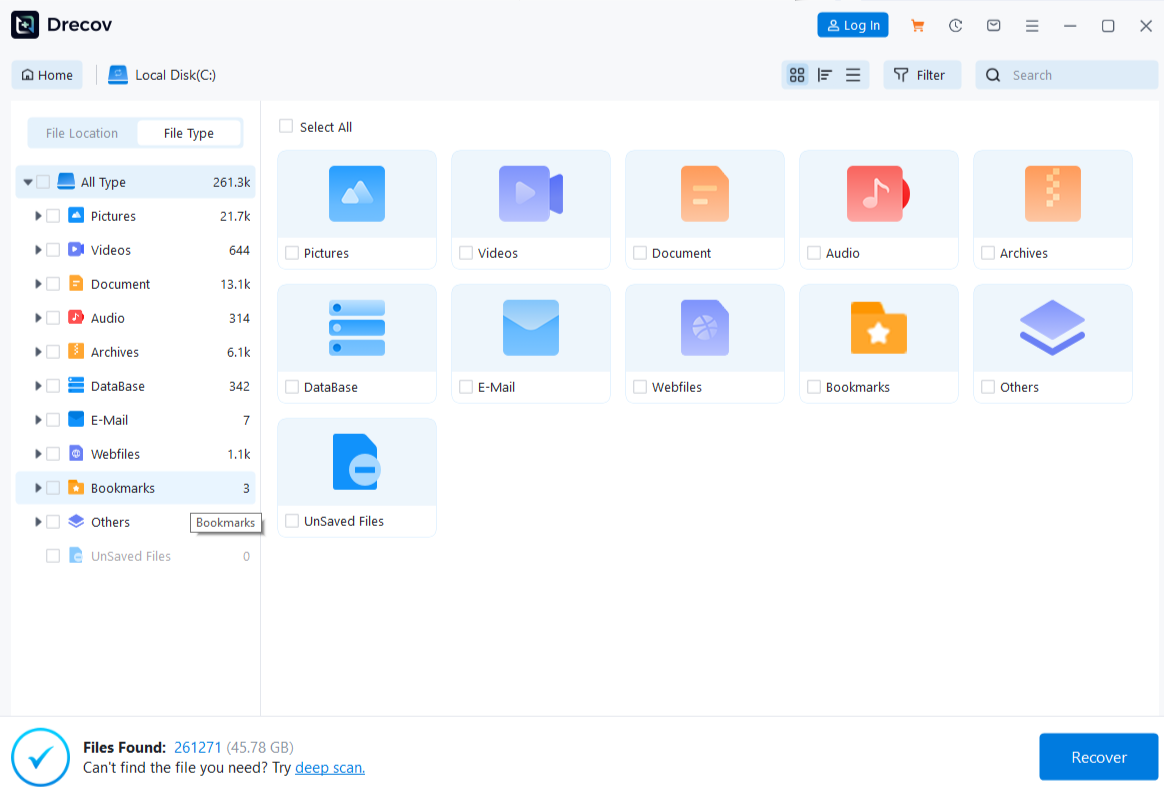
Step 3: Deep Scan nur bei stabilem Speicher einsetzen
Fehlt die Datei, starten Sie Deep Scan nur, solange die Quelle stabil arbeitet. Ältere Treffer können Namen oder Originalpfad verloren haben. Kombinieren Sie Größe, Datum und Typ zur Auswahl. Stoppen Sie bei neuen Lesefehlern oder Abbrüchen.
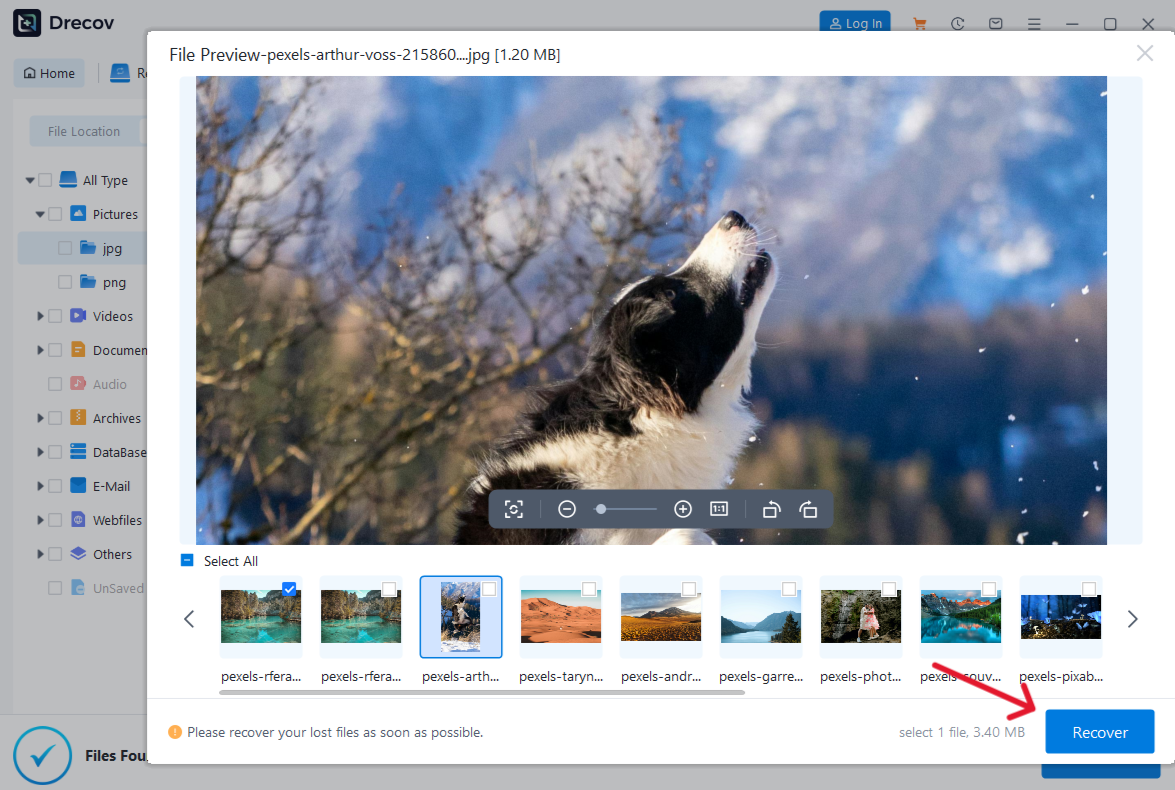
Step 4: Ergebnisse filtern und repräsentativ anzeigen
Filtern Sie nach früherem Pfad, Dateiname, Änderungsdatum, Größe und Typ. Nutzen Sie die Vorschau für unterstützte Ergebnisse. Eine sichtbare Gesamtansicht bestätigt nicht jede Ebene, jedes Smartobjekt oder verknüpfte Asset. Retten Sie deshalb mehrere plausible Versionen.
Step 5: Anderswo retten und in Photoshop prüfen
Speichern Sie die Auswahl auf dem gesunden Ziel, niemals zurück auf die Quelle. Fehlen Ergebnisse dort, prüfen Sie Drecov Folder und Recovery Folder. Öffnen Sie gerettete Projekte vom Ziel, kontrollieren Sie Ebenen und Abmessungen und speichern Sie eine reparierte Arbeitsfassung unter neuem Namen. Erst danach sind Bereinigung oder Laufwerksreparatur vertretbar. Zusätzliche Grenzen erklärt die Anleitung zu gelöschten und überschriebenen Bilddateien.
Fazit
Automatisches Speichern in Photoshop kann die Arbeit seit dem letzten manuellen Save nach einem Absturz teilweise bewahren. Es ersetzt weder benannte PSD-Versionen noch ein geprüftes Backup auf einem anderen Gerät. Speichern Sie angebotene Wiederherstellungen sofort unter neuem Namen. Wurde ein bereits gespeichertes Projekt von einem stabilen Windows-Datenträger gelöscht, kann Drecov den ursprünglichen Ort durchsuchen und plausible Dateien auf ein anderes Laufwerk retten. Prüfen Sie Ebenen und Assets, bevor Sie die letzte gute Fassung ersetzen.
⚠ Warning: Install it on a drive different from the one where your data was lost to prevent overwriting.






