




Unter Windows liegen aktuelle Baldur’s-Gate-3-Spielstände normalerweise unter %LocalAppData%\Larian Studios\Baldur’s Gate 3\PlayerProfiles\Public\Savegames\Story. Der sichtbare Ordner ist aber nicht zwingend das Profil, das Ihr Spiel verwendet. Ein anderes Windows-Konto, mehrere BG3-Profile oder ein Konflikt zwischen Steam beziehungsweise GOG und der lokalen Kopie können einen zweiten Speicherort erzeugen. Kopieren Sie deshalb alle plausiblen Save-Ordner auf ein anderes Laufwerk, bevor Sie Synchronisation deaktivieren oder Dateien ersetzen.
Den lokalen BG3-Pfad direkt öffnen
Drücken Sie Windows+R und geben Sie %LocalAppData%\Larian Studios\Baldur’s Gate 3\PlayerProfiles ein. Die Umgebungsvariable führt zum lokalen AppData-Verzeichnis des angemeldeten Kontos. Sie müssen daher weder versteckte Ordner dauerhaft einblenden noch einen Benutzernamen unter C:\Users erraten.
Öffnen Sie das betreffende Profil und anschließend Savegames\Story. Jeder Spielstand besteht aus einem Ordner mit zusammengehörigen Daten. Sichern Sie den gesamten Kampagnenordner. Eine einzelne Datei mit passendem Namen reicht nicht aus und kann beim späteren Laden zu einem unvollständigen Zustand führen.
Fehlt der Pfad, gehen Sie eine Ebene zurück und prüfen Sie weitere Profile. Das häufige Profil Public ist keine Garantie dafür, dass es aktiv ist. Der Beitrag zum Umgang mit Windows-Profilpfaden hilft, verschiedene Benutzerverzeichnisse auseinanderzuhalten.
Warum der Steam-Installationsordner nicht der Save-Ordner ist
Viele Spieler suchen zuerst unter Program Files oder in der Steam-Bibliothek. Dort liegen jedoch die installierten Spieldateien, nicht die persönlichen Kampagnen des Windows-Profils. Eine Prüfung oder Neuinstallation der Spieldateien kann beschädigte Programmdateien ersetzen. Sie stellt aber keinen gelöschten Save im Local-AppData-Ordner wieder her. Löschen Sie die Installation daher nicht in der Hoffnung, dass Steam dadurch automatisch jede lokale Kampagne zurückbringt.
Auch ein verschobener Bibliotheksordner ändert den üblichen Benutzerpfad nicht. BG3 kann beispielsweise auf Laufwerk D: installiert sein, während die Spielstände weiterhin im Profil auf C: liegen. Für die Datensicherung zählt deshalb das Volume mit dem Benutzerordner. Diese Unterscheidung ist besonders wichtig, wenn auf C: wenig Platz frei ist oder Windows neu installiert werden soll.
Aktive Kampagne anhand belastbarer Merkmale erkennen
Ordnernamen allein können täuschen. Nach einem neuen Durchlauf, Mod-Test oder einer wiederhergestellten Sicherung können mehrere Kampagnen ähnlich heißen. Vergleichen Sie zunächst das Änderungsdatum mit dem Zeitpunkt, an dem Sie zuletzt erfolgreich gespeichert haben. Beachten Sie auch Größe und Anzahl der enthaltenen Dateien.
Das richtige Windows-Konto prüfen
Jedes Windows-Konto besitzt ein eigenes Local-AppData-Verzeichnis. Wurde BG3 früher unter einem anderen Konto gestartet, kann dort die erwartete Kampagne liegen. Melden Sie sich möglichst mit diesem Konto an. Ändern Sie nicht pauschal die Besitzrechte aller Benutzerordner, denn eine solche Maßnahme kann neue Zugriffsprobleme verursachen.
Anzeige im Spiel mit Zeitstempeln abgleichen
Kann BG3 noch gestartet werden, notieren Sie Charakter, Spielzeit und Zeitpunkt des jüngsten Eintrags im Ladebildschirm. Vergleichen Sie diese Angaben mit den Ordnern auf dem Datenträger. Eine neue, fast leere Kampagne kann das jüngste Änderungsdatum tragen; sie ist deshalb nicht automatisch die gesuchte Kopie.
Vollständige Kandidaten getrennt sichern
Legen Sie auf einem anderen Datenträger für jeden Kandidaten einen beschrifteten Sicherungsordner an. Übernehmen Sie die komplette Struktur und verändern Sie die internen Dateinamen nicht. Der Sicherungsordner selbst darf Datum und Quellpfad im Namen tragen. So bleibt nachvollziehbar, welche Kopie aus welchem Profil stammt.
Eine kleine Bestandsliste verhindert Verwechslungen
Notieren Sie für jeden Fund den Windows-Benutzer, den vollständigen Quellpfad, das jüngste Änderungsdatum und die ungefähre Größe. Ergänzen Sie, ob dieser Kandidat bereits im Spiel getestet wurde. Diese kurze Bestandsliste ist hilfreicher als spontane Umbenennungen innerhalb des Save-Ordners. Sie verhindert außerdem, dass eine ältere, aber vollständige Kampagne versehentlich durch einen neueren leeren Testordner ersetzt wird.
Mehrere Auto- und Quicksaves gehören oft zu derselben Kampagne. Beurteilen Sie sie deshalb als Gruppe. Ein einzelner neuer Zeitstempel kann von einem automatischen Speicherereignis stammen, während der gesuchte manuelle Stand wenige Minuten älter ist. Sortieren Sie die Ansicht nach Datum, prüfen Sie aber zusätzlich die Ordnerzugehörigkeit.
Cloud-Konflikte bei Steam und GOG ohne Datenverlust lösen
Cloud-Synchronisierung schützt viele Spielstände, kann nach Offline-Spiel, Neuinstallation oder Nutzung eines zweiten PCs aber zwei gültige Stände melden. Entscheiden Sie nicht allein danach, ob „lokal“ oder „Cloud“ vertrauenswürdiger klingt. Beenden Sie BG3, sichern Sie den lokalen Profilbaum und notieren Sie die von der Plattform angezeigten Zeitpunkte.
Die neuere Kopie ist häufig richtig, aber nicht immer. Ein leerer Ordner, der bei einem fehlgeschlagenen Start neu angelegt wurde, kann neuer als die letzte gute Kampagne sein. Brechen Sie die Konfliktentscheidung ab, wenn noch keine Sicherung existiert. Wiederholte Spielstarts können sonst dieselbe unerwünschte Version auf beiden Seiten verteilen.
Testen Sie einen geschützten Kandidaten zunächst ohne aktive Cloud-Synchronisierung. Laden Sie die Kampagne, wechseln Sie in ein anderes Gebiet und erstellen Sie einen eindeutig benannten Testspeicherstand. Nach dem normalen Beenden muss im erwarteten Story-Ordner ein neuer Zeitstempel erscheinen. Erst dieser Test zeigt, welcher Pfad tatsächlich verwendet wird.
Entscheidung bei zwei plausiblen Versionen
Bewahren Sie beide Versionen, wenn Zeitstempel und Fortschritt nicht eindeutig zusammenpassen. Starten Sie mit einer Kopie des lokalen Kandidaten und lassen Sie die zweite Version unangetastet. Prüfen Sie im Spiel nicht nur den zuletzt angezeigten Save, sondern auch ältere Einträge derselben Kampagne. Erst wenn Gebiet, Questfortschritt und neue Speichervorgänge stimmen, ist eine Seite des Konflikts ausreichend verifiziert.
Aktivieren Sie die Cloud danach kontrolliert. Meldet der Client erneut einen Konflikt, wählen Sie die zuvor geprüfte Version anhand des dokumentierten Zeitpunkts. Unterbrechen Sie die Synchronisierung, falls die Plattform eine unerwartete Anzahl von Dateien löschen oder herunterladen will. Ihre externe Sicherung bleibt dabei die Rückfalloption.
Vor der Datenrettung integrierte Sicherungen auswerten
Prüfen Sie manuelle Backups, Dateiversionsverlauf und vorhandene Cloud-Versionen. Öffnen Sie ältere Versionen nach Möglichkeit zunächst oder kopieren Sie sie an einen separaten Ort. Ein direktes Wiederherstellen über den aktuellen Ordner kann eine neuere, noch brauchbare Kopie überschreiben.
Mods und Spielupdates können das Laden verhindern, obwohl der Save-Ordner vollständig vorhanden ist. Bewahren Sie die Originaldateien unverändert auf und testen Sie die passende Spiel- und Mod-Konfiguration an einer Kopie. Datenrettungssoftware löst keine Inkompatibilität zwischen Save, Mod und Spielversion.
Wurde der Kampagnenordner tatsächlich gelöscht, vermeiden Sie neue Downloads, Installationen und Spielstände auf dem betroffenen Windows-Laufwerk. Neue Daten können Speicherbereiche überschreiben. Bei SSDs kann TRIM die Wiederherstellung gelöschter Inhalte deutlich erschweren. Eine Garantie ist deshalb unseriös.
Wann keine Datenrettung nötig ist
Ein sichtbarer, vollständig gefüllter Save-Ordner spricht zunächst gegen eine Löschung. Lädt BG3 dennoch nicht, sichern Sie ihn und untersuchen Sie danach Spielversion, Mods sowie Zugriffsrechte. Wird die Kampagne dagegen in einem anderen Windows-Profil gefunden, genügt häufig eine vorsichtige Kopie des vollständigen Ordners. Datenrettung ist erst sinnvoll, wenn die erwarteten Dateien weder im aktiven noch in einem anderen plausiblen Profil oder Backup vorhanden sind.
Gelöschte lokale BG3-Spielstände mit Drecov retten
PandaOffice Drecov ist eine Windows-Software zur Datenrettung bei logischen Verlusten auf PCs, Festplatten, SSDs, externen Laufwerken, USB-Geräten sowie SD- und Speicherkarten. Der schreibgeschützte Wiederherstellungsmodus bietet Quick Scan, Deep Scan, Filter, Vorschau und die Ausgabe auf ein gesundes Ziel. Lost Partition Recovery und Crashed PC Recovery decken verwandte logische Verlustlagen ab. Bei BG3 ist Drecov sinnvoll, wenn ein lokal gespeicherter Save gelöscht wurde oder nicht mehr erreichbar ist. Das Programm repariert weder Hardware noch Mods und kann überschriebene Daten nicht rekonstruieren.
⚠ Warning: Install it on a drive different from the one where your data was lost to prevent overwriting.
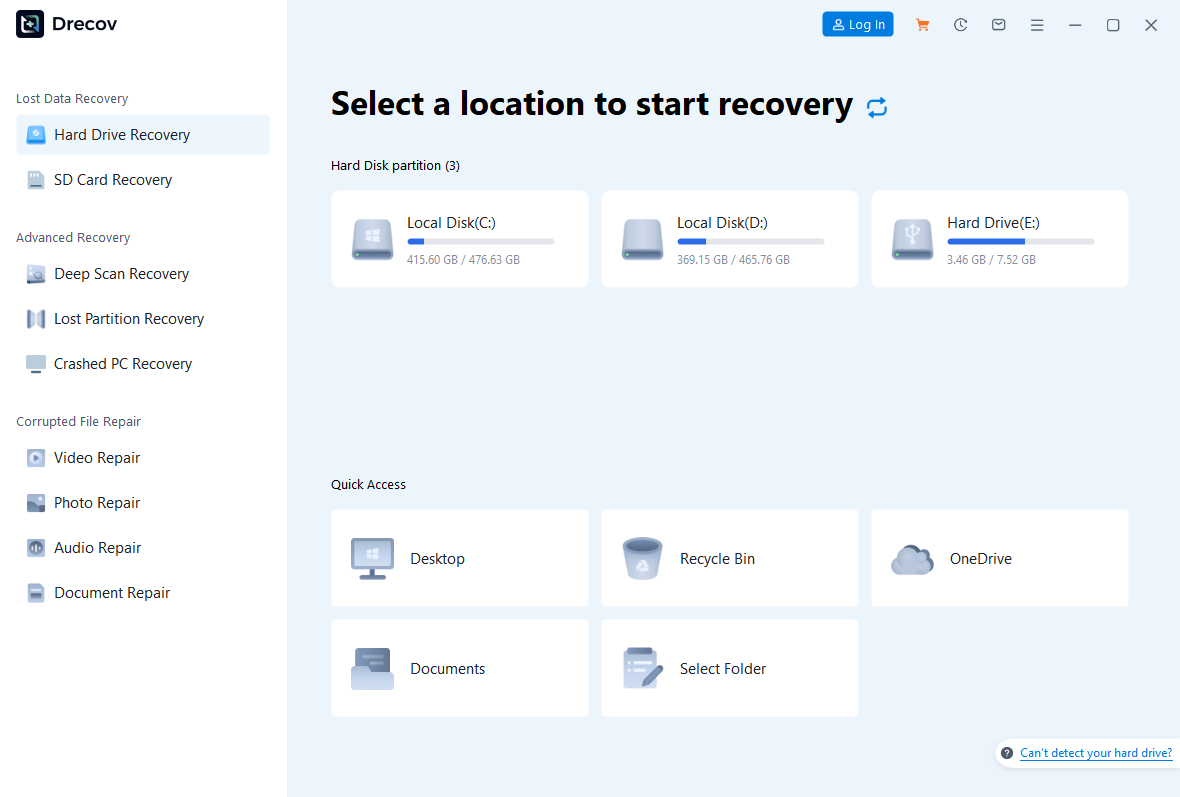
Step 1: Drecov öffnen und den ursprünglichen Speicherort wählen
Beenden Sie das Spiel und vermeiden Sie weitere Schreibvorgänge. Bereiten Sie ein anderes gesundes Laufwerk als Ziel vor. Installieren Sie Drecov nicht auf der Partition, auf der die BG3-Saves lagen. Öffnen Sie Drecov und wählen Sie das ursprüngliche Windows-Volume. Klickt das Laufwerk, trennt es sich wiederholt oder ändert es seine Kapazität, brechen Sie ab und ziehen Sie eine professionelle Abbild- oder Datenrettungslösung vor.
Step 2: Quick Scan starten und den früheren Profilpfad prüfen
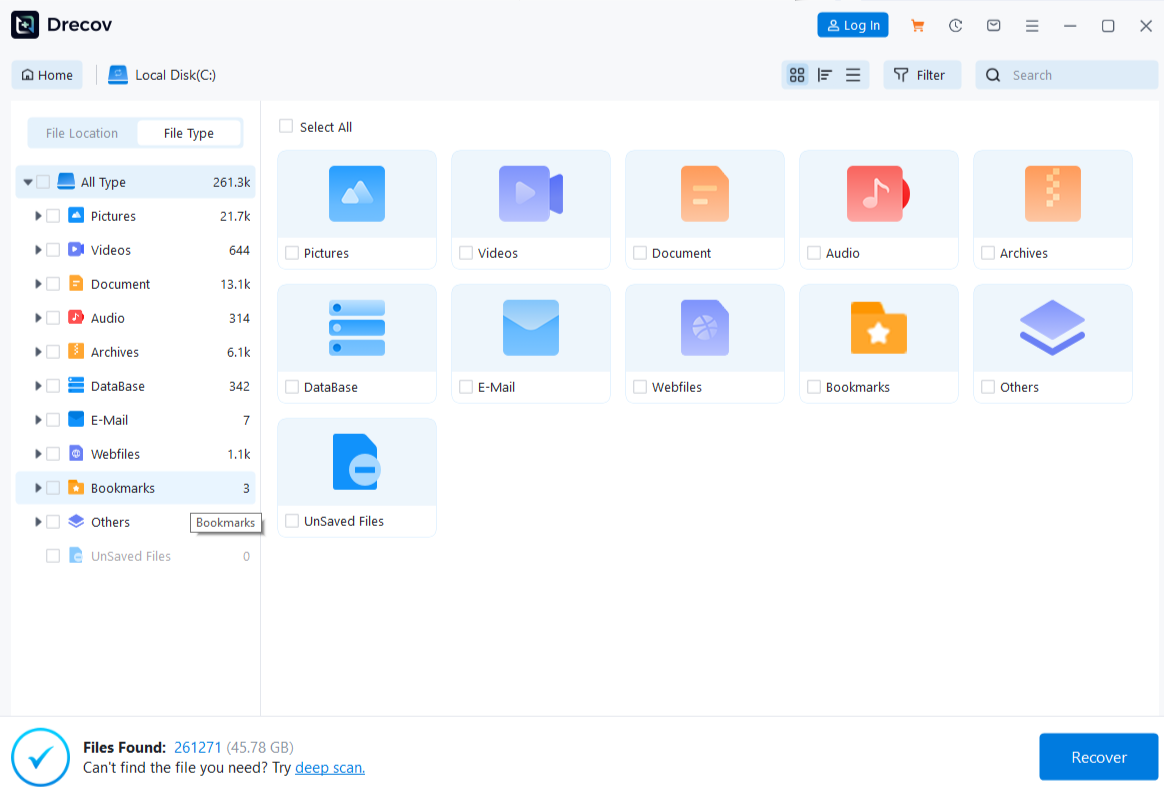
Beginnen Sie mit Quick Scan. Navigieren Sie zum früheren Verzeichnis von Larian Studios und vergleichen Sie Profilnamen, Pfade, Größen und Zeitstempel. Wählen Sie möglichst vollständige Kampagnenordner statt einzelner auffälliger Dateien.
Step 3: Deep Scan nur bei stabilem Quelldatenträger verwenden
Fehlt die Kampagne im ersten Durchlauf und bleibt das Laufwerk stabil, führen Sie Deep Scan aus. Ältere Funde besitzen möglicherweise nicht mehr ihre ursprüngliche Ordnerstruktur. Beenden Sie den Scan, sobald neue Lesefehler oder Verbindungsabbrüche auftreten.
Step 4: Kandidaten filtern und repräsentative Dateien prüfen
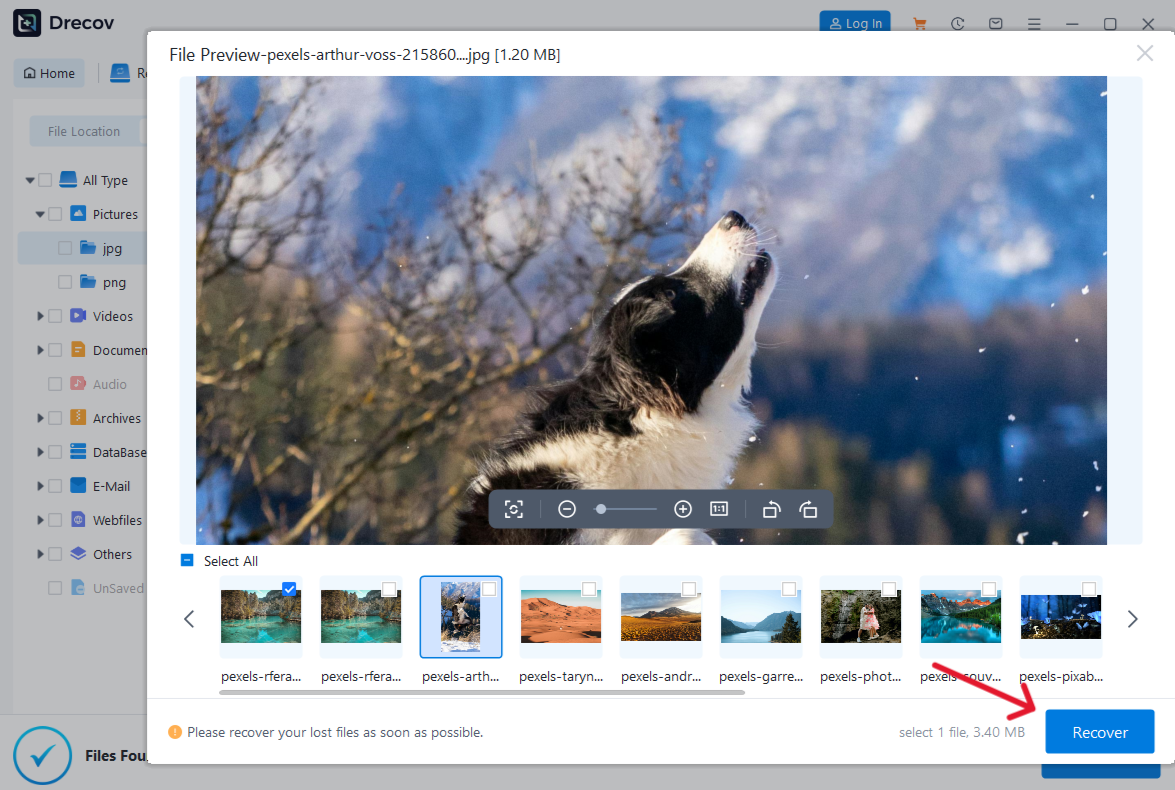
Grenzen Sie die Treffer über früheren Pfad, Dateiname, Typ, Größe und Datum ein. Nutzen Sie die Vorschau bei unterstützten Dateien. Eine erfolgreiche Vorschau bestätigt nur das angezeigte Beispiel; sie beweist nicht, dass ein kompletter, aus mehreren Dateien bestehender Save konsistent ist.
Step 5: Auf ein anderes Laufwerk retten und testen
Speichern Sie die ausgewählten Ordner ausschließlich auf dem vorbereiteten gesunden Ziel. Fehlen sie dort, prüfen Sie Drecov Folder und Recovery Folder. Erstellen Sie vom geretteten Satz eine zusätzliche Testkopie und setzen Sie nur diese in den BG3-Pfad ein. Laden Sie das Spiel offline und erzeugen Sie einen neuen Testspeicherstand. Erst nach erfolgreicher Prüfung dürfen Cloud-Synchronisierung oder Reparaturen folgen. Weitere Grundlagen bietet der Beitrag zum Wiederherstellen verlorener Spieldateien.
⚠ Warning: Install it on a drive different from the one where your data was lost to prevent overwriting.
Gerettete Kampagne zuverlässig verifizieren
Prüfen Sie nicht nur, ob der Ladebildschirm erscheint. Kontrollieren Sie Charakter, Spielzeit, Gebiet, Queststand und Inventar. Wechseln Sie den Bereich, legen Sie einen neuen Spielstand an, schließen Sie BG3 normal und laden Sie genau diesen neuen Stand erneut.
Erfolgskriterien vor dem Zurückschalten der Cloud
Ein wiederhergestellter Ordner gilt nicht allein deshalb als brauchbar, weil er groß aussieht. Mindestens ein älterer und ein neuerer Spielstand sollten ohne Fehlermeldung laden. Nach einem Gebietswechsel müssen Texturen, Gruppe und Questjournal plausibel sein. Erstellen Sie anschließend einen neuen manuellen Save und bestätigen Sie nach einem kompletten Neustart, dass genau dieser Eintrag erneut geladen werden kann.
Bleibt jüngster Fortschritt aus, testen Sie den nächsten vollständigen Kandidaten. Vermischen Sie keine Einzeldateien verschiedener Zeitpunkte. Bewahren Sie die ursprüngliche Rettung auf dem anderen Laufwerk auf, bis eine geprüfte Kampagne nach einem Neustart funktioniert und zusätzlich gesichert wurde.
Die von Larian diskutierte Windows-Profilstruktur lässt sich in der offiziellen Larian-Community gegenprüfen. Entscheidend bleibt jedoch, dass der ausgewählte Save in Ihrem Spiel lädt und im erwarteten Ordner einen neuen Zeitstempel erzeugt. Für Windows-eigene Kopien kann außerdem die Anleitung zum Wiederherstellen früherer Dateistände relevant sein.
Fazit
Die Frage „Wo werden BG3-Spielstände gespeichert?“ ist erst beantwortet, wenn Sie das tatsächlich aktive Profil identifiziert haben. Öffnen Sie Local AppData direkt, vergleichen Sie Kampagnen und Zeitstempel und sichern Sie vollständige Ordner vor jeder Cloud-Entscheidung. Wurde ein lokaler Save von einem stabilen Laufwerk gelöscht, kann Drecov den ursprünglichen Speicherort durchsuchen und passende Kandidaten auf ein anderes Laufwerk retten. Testen Sie die Kampagne offline, bevor sie eine vorhandene Kopie ersetzt.
⚠ Warning: Install it on a drive different from the one where your data was lost to prevent overwriting.





