




Ist ein Ordner vom Desktop verschwunden, kann er noch in einem zweiten Desktop-Pfad liegen. Windows zeigt je nach Konto und OneDrive-Einstellung den lokalen Desktop, einen synchronisierten Desktop oder das Profil eines anderen Benutzers. Öffnen Sie zuerst %UserProfile%\Desktop und danach %OneDrive%\Desktop. Erstellen Sie noch keinen neuen Ordner mit demselben Namen. Neue Daten auf dem betroffenen Laufwerk könnten gelöschte Inhalte überschreiben oder einen Synchronisationskonflikt unübersichtlich machen.
Welchen Desktop sehen Sie gerade?
Drücken Sie Windows+R, geben Sie %UserProfile%\Desktop ein und bestätigen Sie. Dieser Befehl öffnet den lokalen Desktop des aktuell angemeldeten Windows-Kontos. Vergleichen Sie die dortigen Ordner mit den Symbolen auf dem Bildschirm. Ist der gesuchte Ordner im Fenster vorhanden, wurde er nicht gelöscht. Aktualisieren Sie die Anzeige und prüfen Sie, ob Symbole außerhalb des sichtbaren Bereichs angeordnet wurden.
Öffnen Sie anschließend über „Ausführen“ den Pfad %OneDrive%\Desktop. Er funktioniert, wenn OneDrive eingerichtet ist und die bekannte Windows-Mappe „Desktop“ sichert. Die sichtbare Bezeichnung kann in lokalisierten Windows-Versionen abweichen. Der direkte Pfad ist deshalb verlässlicher als das Durchsuchen mehrerer ähnlich benannter Ordner.
Eine ausgeblendete Symbolansicht erkennen
Klicken Sie mit der rechten Maustaste auf eine freie Stelle des Desktops. Unter „Ansicht“ muss „Desktopsymbole anzeigen“ aktiviert sein. Diese Einstellung versteckt alle Symbole, löscht aber keine Dateien. Fehlt nur ein einzelner Ordner, liegt die Ursache nicht an diesem Schalter. Verfolgen Sie dann die Speicherorte weiter.
Das aktive Benutzerkonto bestätigen
Geben Sie %UserProfile% in „Ausführen“ ein und notieren Sie den geöffneten Benutzerordner. Nach einem Update, einer Reparatur oder einem Anmeldefehler kann Windows ein temporäres oder neues Profil anzeigen. Ein fast leerer Desktop ist dann ein Kontohinweis. Speichern Sie keine neue Arbeit im temporären Profil. Starten Sie einmal neu und melden Sie sich mit dem erwarteten Konto an.
OneDrive prüfen, bevor Sie die Synchronisierung ändern
Öffnen Sie OneDrive im Browser und melden Sie sich mit genau dem Microsoft-Konto an, das der PC verwendet. Suchen Sie nach dem Ordnernamen. Kontrollieren Sie „Eigene Dateien“, den Online-Papierkorb und die jüngsten Aktivitäten. Die Meldung „Aktuell“ beweist nur, dass das angemeldete Konto synchron ist. Sie bestätigt nicht, dass dieses Konto die vermissten Daten besitzt.
Ist der Ordner online vorhanden, laden Sie zunächst eine geschützte Kopie auf ein anderes Laufwerk herunter. Deaktivieren Sie erst danach die PC-Verknüpfung oder die Ordnersicherung. Beim Ein- und Ausschalten der Desktop-Sicherung können Dateien zwischen lokalem und OneDrive-Pfad verschoben werden. Lesen Sie jede Rückfrage, statt die vorgeschlagene Standardaktion sofort zu akzeptieren.
Microsoft beschreibt die Kontoprüfung, Suche und Papierkorbkontrolle in seiner Anleitung zum Auffinden fehlender Dateien in OneDrive. Prüfen Sie zusätzlich Konfliktnamen. OneDrive kann Kopien mit Geräte- oder Benutzernamen im Dateinamen anlegen, wenn zwei Versionen gleichzeitig geändert wurden.
Online-only ist nicht gleich gelöscht
Ein Wolkensymbol zeigt, dass eine Datei nur online gespeichert ist. Ohne Internet kann sie vorübergehend nicht geöffnet werden, bleibt aber im Cloudkonto vorhanden. Laden Sie wichtige Inhalte über den Browser oder wählen Sie nach wiederhergestellter Synchronisation „Immer auf diesem Gerät behalten“. Eine Platzhalterdatei mit sichtbarem Namen ist kein vollständiges Offline-Backup.
Verschieben, Umbenennen und versteckte Attribute ausschließen
Nach einer markanten Datei suchen
Der Ordnername kann nach einem versehentlichen Ziehen oder Umbenennen unbekannt sein. Suchen Sie deshalb nach einer charakteristischen Datei, die darin lag. Begrenzen Sie die Suche zunächst auf das Benutzerprofil und OneDrive. Sortieren Sie Treffer nach Speicherort und Änderungsdatum. Öffnen Sie bei einem plausiblen Fund den übergeordneten Ordner und kopieren Sie ihn zur Prüfung. Verschieben Sie ihn noch nicht zurück.
Versteckte Elemente sichtbar machen
Öffnen Sie den Datei-Explorer mit Windows+E oder nutzen Sie den Öffnen-Dialog eines Programms. Aktivieren Sie „Ansicht > Anzeigen > Ausgeblendete Elemente“. Wird der Ordner jetzt sichtbar, kann sein Attribut versehentlich oder durch Schadsoftware geändert worden sein. Führen Sie eine aktuelle Sicherheitsprüfung durch, bevor Sie Attribute entfernen. Datenrettungssoftware beseitigt keine Malware.
Andere Profile gezielt untersuchen
Ein eigener früherer Benutzerordner unter C:\Users kann den gesuchten Desktop enthalten. Melden Sie sich möglichst mit diesem Konto an oder kopieren Sie nur die benötigten Daten mit einem berechtigten Administratorkonto. Übernehmen Sie nicht pauschal den Besitz aller Profilordner. Das kann Berechtigungen von Anwendungen und anderen Benutzern beschädigen. Die Hinweise zu Windows-Profilpfaden ohne Datenverlust helfen bei der sicheren Abgrenzung.
Papierkorb und frühere Versionen richtig auswerten
Öffnen Sie den Papierkorb und suchen Sie nach Ordner- sowie Dateinamen. Sortieren Sie nach Löschdatum und ursprünglichem Speicherort. Wiederherstellen sollten Sie erst, wenn das Ziel eindeutig ist. Befindet sich dort inzwischen ein gleichnamiger Ordner, kopieren Sie diesen vorher weg oder stellen Sie die gelöschten Elemente in einen separaten Prüfpfad wieder her. Eine ungeprüfte Zusammenführung kann alte und neue Arbeit vermischen.
Der Papierkorb kann einzelne Dateien enthalten, obwohl der übergeordnete Ordner nicht sofort erkennbar ist. Vergleichen Sie Namen, Größen und Löschzeitpunkte. Der Beitrag zum Umgang mit früheren Windows-Dateiständen erklärt, wie sich verschiedene Wiederherstellungsquellen unterscheiden.
Prüfen Sie außerdem Dateiversionsverlauf, externe Sicherungen und andere Cloud-Dienste. Klicken Sie den früheren übergeordneten Ordner, meist „Desktop“, mit der rechten Maustaste an und öffnen Sie „Eigenschaften > Vorgängerversionen“. Wählen Sie möglichst „Öffnen“ oder „Kopieren“. „Wiederherstellen“ kann den aktuellen Ordnerstand ersetzen.
Eine Sicherung inhaltlich bestätigen
Vergleichen Sie nicht nur die Dateianzahl. Öffnen Sie wichtige Dokumente, prüfen Sie Bildabmessungen und testen Sie Archive. Projektordner benötigen möglicherweise verknüpfte Medien oder Unterordner. Bewahren Sie alle Kandidaten getrennt auf, bis eine Kopie den erwarteten Inhalt nachweislich enthält.
Wann eine lokale Datenrettung sinnvoll wird
Eine Datenrettung ist erst erforderlich, wenn der Ordner weder im aktiven Desktop noch in OneDrive, einem anderen Profil, dem Papierkorb oder einer Sicherung vorhanden ist. Wurde er mit Umschalt+Entf entfernt, der Papierkorb geleert oder das Volume beschädigt, stoppen Sie Schreibvorgänge. Installationen, Downloads und ein neu erstellter gleichnamiger Ordner können Speicherbereiche wiederverwenden. Bei SSDs kann TRIM gelöschte Daten zusätzlich unzugänglich machen.
PandaOffice Drecov ist Windows-Datenrettungssoftware für logischen Datenverlust auf PCs, Festplatten, SSDs, externen Laufwerken, USB-Geräten sowie SD- und Speicherkarten. Der schreibgeschützte Wiederherstellungsmodus bietet Quick Scan, Deep Scan, Filter, Vorschau und Speicherung auf einem gesunden Ziel. Unterstützt werden unter anderem Dokumente, Fotos, Videos, E-Mails, Audio und Archive. Lost Partition Recovery und Crashed PC Recovery ergänzen verwandte logische Fälle. Drecov repariert keine Hardware, entfernt keine Schadsoftware und kann überschriebene Daten nicht zurückholen.
⚠ Warning: Install it on a drive different from the one where your data was lost to prevent overwriting.
Den gelöschten Desktop-Ordner mit Drecov wiederherstellen
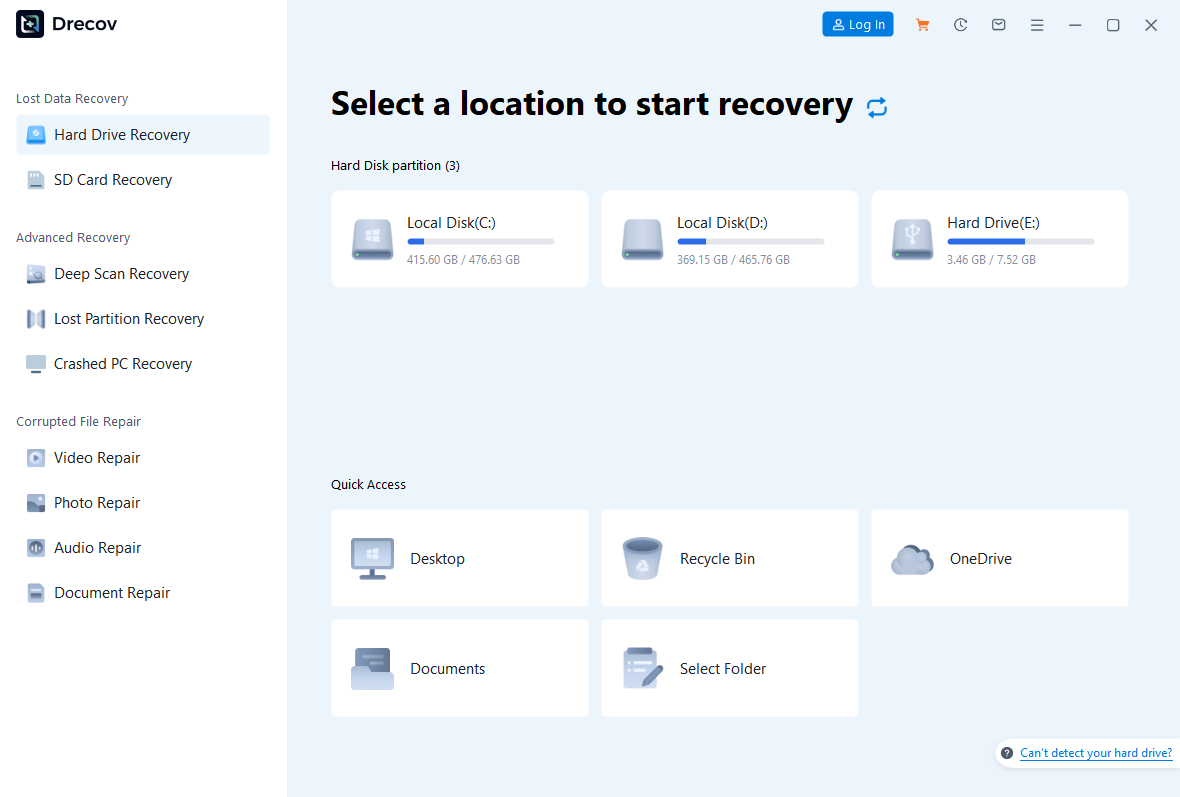
Step 1: Drecov öffnen und das ursprüngliche Desktop-Volume wählen
Nutzen Sie die Quellpartition nicht weiter und bereiten Sie ein anderes gesundes Laufwerk vor. Installieren Sie Drecov nicht auf der Partition, die den Ordner enthielt. Öffnen Sie Drecov und wählen Sie das Windows-Volume des ursprünglichen Benutzerprofils. Klickt die Festplatte, trennt sie sich oder ändert ihre Kapazität, stoppen Sie und erwägen Sie ein Abbild oder professionelle Hilfe.
Step 2: Quick Scan starten und beide Desktop-Pfade prüfen
Führen Sie zuerst Quick Scan aus. Suchen Sie in den früheren lokalen und OneDrive-bezogenen Desktop-Pfaden. Vergleichen Sie Ordnername, enthaltene Dateien, Datum und Größe. Wählen Sie möglichst den vollständigen Ordner statt weniger bekannter Einzeldateien.
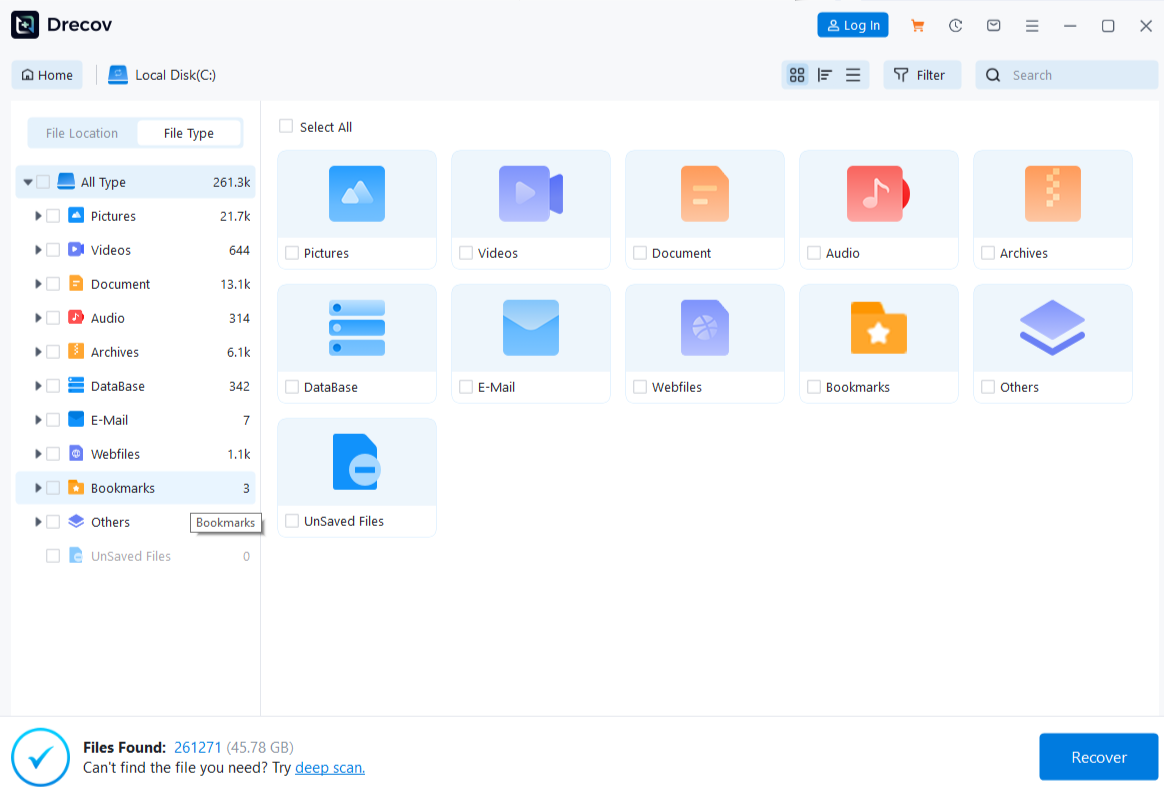
Step 3: Deep Scan nur bei stabiler Quelle ausführen
Findet Quick Scan den benötigten Ordner nicht, starten Sie Deep Scan nur auf einem stabilen Datenträger. Ältere Treffer können ihre ursprüngliche Struktur verloren haben. Dann werden Datum, Größe und markante Dateinamen wichtiger. Brechen Sie bei neuen Lesefehlern oder Verbindungsabbrüchen ab.
Step 4: Kandidaten filtern und Vorschauen vergleichen
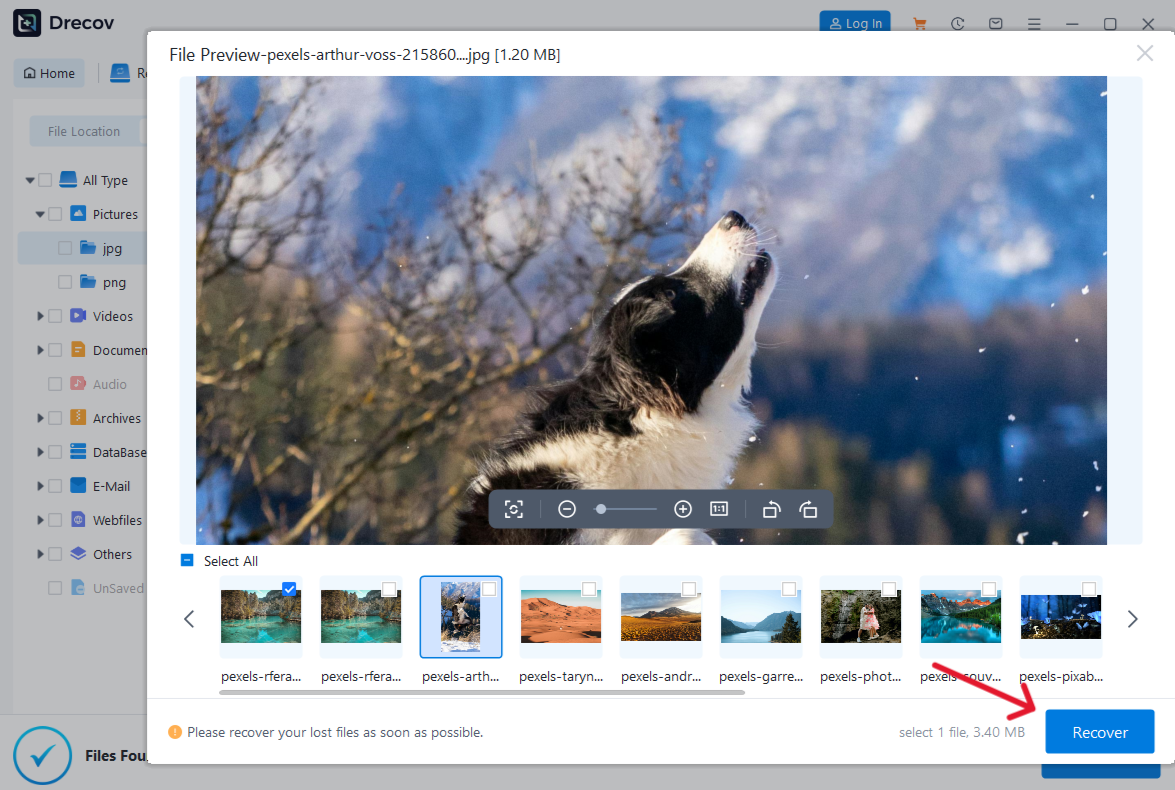
Filtern Sie nach früherem Pfad, Name, Dateityp, Größe und Datum. Zeigen Sie mehrere unterstützte Dokumente oder Bilder aus jedem Kandidaten in der Vorschau an. Eine gute Vorschau bestätigt nur diese Datei. Prüfen Sie verschiedene Unterordner, bevor Sie den Satz auswählen.
Step 5: Auf ein anderes Laufwerk retten und verifizieren
Speichern Sie die Auswahl ausschließlich auf dem vorbereiteten gesunden Ziel. Falls die Ausgabe nicht am erwarteten Ort liegt, prüfen Sie Drecov Folder und Recovery Folder. Öffnen Sie Dokumente, Bilder und Archive direkt vom Ziel. Erst danach dürfen CHKDSK, Profilreparatur, OneDrive-Reset oder Neuinstallation folgen. Weitere Grenzen erläutert die Anleitung zu gelöschten und überschriebenen Dateien.
⚠ Warning: Install it on a drive different from the one where your data was lost to prevent overwriting.
Den Ordner ohne neuen Synchronisationskonflikt zurückbringen
Bestimmen Sie nach der Rettung erneut, welcher Desktop aktiv ist. Öffnen Sie den lokalen und den OneDrive-Pfad nebeneinander. Erstellen Sie auf dem sichtbaren Desktop eine harmlose Testverknüpfung und beobachten Sie, in welchem Pfad sie erscheint. Kopieren Sie anschließend eine geprüfte Version des geretteten Ordners dorthin. Die unangetastete Rettung bleibt auf dem anderen Laufwerk.
Warten Sie bei OneDrive, bis die Synchronisierung vollständig beendet ist. Prüfen Sie den Ordner anschließend im Browser. Achten Sie auf Konfliktsuffixe und Platzhalter. Öffnen Sie einige Dateien online oder auf einem zweiten Gerät. So bestätigen Sie, dass sie tatsächlich in der Cloud liegen und nicht nur im lokalen Cache erscheinen.
Gleichnamige Ordner nicht blind zusammenführen
Zwei Ordner mit gleichem Namen können unterschiedliche Arbeitsstände enthalten. Vergleichen Sie Dateianzahl, Gesamtgröße, Änderungsdaten und wichtige Inhalte. Legen Sie auf dem gesunden Ziel einen dritten Vergleichsordner an und übernehmen Sie eindeutige Kandidaten. Benennen Sie Konfliktdateien nachvollziehbar um, bis deren Inhalt geprüft wurde. Archivieren Sie die beiden Ausgangskopien zusammen mit der bereinigten Fassung.
Fazit
Ist ein Ordner vom Desktop verschwunden, verfolgen Sie zuerst den lokalen Desktop, OneDrive, das angemeldete Profil, versteckte Elemente, Papierkorb und Backups. Bewahren Sie plausible Kopien getrennt auf und vermeiden Sie neue Schreibvorgänge auf der Quelle. Wurde der ursprüngliche Ordner wirklich von einem stabilen lokalen Volume gelöscht, kann Drecov den früheren Speicherort durchsuchen, Kandidaten in der Vorschau prüfen und die ausgewählten Daten zur sicheren Kontrolle auf ein anderes Laufwerk retten.
⚠ Warning: Install it on a drive different from the one where your data was lost to prevent overwriting.






