




Palworld besitzt keinen einzigen Speicherort für jede Version. Unter Steam liegt eine lokale Windows-Welt meist in %LocalAppData%\Pal\Saved\SaveGames. Die Xbox- beziehungsweise Microsoft-Store-Version verwendet dagegen verwaltete Paketordner. Ein dedizierter Server speichert seine Welt beim Serverprogramm oder in einem konfigurierten Pfad. Stellen Sie zuerst Plattform und Gastgeber fest. Kopieren Sie danach den kompletten Kandidaten auf ein anderes Laufwerk, bevor Sie Dateien ersetzen oder eine Cloud-Entscheidung bestätigen.
Plattform und Eigentümer der Welt bestimmen
Öffnen Sie den Launcher, mit dem Palworld tatsächlich gestartet wird. Eine Desktop-Verknüpfung reicht zur Zuordnung nicht immer aus. Steam und Xbox-App können parallel installiert sein, lesen aber nicht dieselbe Ordnerstruktur. Ein gültiger Save im Steam-Pfad erscheint deshalb nicht automatisch in einer Microsoft-Store-Installation.
Unterscheiden Sie außerdem Einzelspieler, eine von Ihnen gehostete Koop-Welt und einen fremden Community-Server. Ein beitretender Client besitzt nicht die vollständigen Weltdaten des Remote-Servers. Lokale Dateien können Spielerinformationen oder Verbindungsdaten enthalten, ersetzen aber keine Welt, die ausschließlich auf dem Rechner des Gastgebers gespeichert wurde.
Beenden Sie Spiel und Serverprozess, bevor Sie Ordner kopieren. Ein laufender Prozess kann während der Sicherung neue Dateien schreiben. Pausieren Sie eine Cloud-Synchronisation erst, nachdem alle plausiblen lokalen Kandidaten unverändert auf einem anderen Datenträger liegen.
Eine Steam-Welt über Konto- und Weltkennung finden
Drücken Sie Windows+R, geben Sie %LocalAppData%\Pal\Saved\SaveGames ein und bestätigen Sie. Darunter befindet sich gewöhnlich zuerst ein kontobezogener Ordner. Eine weitere Ebene enthält lange Kennungen für einzelne Welten. Benennen Sie diese IDs nicht um. Palworld verwendet sie zur Zuordnung.
Mehrere Weltordner sinnvoll vergleichen
Öffnen Sie jeden Kandidaten nur zur Ansicht. Vergleichen Sie Änderungszeit, Gesamtgröße und enthaltene Unterordner. Die zuletzt geänderte Welt ist häufig aktiv, doch ein versehentlich neu angelegter leerer Spielstand kann neuer sein als die gesuchte langjährige Welt. Ein größerer Ordner ist ebenfalls kein alleiniger Beweis. Nutzen Sie alle Merkmale zusammen.
Legen Sie auf dem Sicherungslaufwerk für jeden Kandidaten einen beschrifteten Ordner an. Notieren Sie Quellpfad, Windows-Konto und Prüfdatum außerhalb der internen Save-Struktur. Dadurch bleiben die von Palworld erwarteten Namen unverändert.
Die Welt als zusammengehörigen Satz behandeln
Ein brauchbarer Save besteht nicht nur aus einer auffälligen Datei. Weltzustand, Spielerinformationen, Konfigurationsdaten und Sicherungen müssen zusammenpassen. Kopieren Sie daher den gesamten Weltordner. Werden Komponenten unterschiedlicher Zeitpunkte gemischt, kann die Welt laden, während Charakter, Gilde oder Besitzverhältnisse falsch sind.
Eingebaute Backup-Ordner schützen
Palworld-Sets können datierte Sicherungen enthalten. Kopieren Sie den vollständigen Backup-Baum, bevor Sie einen Zeitpunkt auswählen. Wählen Sie einen Stand vor dem unerwünschten Ereignis und setzen Sie ihn zunächst in eine getrennte Testkopie ein. Überschreiben Sie nie die einzige Live-Welt mit einem ungetesteten Backup.
Vergleichen Sie bei der Auswahl sowohl Welt- als auch Spieler-Backups. Ein Zeitpunkt kann den richtigen Basiszustand enthalten, aber nicht zum gewünschten Charakterstand passen. Verwenden Sie nach Möglichkeit Komponenten aus derselben Sicherungsperiode. Dokumentieren Sie jede getestete Kombination außerhalb des Live-Ordners, damit ein fehlgeschlagener Versuch rückgängig bleibt.
Xbox- und Microsoft-Store-Daten nicht wie Steam-Dateien behandeln
Die Xbox-App verwaltet Spielstände unter einem Microsoft-Paketpfad. Interne Container haben oft keine verständlichen Weltnamen und können sich zwischen App-Versionen ändern. Verschieben oder benennen Sie solche Dateien nicht nach Vermutung um. Prüfen Sie zuerst das angemeldete Xbox-Konto und den angezeigten Synchronisationsstatus.
Zeigt die App plötzlich älteren Fortschritt, schließen Sie das Spiel. Sichern Sie erreichbare lokale Paketdaten, bevor Sie Konten trennen oder die App zurücksetzen. Prüfen Sie anschließend auf einem zweiten Gerät, ob dort der erwartete Stand vorhanden ist. Eine funktionierende entfernte Kopie ist ein besserer Ausgangspunkt als Experimente mit einzelnen Containerdateien.
Verweigert Windows den Zugriff, übernehmen Sie nicht pauschal den Besitz von WindowsApps oder dem gesamten Paketverzeichnis. Breite Berechtigungsänderungen können Aktualisierung und App-Registrierung beschädigen. Nutzen Sie unterstützte Sicherungswege und kopieren Sie nur eindeutig zugängliche Daten, während Spiel und Xbox-Dienste nicht schreiben.
Dedizierte Server über Startkonfiguration und Logs zuordnen
Ein dedizierter Server speichert seine Welt normalerweise relativ zur Installation oder zu einer konfigurierten Datenposition. Hosting-Panels, Container, Startparameter und ein anderes Dienstkonto können diesen Ort verändern. Prüfen Sie deshalb Startbefehl, Arbeitsverzeichnis und Konfiguration. Stoppen Sie den Server sauber, bevor Sie eine Kopie anlegen.
Nach Updates auf einen zweiten Serverordner achten
Ein Update-Skript kann eine neue Installation erzeugen, während die alte Welt im vorherigen Verzeichnis verbleibt. Vergleichen Sie Serverlogs und Zeitstempel. Verschieben Sie den alten Save nicht sofort in den neuen Ordner. Sichern Sie beide Strukturen und testen Sie eine Kopie mit der passenden Serverkonfiguration.
Bei gemietetem Hosting den Anbieter einbeziehen
Nutzen Sie zuerst Snapshots und Backup-Funktionen des Providers. Eine Datenrettung auf dem lokalen Spieler-PC kann keine Dateien wiederholen, die nur auf fremder Serverhardware lagen. Kontaktieren Sie den Betreiber zeitnah. Dessen Aufbewahrungsfrist bestimmt, ob eine ältere Welt noch verfügbar ist.
Laden Sie verfügbare Server-Backups zusätzlich lokal herunter. Prüfen Sie Dateigröße und Erstellungszeit der Archive, ohne sie über die laufende Installation zu entpacken. Legen Sie für einen Wiederherstellungstest eine getrennte Serverinstanz oder einen separaten Datenpfad an. Damit vermeiden Sie, dass ein unvollständiges Archiv den letzten funktionierenden Stand ersetzt.
Backup-Wiederherstellung oder Datenrettung wählen
Existieren Weltordner und eingebaute Backups, prüfen Sie diese vor einem Scan. Halten Sie Live-Ordner, ausgewählte Sicherung und Testkopie getrennt. Stellen Sie zusammengehörige Komponenten aus demselben Zeitpunkt bereit. Ein aktueller Spielerstand zusammen mit einer älteren Welt kann unerwartete Zuordnungen erzeugen.
Kontrollieren Sie Papierkorb, Dateiversionsverlauf, Cloud-Versionen und manuelle Kopien. Windows kann über frühere Dateistände und Wiederherstellungsoptionen einen älteren Ordner anbieten. Verwenden Sie „Öffnen“ oder „Kopieren“, wenn diese Möglichkeiten erscheinen. Ein direktes „Wiederherstellen“ könnte den aktuellen Ordner ersetzen.
Wurde die lokale Welt wirklich gelöscht, vermeiden Sie neue Spielstarts, Installationen und Downloads auf dem betroffenen Volume. Sie können gelöschten Speicher überschreiben. SSD-TRIM kann die Rettung zusätzlich erschweren. Eine Garantie wäre deshalb nicht seriös. Hilfe beim Navigieren zum versteckten Benutzerpfad bietet die Anleitung zum Öffnen und Zuordnen von Windows-Profilpfaden.
Gelöschte lokale Palworld-Welten mit Drecov suchen
PandaOffice Drecov ist Windows-Datenrettungssoftware für logische Verluste auf PCs, HDDs, SSDs, externen Laufwerken, USB-Geräten sowie SD- und Speicherkarten. Der schreibgeschützte Wiederherstellungsmodus bietet Quick Scan, Deep Scan, Filter, Vorschau und Ausgabe auf ein gesundes Ziel. Lost Partition Recovery und Crashed PC Recovery unterstützen verwandte logische Verlustlagen. Bei Palworld ist Drecov nur für lokal gespeicherte, gelöschte oder unzugängliche Welt- und Spielerdaten geeignet. Es holt keine Serverwelt vom Hosting-Anbieter, repariert keine Hardware und rekonstruiert keine überschriebenen Daten.
⚠ Warning: Install it on a drive different from the one where your data was lost to prevent overwriting.
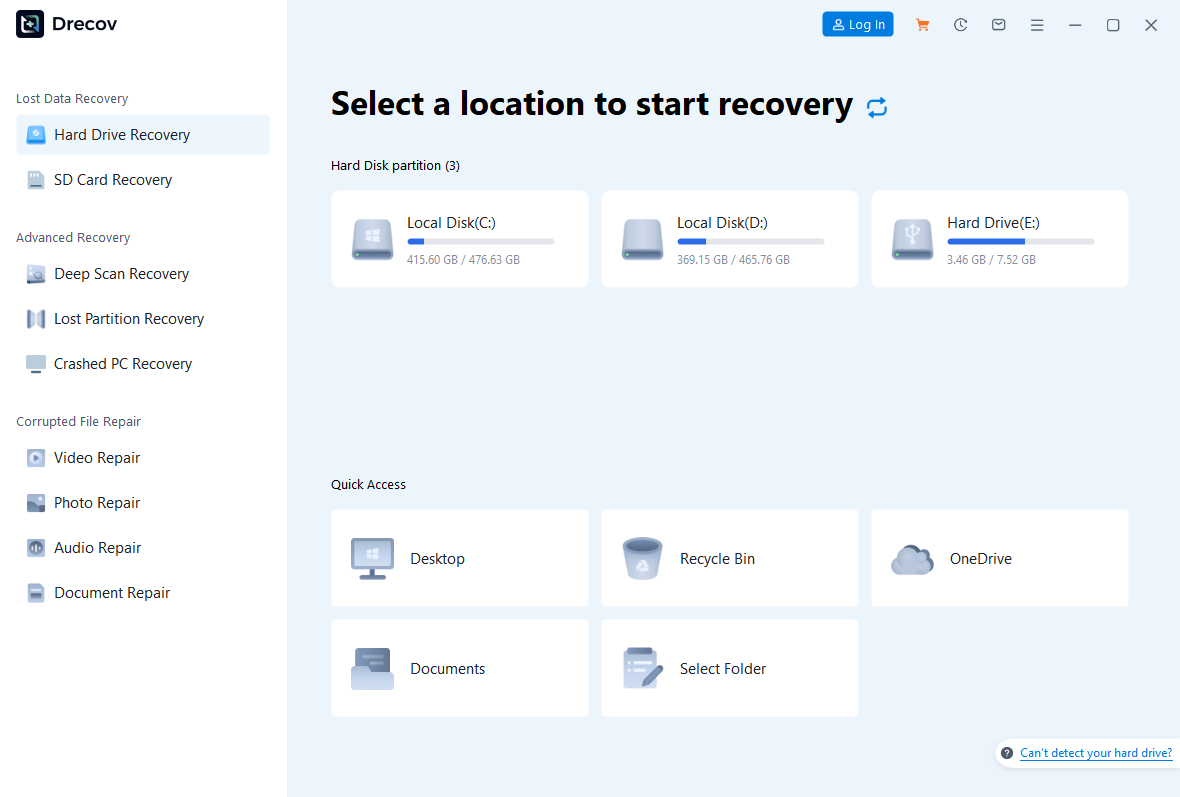
Step 1: Drecov öffnen und das ursprüngliche Save-Volume wählen
Schließen Sie Spiel und Server. Stoppen Sie neue Schreibvorgänge und verbinden Sie ein anderes gesundes Laufwerk als Ziel. Installieren Sie Drecov nicht auf der Quelle. Öffnen Sie Drecov und wählen Sie die Partition mit dem früheren Steam-, Xbox-Paket- oder lokalen Serverordner. Bei Klickgeräuschen, Abbrüchen oder wechselnder Kapazität beenden Sie den Scanversuch.
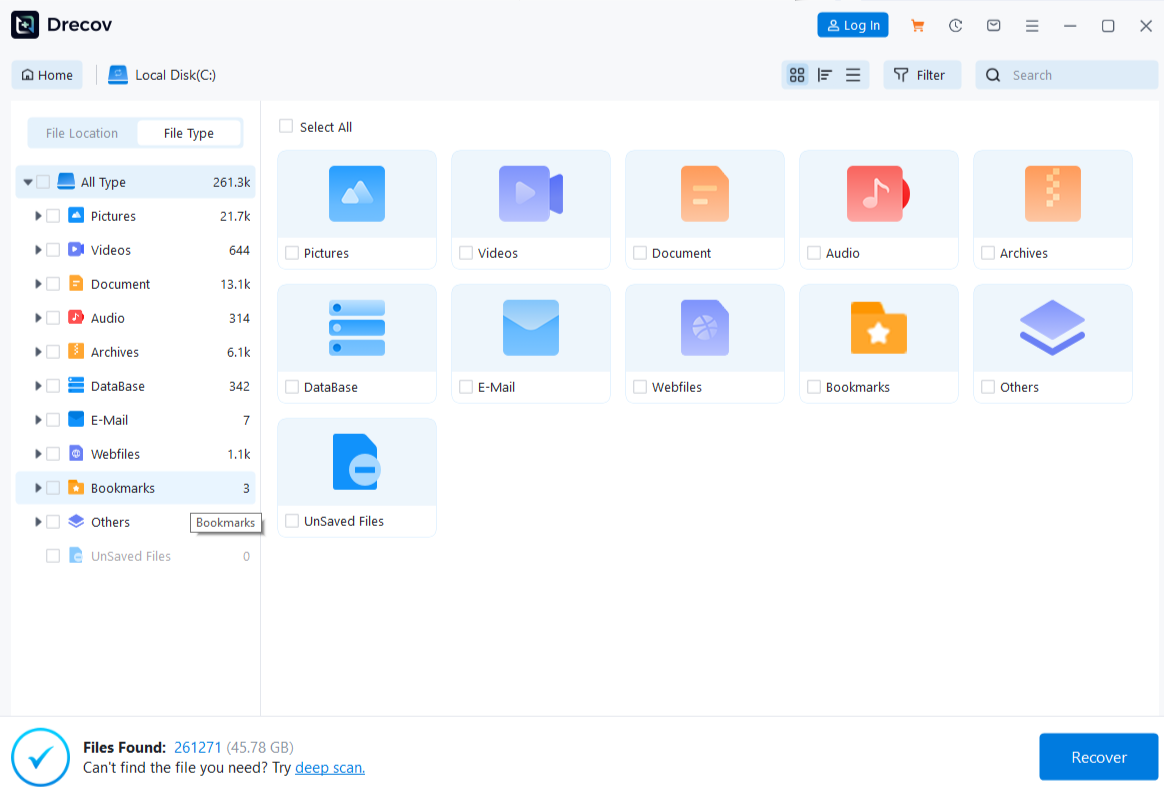
Step 2: Quick Scan starten und den Plattformpfad untersuchen
Führen Sie Quick Scan zuerst aus. Öffnen Sie den früheren Palworld-Pfad und vergleichen Sie Weltkennungen, Datum, Größe und Struktur. Wählen Sie komplette zusammengehörige Verzeichnisse anstelle einer einzigen erkennbaren Datei.
Step 3: Deep Scan nur auf stabiler Quelle verwenden
Bleibt die Welt im ersten Durchlauf aus und arbeitet der Datenträger stabil, starten Sie Deep Scan. Ältere Kandidaten zeigen möglicherweise keinen vollständigen Originalpfad. Bewerten Sie dann Zeitpunkte, Größen und typische Save-Komponenten gemeinsam. Stoppen Sie bei neuen Lesefehlern.
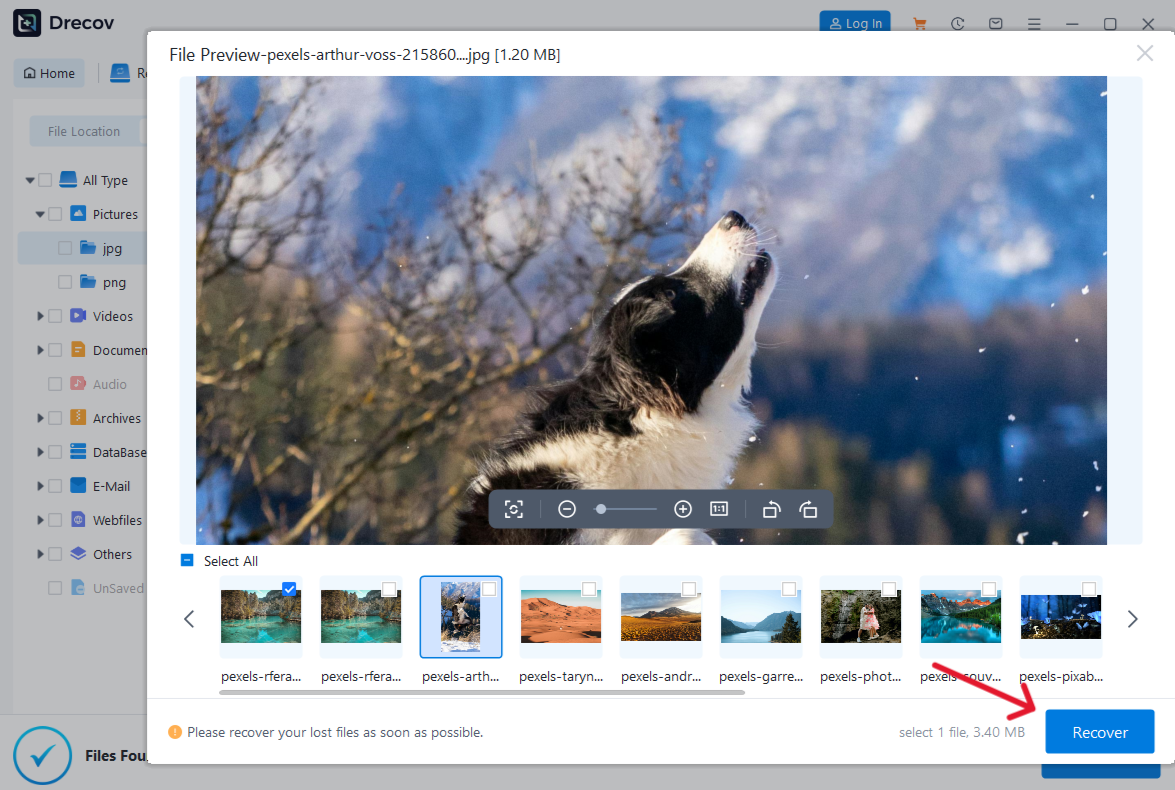
Step 4: Filtern, Vorschau nutzen und Dateisätze zusammenhalten
Filtern Sie nach ehemaligem Pfad, Name, Typ, Größe und Datum. Prüfen Sie repräsentative unterstützte Dateien in der Vorschau. Eine sichtbare Probe bestätigt nicht die Konsistenz einer mehrteiligen Welt. Retten Sie bei genügend Zielplatz mehrere plausible vollständige Varianten.
Step 5: Anderswo wiederherstellen und eine Testkopie laden
Speichern Sie ausschließlich auf dem gesunden Ziel, niemals auf der Quelle. Taucht die Welt dort nicht auf, öffnen Sie Drecov Folder oder Recovery Folder und suchen nach dem geretteten Kennungsordner. Bewahren Sie den geretteten Satz unverändert auf und erstellen Sie davon eine Testkopie für den aktiven Pfad. Starten Sie offline, prüfen Sie Figur, Basis und Karte und erzeugen Sie einen neuen Save. Erst nach erfolgreichem Neustart darf die Cloud wieder aktiv werden. Allgemeine Fälle erläutert der Beitrag zu gelöschten und überschriebenen Spieldaten.
⚠ Warning: Install it on a drive different from the one where your data was lost to prevent overwriting.
Die Welt vor der endgültigen Übernahme verifizieren
Das Erreichen des Hauptmenüs reicht nicht aus. Kontrollieren Sie erwarteten Charakter, Gilde, Basis, Inventar, Karte und jüngste Aktivität. Reisen Sie in ein anderes Gebiet und erstellen Sie einen klar benannten Testspeicherstand. Beenden Sie Palworld normal, öffnen Sie es erneut und laden Sie genau diesen neuen Stand.
Bei einem Server verbindet sich zusätzlich ein Testclient. Prüfen Sie im Log, ob der Server in das zuvor identifizierte Verzeichnis schreibt. Bewahren Sie Live-Ordner, Backup und Rettungsausgabe, bis der Test auch nach einem kompletten Neustart gelingt. Aktuelle Hinweise zu Spiel- und Serveränderungen finden Sie auf der offiziellen Palworld-Newsseite.
Cloud erst nach dem lokalen Test wieder zulassen
Wenn Steam oder Xbox danach einen Konflikt meldet, vergleichen Sie die protokollierten Zeitstempel. Wählen Sie die getestete Fassung und kontrollieren Sie, welche Richtung der Client übertragen will. Brechen Sie ab, wenn eine unerwartet leere oder wesentlich kleinere Version die geprüfte Welt ersetzen soll. Die separate Sicherung bleibt erhalten, bis ein zweiter Start den Fortschritt bestätigt.
Erstellen Sie nach erfolgreicher Synchronisation einen neuen manuellen Kontrollpunkt. Beenden Sie das Spiel normal und beobachten Sie, ob dessen Zeitstempel lokal sowie auf einem zweiten Gerät erscheint. Erst dann ist belegt, dass nicht nur die wiederhergestellte Welt lädt, sondern auch der zukünftige Speicherweg korrekt arbeitet.
Fazit
Wo Palworld-Spielstände gespeichert werden, hängt von Plattform und Gastgeber ab. Ordnen Sie Steam, Xbox oder Server zuerst korrekt zu, vergleichen Sie Weltkennungen und sichern Sie vollständige Ordner samt Backups. Wurde eine lokale Welt von einem stabilen Volume gelöscht, kann Drecov den ursprünglichen Speicherort durchsuchen und passende Kandidaten auf ein anderes Laufwerk retten. Testen Sie die Welt offline und nach einem Neustart, bevor sie eine Live- oder Cloud-Kopie ersetzt.
⚠ Warning: Install it on a drive different from the one where your data was lost to prevent overwriting.





