




Ein USB Composite Device Treiberfehler betrifft nicht zwingend das gesamte Gerät. Eine Webcam kann Bild, Mikrofon und Bedienelemente über denselben Stecker anbieten; ein Smartphone kombiniert Laden, Datentransfer und weitere Schnittstellen. Finden Sie zuerst heraus, welche Teilfunktion fehlt. Testen Sie eine bekannte gute Direktverbindung ohne Hub und sichern Sie erreichbare Speicherdaten. Formatieren oder initialisieren Sie keinen Speicher, um eine Treiberwarnung zu beseitigen.
Warum Windows ein Gerät mehrfach anzeigt
Composite-Hardware stellt mehrere logische Schnittstellen hinter einer physischen USB-Verbindung bereit. Windows lädt zunächst den übergeordneten Composite-Treiber. Danach bindet es Klassen- oder Herstellertreiber für Video, Audio, HID-Bedienelemente, serielle Kommunikation und Speicher ein. Eine fehlerhafte Kindfunktion kann ausfallen, obwohl andere Teile weiterarbeiten.
Öffnen Sie den Geräte-Manager und erweitern Sie die Kategorien, die zum Produkt passen. Eine Konferenzkamera kann unter „Kameras“, „Audioeingänge und -ausgänge“, „Audio-, Video- und Gamecontroller“ sowie „USB-Controller“ erscheinen. Ein Telefon kann zusätzlich unter „Tragbare Geräte“ stehen. Notieren Sie jeden Eintrag mit Warnsymbol und dessen genauen Statuscode.
Deinstallieren Sie nicht pauschal alle USB-Controller. Dadurch können Tastatur, Maus, Netzwerkadapter und Speichermedien gleichzeitig ausfallen. Außerdem geht der Zusammenhang zur ursprünglichen Warnung verloren. Arbeiten Sie von der betroffenen Teilfunktion nach außen.
Das ausgefallene Interface am Verhalten erkennen
- Bild fehlt, Mikrofon funktioniert: Kameraschnittstelle, Privatsphäre und Videotreiber prüfen.
- Audio fehlt, Video bleibt: Audioteil, gewähltes Eingabegerät und exklusiven Zugriff kontrollieren.
- Tasten reagieren nicht: HID- oder herstellerspezifische Steuerschnittstelle untersuchen.
- Speicher fehlt, Laden funktioniert: Datenleitungen, Telefonmodus und Portable-/Mass-Storage-Funktion prüfen.
- Alle Funktionen verschwinden: Kabel, Strom, Port, Hub, Firmware oder Hardware priorisieren.
Testen Sie die konkrete Funktion in einer passenden Anwendung. Der Geräte-Manager kann einen geladenen Treiber zeigen, während Kameraberechtigungen oder ein exklusiver Audioprozess die Nutzung verhindern. Umgekehrt nennt eine Anwendung vielleicht das Produkt, obwohl Windows die benötigte Schnittstelle nie korrekt erkannt hat.
Geräte nach Verbindung anzeigen
Wählen Sie im Geräte-Manager „Ansicht > Geräte nach Verbindung“. So wird sichtbar, welche Kindfunktionen zum Composite-Elternteil und welchem Hostcontroller gehören. Diese Ansicht hilft, zwei ähnlich bezeichnete Geräte auseinanderzuhalten. Sie zeigt außerdem, ob nur ein Kind einen Fehler meldet oder der gesamte Zweig verschwindet.
Den Fehlercode nach einem Neuanschluss erneut lesen
Notieren Sie den ersten Code, entfernen Sie das Gerät sicher und verbinden Sie es einmal neu. Bleibt derselbe Kindknoten mit identischer Hardware-ID fehlerhaft, ist die Zuordnung belastbarer. Wechselt die Warnung ständig zwischen mehreren Funktionen, prüfen Sie zuerst Kabel, Strom und Hub. Ein instabiler Transportweg kann verschiedene Treiberfehler erzeugen, ohne dass mehrere unabhängige Treiber gleichzeitig defekt sind.
Verbindung und Strom vor dem Treiber prüfen
Hub und Dock aus dem Vergleich entfernen
Schließen Sie das Gerät direkt an einen bekannten guten Anschluss des PCs an. Verwenden Sie für den ersten Test keine Frontverlängerung. Busgespeiste Kameras, Audiointerfaces, Kartenleser und Multifunktionsgeräte können Leistung oder Bandbreite eines stark belegten Hubs überschreiten.
Ein echtes Datenkabel verwenden
Einige Kabel laden, übertragen aber keine Daten zuverlässig. Testen Sie das Herstellerkabel oder ein bekannt gutes Datenkabel der passenden Spezifikation. Prüfen Sie Stecker auf Spiel und Verschmutzung. Verwenden Sie keine Verbindung weiter, die heiß wird oder nur bei bestimmter Haltung funktioniert.
Einen zweiten Computer als Kontrollgruppe einsetzen
Versagen dieselben Teilfunktionen an einem anderen PC mit gutem Kabel, werden Gerät oder Firmware wahrscheinlicher. Funktioniert dort alles, konzentrieren Sie sich wieder auf Port, Controller, Energieverwaltung, Berechtigungen und Treiber des ersten Rechners. Dieser Vergleich liefert mehr Erkenntnis als mehrere identische Neuinstallationen.
Stromversorgung bei leistungsstarken Geräten beachten
Ein extern versorgtes Gerät benötigt möglicherweise sowohl das eigene Netzteil als auch USB. Prüfen Sie die vom Hersteller vorgesehene Einschaltreihenfolge. Nutzen Sie keine zufälligen Netzteile mit passendem Stecker. Spannung und Polarität müssen stimmen. Ein Stromproblem lässt sich nicht durch einen anderen Windows-Treiber beheben.
Geräte-Manager-Evidence richtig lesen
Öffnen Sie die Eigenschaften des betroffenen Eintrags. Notieren Sie Statuscode, Hardware-IDs, Treiberanbieter, Datum und Version. Code 10, 28, 31 und 43 markieren unterschiedliche Fehlerphasen. Ein Code 43 bedeutet, dass Windows das Gerät nach einem gemeldeten Problem angehalten hat; die Anleitung zur USB- und Code-43-Diagnose behandelt diesen Pfad genauer.
Vergleichen Sie Hardware-IDs des fehlerhaften Eintrags mit der Supportseite des Geräteherstellers. Ein ähnlich klingender Modellname reicht nicht, wenn mehrere Revisionen existieren. Windows Update kann Klassen-Treiber liefern, während proprietäre Steuerelemente ein Herstellerpaket benötigen.
Microsofts USB-Treiberdokumentation erläutert Klassen und Composite-Geräte. Verwenden Sie zusätzlich die offizielle Dokumentation des konkreten Geräts. Generische Download-Portale sind keine verlässliche Treiberquelle.
Die Treiberschicht vom kleinsten Eingriff aus reparieren
Saubere Neuerkennung versuchen
Schließen Sie Anwendungen, trennen Sie das Gerät über den unterstützten Weg und starten Sie Windows neu. Verbinden Sie es danach direkt. Eine frische Enumeration kann einen vorübergehenden Zustand lösen. Testen Sie die ausgefallene Funktion, bevor Sie weitere Änderungen vornehmen.
Nur den relevanten Kindtreiber aktualisieren
Prüfen Sie Windows Update einschließlich passender optionaler Updates oder die Supportseite des Herstellers. Begann das Problem sofort nach einer Aktualisierung, verwenden Sie „Vorheriger Treiber“, wenn die betroffene Schnittstelle diese Option anbietet. Dokumentieren Sie Version und Ergebnis.
Bestätigten Eintrag neu erkennen lassen
Trennen Sie das Gerät und deinstallieren Sie nur den eindeutig zugeordneten fehlerhaften Kind- oder Composite-Eintrag. Starten Sie Windows neu und schließen Sie das Produkt wieder an. Löschen Sie das Treiberpaket nicht, solange kein geprüftes Ersatzpaket und keine Herstelleranweisung vorliegen.
Privatsphäre und exklusiven Zugriff prüfen
Kamera und Mikrofon können durch Windows-Datenschutzeinstellungen gesperrt sein. Erlauben Sie den Zugriff für die vorgesehene Anwendung. Beenden Sie Konferenz- und Aufnahmeprogramme, die das Interface exklusiv halten. Diese Schalter lösen jedoch kein Problem eines fehlenden Datenträgers.
Energiesparen als reproduzierbaren Auslöser untersuchen
Funktioniert das Gerät nach dem Start, aber nicht mehr nach Standby, dokumentieren Sie diesen Ablauf. Aktualisieren Sie Chipsatz- und USB-Treiber über PC- oder Mainboard-Hersteller. Ändern Sie Energieoptionen nur gezielt am bestätigten Controller und testen Sie erneut nach demselben Ruhemodus. Eine pauschale Deaktivierung aller Sparfunktionen kann Akkulaufzeit und Wärme beeinflussen, ohne den eigentlichen Zweig zu identifizieren.
Speicherdaten vor Firmware, Reset oder Formatierung schützen
Bietet ein Telefon, Recorder, eine Kamera oder ein Kartenleser noch Dateizugriff, kopieren Sie unersetzliche Inhalte auf ein anderes gesundes Laufwerk. Öffnen Sie dort mehrere Originaldateien. Miniaturansichten belegen nicht, dass hochauflösende Fotos oder vollständige Videos lesbar sind.
Erscheint die Speicherfunktion in der Datenträgerverwaltung, aber nicht im Explorer, notieren Sie Kapazität und Partitionszustand. Initialisieren, formatieren oder erstellen Sie kein neues Volume. Diese Vorgänge verändern den Speicher. Bei E/A-Fehlern hilft die Diagnose eines nicht zuverlässig lesbaren USB-Speichers.
Wiederholte Trennungen, wechselnde Kapazität, starke Lesefehler oder ungewöhnliche Hitze sind Stoppsignale. Datenrettungssoftware repariert keine Elektronik und keinen versagenden Flashspeicher. Bei wichtigen Daten ist ein Abbild oder professionelle Hilfe die bessere Entscheidung.
Daten von einer stabilen, logisch unzugänglichen Speicherfunktion retten
PandaOffice Drecov ist Windows-Datenrettungssoftware für logischen Verlust auf PCs, HDDs, SSDs, externen Laufwerken, USB-Geräten sowie SD- und Speicherkarten. Der schreibgeschützte Modus bietet Quick Scan, Deep Scan, Filter, Vorschau und Wiederherstellung auf ein gesundes Ziel. Bei einer verlorenen logischen Speicheraufteilung steht außerdem Lost Partition Recovery zur Verfügung. Drecov ist hier nur geeignet, wenn Windows den Speicher stabil erkennt. Es repariert weder Composite-Treiber noch Stromversorgung oder Hardware und garantiert keine überschriebenen Daten.
⚠ Warning: Install it on a drive different from the one where your data was lost to prevent overwriting.
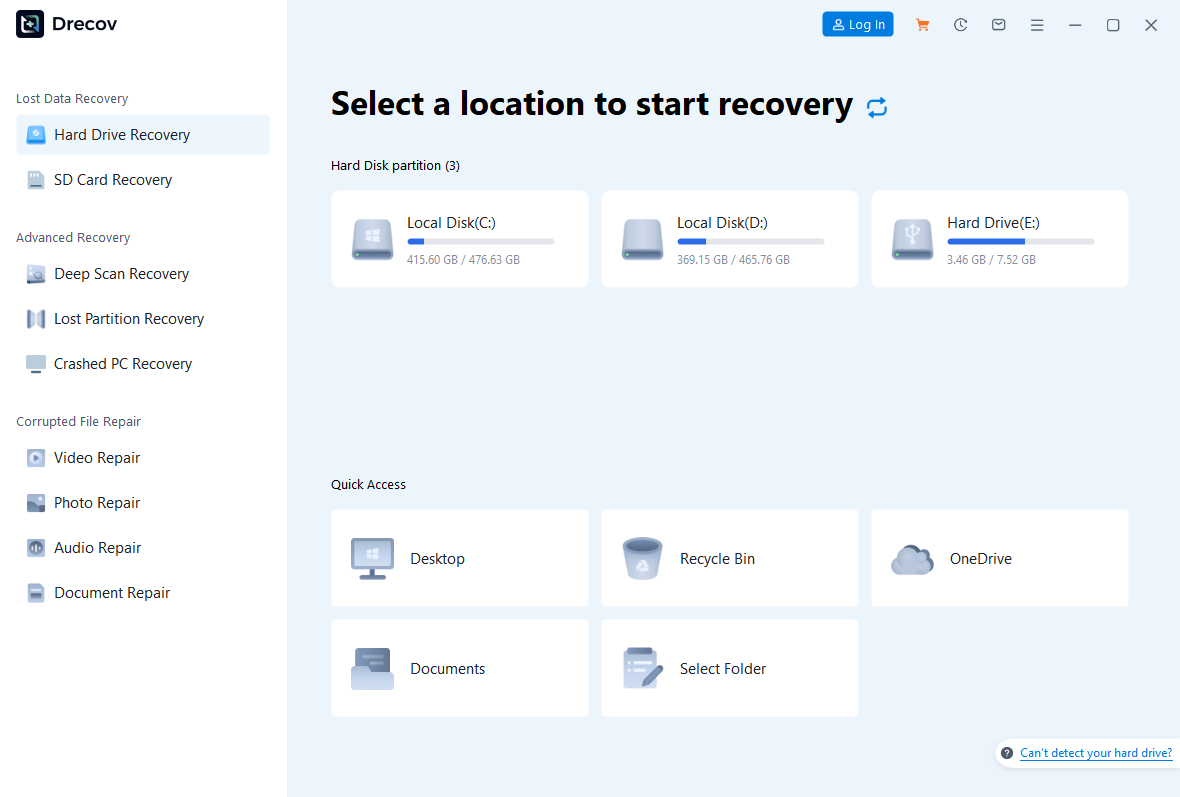
Step 1: Drecov öffnen und den ursprünglichen Speicher wählen
Stoppen Sie Schreibvorgänge. Verbinden Sie ein gesundes Ziel für die Dateien der Kamera, des Recorders oder Telefons; installieren Sie Drecov niemals auf dem betroffenen Gerätespeicher. Öffnen Sie Drecov und wählen Sie den ursprünglichen USB-, Karten- oder Gerätespeicher. Bleibt er nicht verbunden oder entstehen schwere Lesefehler, stoppen Sie.
Step 2: Quick Scan starten und Originalordner prüfen
Führen Sie Quick Scan aus. Öffnen Sie den früheren Kamera-, Recorder-, Telefon- oder Kartenordner. Vergleichen Sie Namen, Datum, Größe und Pfad. Halten Sie zusammengehörige Medien- oder Projektordner gemeinsam.
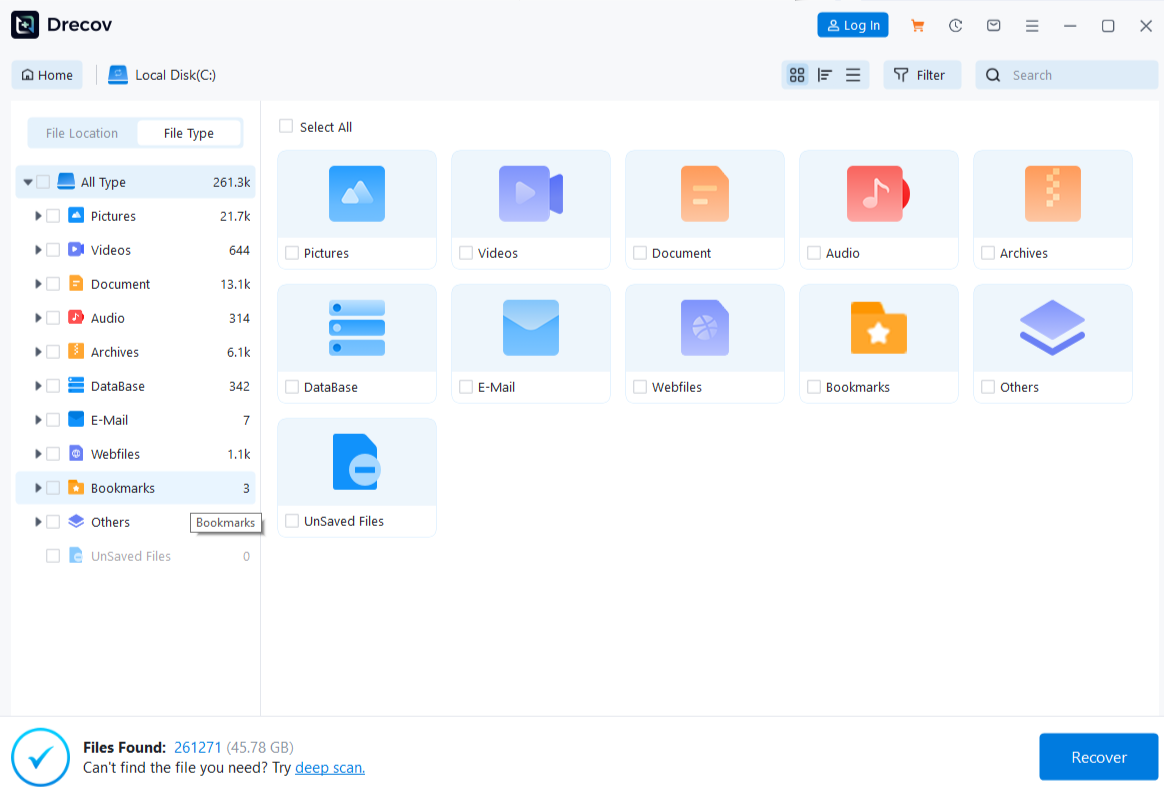
Step 3: Deep Scan nur bei stabiler Erkennung verwenden
Fehlen wichtige Dateien, wechseln Sie nur bei stabil erkanntem Speicher zu Deep Scan. Ältere Kandidaten können ihre ursprüngliche Ordnung verloren haben. Beenden Sie den Scan bei Trennungen oder neuen Lesefehlern.
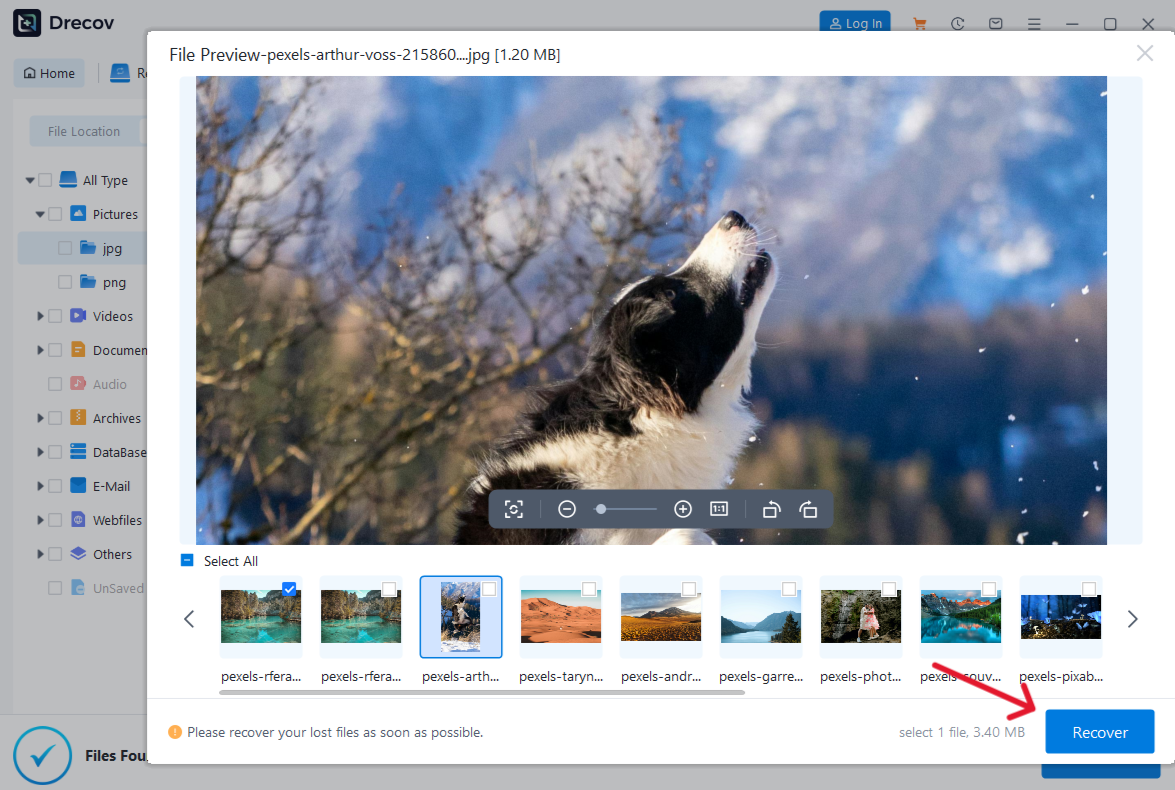
Step 4: Filtern und mehrere Dateien vorab ansehen
Filtern Sie nach ursprünglichem Pfad, Name, Datum, Größe und Dateityp. Prüfen Sie verschiedene unterstützte Fotos, Videos, Dokumente oder Archive in der Vorschau. Eine Probe bestätigt nicht die ganze Speicherkarte.
Step 5: Anderswo retten und vor der Treiberarbeit verifizieren
Speichern Sie auf dem gesunden Ziel, niemals auf der Quelle. Fehlen Dateien am erwarteten Ort, kontrollieren Sie Drecov Folder und Recovery Folder. Öffnen Sie die Ergebnisse stichprobenartig. Erst danach folgen Reset, Formatierung, Firmware-Update oder breitere Treiberänderungen. Weitere Fälle behandelt der Beitrag zur Rettung von einem nicht angezeigten USB-Laufwerk.
⚠ Warning: Install it on a drive different from the one where your data was lost to prevent overwriting.
Nach der Reparatur jede Teilfunktion beweisen
Starten Sie den PC neu und testen Sie jedes Interface in einer passenden Anwendung. Prüfen Sie je nach Gerät Kameraauflösung, Mikrofoneingang, Tasten, serielle Verbindung und Speicherzugriff. Schließen Sie Hub oder Dock erst wieder an, nachdem der Direktanschluss funktioniert.
Bleibt eine Funktion gestört, vergleichen Sie Statuscode und Hardware-ID mit den arbeitenden Geschwistern. Kehren Sie zum spezifischen Herstellerpaket oder zur Anwendungsberechtigung zurück, statt erneut den gesamten USB-Zweig zu entfernen.
Testen Sie die normale Arbeitslast: Nehmen Sie ein kurzes Video mit Ton auf, übertragen Sie eine entbehrliche Datei oder verwenden Sie die Hardwaretasten. Trennen und verbinden Sie das Gerät danach einmal neu. Erst wenn Enumeration, Kindtreiber und Anwendung gemeinsam stabil arbeiten, ist die Korrektur bestätigt.
Bewahren Sie während dieser Kontrolle die zuvor gesicherten Dateien getrennt auf. Eine erfolgreiche Treiberinstallation sagt nichts über die Integrität bereits unterbrochener Übertragungen aus. Öffnen Sie daher einige Medien oder Dokumente vom Sicherungsziel und vergleichen Sie deren Größe mit der Quelle.
Fazit
Ein USB Composite Device Treiberfehler wird am zuverlässigsten Schnittstelle für Schnittstelle diagnostiziert. Identifizieren Sie die ausgefallene Funktion, vereinfachen Sie die Verbindung, lesen Sie den genauen Geräte-Manager-Status und ändern Sie nur die passende Treiberschicht. Wird ein stabiler integrierter Speicher logisch unzugänglich, kann Drecov den ursprünglichen Ort durchsuchen und geprüfte Dateien auf ein anderes Laufwerk retten. Hardware- oder Treiberreparatur ersetzt es nicht.
⚠ Warning: Install it on a drive different from the one where your data was lost to prevent overwriting.






