




Um USB sicher auszuwerfen, warten Sie auf das Ende aller Kopier-, Export- und Sicherungsvorgänge. Schließen Sie Dateien und Programme, die das Gerät verwenden. Wählen Sie anschließend in der Taskleiste oder im Datei-Explorer „Auswerfen“ und warten Sie auf die Windows-Freigabe. Meldet Windows, das Gerät werde noch verwendet, ziehen Sie es nicht sofort ab. Vorschau, Virenscanner, Cloud-Synchronisierung, Terminal oder eine minimierte Anwendung kann noch eine Datei geöffnet halten.
Der normale Auswurfweg ist der erste Test
Speichern und schließen Sie jedes Dokument, das direkt vom USB-Gerät geöffnet wurde. Warten Sie, bis sichtbare Fortschrittsanzeigen für Kopieren, Download, Archivierung und Backup beendet sind. Öffnen Sie danach im Infobereich „Hardware sicher entfernen und Medium auswerfen“. Ist das Symbol verborgen, finden Sie es im Überlaufmenü.
Alternativ klicken Sie im Datei-Explorer mit der rechten Maustaste auf das betreffende Laufwerk und wählen „Auswerfen“. Vergleichen Sie Laufwerksbuchstaben, Bezeichnung und Kapazität. Das verhindert eine Verwechslung, wenn mehrere Wechselmedien angeschlossen sind. Nach erfolgreichem Auswurf kann der Buchstabe bereits aus dem Explorer verschwinden, bevor der Stick physisch getrennt wird.
Warten Sie auf die Meldung, dass das Gerät entfernt werden kann. Eine Aktivitätsleuchte liefert Hinweise, ist aber kein sicherer Ersatz für die Windows-Bestätigung. Gerätehersteller verwenden LEDs unterschiedlich. Microsoft beschreibt die unterstützte Oberfläche zum sicheren Entfernen von Hardware in Windows.
Den Prozess finden, der das Laufwerk festhält
Explorer-Fenster und Vorschau schließen
Schließen Sie alle Fenster, die den USB-Pfad anzeigen. Wechseln Sie zuvor in einen lokalen Ordner. Deaktivieren Sie testweise das Vorschaufenster, weil Handler für PDF, Bild, Audio oder Video die Datei beim Erzeugen einer Vorschau offen halten können. Auch ein Eigenschaftenfenster sollte geschlossen werden.
Editoren, Player und Archive überprüfen
Minimierte Anwendungen können weiterhin auf das Laufwerk zugreifen. Beenden Sie Office-Programme, Fotoeditoren, Medienplayer, Packsoftware, Backup-Tools und virtuelle Maschinen, die Dateien vom Gerät verwendet haben. Speichern Sie wichtige Arbeit auf einem anderen Ziel, bevor das Programm geschlossen wird.
In Terminal oder Eingabeaufforderung wechseln Sie auf das Systemlaufwerk und schließen die Sitzung. Ein Prompt, dessen aktuelles Verzeichnis auf dem USB-Volume liegt, kann das Entfernen blockieren. Auch ein noch laufender Prüfsummenbefehl oder Suchvorgang benötigt Zeit zum Abschluss.
Synchronisation und Virenscan kontrolliert beenden
Cloud-Clients können neu kopierte Dateien hochladen. Sicherheitssoftware untersucht sie möglicherweise im Hintergrund. Öffnen Sie die Aktivitätsanzeige des Programms, statt den Prozess während eines Schreibvorgangs hart zu beenden. Pausieren Sie die Synchronisierung nur über die vorgesehene Schaltfläche. Lassen Sie einen fast fertigen Scan besser abschließen.
Ressourcenmonitor für hartnäckige Handles nutzen
Starten Sie den Ressourcenmonitor über die Windows-Suche und öffnen Sie den Reiter „CPU“. Suchen Sie unter „Zugeordnete Handles“ nach dem Laufwerksbuchstaben oder einem markanten Ordnernamen. Das Ergebnis kann den Besitzer des offenen Handles zeigen. Speichern Sie in dieser Anwendung und schließen Sie sie regulär. Beenden Sie keinen unbekannten Windows-Prozess nur wegen eines Treffers.
Virtuelle Datenträger und portable Programme aushängen
Eine vom USB-Gerät geöffnete ISO-, VHD- oder verschlüsselte Containerdatei kann eingebunden bleiben, obwohl kein normales Fenster sichtbar ist. Hängen Sie das virtuelle Volume über das dafür vorgesehene Programm aus. Beenden Sie portable Anwendungen, die direkt vom Stick laufen, vollständig. Kontrollieren Sie im Task-Manager, ob ihr Prozess nach dem Schließen noch aktiv ist.
Zwischen Warten, Abmelden und Herunterfahren entscheiden
Versuchen Sie nach dem Schließen der erkannten Aktivität erneut den Auswurf. Bleibt das Gerät belegt, warten Sie eine Minute. Windows kann noch gepufferte Schreibdaten übertragen, obwohl der sichtbare Kopierdialog bereits verschwunden ist. Viele kleine Dateien benötigen dabei oft länger als eine einzelne große Datei.
Eine Abmeldung beendet Benutzeranwendungen und löst zahlreiche Handles. Speichern Sie Arbeit auf dem internen Laufwerk, melden Sie sich ab und danach wieder an. Versuchen Sie den Auswurf, bevor Programme geöffnet werden, die das USB-Gerät automatisch durchsuchen.
Bleibt die Freigabe aus und sind die Daten wichtig, fahren Sie Windows normal herunter. Trennen Sie das Medium erst, wenn der PC vollständig ausgeschaltet ist. Erzwingen Sie kein Ausschalten während sichtbarer Speicheraktivität, solange eine sichere Alternative besteht. Eine unterbrochene Dateisystemaktualisierung kann Verzeichniseinträge und nicht nur die kopierte Datei beschädigen.
Bei einem externen Laufwerk mit eigener Stromversorgung schalten Sie auch dessen Netzteil erst nach dem vollständigen Herunterfahren ab. Verwenden Sie nach dem Neustart denselben Anschluss für die Kontrolle. Ein gleichzeitiger Wechsel von Kabel, Port und Computer erschwert die Aussage, ob der ursprüngliche Auswurffehler oder die Verbindung verantwortlich war.
Schreibcache verstehen, ohne ihn als Abzieh-Erlaubnis zu sehen
Windows kann eine Richtlinie für schnelles Entfernen oder bessere Leistung verwenden. Schnelles Entfernen reduziert die Abhängigkeit vom Schreibcache. Es schließt jedoch keine offenen Dateien und macht einen unvollständigen Transfer nicht fertig. Auch mit dieser Einstellung ist das Abziehen während eines Schreibvorgangs riskant.
Öffnen Sie im Geräte-Manager unter „Laufwerke“ die Eigenschaften des USB-Datenträgers und prüfen Sie die Richtlinie. Ändern Sie sie nicht bloß, um eine Warnung zu umgehen. Eine leistungsorientierte Cache-Einstellung verlangt besonders konsequentes Auswerfen. Die schnelle Variante kann Leistung gegen geringeres Cache-Risiko tauschen.
Entscheidend bleibt, dass Anwendungen fertig sind und Windows den Auswurf bestätigt. Dateisystem, Firmware, USB-Bridge und Programmverhalten beeinflussen die Freigabe ebenfalls. Wichtige Dateien benötigen unabhängig von der Richtlinie eine zweite Kopie.
Warum „Kopieren beendet“ noch nicht immer „fertig“ bedeutet
Eine Anwendung kann nach dem sichtbaren Transfer Metadaten, Miniaturen oder Katalogeinträge schreiben. Besonders Fotoverwaltungen, Backup-Programme und Entwicklungswerkzeuge schließen ihre Dateien zeitversetzt. Beobachten Sie deren eigene Statusanzeige und lassen Sie das Gerät noch kurz verbunden. Ein wiederholtes Klicken auf „Auswerfen“ beschleunigt das Leeren des Caches nicht.
Nach versehentlichem Abziehen zuerst Daten prüfen
Verbinden Sie das Gerät erneut mit demselben bekannten guten Anschluss. Erkennt Windows es normal, kopieren Sie die wichtigsten lesbaren Dateien sofort auf ein anderes gesundes Laufwerk. Öffnen Sie dort repräsentative Dokumente, Bilder, Videos und Archive. Ein sichtbarer Name bestätigt nicht, dass der Inhalt vollständig geschrieben wurde.
Erscheint eine Aufforderung zum Scannen, Reparieren oder Formatieren, brechen Sie zunächst ab. CHKDSK verändert Dateisystemstrukturen und eine Formatierung legt ein neues Dateisystem an. Beides ist keine erste Datenrettungsmethode. Die Anleitung zum Einordnen von USB-Lese- und Erkennungsfehlern hilft, Verbindungsprobleme von logischem Schaden zu unterscheiden.
Stoppen Sie eigene Versuche, wenn der Speicher wiederholt verschwindet, ungewöhnlich heiß wird, seine Kapazität ändert oder schwere Lesefehler erzeugt. Testen Sie höchstens eine bekannte gute Direktverbindung. Bei wertvollen Daten sind ein fachgerechtes Abbild oder professionelle Rettung sicherer als ein langer Scan auf instabilem Flashspeicher.
Verlorene Dateien nach unsicherem Entfernen mit Drecov retten
Sind Ordner verschwunden oder ist ein stabiler USB-Datenträger logisch unzugänglich, kann PandaOffice Drecov Daten vor Reparatur oder Formatierung extrahieren. Unter Windows kann die Software logische Verluste auf PC-Laufwerken, HDDs, SSDs, externen Medien, USB-Geräten sowie SD- und Speicherkarten untersuchen. Der schreibgeschützte Wiederherstellungsmodus kombiniert Quick Scan, optionalen Deep Scan, Filter, Vorschau und Ausgabe auf ein gesundes Ziel. Für einen zusätzlich verschwundenen Partitionsbereich ist Lost Partition Recovery vorgesehen. Drecov repariert keinen gebrochenen Stecker, stabilisiert keinen defekten Flashchip und stellt keine überschriebenen Daten wieder her.
⚠ Warning: Install it on a drive different from the one where your data was lost to prevent overwriting.
Step 1: Drecov öffnen und das ursprüngliche USB-Gerät wählen
Verwenden Sie die Quelle nicht weiter und bereiten Sie ein anderes gesundes Ziel mit genügend Platz vor. Installieren Sie Drecov nicht auf dem USB-Datenträger. Öffnen Sie Drecov und wählen Sie dieses ursprüngliche Gerät. Bleibt es nicht verbunden oder meldet es schwere Lesefehler, stoppen Sie den Scan.
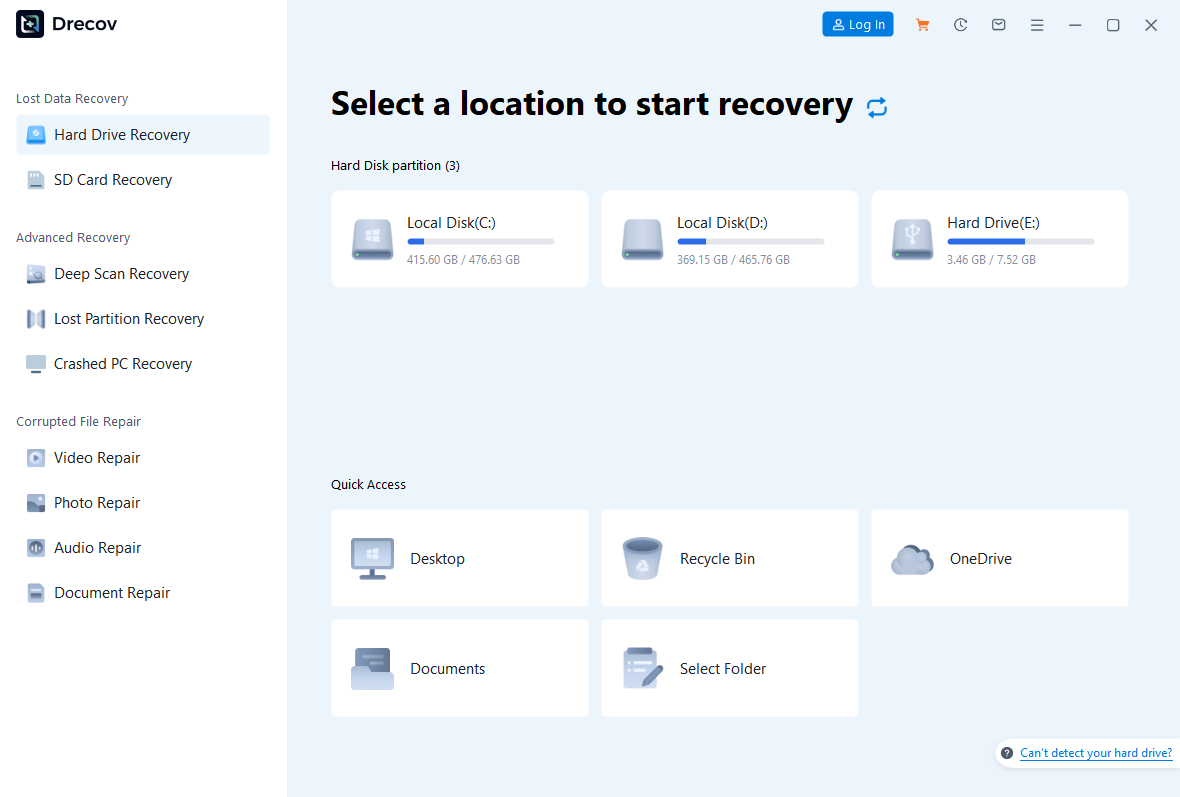
Step 2: Quick Scan starten und betroffene Ordner prüfen
Beginnen Sie mit Quick Scan. Untersuchen Sie den Ordner des unterbrochenen Transfers und vergleichen Sie Dateinamen, Datum, Größe und Pfad. Beziehen Sie Quell- und Zielversion ein, wenn unklar ist, welche Kopie vollständig wurde.
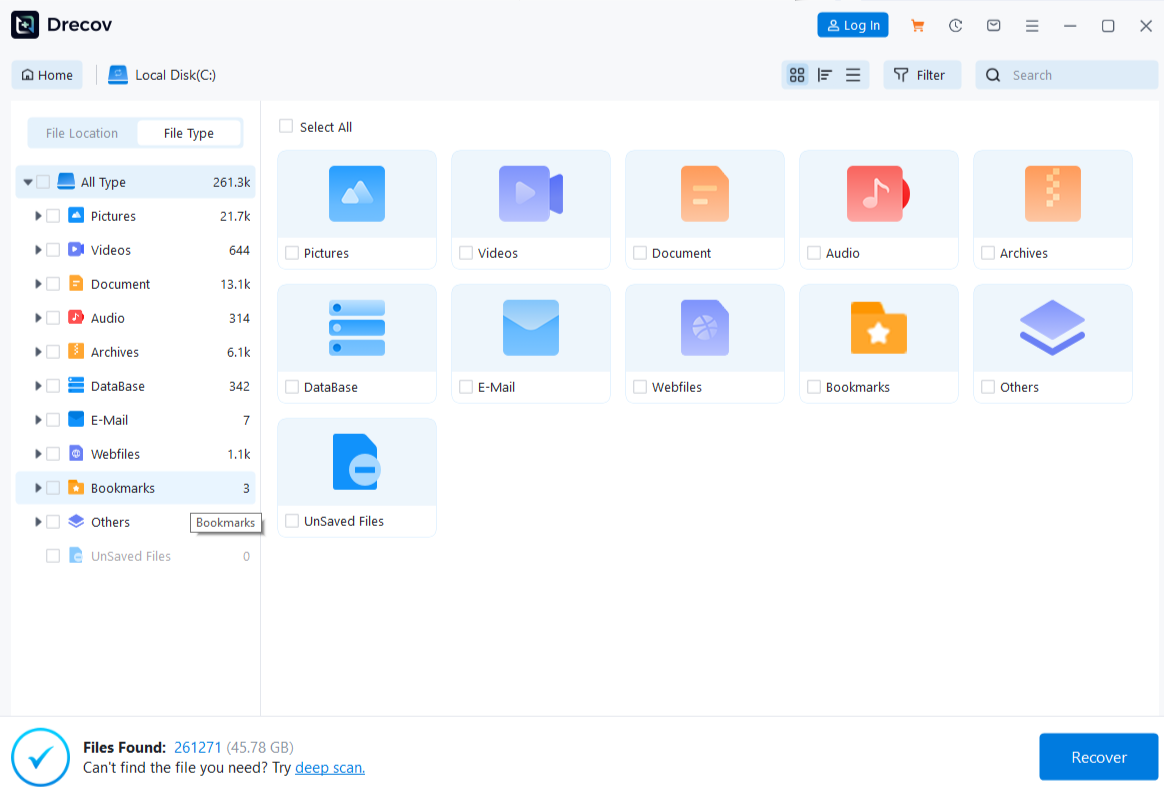
Step 3: Deep Scan nur bei dauerhaft stabilem Gerät nutzen
Fehlen benötigte Daten, wechseln Sie nur dann zu Deep Scan, wenn das USB-Gerät stabil verbunden bleibt. Ältere Kandidaten können Namen oder Verzeichnisstruktur verloren haben. Stoppen Sie sofort, sobald sich die Stabilität verschlechtert.
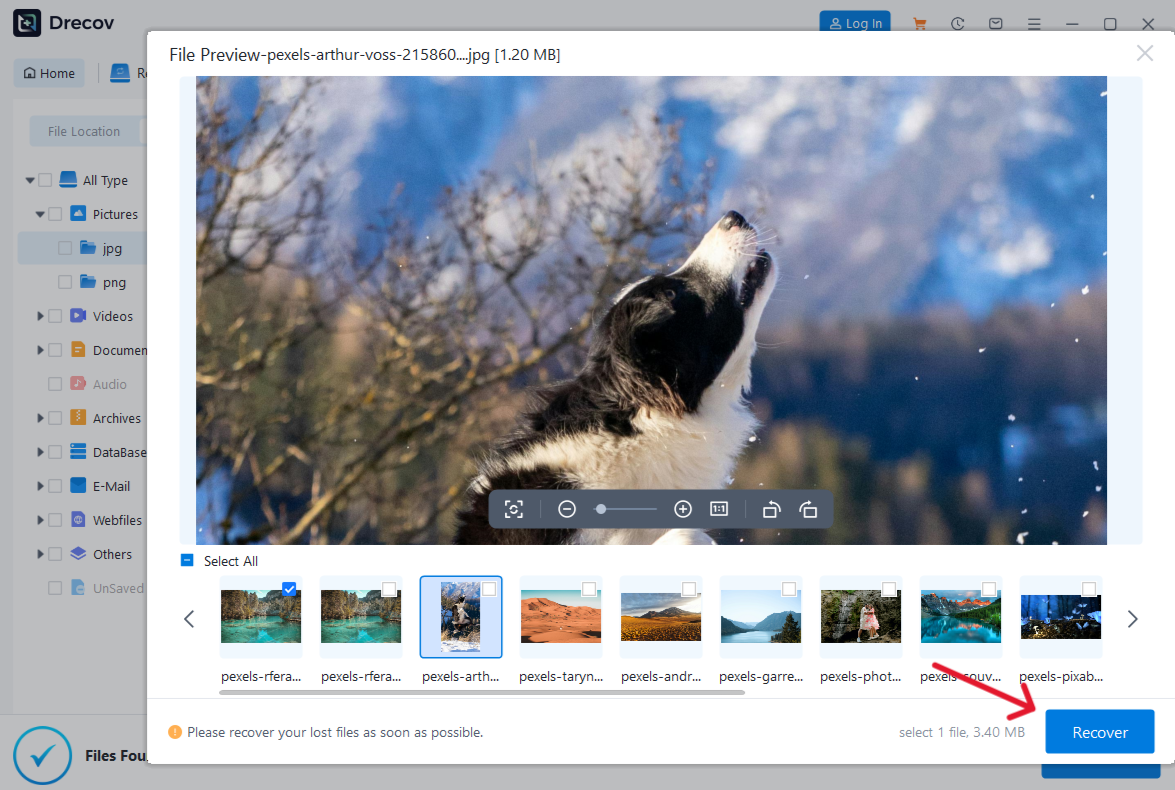
Step 4: Filtern und repräsentative Ergebnisse anzeigen
Filtern Sie nach ehemaligem Pfad, Name, Datum, Größe und Dateityp. Öffnen Sie unterstützte Vorschauen aus jedem wichtigen Ordner. Eine Probe bestätigt nur sich selbst. Kontrollieren Sie deshalb mehrere Dokumente oder Medien.
Step 5: Anderswo wiederherstellen und vor Reparatur verifizieren
Speichern Sie ausschließlich auf dem gesunden Ziel, niemals zurück auf die USB-Quelle. Wird der gewählte Ausgabeort leer angezeigt, suchen Sie dort in Drecov Folder beziehungsweise Recovery Folder. Öffnen Sie die geretteten Dateien und testen Sie Archive oder Medien. Erst danach folgen Dateisystemreparatur oder Neuformatierung. Weitere Erkennungszustände behandelt der Beitrag zur Datenrettung von einem nicht angezeigten USB-Laufwerk.
⚠ Warning: Install it on a drive different from the one where your data was lost to prevent overwriting.
Eine wichtige Übertragung vor dem Auswurf beweisen
Öffnen Sie nach Abschluss mehrere Dokumente und Fotos direkt vom USB-Laufwerk. Bei großen Archiven oder Abbildern vergleichen Sie eine Prüfsumme von Quelle und Ziel. Gleiche Dateigrößen entdecken nicht jeden Inhaltsfehler. Bewahren Sie das Original, bis die Zielkopie den Test bestanden hat.
Schließen Sie anschließend Viewer und Prüfsummenwerkzeug. Warten Sie, bis deren Aktivität endet, und führen Sie den Auswurf erneut aus. Diese Reihenfolge bestätigt sowohl die vollständige Übertragung als auch die Freigabe der zuletzt prüfenden Anwendung.
Dokumentieren Sie bei wiederkehrenden Problemen, welche Anwendung zuletzt auf das Laufwerk zugriff. Tritt die Warnung stets nach demselben Backup- oder Medienprogramm auf, aktualisieren Sie dieses und prüfen seine Einstellungen. Erscheint sie an mehreren PCs, testen Sie ein anderes bekannt gutes Kabel und sichern Sie den Datenträger, bevor ein Hardwareproblem fortschreitet.
Geben Sie jedem Gerät eine eindeutige Bezeichnung und halten Sie ein aktuelles Backup. Meldet Windows häufig Anschlussfehler, untersuchen Sie Controller und Stromversorgung. Die Anleitung zur USB-Diagnose unter Windows grenzt Gerätefehler von einem bloß offenen Handle ab.
Fazit
USB sicher auszuwerfen bedeutet, Schreibvorgänge abzuwarten, den Besitzer offener Dateihandles zu schließen und die Windows-Freigabe abzuwarten. Lässt sich ein Handle nicht lösen, sind Abmelden oder normales Herunterfahren sicherer als Abziehen. Hat unsicheres Entfernen auf einem stabilen Gerät echten logischen Datenverlust verursacht, kann Drecov das ursprüngliche USB-Laufwerk durchsuchen und geprüfte Dateien vor Reparatur oder Formatierung an einem anderen Ziel wiederherstellen.
⚠ Warning: Install it on a drive different from the one where your data was lost to prevent overwriting.





