




Wenn sich der Datei-Explorer nicht öffnet, sind Ihre Ordner nicht automatisch gelöscht. Starten Sie mit Strg+Umschalt+Esc den Task-Manager und starten Sie dort Windows-Explorer neu. Testen Sie anschließend über Windows+R den Pfad %UserProfile%. Funktioniert dieser direkte Weg, liegt das Problem eher bei der Windows-Shell, einem Schnellzugriff oder einer Erweiterung. Verschwindet dagegen ein Laufwerk, friert es ein oder trennt es sich, schützen Sie die Daten, bevor Sie Reparaturbefehle ausführen.
Zuerst das genaue Fehlerbild festhalten
„Explorer öffnet sich nicht“ beschreibt mehrere Störungen. Manchmal reagiert nur das Ordnersymbol in der Taskleiste nicht. In anderen Fällen erscheint kurz ein Fenster und schließt wieder. Auch eine weiße Ansicht, eine dauerhaft laufende Adressleiste oder ein verschwundener Desktop gehören dazu. Notieren Sie, was unmittelbar vor dem Fehler passiert. Diese Beobachtung entscheidet, welche Prüfung sinnvoll ist.
- Nur eine Verknüpfung versagt: Das angeheftete Ziel kann ungültig sein.
- Home hängt, andere Pfade funktionieren: Ein Eintrag im Schnellzugriff ist wahrscheinlich nicht erreichbar.
- Rechtsklick löst den Absturz aus: Eine Kontextmenü-Erweiterung kommt als Ursache infrage.
- Nur ein Datenträger blockiert: Prüfen Sie dessen Verbindung und Zustand vor Windows-Reparaturen.
- Desktop und Taskleiste verschwinden: Der gesamte Explorer-Shellprozess ist abgestürzt.
Erinnern Sie sich an die letzte Änderung. Cloud-Clients, Packprogramme, Grafiktools und Sicherheitssoftware integrieren eigene Symbole oder Menüs in den Explorer. Ein Windows-Update kann ebenfalls zeitlich passen. Ein zeitlicher Zusammenhang ist noch kein Beweis, grenzt die Untersuchung aber ein.
Ohne normales Explorer-Fenster auf Ordner zugreifen
Den Shellprozess kontrolliert neu starten
Öffnen Sie den Task-Manager. Markieren Sie unter „Prozesse“ den Eintrag Windows-Explorer und wählen Sie „Neu starten“. Fehlt der Eintrag, verwenden Sie „Neuen Task ausführen“ und geben explorer.exe ein. Kehren Taskleiste und Desktop zurück, war der Prozess blockiert. Öffnen Sie jetzt genau den Ordner, der zuvor den Stillstand ausgelöst hat.
Ein einmal erfolgreicher Neustart ist keine vollständige Lösung. Kommt der Fehler beim nächsten Rechtsklick oder nach dem Anschließen eines USB-Laufwerks zurück, haben Sie einen wertvollen Auslöser gefunden. Wiederholen Sie nicht wahllos mehrere Änderungen zugleich.
Bekannte lokale Pfade über Ausführen testen
Drücken Sie Windows+R. Öffnen Sie nacheinander %UserProfile%, %Temp% und C:\Windows. Reagieren diese Pfade normal, während „Home“ hängt, sollten Sie den Schnellzugriff untersuchen. Scheitert nur ein Netzlaufwerk, trennen Sie die nicht erreichbare Zuordnung und prüfen Sie Server oder VPN separat.
Einen Öffnen-Dialog als Notzugang verwenden
Notepad und viele andere Desktopprogramme bieten über „Datei > Öffnen“ einen eigenen Dateidialog. Damit lässt sich feststellen, ob wichtige Dokumente noch lesbar sind. Kopieren Sie bei Bedarf einzelne unverzichtbare Dateien auf ein gesundes externes Laufwerk. Bricht die Quelle dabei immer wieder weg, beenden Sie den Versuch. Ein instabiler Datenträger benötigt eine andere Strategie als eine defekte Bedienoberfläche.
Explorer-Fehler von einem Speicherproblem unterscheiden
Öffnen Sie per Rechtsklick auf Start die Datenträgerverwaltung. Initialisieren oder formatieren Sie dort nichts. Vergleichen Sie Modell, Kapazität, Partitionen und Laufwerksbuchstaben mit dem erwarteten Zustand. Ein korrekt erkanntes Volume ohne Explorer-Eintrag kann ein Berechtigungs-, Einbindungs- oder Dateisystemproblem haben. Fehlt die gesamte Festplatte auch in Firmware und Datenträgerverwaltung, sind Stromversorgung, Kabel, Controller oder Hardware wahrscheinlicher.
Klickgeräusche, wiederholtes Hochdrehen, ungewöhnliche Wärme, wechselnde Kapazität und häufige Trennungen sind Warnzeichen. Schalten Sie ein solches Gerät aus. Mehrere direkte Scans können die Situation verschlechtern. Bei wichtigen Daten ist ein geeignetes Abbild oder professionelle Hilfe sicherer.
Hängt nur ein großer Bilderordner, können beschädigte Vorschaudaten oder ein nicht erreichbarer Unterpfad die Anzeige bremsen. Deaktivieren Sie nach einem erfolgreichen Zugriff vorübergehend das Vorschaufenster und verwenden Sie die Detailansicht. Führen Sie CHKDSK nicht als ersten Test aus. Der Befehl verändert Dateisystemstrukturen und sollte erst nach einer Sicherung oder Wiederherstellung wichtiger Dateien folgen.
Die Windows-Shell mit passenden Vergleichen reparieren
Schnellzugriff zurücksetzen
Öffnet sich ein direkter Pfad, aber Home bleibt leer oder reagiert nicht, öffnen Sie die Datei-Explorer-Optionen über die Systemsteuerung oder Windows-Suche. Löschen Sie unter „Datenschutz“ den Verlauf. Deaktivieren Sie testweise zuletzt verwendete Dateien und häufig verwendete Ordner. Läuft Explorer danach, aktivieren Sie gewünschte Optionen einzeln wieder.
Mit einem zweiten Benutzerkonto vergleichen
Ein lokales Testkonto trennt kontobezogene Einstellungen von einem systemweiten Fehler. Funktioniert Explorer dort, sichern Sie zuerst die Dateien des ursprünglichen Profils. Löschen oder migrieren Sie dieses Konto nicht vorschnell. Hinweise zum sicheren Umgang mit Windows-Profilpfaden und Benutzerdaten helfen bei dieser Abgrenzung.
Abgesicherten Modus als Kontrollumgebung nutzen
Im abgesicherten Modus lädt Windows weniger Erweiterungen und Autostart-Komponenten. Läuft Explorer dort stabil, ist eine Drittanbieterintegration plausibel. Aktualisieren oder deaktivieren Sie verdächtige Shell-Erweiterungen über die Einstellungen des jeweiligen Programms. Testen Sie nach jeder einzelnen Änderung. So bleibt erkennbar, welche Maßnahme tatsächlich wirkte.
Systemkomponenten erst danach prüfen
Sind Datenträger stabil und alle Benutzerkonten betroffen, öffnen Sie ein Terminal mit Administratorrechten. Führen Sie DISM /Online /Cleanup-Image /RestoreHealth aus und danach sfc /scannow. Starten Sie Windows neu und wiederholen Sie dieselbe Ordnerfolge. Microsoft beschreibt ergänzende Schritte zur Reparatur eines nicht startenden Datei-Explorers.
Reparaturinstallation und Reset nicht verwechseln
Eine Reparaturinstallation kann Windows-Komponenten neu aufbauen und persönliche Dateien sowie installierte Programme je nach gewähltem Verfahren erhalten. Ein Zurücksetzen bietet dagegen verschiedene Optionen mit deutlich größeren Folgen. Lesen Sie jede Zusammenfassung auf dem Bildschirm und verlassen Sie sich nicht nur auf die Bezeichnung „Dateien beibehalten“. Sichern Sie Browserprofile, lokale Mailarchive, Projektordner und Anwendungseinstellungen zusätzlich. Sind einzelne Ordner bereits unzugänglich, lösen Sie diesen Datenzweig vor dem Start des Setups. Eine erfolgreiche Windows-Installation beweist später nicht, dass vorher fehlende Inhalte wieder vorhanden sind.
Unzugängliche Dateien vor Reset und Laufwerksreparatur schützen
Lassen sich Dateien über einen alternativen Dialog lesen, kopieren Sie die wichtigsten Ordner zuerst auf einen anderen physischen Datenträger. Öffnen Sie dort mehrere Dokumente, Bilder oder Archive. Die bloße Anzahl kopierter Dateien beweist nicht, dass deren Inhalte brauchbar sind. Ein Windows-Reset ist erheblich breiter als eine Explorer-Reparatur; die Übersicht dazu, ob eine Systemwiederherstellung persönliche Dateien betrifft, hilft bei der Wahl.
Fehlen lokale Dateien tatsächlich oder bleibt ein stabiles Volume über normale Pfade unzugänglich, bietet PandaOffice Drecov eine Datenrettung vor Reset, CHKDSK, Formatierung oder Neuinstallation. Die Windows-Software arbeitet im schreibgeschützten Wiederherstellungsmodus mit PCs, HDDs, SSDs, externen Laufwerken, USB-Geräten sowie SD- und Speicherkarten. Quick Scan, Deep Scan, Filter und Vorschau helfen beim Auffinden. Lost Partition Recovery und Crashed PC Recovery decken verwandte logische Verlustsituationen ab. Drecov extrahiert auffindbare Dateien; es repariert weder Explorer noch physisch defekte Medien und stellt keine überschriebenen Bytes wieder her.
⚠ Warning: Install it on a drive different from the one where your data was lost to prevent overwriting.
Mit Drecov retten, was Explorer nicht mehr erreicht
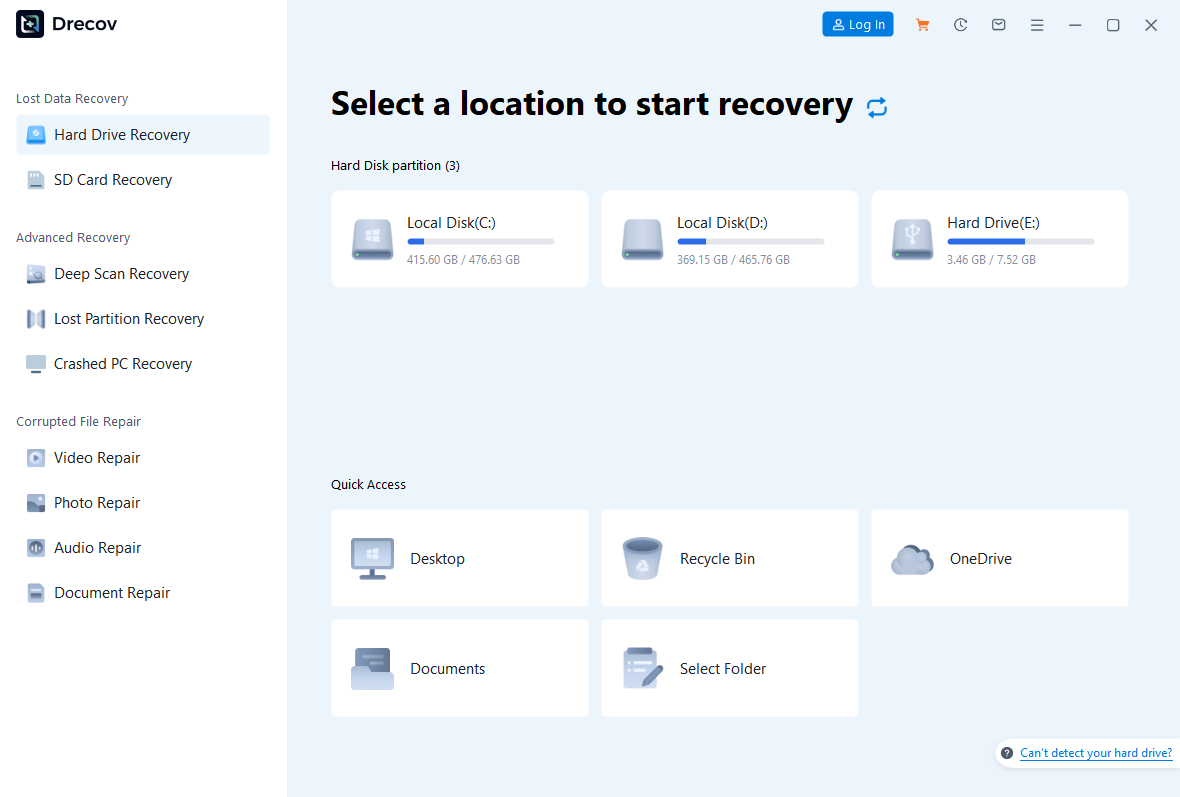
Step 1: Drecov öffnen und den ursprünglichen Ort auswählen
Vermeiden Sie neue Schreibvorgänge auf der betroffenen Partition. Schließen Sie ein anderes gesundes Laufwerk für die Ausgabe an und installieren Sie Drecov nicht auf der Quelle. Öffnen Sie Drecov und wählen Sie das Volume, auf dem die unzugänglichen Ordner lagen. Trennt sich das Gerät oder meldet schwere Lesefehler, stoppen Sie und wählen Sie einen Abbild- oder Profiweg.
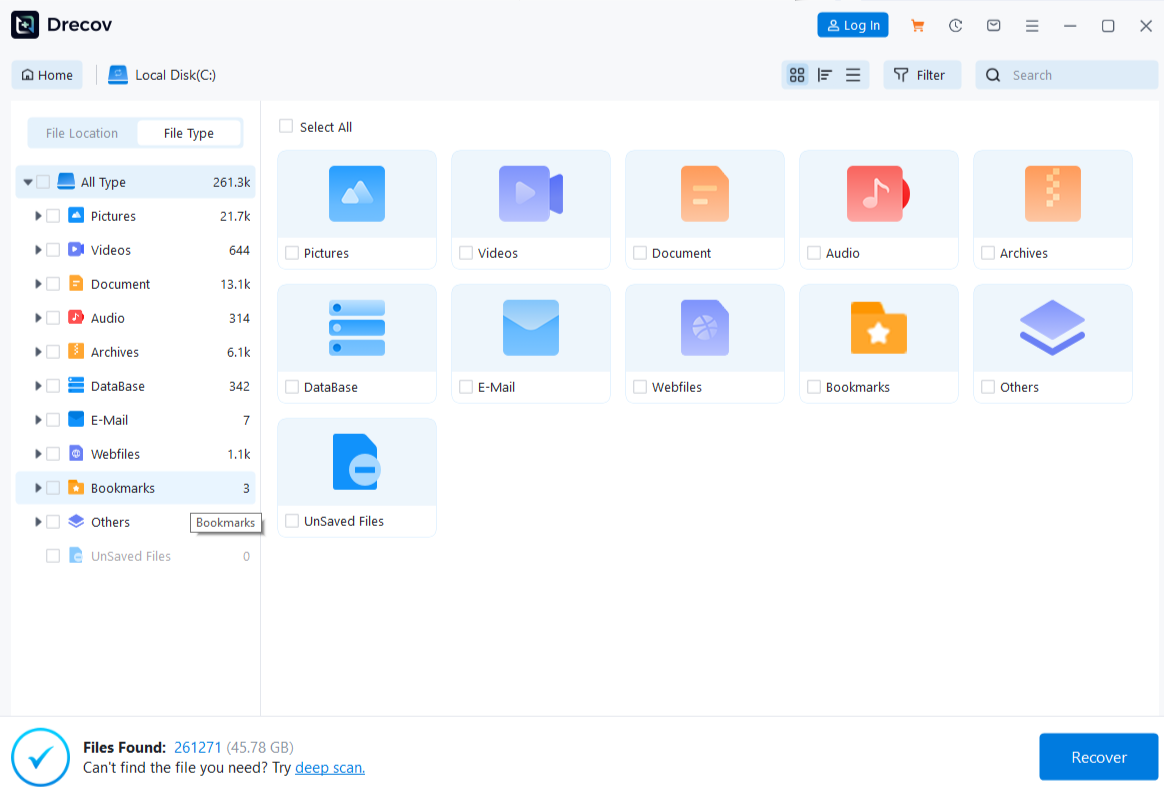
Step 2: Quick Scan ausführen und bekannte Pfade prüfen
Starten Sie Quick Scan. Suchen Sie in den früheren Ordnern Desktop, Dokumente, Bilder oder im betroffenen Projektpfad. Vergleichen Sie Dateinamen, Datum, Größe und Struktur. Markieren Sie vollständige Ordner, wenn mehrere Dateien zusammengehören.
Step 3: Deep Scan nur bei stabiler Quelle starten
Fehlen wichtige Kandidaten, verwenden Sie Deep Scan nur, solange das Laufwerk stabil bleibt. Der breitere Suchlauf kann ältere oder weniger gut geordnete Treffer liefern. Brechen Sie bei neuen Verbindungsabbrüchen, wechselnder Kapazität oder zunehmenden Lesefehlern ab.
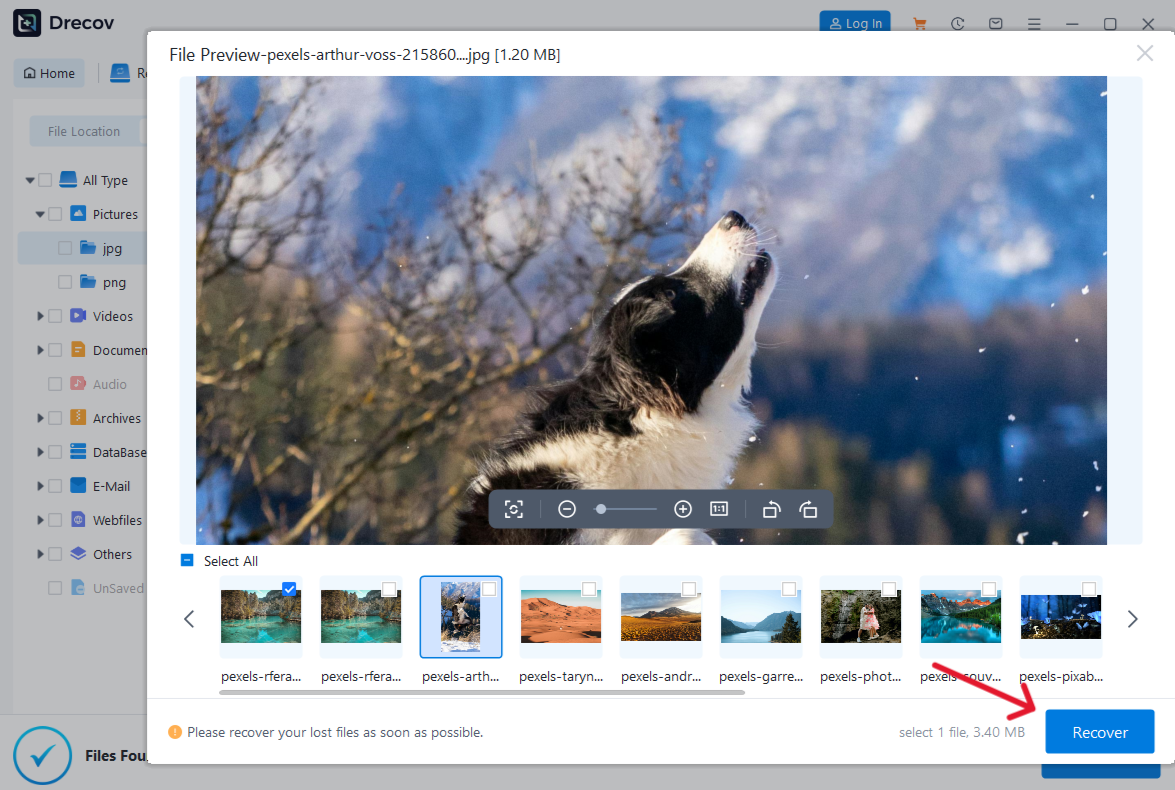
Step 4: Ergebnisse filtern und repräsentativ prüfen
Grenzen Sie Treffer nach ursprünglichem Pfad, Namen, Dateityp, Größe und Datum ein. Nutzen Sie die Vorschau für mehrere wichtige Kandidaten. Eine funktionierende Vorschau bestätigt nur das gezeigte Beispiel. Prüfen Sie daher verschiedene Dokumente, Bilder und Medien aus jedem wichtigen Ordner.
Step 5: Auf das andere Laufwerk retten und öffnen
Stellen Sie die Auswahl auf dem vorbereiteten gesunden Ziel wieder her, niemals auf der Quelle. Fehlt die Ausgabe am erwarteten Ort, prüfen Sie Drecov Folder oder Recovery Folder. Öffnen Sie Dateien vom Ziel, testen Sie Archive und spielen Sie Medien stichprobenartig ab. Erst nach dieser Prüfung sollten CHKDSK, Windows-Reset oder eine Neuinstallation folgen. Startet der PC überhaupt nicht mehr, gilt der gesonderte Ablauf zur Datenrettung bei einem nicht startenden Windows-PC.
⚠ Warning: Install it on a drive different from the one where your data was lost to prevent overwriting.
Den Erfolg nach einem Neustart beweisen
Öffnen Sie nach dem Neustart drei unterschiedliche Ziele: einen einfachen lokalen Ordner, den zuvor problematischen Pfad und ein beteiligtes externes oder Netzlaufwerk. Erstellen Sie auf einem gesunden beschreibbaren Volume eine Testdatei, benennen Sie sie um, schließen Sie das Fenster und öffnen Sie sie erneut. So prüfen Sie mehr als die bloße Anzeige eines Fensters.
Kontrollieren Sie außerdem, ob Dateisuche, Kopieren und Kontextmenü in denselben Ordnern funktionieren. Öffnen Sie eine vorhandene Datei aus dem Explorer und speichern Sie eine neue Testkopie auf dem gesunden Volume. Bleiben diese Aktionen nach einem zweiten Neustart stabil, ist die Reparatur belastbarer als ein einzelner erfolgreicher Start.
Beobachten Sie, ob Home, Rechtsklick oder ein bestimmtes Gerät den Fehler erneut auslösen. Diese Auslöser unterscheiden Verlauf, Shell-Erweiterung und Speicherproblem. Treten gleichzeitig Bluescreens oder Programmabstürze auf, erweitern Sie die Diagnose. Ein wiederholter Explorer-Neustart würde dann nur ein Symptom verdecken.
Fazit
Wenn der Datei-Explorer nicht startet, trennen Sie Shellprozess, Benutzerprofil, Erweiterungen und Speichergerät als mögliche Ebenen. Direkte Pfade und ein zweites Konto liefern sichere Vergleiche. Ein instabiles Laufwerk verlangt dagegen sofortigen Datenschutz. Sind Dateien auf einer stabilen Quelle wirklich verschwunden oder unzugänglich, kann Drecov den ursprünglichen Ort durchsuchen, Kandidaten anzeigen und geprüfte Dateien auf ein anderes gesundes Laufwerk retten, bevor tiefgreifende Windows- oder Dateisystemreparaturen beginnen.
⚠ Warning: Install it on a drive different from the one where your data was lost to prevent overwriting.






