




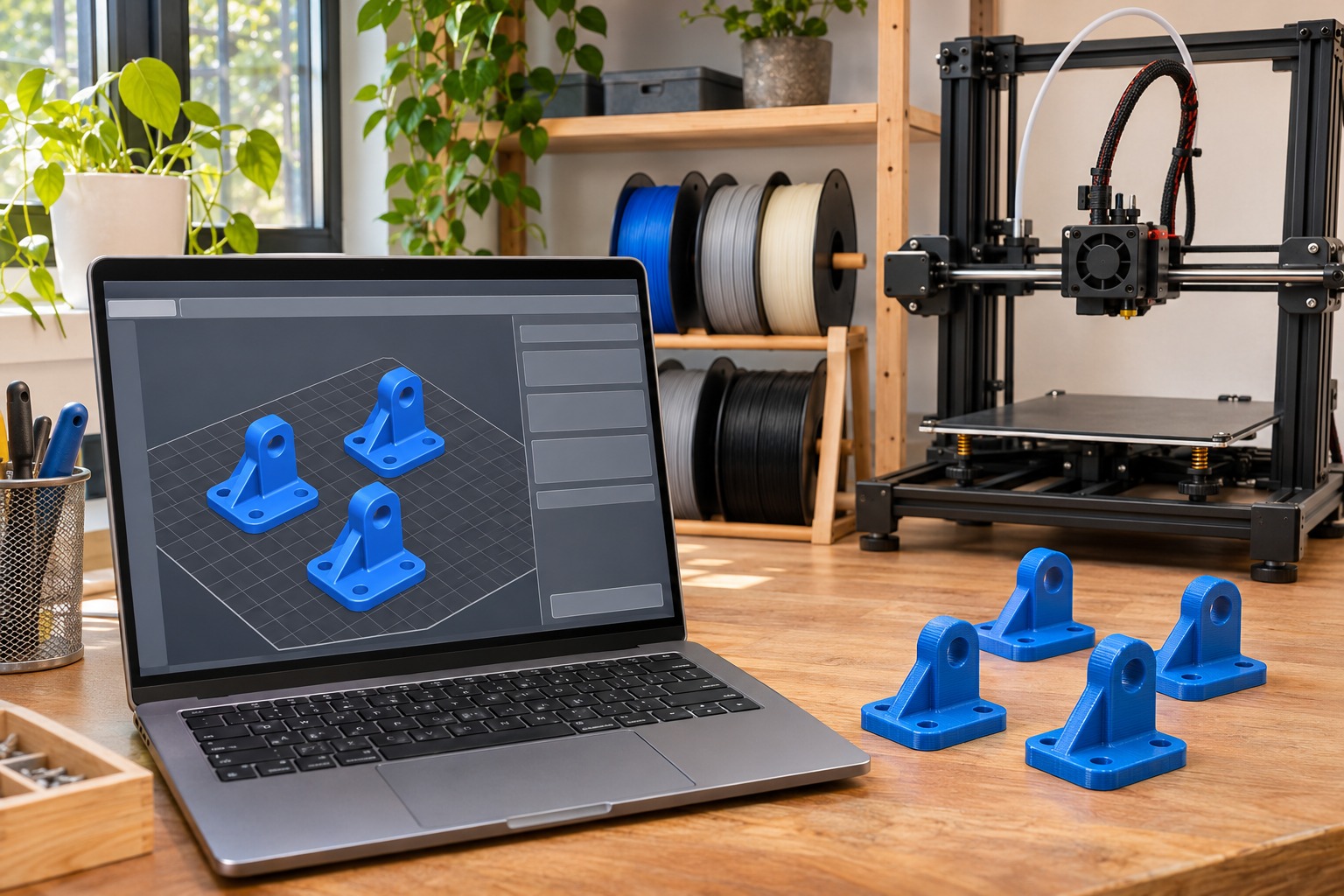
Entscheiden Sie, ob Sie ein Projekt, ein Netz oder eine Druckerausgabe benötigen
Ein verlorenes PrusaSlicer-Projekt kann verschiedene Arten von Dateien zurücklassen. Ein gespeichertes 3MF-Projekt kann die angeordneten Modelle und die Slicing-Konfiguration beibehalten. Ein STL bewahrt hauptsächlich die Oberflächengeometrie, während G-Code einen generierten Druckauftrag beschreibt. Stellen Sie zunächst fest, welchen Artikel Sie tatsächlich benötigen. Die Wiederherstellung einer druckbaren Ausgabe unterscheidet sich von der Wiederherstellung der bearbeitbaren Platte mit ihren ursprünglichen Modifikatoren und Einstellungen.
Wenn die Anwendung mit der vorgesehenen Platte geöffnet bleibt, speichern Sie ein neues Projekt, bevor Sie andere Dateien importieren oder Druckervoreinstellungen ändern. Verwenden Sie einen eindeutigen Namen und ein gesundes Ziel. Notieren Sie als Nächstes den sichtbaren Drucker, das Filament, die Druckeinstellungen, die Objektanzahl und die ungefähren Abmessungen. Diese Beobachtungen bieten eine Referenz, wenn ein späterer Projektkandidat die Geometrie korrekt lädt, aber die Konfiguration ändert, die zu Ihrem akzeptierten Ergebnis geführt hat.
Bewahren Sie mehr als die größte Datei
Speichern Sie weiterhin 3MF-Projekte, Quellnetze, exportierte Konfiguration und G-Code separat. Ihre Größe bestimmt nicht ihren Nutzen. Eine kleine Konfigurationsdatei kann wichtige Druckoptionen erklären, während eine große G-Code-Datei die bearbeitbare Szene möglicherweise nicht wiederherstellt. Bewahren Sie außerdem alle Notizen zu Düsengröße, Material und vorgesehenem Drucker auf. Eine wiederhergestellte Platte sollte dieser Umgebung entsprechen, bevor Sie eine neue Ausgabe generieren.
Notieren Sie den letzten bekannten erfolgreichen Druck und die danach vorgenommenen Änderungen. Ein späteres Projekt enthält möglicherweise ein fehlgeschlagenes Experiment, während eine ältere Version den akzeptierten Teil hervorgebracht hat. Unterscheiden Sie diese Meilensteine, bevor Sie eine Wiederherstellungsbasis auswählen. Wenn mehrere Kandidaten ähnliche Namen haben, verwenden Sie tatsächliche Inhalts- und Konfigurationsprüfungen, anstatt davon auszugehen, dass der neueste Zeitstempel den besten Entwurfsstand darstellt.
Kostenlose Methode 1: Suchen Sie ein vorhandenes 3MF-Projekt
Durchsuchen Sie Ihre Arbeitsverzeichnisse und autorisierten freigegebenen Pakete nach den 3MF-Dateien des Projekts. Überprüfen Sie auch den ursprünglichen Speicherort anhand der Informationen zu den zuletzt verwendeten Dateien, sofern verfügbar. Ein verschobener Ordner oder ein geändertes Konto kann dazu führen, dass ein Projekt fehlt, ohne dass es gelöscht wird. Kopieren Sie aussichtsreiche Kandidaten vor dem Öffnen in separate Vergleichsordner, sodass ein späteres Speichern die von Ihnen bewerteten Beweise nicht ersetzt.
Öffnen Sie einen Kandidaten über den Projekteröffnungs-Workflow und prüfen Sie das Ergebnis. Achten Sie darauf, das Laden eines Projekts mit Konfiguration vom Importieren von Geometrie in eine vorhandene Platte zu unterscheiden. Diese Operationen dienen unterschiedlichen Zwecken. Wenn Sie nur die Modelldaten importieren, behalten Sie möglicherweise die heutigen Einstellungen bei und schließen fälschlicherweise, dass das historische Projekt seine Konfiguration verloren hat. Notieren Sie die Auswahl, die Sie beim Öffnen getroffen haben.
Überprüfen Sie die Plattenstruktur und die Einstellungen pro Objekt
Zählen Sie die erwarteten Objekte, Teile und Instanzen. Überprüfen Sie ihre Position, Drehung, Skalierung und alle vom Design verwendeten negativen Volumina oder Modifikatoren. Ein Projekt, das das Hauptobjekt wiederherstellt, aber eine unterstützungsbezogene Komponente verliert, kann trotz eines vertrauten Gesamterscheinungsbildes anders geschnitten werden. Vergleichen Sie den Objektbaum mit Ihren Notizen oder einem früheren Screenshot, anstatt nur das mittlere Modell im Ansichtsfenster zu beurteilen. Weitere Hinweise zum Speichermedium finden Sie hier: Festplattenwiederherstellung.
Überprüfen Sie als Nächstes die Einstellungen, die von den ausgewählten Voreinstellungen abweichen. Das Projekt kann absichtliche lokale Änderungen für einen bestimmten Teil enthalten. Überprüfen Sie Schichthöhe, Umfang, Füllung, Stützverhalten und relevante Überschreibungen pro Objekt. Konzentrieren Sie diese Kontrollen auf den eigentlichen Druckzweck. Sie müssen nicht jede Einstellung blind vergleichen, aber Sie müssen die Entscheidungen überprüfen, die die Passform, Festigkeit oder Oberflächenqualität bestimmt haben.
Kostenlose Methode 2: Vorhandene Konfigurationsexporte verwenden
Wenn das vollständige Projekt nicht verfügbar ist, überprüfen Sie alle Konfigurationsexporte, die Sie absichtlich gespeichert haben. PrusaSlicer bietet Arbeitsabläufe zum Importieren und Exportieren von Konfigurationen, und einige unterstützte Eingaben können Slicing-Konfigurationen bereitstellen. Verwenden Sie die entsprechende Ladekonfigurationsaktion für Ihre installierte Version. Dadurch können Einstellungen wiederhergestellt werden, ohne dass jeder Wert manuell neu erstellt werden muss. Es stellt jedoch nicht unbedingt die ursprüngliche Anordnung oder jede projektspezifische Beziehung wieder her.
Behalten Sie das aktuelle Setup bei, bevor Sie eine historische Konfiguration importieren. Eine wiederhergestellte Konfiguration kann Drucker- und Materialannahmen ändern. Testen Sie sie daher in einer separaten Sitzung oder einem sorgfältig gespeicherten Arbeitszustand. Anschließend vergleichen Sie die Kennwerte mit der vorgesehenen Maschine und dem vorgesehenen Teil. Ein erfolgreicher Import beweist, dass die Anwendung die Einstellungen gelesen hat; es beweist nicht, dass sie für den heutigen Drucker oder das heutige Material geeignet sind.
Überprüfen Sie den verbleibenden G-Code auf unterstützte Konfigurationshinweise
Eine vorherige G-Code-Datei kann nützliche Hinweise auf den Auftrag liefern, der tatsächlich zur Ausgabe gelangt ist. Wenn der installierte PrusaSlicer-Workflow das Laden der Konfiguration aus dieser Datei unterstützt, testen Sie eine Kopie und prüfen Sie, was zurückgegeben wird. Verallgemeinern Sie dies nicht auf jede G-Code-Datei von jedem Slicer. Kommentare, beibehaltene Einstellungen und Formate variieren. Überprüfen Sie daher das tatsächliche Ergebnis, anstatt eine vollständige Projektwiederherstellung zu versprechen.
Selbst ein sinnvoller Konfigurationsimport stellt die ursprünglich bearbeitbaren Modelle nicht automatisch wieder her. Halten Sie die Suche nach Quellgeometrie getrennt. Vergleichen Sie außerdem den im G-Code vorgesehenen Drucker, die Düse und den Materialkontext mit Ihrem aktuellen Setup. Behandeln Sie die erhaltene Ausgabe als historischen Beweis, bis das rekonstruierte Projekt eine erneute Slicing- und Vorschauprüfung besteht. Vermeiden Sie es, einen unsicheren wiederhergestellten Job direkt an die Hardware zu senden.
Kostenlose Methode 3: Neuaufbau aus verifizierten Quellnetzen
Wenn das Projekt nicht mehr vorhanden ist, die ursprüngliche STL-, OBJ- oder andere unterstützte Geometrie jedoch weiterhin vorhanden ist, erstellen Sie ein neues Wiederherstellungsprojekt und importieren Sie Kopien. Überprüfen Sie sofort die Abmessungen. Stellen Sie dann anhand zuverlässiger Notizen oder Referenzbilder die vorgesehene Ausrichtung und Anzahl der Teile wieder her. Hierbei handelt es sich um eine Rekonstruktion des Schnittaufbaus um die wiederhergestellte Geometrie herum und nicht um einen Beweis dafür, dass alle ursprünglichen Projektinformationen zurückgegeben wurden.
Verwenden Sie die ursprüngliche CAD-Quelle, wenn Sie Entwurfsänderungen benötigen, die ein Oberflächennetz nicht bequem darstellen kann. Eine STL kann die Form des Objekts ohne den CAD-Feature-Baum oder Parameter beibehalten. Ebenso kann ein nach einem Schnitt exportiertes Netz vom ursprünglichen Vollteil abweichen. Halten Sie diese Versionen unterschiedlich und wählen Sie die Version aus, die für die aktuelle Aufgabe geeignet ist, anstatt alle Dateien mit derselben Silhouette als gleichwertig zu behandeln.
Komplexe Platten in kleinen Schritten wiederherstellen
Fügen Sie bei einer mehrteiligen Platte jeweils eine Komponente hinzu und validieren Sie sie. Bestätigen Sie Einheiten, Abmessungen, Ausrichtung und Überlappung, bevor Sie den gesamten Satz anordnen. Dann führen Sie Modifikatoren oder Unterstützungen nur dann wieder ein, wenn Sie ihren Zweck erklären können. Bei einem schrittweisen Neuaufbau ist es einfacher, ein falsches Modell oder einen falschen Maßstab zu identifizieren, als eine große Gruppe zu importieren und sofort zu versuchen, einen Screenshot nach Augenmaß abzugleichen. Zum genauen Programmverhalten lesen Sie: offizielle Wiederherstellungsdokumentation.
Unterscheiden Sie außerdem Instanzen von unabhängig geänderten Objekten. Durch das Wiederholen eines Modells kann eine gemeinsame Beziehung erhalten bleiben, während separate Kopien unterschiedliche Einstellungen enthalten können. Rekonstruieren Sie die Anordnung entsprechend dem beabsichtigten Verhalten und nicht nur anhand der Anzahl der auf dem Bett sichtbaren Formen. Speichern Sie einen Meilenstein, nachdem die Geometrie korrekt ist, und einen weiteren, nachdem die Konfiguration die Überprüfung bestanden hat, damit Sie beide Phasen sicher erneut besuchen können.
- Behalten Sie den aktuellen Arbeitsbereich bei und suchen Sie nach vorhandenen Quellnetzen oder CAD-Exporten.
- Importieren Sie Kopien in ein neues Projekt und überprüfen Sie die Abmessungen, bevor Sie sie anordnen.
- Stellen Sie die relevante Konfiguration durch unterstützte Importe oder dokumentierte Werte wieder her.
- Speichern Sie ein neues 3MF-Projekt und validieren Sie die gesamte Platte, bevor Sie eine Ausgabe generieren.
Überprüfen Sie einen 3MF-Container, ohne das Original neu zu schreiben
Das 3MF-Format verwendet eine Archivstruktur, die modell- und konfigurationsbezogene Inhalte enthalten kann. Wenn sich ein Projekt nicht öffnen lässt, bewahren Sie das Original auf und überprüfen Sie bei Bedarf eine Kopie mit einem Archivierungstool. Eine erfolgreiche Archivauflistung kann zeigen, dass einige Inhalte erhalten bleiben, sie stellt jedoch nicht sicher, dass jeder interne Verweis gültig ist oder dass PrusaSlicer das gesamte Projekt rekonstruieren kann.
Benennen oder ersetzen Sie interne Mitglieder nicht willkürlich. Der Container weist Beziehungen auf, die eine normale Ordneransicht nicht erklären kann. Wenn das Archiv einen Schaden meldet, stellen Sie nützliche Elemente nur an einem separaten Ort wieder her und behalten Sie ihren Ursprung bei. Eine teilweise Geometrie unterstützt möglicherweise eine Neuerstellung, aber eine Reparatur, bei der Einstellungen oder Objekte gelöscht werden, sollte als teilweise gekennzeichnet bleiben, bis Überprüfungen auf Anwendungsebene feststellen, was überlebt hat.
Vergleichen Sie zunächst vorhandene historische Kopien
Überprüfen Sie vor dem Versuch einer Containeroperation Ihre eigenen veralteten Projektkopien, autorisierten Nachrichtenanhänge und den vorhandenen Sicherungsverlauf. Eine intakte frühere 3MF-Datei bietet oft einen sichereren Ausgangspunkt als eine beschädigte neueste Datei. Vergleichen Sie es mit neuerer erhaltener Geometrie oder Ausgabe, um die fehlenden Änderungen zu identifizieren. Bewahren Sie beide Quellen, anstatt jedes nützliche Fragment in einen unsicheren, reparierten Container zu zwängen.
Ein mit der Cloud synchronisiertes aktuelles Projekt ist nicht automatisch ein historisches Backup. Prüfen Sie, ob der Dienst tatsächlich frühere Versionen für Ihren Account anbietet und ob das entsprechende Datum weiterhin verfügbar ist. Stellen Sie nach Möglichkeit eine separate Kopie wieder her. Dadurch bleiben aktuelle nützliche Änderungen verfügbar, während Sie das Projekt vor dem Vorfall mit dem Status vergleichen, der jetzt den normalen Arbeitspfad einnimmt.
Validieren Sie Drucker- und Materialannahmen
Überprüfen Sie die Druckervoreinstellungen und die physische Konfiguration, bevor Sie das wiederhergestellte Projekt akzeptieren. Bettabmessungen, Düsendurchmesser, Extruderanordnung und andere Maschinenannahmen können sich auf die Leistung auswirken. Ein Projekt, das auf einem anderen Computer geöffnet wird, kann historische Einstellungen mit sich bringen, die nicht mit der aktuell ausgewählten Hardware übereinstimmen. Überprüfen Sie die Beziehung explizit, anstatt sich nur auf einen vertrauten voreingestellten Namen zu verlassen.
Auch die Materialeinstellungen verdienen eine gesonderte Prüfung. Vergleichen Sie den Filamenttyp und die relevanten Temperatur-, Kühlungs- und Extrusionsannahmen mit den tatsächlichen Material- und Druckerrichtlinien. Ein Wiederherstellungsartikel kann ein bestimmtes Maschinen-Setup nicht anhand eines Dateinamens zertifizieren. Ihr Ziel besteht darin, ein verständliches Projekt wiederherzustellen, das Sie überprüfen können, und nicht die normalen Prüfungen zu umgehen, die einen Druck für seine Umgebung geeignet machen. Ein vergleichbarer Fall mit hilfreichen Prüfungen ist: AutoCAD-Zeichnung verloren oder beschädigt: BAK, SV$ und DWG wiederherstellen.
Sehen Sie sich die Ebenenvorschau an, nicht nur das Volumenmodell
Schneiden Sie das wiederhergestellte oder neu erstellte Projekt in Scheiben und überprüfen Sie repräsentative Schichten. Überprüfen Sie den Boden, Übergänge, Brücken, Hohlräume und Oberseiten. Suchen Sie nach fehlenden dünnen Features, unerwarteten Stützen, leeren Bereichen oder Überlappungen zwischen Teilen. Ein Volumenkörper-Ansichtsfenster kann diese Probleme verbergen, da es die Modellgeometrie anzeigt und nicht die genaue Interpretation des Werkzeugwegs, die der Slicer erzeugt.
Vergleichen Sie die neue Ausgabe mit einer zuvor akzeptierten Vorschau oder drucken Sie sie aus, sofern verfügbar. Unterschiede können auf wiederhergestellte Einstellungen, eine geänderte Modellrevision oder Softwareverhalten zurückzuführen sein. Notieren Sie die Ursache, bevor Sie Werte anpassen. Das wiederholte Ändern mehrerer Einstellungen gleichzeitig macht es schwierig zu erkennen, ob Sie das gewünschte Ergebnis wiederhergestellt haben oder lediglich durch Ausprobieren zu einem anderen, plausibel aussehenden Ergebnis gelangt sind.
Trennen Sie die Wiederherstellung vom Nachdrucken eines alten Auftrags
Eine überlebende G-Code-Datei kann für einen eng definierten Wiederholungsauftrag mit demselben verifizierten Setup ausreichen. Es bleibt jedoch eine maschinenorientierte Ausgabe und kein Ersatz für das bearbeitbare Projekt. Wenn das Teil eine neue Ausrichtung, ein anderes Material oder eine geänderte Geometrie benötigt, erstellen Sie es neu und schneiden Sie es anhand verifizierter Eingaben neu auf. Behalten Sie die alte Ausgabe als Referenz bei und speichern Sie das neue Projekt unter einem eindeutigen Namen.
Überprüfen Sie auch Daten und Änderungen, wenn der gedruckte Teil als Beweis dient. Ein erfolgreicher physischer Druck zeigt, dass ein Auftrag funktioniert hat, identifiziert jedoch nicht alle Parameter in einer späteren Datei mit einem ähnlichen Namen. Ordnen Sie Projekt, Ausgabe und physisches Muster bewusst zu. Ein kleines Etikett oder eine Wiederherstellungsnotiz kann einen zukünftigen Bediener daran hindern, einen veralteten Kandidaten zu drucken, weil sein Dateiname zufällig endgültig klingt.
Bestätigen Sie, ob jemals Daten den Speicher erreicht haben
Wenn Sie nie ein Projekt gespeichert und die Anwendung geschlossen haben, kann es sein, dass kein vollständiger Plattenstatus wiederhergestellt werden kann. Untersuchen Sie vorhandene Dateien und das dokumentierte Anwendungsverhalten, ohne eine universelle automatische Speicherung zu erfinden. Ein Quellnetz- oder Konfigurationsexport unterstützt möglicherweise weiterhin die Rekonstruktion. Beschreiben Sie diesen engeren Weg deutlich, insbesondere wenn Sie die Objektplatzierung oder die Einstellungen pro Objekt manuell neu erstellen müssen.
Wenn ein gesamter Arbeitsordner gelöscht wurde, minimieren Sie die Schreibvorgänge auf dem ursprünglichen Volume. Durch Überschreiben und Bereinigung des Solid-State-Speichers können wiederherstellbare Daten entfernt werden. Bevorzugen Sie vorhandene fehlerfreie Kopien vor einem Scan und vermeiden Sie die Erstellung neuer großer G-Code-Dateien auf dem betroffenen Speicher. Indem man die Quelle geheim hält, bleibt die verbleibende Chance erhalten, ohne zu versprechen, dass jedes gelöschte 3MF unversehrt zurückkehren kann.
Rekonstruieren Sie einen zweiteiligen Passungstest aus vorhandenen Beweisen
Angenommen, die verlorene Platte enthielt ein Gehäuse und einen Deckel mit einer bewussten Passanpassung. Sie finden die Originalnetze, ein altes Projekt und eine spätere G-Code-Datei. Überprüfen Sie zunächst, welche Geometrierevision jede Quelle darstellt. Vergleichen Sie die Gesamtabmessungen, die Passkanten und alle sichtbaren Änderungen. Eine spätere Ausgabe kann den akzeptierten Druck dokumentieren, während das ältere Projekt einen bequemer bearbeitbaren Aufbau mit veralteter Geometrie beibehält. Falls das Projekt auf einem externen Gerät lag, lesen Sie außerdem: Wiederherstellung einer externen Festplatte.
Ermitteln Sie als Nächstes, ob die Anpassungsanpassung vom Quellmodell, der Objektskalierung oder einer Slicing-Einstellung stammt. Diese Routen können ähnlich aussehende Teile erzeugen, verhalten sich jedoch bei späteren Bearbeitungen unterschiedlich. Stellen Sie die Anpassung anhand verlässlicher Beweise wieder her, anstatt mehrere Kompensationen gleichzeitig anzuwenden. Speichern Sie ein neues Projekt und notieren Sie sich den gewählten Mechanismus, damit bei der nächsten Überarbeitung die Korrektur nicht versehentlich verdoppelt wird.
Überprüfen Sie Instanzbeziehungen und Objektüberschreibungen
Eine Platte mit mehreren Kopien kann gemeinsame Instanzen oder unabhängige Objekte mit unterschiedlichen Einstellungen verwenden. Untersuchen Sie diese Struktur nach der Wiederherstellung. Wenn eine Kopie als Testvariante diente, kann die Wiederholung des gleichen Netzes überall die Bedeutung des Experiments zunichte machen. Vergleichen Sie die Objektliste und relevante Überschreibungen und kennzeichnen Sie dann die akzeptierte Konfiguration, damit ein zukünftiger Benutzer erkennen kann, welcher Teil das beabsichtigte Ergebnis darstellt.
Überprüfen Sie auch die Beziehung zwischen Teilen und Modifikatoren. Ein Modifikator kann sich nur auf eine bestimmte Region oder ein bestimmtes Objekt auswirken, sodass ein geometrisch ähnlicher Neuaufbau dennoch zu unterschiedlichem Füll- oder Wandverhalten führen kann. Überprüfen Sie die Sliced-Vorschau im betroffenen Bereich, nicht nur das Hilfsvolumen in der Volumenkörperansicht. Dadurch wird die Wiederherstellungsprüfung mit dem tatsächlichen Verhalten verknüpft, das den Modifikator ursprünglich gerechtfertigt hat.
Vergleichen Sie einen Konfigurationsimport mit dem Laden von Projekten
Testen Sie einen Konfigurationsimport in einem beibehaltenen Arbeitszustand und notieren Sie, welche Werte sich ändern. Vergleichen Sie es dann mit dem Öffnen des historischen Projekts über den Projektworkflow. Die beiden Operationen beantworten unterschiedliche Fragen. Ein Konfigurationsimport kann nützliche Slicing-Optionen wiederherstellen, während die heutige Geometrie unberührt bleibt, wohingegen ein Projektladen die Platte ersetzen und eigene Objektbeziehungen mitbringen kann.
Bewahren Sie die Ergebnisse während des Vergleichs unter separaten Namen auf. Andernfalls kann es bei einem späteren Speichern dazu kommen, dass importierte Einstellungen mit der falschen Platte vermischt werden und der Verlauf schwer verständlich wird. Notieren Sie explizit die Quelle der akzeptierten Geometrie und Konfiguration. Dies ist besonders nützlich, wenn die beste Wiederherstellung ein verifiziertes neueres Modell mit einer früheren Konfiguration kombiniert, die die erforderliche Oberflächenqualität oder Festigkeit lieferte.
Stützstrukturen und Ausrichtung am tatsächlichen Bauteil prüfen
Eine wiederhergestellte Ausrichtung kann plausibel erscheinen und gleichzeitig die kritische Oberflächenbeschaffenheit oder Lastrichtung ändern. Vergleichen Sie es mit dem Verwendungszweck und der zuvor akzeptierten Leistung. Bei einer Dichtsitzprüfung kommt es auf die Passflächen und deren Auflagekontakt an. Bei einem Strukturteil kann sich die Druckausrichtung auf die Designentscheidung auswirken, die Sie überprüfen müssen. Die Wiederherstellung stellt Beweise wieder her; Es ersetzt nicht die normale technische oder Prozessbewertung.
Untersuchen Sie die ersten Schichten, Stützschnittstellenbereiche und Übergänge in der Nähe von Löchern oder Brücken. Eine veränderte Stützeneinstellung kann trotz identischer Geometrie zu einem sichtbar anderen Ergebnis führen. Lassen Sie das historische Projekt unverändert, während Sie bewusste Verbesserungen testen. Speichern Sie dann das akzeptierte neue Setup separat mit dem Grund für die Änderung, anstatt eine aktualisierte Druckstrategie so darzustellen, als wäre es das unberührte wiederhergestellte Original. Ergänzende Hinweise des Anbieters finden Sie hier: offizielle Wiederherstellungsdokumentation.
Verwenden Sie das gedruckte Muster sorgfältig als Referenz
Eine physische Probe kann dabei helfen, die Abmessungen zu bestätigen und die beabsichtigte Überarbeitung zu identifizieren. Messen Sie zuverlässige Merkmale und vergleichen Sie sie mit der Kandidatengeometrie. Ein gedrucktes Teil spiegelt jedoch sowohl Prozessvariationen als auch das Quellmodell wider. Schreiben Sie das CAD nicht automatisch neu und skalieren Sie nicht das gesamte Projekt, um jede gemessene Abweichung abzugleichen, ohne zu verstehen, ob der Unterschied auf Design, Material oder Druckbedingungen zurückzuführen ist.
Wenn die Stichprobe ein Merkmal enthält, das in allen wiederhergestellten Netzen fehlt, notieren Sie diese Diskrepanz. Suchen Sie nach einer anderen Quellrevision, bevor Sie sie manuell rekonstruieren. Wenn eine Rekonstruktion notwendig wird, speichern Sie die neue Geometrie separat und dokumentieren Sie die Messgrundlage. Dadurch bleibt eine nützliche Unterscheidung zwischen wiederhergestellten Projektinformationen und neuen Reverse-Engineering-Arbeiten erhalten, die von einem überlebenden physischen Objekt geleitet werden.
Erstellen Sie ein tragbares Akzeptanzpaket
Bewahren Sie das akzeptierte 3MF-Projekt, die Originalmodellquellen, relevante Konfigurationsnachweise und eine Referenzvorschau in einer übersichtlichen Ordnerstruktur auf. Öffnen Sie das Projekt aus diesem Paket erneut und überprüfen Sie die Platte erneut. Verlassen Sie sich nicht auf einen Quellpfad, der zufällig auf dem Wiederherstellungscomputer verfügbar bleibt. Ein brauchbares Paket sollte die Informationen enthalten, die Sie für Ihre beabsichtigten späteren Bearbeitungen und Überprüfungen benötigen.
Identifizieren Sie schließlich die genaue Ausgabe, die die Prüfung bestanden hat, und unterscheiden Sie sie von historischen Kandidaten. Ähnliche Dateinamen können andernfalls dazu führen, dass nach Abschluss der Wiederherstellungsarbeiten ein veralteter Test gedruckt wird. Eine kurze Notiz, die das akzeptierte Projekt, die Modellrevision, den Konfigurationskontext und die Ausgabe verknüpft, reicht aus. Diese praktische Aufzeichnung macht die wiederhergestellte Arbeit wiederholbar und ermöglicht Ihnen einen gezielten Vergleich, wenn später ein weiteres Backup erscheint.
Wenn ein Festplattenscan dabei helfen kann, fehlende Projektdateien zu finden
PandaOffice Drecov kann dabei helfen, zugänglichen Speicher nach fehlenden gespeicherten 3MF-Projekten, Quellnetzen, Konfigurationsexporten und früherem G-Code zu durchsuchen. Es ist nicht möglich, die Druckerausgabe automatisch in die exakte ursprüngliche bearbeitbare Platte umzuwandeln oder Einstellungen wiederherzustellen, die nie in einer gespeicherten Datei enthalten waren. Die Vorschauunterstützung ist unterschiedlich und eine wiederhergestellte Erweiterung allein stellt keine Vollständigkeit dar. Planen Sie, Kandidaten in PrusaSlicer zu validieren, bevor Sie generierte Ausgaben verwenden.
Schritt 1: Wählen Sie das Originalprojekt oder das Exportvolumen aus
Wählen Sie den Speicher aus, der das fehlende Projekt, die fehlende Konfiguration oder die fehlende Geometrie enthielt. Bestätigen Sie den Pfad und die Geräteidentität und bereiten Sie dann ein anderes fehlerfreies Ziel vor. Vermeiden Sie die Installation von Software oder den Export neuer Jobs in die Quelle. Definieren Sie Ihr Ziel klar: Ein bearbeitbares 3MF, ein Originalnetz, Konfigurationsnachweise und eine endgültige G-Code-Datei unterstützen unterschiedliche Wiederherstellungsziele und erfordern anschließend eine unterschiedliche Validierung. Vor Änderungen an der einzigen Kopie vergleichen Sie außerdem: offizielle Wiederherstellungsdokumentation.

Schritt 2: Vergleichen Sie Projekt-, Netz- und Konfigurationskandidaten
Überprüfen Sie die verfügbaren Namen, Pfade, Daten, Größen und unterstützten Vorschauen. Bewahren Sie mehrere plausible 3MF-Versionen rund um den letzten akzeptierten Druck auf. Behalten Sie zugehörige Quellnetze und Konfigurationsdateien mit ihren Ursprungsnotizen bei. Eine neuere Ausgabe enthält möglicherweise ein fehlgeschlagenes Experiment, während ein früheres Projekt möglicherweise die richtigen Modifikatoren behält. Vergleichen Sie den tatsächlichen Inhalt, anstatt automatisch die größte oder aktuellste Datei auszuwählen.

Schritt 3: An anderer Stelle wiederherstellen und einen neuen Slicing-Durchlauf prüfen
Speichern Sie Kandidaten an einem separaten Ziel und öffnen Sie Projektkopien in PrusaSlicer. Überprüfen Sie Objekte, Anordnung, Druckerannahmen, Materialeinstellungen und relevante Überschreibungen. Schneiden Sie zu einem neuen Ausgabeort und überprüfen Sie repräsentative Ebenen. Behalten Sie die wiederhergestellten Rohdateien bis zur Prüfung des akzeptierten Projekts und der Ausgabe unverändert bei und kennzeichnen Sie alle manuell wiederhergestellten Plattenelemente oder Konfigurationswerte, die Sie nicht direkt wiederherstellen konnten, deutlich.

Speichern Sie die akzeptierte Platte als wiederverwendbares Projekt
Speichern Sie nach der Validierung ein neues 3MF-Projekt und öffnen Sie es erneut, um den erwarteten Zustand zu bestätigen. Behalten Sie Quellnetze und alle CAD-Originale gemäß Ihrer normalen Projektstruktur bei. Fügen Sie eine kurze Notiz hinzu, in der Sie die akzeptierte Druckerkonfiguration und Modellrevision angeben. Dadurch wird die Wiederherstellung zu einem wiederverwendbaren Arbeitsprojekt, anstatt nur eine einmalige Druckerausgabe mit ungewisser Herkunft zu hinterlassen.
Speichern Sie zum Schutz in der Zukunft Projektmeilensteine vor größeren Planungs- oder Einstellungsexperimenten. Exportieren Sie die Konfiguration, wenn sie einen nützlichen unabhängigen Datensatz liefert, und behalten Sie eine Referenzvorschau für komplizierte Platten bei. Sichern Sie das Projekt außerhalb des aktiven Arbeitsverzeichnisses und testen Sie regelmäßig eine Kopie. Die nützliche Wiederherstellungseinheit ist eine überprüfte Beziehung zwischen Geometrie, Anordnung und Konfiguration und nicht nur ein Ordner mit vielen ähnlichen Dateinamen.
- Überprüfen Sie Modellidentität, Abmessungen, Ausrichtung und alle wichtigen Modifikatoren.
- Bestätigen Sie die Drucker- und Materialannahmen, bevor Sie einen neuen Auftrag generieren.
- Überprüfen Sie die geschnittenen Ebenen und öffnen Sie das akzeptierte 3MF-Projekt erneut erfolgreich.
- Behalten Sie unabhängige Projektmeilensteine bei und kennzeichnen Sie rekonstruierte oder ungelöste Einstellungen.





