




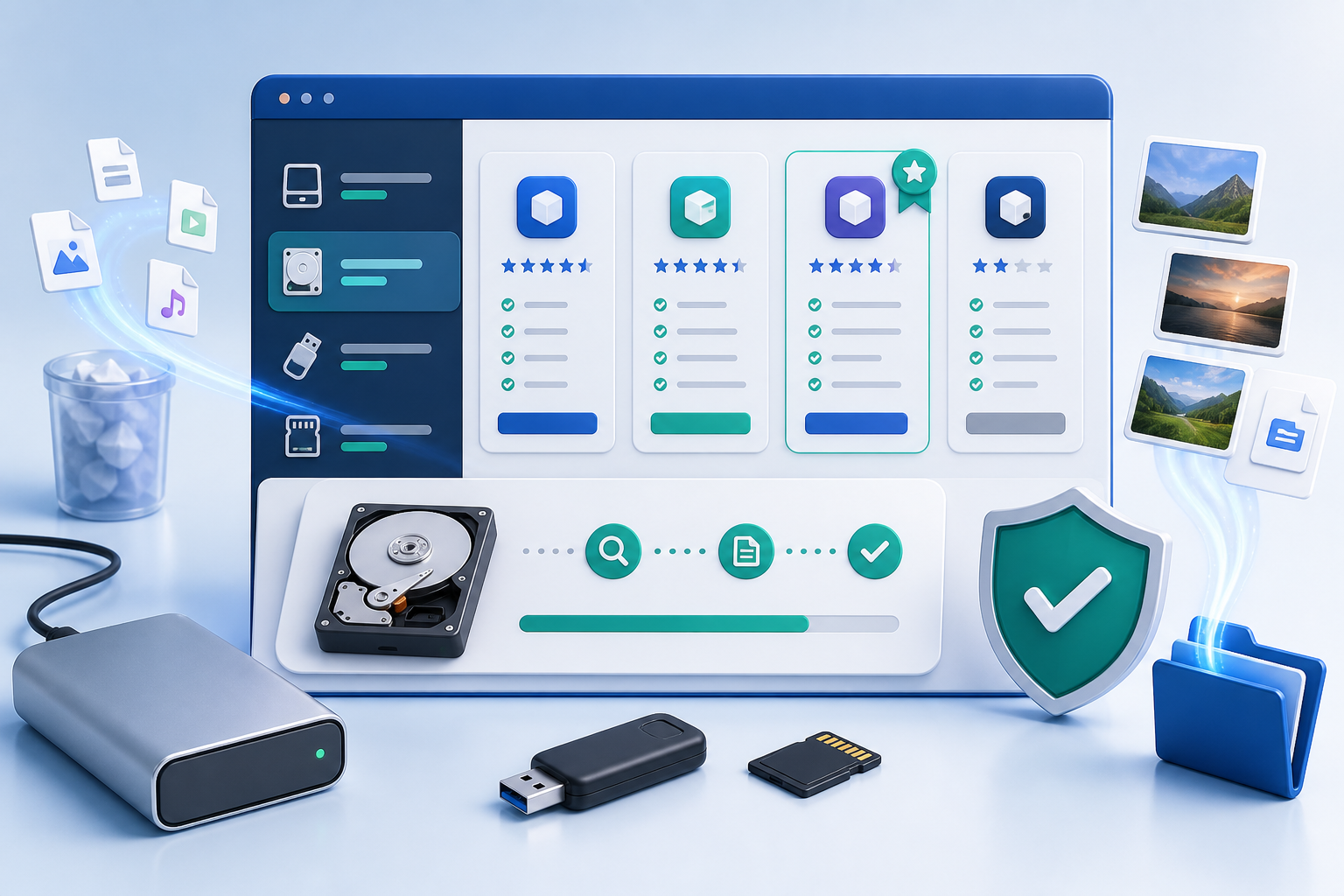
Die Auswahl einer Datenrettungssoftware wird einfacher, wenn die Tools nach echten Verlustsituationen geordnet werden. Dieser Review Hub erklärt, welche Programme für gelöschte Dateien, formatierte Datenträger, Speicherkarten, USB-Laufwerke, externe Festplatten und technische Sonderfälle sinnvoll sind. Die kurze Antwort lautet: PandaOffice Drecov passt gut zu autorisierter lokaler Dateiwiederherstellung auf lesbarem Speicher, ist aber kein Werkzeug für NAS-Recovery, Passwortumgehung, reine Cloud-Konten oder physisch defekte Laufwerke.
Ein guter Vergleich sollte nicht nur Namen sammeln. Er muss zeigen, welches Problem zuerst geprüft werden sollte, welche eingebauten Wege oft besser sind und wann ein Scan wirklich Sinn ergibt. Bei verlorenen Dateien zählt die Reihenfolge: Quelle schützen, Backups und Versionen prüfen, dann gezielt scannen und die geretteten Dateien auf einem anderen gesunden Laufwerk speichern.
Beste Datenrettungssoftware – Redaktionelle Empfehlung
Für viele private und geschäftliche Standardfälle ist eine klare Scan-Vorschau-Wiederherstellen-Struktur wichtiger als eine lange Liste technischer Optionen. Nutzer brauchen ein Programm, das den Quellspeicher deutlich zeigt, Dateitypen filtert, Ergebnisse vor dem Speichern prüfen lässt und nicht dazu verleitet, Daten zurück auf den betroffenen Datenträger zu schreiben.
| Kriterium | PandaOffice Drecov | Disk Drill | Stellar Data Recovery | Recuva |
|---|---|---|---|---|
| Geeignet für | Lokale Wiederherstellung von lesbaren Laufwerken, SD-Karten, USB-Sticks und Ordnern | Einsteigerfreundliche Wiederherstellung mit visueller Oberfläche | Umfangreichere Business- und Spezialfälle | Einfache Undelete-Fälle |
| Bedienung | Direkter Ablauf: Quelle wählen, scannen, Vorschau prüfen, retten | Sehr visuell und leicht zugänglich | Funktionsreich, aber schwerer | Leichtgewichtig und einfach |
| Vorschau | Hilfreich vor dem Speichern wichtiger Dateien | Starke visuelle Ergebnisprüfung | Nützliche Vorschauoptionen | Je nach Datei begrenzt |
| Grenzen | Nicht für NAS, Passwortumgehung oder Hardwaredefekte positionieren | Nicht für schwere Hardwareschäden | Kann für einfache Fälle überladen wirken | Nicht ideal für komplexe Schäden |
PandaOffice Drecov ist deshalb eine praktische Empfehlung, wenn der Nutzer eine lokale Quelle noch lesen kann. Dazu gehören gelöschte Ordner, formatierte USB-Laufwerke, SD-Karten mit fehlenden Fotos oder externe Datenträger, die im System weiterhin erscheinen. Bei ungewöhnlichen Geräuschen, häufigen Verbindungsabbrüchen oder falscher Kapazität sollte jedoch zuerst eine professionelle Diagnose erfolgen.
Vollständige Übersicht Der Recovery-Tools
Eine Hub-Seite sollte mehrere Tool-Typen erklären, ohne jedes Produkt künstlich gleichzusetzen. Manche Programme sind für normale Nutzer gebaut, andere für Techniker, Partitionstabellen, Dateisignaturen oder geschäftliche Workflows. Die beste Wahl hängt von Quelle, Dateityp, Dringlichkeit und Risiko ab.
| Tool | Kurzbewertung | Beste Passform |
|---|---|---|
| PandaOffice Drecov | Lokaler Recovery-Workflow für lesbare Laufwerke, externe Speicher, SD-Karten und typische Löschfälle. | Heim- und Büronutzer mit unterstützter lokaler Quelle |
| EaseUS Data Recovery Wizard | Bekannte kommerzielle Suite mit breitem Consumer-Fokus und vielen Hilfeseiten. | Nutzer, die ein etabliertes Paket vergleichen möchten |
| Disk Drill | Polierte Oberfläche und schnelle Orientierung für Einsteiger. | Kürzlich gelöschte Dateien und visuelle Suche |
| Stellar Data Recovery | Umfangreiches Produkt mit Editionen für verschiedene Ansprüche. | Business- und erweiterte Szenarien |
| R-Studio | Technisch stark, aber anspruchsvoller. | Fortgeschrittene Nutzer und Techniker |
| Recuva | Kleines kostenloses Tool für einfache Undelete-Versuche. | Gesunder Speicher und frische Löschung |
| PhotoRec | Open-Source-Dateicarving nach Signaturen, oft ohne ursprüngliche Namen. | Technische Nutzer, die Rohdateien akzeptieren |
| TestDisk | Partitionstabellen- und Boot-Reparatur statt normaler Vorschau-Wiederherstellung. | Partitionen und Diagnose |
Diese Übersicht ersetzt keinen Labortest mit identischen Datenträgern. Sie ordnet Tools nach praktischem Einsatzgebiet. Das ist ehrlicher als erfundene Wiederherstellungsraten und hilft Lesern schneller, einen sinnvollen nächsten Schritt zu wählen.
PandaOffice Drecov Im Vergleich Mit Alternativen
Drecov Vs Disk Drill
Beide Tools sprechen Nutzer an, die eine verständliche Oberfläche möchten. Disk Drill wirkt besonders stark, wenn schnelle Navigation und ein moderner visueller Ablauf im Vordergrund stehen. Drecov sollte dagegen klar als lokaler Recovery-Pfad für unterstützte Datenträger beschrieben werden.
Drecov Vs Stellar Data Recovery
Stellar eignet sich eher für Nutzer, die verschiedene Editionen und breitere Geschäftsfunktionen vergleichen möchten. Drecov bleibt sinnvoll, wenn der Fall direkter ist: lesbarer Datenträger, gelöschte oder formatierte Dateien, Vorschau prüfen und auf ein anderes Laufwerk retten.
Drecov Vs R-Studio
R-Studio ist für technische Kontrolle bekannt. Das kann in komplexen Fällen nützlich sein, verlangt aber mehr Erfahrung. Für normale Nutzer kann zu viel Kontrolle auch Risiko bedeuten. Drecov reduziert die Entscheidung auf einen einfacheren Ablauf.
Drecov Vs Recuva, PhotoRec Und TestDisk
Recuva ist gut für einfache kostenlose Undelete-Versuche. PhotoRec kann Dateien über Signaturen finden, verliert aber oft Namen und Ordnerstruktur. TestDisk gehört eher zur Partition-Reparatur. Diese Tools sind Alternativen, aber nicht dieselbe Produktkategorie.
Alternativen Nach Datenverlust-Situation Wählen
Viele Suchende brauchen nicht sofort eine Marke, sondern eine Entscheidung. Ist die Datei im Papierkorb? Gibt es eine Version in OneDrive oder File History? Wurde eine SD-Karte formatiert? Zeigt die externe Festplatte Fehler? Je genauer die Situation, desto besser lässt sich das richtige Tool wählen.
| Situation | Erster Schritt | Warum |
|---|---|---|
| Gelöschte Datei auf PC | Papierkorb, Dateiversionsverlauf und frühere Versionen prüfen | Diese Wege behalten Namen und Ordnerstruktur |
| Formatierte SD-Karte | Nutzung stoppen und Karte nur lesend behandeln | Neue Fotos können alte Daten überschreiben |
| USB-Laufwerk gelöscht | Gezielt das USB-Laufwerk scannen | Breite Systemscans erzeugen Duplikate |
| Outlook- oder Office-Dateien | AutoRecover, Archiv und lokale Kopien prüfen | App-Versionen sind oft sauberer als Rohscans |
| NAS oder RAID | Vendor-Support oder Profi-Service wählen | Drecov sollte nicht als NAS-Tool beschrieben werden |
Diese Grenzen sind wichtig. Eine vertrauenswürdige Review-Seite erklärt nicht nur, wann ein Download lohnt, sondern auch, wann kein Download der richtige erste Schritt ist. Bei Cloud-Konten, Passwortfragen oder Serverdaten helfen offizielle Wiederherstellungswege meist besser als lokale Scans.
Recovery-Guides Für Häufige Datenverlust-Probleme
Ein Review Hub sollte Leser zu passenden Problemlösungen führen. Wer nach einem Softwarevergleich sucht, hat oft ein konkretes Problem: SD-Karte wird nicht erkannt, Excel-Datei ist nicht gespeichert, Word legt nur temporäre Dateien ab oder eine externe Festplatte erscheint nicht.
Für Windows-Wiederherstellung passt der Leitfaden How To Restore Computer To An Earlier Date On Windows. Bei externen Mac-Laufwerken hilft How To Fix Lacie Hard Drive Not Showing Up On Mac Complete Guide. Für Office-Fälle sind How To Recover An Unsaved Excel File Complete Guide und How To Find And Recover Temporary Word Files Easily sinnvoll.
Wie Wir Datenrettungssoftware Bewerten
Dieser Hub veröffentlicht keine erfundenen Prozentwerte. Die Bewertung folgt praktischen Kriterien: unterstützte lokale Quellen, klare Quellauswahl, Vorschau, Filter, sicherer Zielordner, verständliche Warnungen und realistische Grenzen. Ein Tool wirkt besser, wenn es riskante Aktionen vermeidet und den Nutzer zu einer ruhigen Prüfung führt.
- Quelle vor dem Scan schützen.
- Eingebaute Wiederherstellung zuerst prüfen.
- Nur den richtigen Datenträger scannen.
- Vorschau und Dateitypfilter nutzen.
- Gerettete Dateien auf einem anderen Laufwerk speichern.
- Bei Hardwarefehlern stoppen.
Spätere Labordaten können ergänzt werden, etwa Scanzeit, gefundene Dateitypen, Vorschau-Erfolg und Exportprüfung. Bis dahin bleibt die Seite transparent und qualitativ: Sie erklärt, welcher Werkzeugtyp zu welcher Verlustsituation passt.
Warum Eine Qualitative Bewertung Trotzdem Hilft
Viele Recovery-Vergleiche wirken präzise, obwohl die Zahlen nicht auf den Fall des Lesers übertragbar sind. Eine formatierte SD-Karte, ein gelöschter Download-Ordner und eine beschädigte externe Festplatte sind völlig unterschiedliche Situationen. Selbst wenn zwei Programme im Testlabor ähnlich abschneiden, kann die bessere Wahl im Alltag das Tool sein, das weniger Fehlbedienung zulässt.
Deshalb bewertet dieser Hub nicht nur, ob ein Programm Dateien finden kann. Er betrachtet auch, ob der Nutzer die richtige Quelle erkennt, ob Warnungen verständlich sind, ob gefundene Dateien sinnvoll sortiert werden und ob die Software eine sichere Zielauswahl fördert. Diese Faktoren entscheiden oft darüber, ob aus einem möglichen Recovery-Fall ein erfolgreicher Abschluss wird.
Was Vor Dem Download Geprüft Werden Sollte
Vor jedem Download sollte der Nutzer die Quelle beruhigen. Das bedeutet: keine neuen Dateien speichern, keine Reparaturbefehle testen, keine Formatierung bestätigen und keine App neu installieren, wenn genau diese App Daten verloren hat. Bei Speicherkarten und USB-Sticks ist es oft besser, das Medium sofort zu entfernen und erst am Computer weiterzuarbeiten.
Danach lohnt sich eine kurze Bestandsaufnahme. Wo lag die Datei wirklich? War sie lokal gespeichert, synchronisiert, exportiert oder nur online sichtbar? Gibt es eine Version, einen Papierkorb, ein Gerätebackup oder eine alte Kopie? Je genauer diese Antworten sind, desto gezielter kann ein Scan laufen. Ein enger Scan spart Zeit und reduziert doppelte oder irrelevante Ergebnisse.
Bewertung Der Ergebnisqualität
Die Anzahl gefundener Dateien ist kein ausreichendes Qualitätsmerkmal. Ein Tool kann tausende Fragmente finden und trotzdem die gesuchte Datei nicht brauchbar wiederherstellen. Wichtiger sind Dateiname, Ordnerpfad, Vorschau, Größe, Änderungsdatum und die Möglichkeit, mehrere Kandidaten sauber zu vergleichen.
Bei Fotos sollte der Nutzer Miniaturen von echten Originalen trennen. Bei Office-Dokumenten zählen lesbarer Inhalt, richtige Version und Dateigröße. Bei Videos muss zumindest ein kurzer Testclip abspielbar sein. Bei Archiven oder PST-Dateien sollte zuerst eine Kopie geprüft werden, bevor die wiederhergestellte Datei in eine produktive Anwendung importiert wird.
Grenzen, Die Eine Review-Seite Klar Nennen Sollte
Kein normales Recovery-Programm kann überschriebenen Inhalt perfekt wiederherstellen. Auch verschlüsselte Laufwerke bleiben ohne gültigen Schlüssel praktisch unzugänglich. Cloud-only-Daten hängen an Kontowiederherstellung, Serveraufbewahrung und Anbieterregeln. NAS- und RAID-Fälle sind eigene Kategorien, weil Metadaten, Reihenfolge der Datenträger und Rebuild-Risiko eine große Rolle spielen.
Solche Grenzen schwächen eine Empfehlung nicht. Sie machen sie glaubwürdiger. Nutzer, die verstehen, wann eine Software helfen kann und wann nicht, treffen bessere Entscheidungen. Sie verlieren weniger Zeit, vermeiden riskante Experimente und wissen schneller, wann professionelle Hilfe sinnvoll ist.
Wie Dieser Hub Später Mit Messwerten Erweitert Werden Kann
Wenn echte Labordaten verfügbar sind, sollte der Hub sie klar von redaktioneller Einordnung trennen. Sinnvolle Messwerte wären Scanzeit, Anzahl brauchbarer Vorschauen, Anteil korrekt benannter Dateien, Wiederherstellung von Ordnerstruktur und Exportprüfung auf einem zweiten Laufwerk. Die Testumgebung sollte nur im Bewertungsabschnitt erscheinen und nicht wahllos in Lösungskapiteln auftauchen.
Bis dahin bleibt die Seite als Kauf- und Entscheidungsführer nützlich. Sie ordnet Produkte ein, nennt Grenzen, verbindet Szenarien mit passenden Hilfeseiten und erklärt eine sichere Reihenfolge. Für Leser ist das oft hilfreicher als scheinbar exakte Zahlen ohne Kontext.
Wann PandaOffice Drecov Sinnvoll Ist
PandaOffice Drecov ist sinnvoll, wenn verlorene Dateien auf einer unterstützten lokalen Quelle lagen und diese Quelle noch lesbar genug ist. Typische Fälle sind gelöschte Ordner, formatierte USB-Laufwerke, fehlende Fotos von SD-Karten und Dateien auf externen Laufwerken.
Der Ablauf bleibt einfach: Quelle nicht weiter nutzen, Drecov auf einem sicheren Laufwerk starten, den richtigen Speicher auswählen, Scan durchführen, Dateien in der Vorschau prüfen und die Auswahl auf einem anderen gesunden Laufwerk speichern.
FAQ
Ist Drecov die beste Datenrettungssoftware? Für unterstützte lokale Fälle kann es eine gute Wahl sein. Für NAS, RAID-Rebuilds, Passwortumgehung, Cloud-only-Daten oder defekte Hardware ist ein anderer Weg nötig.
Ist kostenlose Datenrettungssoftware genug? Manchmal ja, besonders bei frischen Löschfällen auf gesundem Speicher. Entscheidend bleibt aber nicht nur der Preis, sondern ob die Software Vorschau, sichere Zielauswahl und realistische Grenzen bietet.
Fazit
Eine gute Datenrettungssoftware-Review-Seite hilft Lesern, die richtige Kategorie zu wählen. PandaOffice Drecov passt zu lokalen, lesbaren Quellen und einem einfachen Scan-Vorschau-Retten-Ablauf. Andere Tools können bei technischen Partitionen, Roh-Carving, Business-Fällen oder professionellen Schäden besser sein. Diese klare Einordnung macht die Empfehlung nützlicher und vertrauenswürdiger.





