




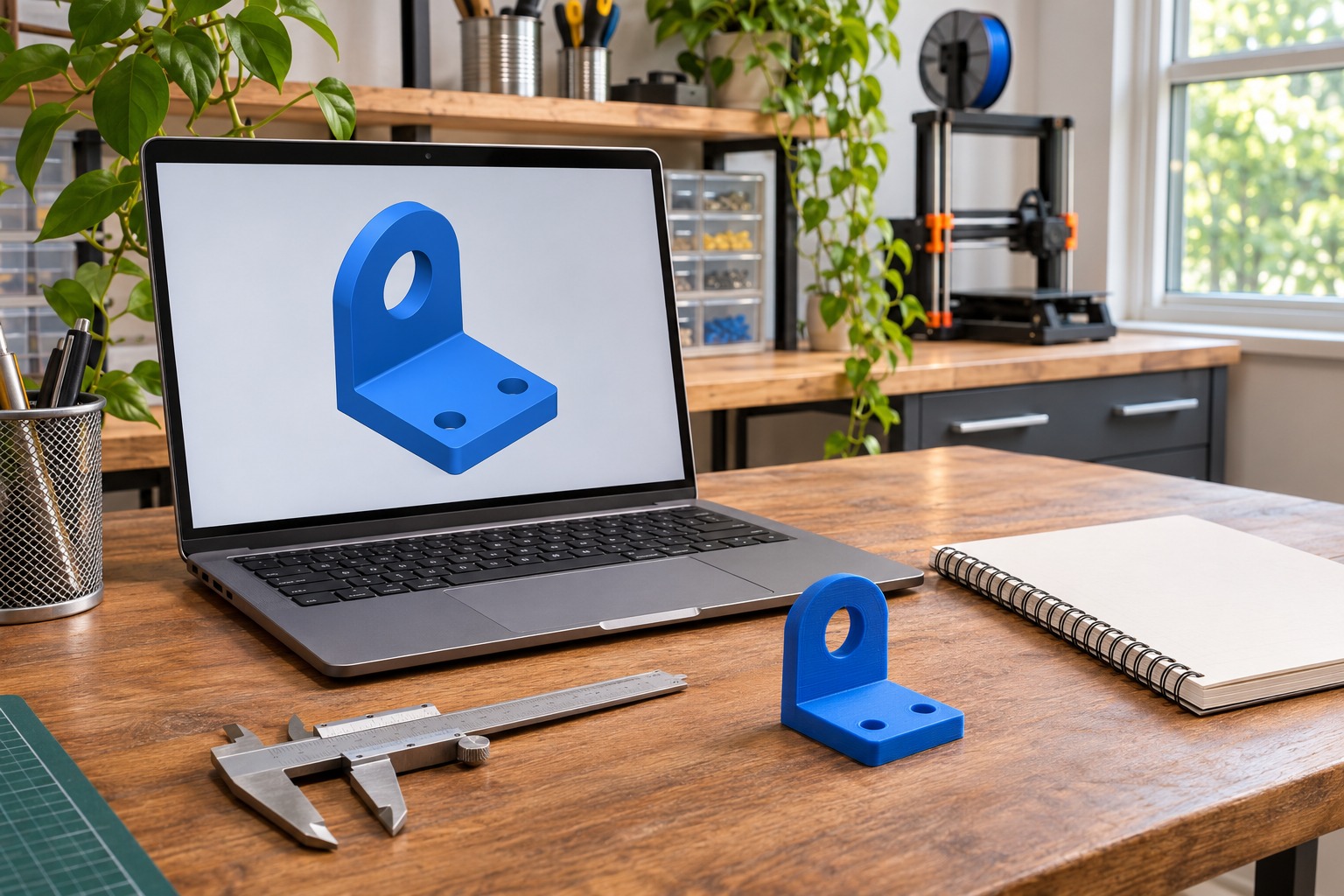
Behalten Sie das Skript bei, bevor Sie die Form neu erstellen
Ein OpenSCAD-Modell beginnt mit Quelltext, Parametern und Abhängigkeiten. Ein Vorschaubild oder ein exportiertes Netz kann bestehen bleiben, während das bearbeitbare SCAD-Skript verschwindet. Entscheiden Sie zunächst, welche Arbeitsschicht Sie verloren haben. Die Wiederherstellung des parametrischen Designs erfordert mehr als die Suche nach einer optisch ähnlichen STL, da das Netz normalerweise nicht die ursprünglichen Module, Kommentare, Parameternamen oder Designbeziehungen beibehält.
Wenn ein Editorfenster noch nützlichen Text enthält, speichern Sie sofort eine neue Kopie in einem fehlerfreien Speicher. Kopieren Sie außerdem die sichtbare Quelle in eine separate Textdatei, wenn die normale Speicheraktion fehlschlägt. Behalten Sie alle geöffneten Registerkarten bei, die zum Design gehören. Ein Hilfsmodul oder eine Parameterdatei enthält möglicherweise die einzige Kopie einer kritischen Dimension, selbst wenn die Hauptregisterkarte vollständig erscheint.
Beachten Sie die letzte erfolgreiche Vorschau und das letzte erfolgreiche Rendern
Notieren Sie, wann Sie das Modell zuletzt in der Vorschau angezeigt oder gerendert haben und was Sie danach geändert haben. OpenSCAD-Dokumentsicherungserstellung vor der Vorschau oder dem Rendern, wenn der Editor nicht gespeicherte Änderungen hat. Dieses Verhalten gibt Ihnen einen bestimmten Wiederherstellungsvorsprung, bedeutet aber nicht, dass jeder Tastendruck eine separate beibehaltene Version erzeugt. Für Arbeiten, die nach dem letzten relevanten Vorgang eingegeben wurden, gibt es möglicherweise keine entsprechende Sicherung.
Notieren Sie die erwarteten Begrenzungsabmessungen, wichtigen Löcher und Hauptparameterwerte. Eine Halterung mit der richtigen Silhouette kann noch einen älteren Montageabstand haben. Notieren Sie sich als Nächstes die installierte OpenSCAD-Version und die vom Design verwendeten Bibliotheken. Diese Details helfen dabei, ein Problem mit fehlenden Quellen von einer Rendering-Änderung oder einer Abhängigkeit zu unterscheiden, die in der aktuellen Umgebung einfach nicht gefunden werden kann.
Kostenlose Methode 1: Überprüfen Sie den tatsächlichen Sicherungspfad von OpenSCAD
Verwenden Sie Hilfe und Bibliotheksinformationen, um den Sicherungspfad für die installierte Anwendung zu ermitteln. Dies ist zuverlässiger als die Annahme eines universellen Ordners von einem anderen Betriebssystem oder einem älteren Tutorial. Durchsuchen Sie das vorhandene Sicherungsverzeichnis und bewahren Sie dessen Inhalt auf, bevor Sie es weiter bearbeiten oder bereinigen. Suchen Sie nach Quelltext, der mit dem fehlenden Modell verknüpft ist, einschließlich Kandidaten, deren Dateinamen nicht genau mit Ihrem endgültigen Projektnamen übereinstimmen.
Kopieren Sie die versprochenen Dateien in einen separaten Arbeitsordner und überprüfen Sie sie dann als Text. Suchen Sie nach eindeutigen Modulnamen, Kommentaren, Abmessungen oder einer kürzlich erfolgten Designänderung. Ein lesbarer Kandidat kann eine wertvolle Quelle enthalten, selbst wenn er einen unbekannten Sicherungsnamen hat. Speichern Sie bei Bedarf eine Testkopie mit der entsprechenden Quellerweiterung, während Sie den ursprünglich wiederhergestellten Kandidaten für einen späteren Vergleich unverändert lassen.
Vergleichen Sie den Text vor dem Kompilieren
Wählen Sie nicht nur nach Änderungszeit. Vergleichen Sie die Quelle mit der letzten Änderung, an die Sie sich erinnern. Beispielsweise kann ein neuerer Kandidat ein unvollständiges Experiment enthalten, während ein früherer Kandidat einen funktionierenden Entwurf beibehält. Bewahren Sie beides auf, bevor Sie entscheiden, welches Ihre Wiederherstellungsbasis wird. Der Textvergleich ist hier besonders nützlich, da er tatsächliche Parameter- und Moduländerungen aufzeigt, anstatt sich auf eine winzige Modellvorschau zu verlassen. Weitere Hinweise zum Speichermedium finden Sie hier: Festplattenwiederherstellung.
Überprüfen Sie auch den Anfang und das Ende des Skripts. Eine Datei kann erkennbaren Text enthalten, aber mitten in einer Funktion anhalten oder ihren letzten Modellaufruf verpassen. Dabei handelt es sich um eine teilweise Wiederherstellung, nicht unbedingt um einen vollständigen Entwurf. Kopieren Sie nützliche Fragmente erst dann in eine neue Rekonstruktionsdatei, wenn Sie sie beibehalten haben, und kennzeichnen Sie die Rekonstruktion getrennt von der unberührten Kandidatenquelle.
Kostenlose Methode 2: Wiederherstellen der Quelle aus dem vorhandenen Editor-Verlauf
Wenn Sie SCAD-Dateien normalerweise in einem anderen Texteditor bearbeiten, überprüfen Sie die vorhandenen Wiederherstellungs- oder lokalen Verlaufsfunktionen dieses Editors. Verwenden Sie nur die Historie, die tatsächlich vor dem Vorfall existierte. Verschiedene Editoren verwalten unterschiedliche Arten von Daten und eine Sitzungsregisterkarte enthält nicht immer eine historische Dateikopie. Behalten Sie den nützlichen Zustand des Editors bei, bevor Sie seinen Arbeitsbereich zurücksetzen oder Erweiterungen neu installieren.
Ein Git-Repository oder ein anderer etablierter Quellverlauf kann gespeicherte Skriptrevisionen ohne Festplattenscan bereitstellen. Untersuchen Sie einen früheren Commit oder einen verbleibenden Zweig in einem separaten Checkout oder Ordner. Vergleichen Sie die fehlenden Modul- und Parameterdateien miteinander. Ein einzelnes Hauptskript kann auf Hilfscode verweisen, der in derselben Änderung eingeführt wurde. Daher kann die Wiederherstellung einer Datei von einem unabhängigen Meilenstein zu irreführenden Kompilierungsfehlern führen.
Durchsuchen Sie Deliberate Design-Pakete
Überprüfen Sie das Archiv, das Sie zum Teilen des Entwurfs mit einem Kollegen verwendet haben, oder laden Sie ihn an einen autorisierten Projektspeicherort hoch. Einige Pakete enthalten Quelle und Abhängigkeiten, während andere nur einen Export enthalten. Überprüfen Sie den tatsächlichen Inhalt, anstatt einem Dateinamen wie „complete-model.zip“ zu vertrauen. Ein beibehaltenes Quellpaket kann die ursprüngliche Entwurfsabsicht wiederherstellen, jedoch nur, wenn der Autor die bearbeitbaren Dateien eingebunden hat.
Überprüfen Sie auch Ihre eigenen früheren Downloads und übermittelten Anhänge auf Quellrevisionen. Bewahren Sie deren Herkunft und Datum im Wiederherstellungsprotokoll auf. In einer öffentlichen Version fehlen möglicherweise private Änderungen, und die Kopie eines Mitarbeiters spiegelt möglicherweise einen anderen Zweig wider. Verwenden Sie diese Dateien als Kandidaten mit bekannten Einschränkungen, anstatt das aktuelle Design stillschweigend durch die Version zu ersetzen, die sich am einfachsten öffnen lässt.
Kostenlose Methode 3: Fehlende Includes und importierte Geometrie wiederherstellen
Wenn das Haupt-SCAD geöffnet wird, das Modell jedoch unvollständig ist, lesen Sie die Fehlermeldungen und Quellenverweise. Identifizieren Sie Include- und Use-Anweisungen, importierte Netze, Bildeingaben und externe Daten. Ein Skript kann intakt sein, während eine Bibliothek oder importierte Komponente fehlt. Die Neuerstellung des gesamten Designs ist nicht erforderlich, wenn das eigentliche Problem eine verschobene Abhängigkeit ist, die an anderer Stelle noch besteht.
Stellen Sie die erwarteten Ordnerbeziehungen in einem kopierten Projekt wieder her. Bevorzugen Sie die ursprüngliche kompatible Bibliotheksversion, sofern verfügbar. Eine neuere Bibliothek ändert möglicherweise Modulargumente oder generierte Geometrie, sodass eine fehlerfreie Vorschau nicht beweist, dass sie das alte Teil reproduziert. Vergleichen Sie wichtige Dimensionen und dokumentierte Parameter nach der Wiederherstellung der Abhängigkeit und zeichnen Sie alle absichtlichen Versionsänderungen auf, die sich auf das Ergebnis auswirken.
Unterscheiden Sie „Einschließen“ von der Verwendung während der Diagnose
Die Include- und Use-Mechanismen dienen verwandten, aber unterschiedlichen Zwecken. Der Wechsel ineinander, nur um einen Fehler zu unterdrücken, kann dazu führen, dass sich die am Entwurf beteiligten Definitionen oder Geometrien der obersten Ebene ändern. Bewahren Sie daher zunächst die Originalaussage auf und untersuchen Sie die referenzierte Datei. Behandeln Sie eine absichtliche Quellbearbeitung als Designänderung und nicht als neutrale Methode zur Wiederherstellung fehlender Bytes. Zum genauen Programmverhalten lesen Sie: offizielle Wiederherstellungsdokumentation.
Auch importierte Netze müssen einer Identitätsprüfung unterzogen werden. Zwei Dateien mit dem Namen insert.stl können unterschiedliche Revisionen darstellen. Vergleichen Sie Begrenzungsmaße, Montagemerkmale, Ausrichtung und das Quellpaket, aus dem sie stammen. Wenn das Hauptmodell Transformationen anwendet, überprüfen Sie das Ergebnis sowohl im Kontext als auch einzeln. Ein korrekt aussehendes Bauteil im falschen Maßstab kann zu einem plausiblen, aber mechanisch unbrauchbaren Enddesign führen.
- Lesen Sie die tatsächliche Meldung über fehlende Dateien oder den Parser, bevor Sie die Quelle ändern.
- Suchen Sie die erwartete Bibliothek, importierte Geometrie oder Parameterdatei aus demselben Meilenstein.
- Stellen Sie Ordnerbeziehungen in einem kopierten Projekt wieder her und behalten Sie die ursprünglichen Anweisungen bei.
- Vergleichen Sie die neu erstellten Abmessungen und Funktionen, bevor Sie eine Ersatzabhängigkeit akzeptieren.
Nutzen Sie überlebende Exporte, ohne die Wiederherstellung zu überbewerten
Eine STL-, 3MF- oder andere exportierte Geometriedatei behält möglicherweise die hergestellte Form bei, auch wenn das Skript nicht mehr vorhanden ist. Öffnen Sie eine Kopie in einem geeigneten Viewer und prüfen Sie deren Maße, Ausrichtung und Vollständigkeit. Dies kann eine Referenz für die Neuerstellung oder eine begrenzte Ausgabe für einen bekannten Workflow sein. Gehen Sie jedoch nicht davon aus, dass der Export den ursprünglichen Quellcode oder die ursprüngliche Parameterstruktur wiederherstellen kann.
Wenn nur ein Screenshot erhalten bleibt, betrachten Sie ihn als visuellen Beweis. Es kann dabei helfen, festzustellen, welche Revision vorhanden war, es kann jedoch keine genauen versteckten Abmessungen oder inneren Hohlräume ermitteln. Vermeiden Sie es, kritische Messungen allein aus der Perspektive zu rekonstruieren. Verwenden Sie bemaßte Zeichnungen, tatsächliche Messaufzeichnungen oder ein verifiziertes physisches Teil, sofern verfügbar, und unterscheiden Sie bei manuellen Umbauten klar zwischen Messwerten und Schätzungen.
Halten Sie die Fertigungsausgabe von der Konstruktionsabsicht getrennt
Ein Netz kann gemäß den Exporteinstellungen gekrümmte Oberflächen annähern. Die Neuerstellung eines Zylinders aus dieser facettierten Oberfläche zeigt nicht unbedingt den ursprünglich vorgesehenen Radius oder die Auflösungseinstellung an. Ebenso kann ein kombinierter Export die praktische Trennung zwischen Komponenten aufheben. Notieren Sie diese Verluste, bevor Sie entscheiden, dass ein überlebendes Netz die parametrische Quelle vollständig ersetzt.
Wenn Sie mit einem Export fortfahren müssen, erstellen Sie ein neues Projekt mit einer eindeutigen Rekonstruktionsbezeichnung. Lassen Sie den Export unverändert und dokumentieren Sie jede wiederhergestellte Dimension oder abgeleitete Funktion. Anschließend validieren Sie das neue Modell anhand der beabsichtigten Verwendung. Dieser Ansatz erzeugt einen überprüfbaren Ersatz und vermeidet den falschen Eindruck, dass die Quellwiederherstellung Designbeziehungen zurückgegeben hat, die Sie tatsächlich manuell neu erstellt haben.
Diagnostizieren Sie leere Vorschauen und Renderfehler
Ein leeres Ergebnis bedeutet nicht immer, dass der Quelltext fehlt. Überprüfen Sie, ob das Skript Module definiert, ohne sie aufzurufen, ob Modifikatoren Geometrie von einem endgültigen Rendering ausschließen und ob eine boolesche Operation das gesamte Teil entfernt. Überprüfen Sie auch die Ansicht und den Objektmaßstab. Ein intaktes kleines oder weit entferntes Objekt kann im aktuellen Ansichtsfenster fehlend erscheinen, obwohl die Entwurfsdaten weiterhin vorhanden sind.
Testen Sie eine Kopie mit einem kleinen bekanntermaßen guten Grundelement, um zu bestätigen, dass die Umgebung normale Geometrie anzeigen kann. Grenzen Sie das Problem dann auf ein Modul oder eine Abhängigkeit ein, ohne den ursprünglichen Entwurf neu zu schreiben. Behalten Sie den Fehlertext und die Quellversion bei, die ihn erzeugt hat. Ein kontrollierter Vergleich ist aussagekräftiger als das wiederholte Löschen von Abschnitten, bis etwas auftaucht, insbesondere wenn das Ergebnis genaue technische Abmessungen beibehalten muss. Ein vergleichbarer Fall mit hilfreichen Prüfungen ist: AutoCAD-Zeichnung verloren oder beschädigt: BAK, SV$ und DWG wiederherstellen.
Überprüfen Sie die Vorschau und die endgültige Geometrie unabhängig voneinander
Vorschau und endgültiges Rendern können unterschiedliche Probleme aufdecken. Ein Entwurf, der in einer interaktiven Ansicht akzeptabel erscheint, kann während einer vollständigen Geometrieoperation oder beim Exportieren fehlschlagen. Testen Sie daher beide Phasen nach der Wiederherstellung der Quelle. Überprüfen Sie Warnungen zu importierter Geometrie oder ungültigen Vorgängen und vergleichen Sie die Ausgabe mit einer bekannten Referenz, anstatt den Erfolg bereits bei der ersten sichtbaren Form zu erklären.
Beginnen Sie bei einem komplexen Design mit einer repräsentativen Komponente, bevor Sie die gesamte Baugruppe bearbeiten. Dies reduziert den Zeitaufwand für die Diagnose eines großen Fehlers. Stellen Sie dann das vollständige Modell wieder her und prüfen Sie Abstände, wiederholte Merkmale und Schnittpunkte. Bewahren Sie alle Vereinfachungen in einer separaten Testquelle auf, damit eine vorübergehende Debugging-Änderung nicht versehentlich zum akzeptierten Produktionsmodell wird.
Überprüfen Sie Parameter und Abhängigkeiten als Satz
Erstellen Sie eine kurze Abnahmeliste für das spezifische Teil. Für eine Montageplatte sind möglicherweise Gesamtbreite, Dicke, Lochabstand, Senkungsform und Ausrichtung erforderlich. Für ein dekoratives Objekt sind möglicherweise Musterwiederholung, Oberflächendetails und Exportauflösung erforderlich. Wählen Sie Karos, die dem Zweck des Designs entsprechen. Bei einer allgemeinen Aussage, dass die Datei geöffnet wird, fehlen die Funktionen, die die Wiederherstellung praktisch sinnvoll machen.
Wenn das Projekt Customizer-Einstellungen oder separate Parameterdaten verwendet, stellen Sie diese zusammen mit dem Skript wieder her. Die Quellstandardwerte können von der Konfiguration abweichen, die für das zuletzt akzeptierte Teil verwendet wurde. Vergleichen Sie die ausgewählten Werte mit Ihren Datensätzen oder gespeicherten Projektpaketen. Speichern Sie dann eine benannte Konfiguration für das akzeptierte Ergebnis, damit die wiederhergestellte Quelle bei der nächsten Sitzung kein anderes Objekt erzeugt.
Testen Sie mehr als einen Parameterwert
Ein wiederhergestellter parametrischer Entwurf sollte sich sinnvoll verhalten, wenn sich ein beabsichtigter Parameter innerhalb seines gültigen Bereichs ändert. Testen Sie eine kleine repräsentative Variante in einem Einwegexemplar. Suchen Sie nach einem Loch, das nicht mehr der Plattenbreite folgt, oder nach einem wiederholten Merkmal, das unerwartet verschwindet. Solche Fehler können eine fehlende Formel oder ein fehlendes Hilfsmodul aufdecken, die bei einem einzelnen Standardrendering nicht angezeigt wurden.
Kehren Sie anschließend zum akzeptierten Parametersatz zurück und speichern Sie ihn explizit. Halten Sie die Testausgaben von den Produktionsexporten getrennt. Dies schützt das Endergebnis vor Verwechslungen mit Debugging-Varianten und gibt Ihnen den Beweis, dass die wiederhergestellte Quelle ein nützliches Bearbeitungsverhalten beibehält. Wenn nur die feste exportierte Form erhalten bleibt, beschreiben Sie diese engere Leistung, anstatt eine vollständige parametrische Wiederherstellung zu behaupten.
Testen Sie eine wiederhergestellte parametrische Halterung systematisch
Angenommen, Ihr verlorenes Modell ist eine Halterung mit zwei Befestigungslöchern, einer Verstärkungsrippe und einer konfigurierbaren Breite. Ein wiederhergestelltes Skript wird erfolgreich in der Vorschau angezeigt, aber das allein beweist nicht, dass es sich um die akzeptierte Revision handelt. Vergleichen Sie zunächst die Gesamtbreite und -dicke mit Ihren Designnotizen. Überprüfen Sie dann den Lochabstand, den Durchmesser und den Kantenabstand. Diese Prüfungen zielen auf die Abmessungen ab, die bestimmen, ob das Teil in die vorgesehene Baugruppe passt. Falls das Projekt auf einem externen Gerät lag, lesen Sie außerdem: Wiederherstellung einer externen Festplatte.
Vergleichen Sie als Nächstes die Rippe und alle internen Ausschnitte. Bei einer vereinfachten Wiederherstellung kann die äußere Silhouette erhalten bleiben, während eine Verstärkung oder ein Abstandsmerkmal weggelassen wird. Rendern Sie das Modell vollständig und prüfen Sie gegebenenfalls einen Abschnitt oder eine geeignete Ansicht. Lassen Sie den ursprünglichen Kandidaten unverändert, während Sie Testanpassungen vornehmen. Wenn Sie ein fehlendes Feature neu erstellen, speichern Sie es als neue Rekonstruktionsrevision und dokumentieren Sie die Bemaßungsquelle.
Stellen Sie Konfigurationswerte neben Formeln wieder her
Ein Skript kann die Formel zur Positionierung der Löcher beibehalten, während die spezifischen Parameterwerte, die für das akzeptierte Teil verwendet wurden, verloren gehen. Überprüfen Sie alle gespeicherten Customizer-Konfigurationen oder separaten Parameterdaten, die zum Projekt gehören. Vergleichen Sie diese Werte mit der tatsächlich erforderlichen Baugruppe. Die Standardwerte in der wiederhergestellten Quelle stellen möglicherweise eher ein Beispiel als das endgültige Design dar, das Sie herstellen wollten.
Testen Sie eine kontrollierte Parametervariation in einer Einwegkopie. Erhöhen Sie beispielsweise die Breite innerhalb des vom Modell vorgesehenen Bereichs und vergewissern Sie sich, dass sich die Lochbeziehung korrekt verhält. Kehren Sie dann zu den akzeptierten Werten zurück. Dies überprüft das nützliche parametrische Verhalten des wiederhergestellten Designs und kann einen fehlenden Ausdruck aufdecken, der in einer einzelnen festen Vorschau verborgen bleiben würde. Halten Sie die Testausgaben klar getrennt von der Produktionsgeometrie.
Überprüfen Sie importierte Komponenten, bevor Sie sie ersetzen
Wenn die Klammer ein Logo, eine Einfügung oder ein Referenznetz importiert, suchen Sie genau diese Eingabe. Vergleichen Sie seine Abmessungen und Ausrichtung vor dem Austausch. Eine Hilfsdatei aus einem anderen Projekt kann zwar kompiliert werden, im endgültigen Modell jedoch die falsche Geometrie platzieren. Behalten Sie die ursprüngliche Importanweisung und den ursprünglichen Pfad in Ihren Notizen bei und stellen Sie dann die beabsichtigte Abhängigkeitsbeziehung im kopierten Projekt wieder her.
Wenn die Eingabe nicht verfügbar ist, entscheiden Sie, ob das Modell seinen Zweck auch ohne diese erfüllen kann. Ein dekoratives Logo kann eine dokumentierte Auslassung zulassen, während ein funktionaler Einsatz unerlässlich sein kann. Entfernen Sie nicht stillschweigend jeden fehlgeschlagenen Import, nur um ein erfolgreiches Rendering zu erhalten. Bei einem Modell, das nach dem Löschen kritischer Geometrie kompiliert wird, handelt es sich um ein geändertes Design und nicht um eine vollständige Wiederherstellung des Originalteils.
Nutzen Sie Textunterschiede, um die Designabsicht wiederherzustellen
Vergleichen Sie Kandidatenskripte mit einem Textvergleichstool oder einer sorgfältigen Parallelprüfung. Konzentrieren Sie sich auf die letzte bekannte Bearbeitung, Moduldefinitionen, Parameterdeklarationen und endgültige Modellaufrufe. Kommentare können wertvollen Kontext liefern, auch wenn sie keinen Einfluss auf die Geometrie haben. Ein Hinweis zur Freigabe oder eine absichtlich deaktivierte Funktion kann erklären, warum der neueste Kandidat vom zuvor gedruckten Ergebnis abweicht.
Behalten Sie nützliche Fragmente eines abgeschnittenen Skripts in einer eigenen, erhaltenen Datei, bevor Sie sie zusammenführen. Integrieren Sie dann nur Abschnitte, deren Rolle Sie verstehen. Überprüfen Sie nach der Zusammenführung Klammern, Abhängigkeiten und Variablenbeziehungen. Eine syntaktisch gültige Kombination kann immer noch das falsche Modell erzeugen, wenn die Fragmente aus inkompatiblen Revisionen stammen. Validieren Sie das wiederhergestellte Design als Ganzes, anstatt davon auszugehen, dass lesbare Quellfragmente automatisch zusammengehören. Ergänzende Hinweise des Anbieters finden Sie hier: offizielle Wiederherstellungsdokumentation.
Trennen Sie Parser-Fehler von fehlender Quelle
Ein Fehler in der Nähe einer Include-Anweisung kann auf die eingebundene Datei oder auf eine Nichtübereinstimmung der Quelle zurückzuführen sein. Behalten Sie die genaue Nachricht bei und überprüfen Sie das referenzierte Material, bevor Sie nicht verwandten Code neu schreiben. Ebenso kann eine fehlende letzte Klammer durch das Abschneiden entstehen, aber es kann sich auch um einen einfachen Bearbeitungsfehler vor dem Absturz handeln. Die Wiederherstellungsentscheidung hängt vom Kontext des Kandidaten ab, nicht nur vom Vorhandensein eines Fehlerdialogs.
Erstellen Sie bei Bedarf eine minimale Testkopie und behalten Sie dabei ein bekanntes Modul und seine Abhängigkeiten bei. Wenn dieser Teil kompiliert wird, stellen Sie andere Abschnitte nach und nach wieder her. Speichern Sie den Test unter einem separaten Namen und behalten Sie den ursprünglichen Kandidaten bei. Diese Methode schränkt den Fehler ein und vermeidet gleichzeitig eine Folge destruktiver Bearbeitungen, die eine Rückkehr zur besten verfügbaren wiederhergestellten Quelle unmöglich machen würden.
Notieren Sie, was der Export beweisen kann und was nicht
Eine erhaltene STL-Datei kann dabei helfen, die ungefähre endgültige Form zu bestätigen, ihre mosaikartige Oberfläche enthüllt jedoch möglicherweise nicht den genauen Quellausdruck, der sie erstellt hat. Vergleichen Sie wichtige Abmessungen und Funktionen und halten Sie dabei die Grenze deutlich. Wenn mehrere unterschiedliche Parameterkombinationen eine ähnliche Oberfläche erzeugen könnten, wählen Sie anhand von Designnotizen oder zuverlässigen Messungen aus, anstatt zu behaupten, dass der Export die ursprüngliche Formel beweist.
Bewahren Sie abschließend eine kleine Reproduzierbarkeitsnotiz bei der akzeptierten Quelle auf. Geben Sie die Anwendungsversion, ggf. Abhängigkeitsversionen, ausgewählte Parameter und die von Ihnen durchgeführten Validierungsprüfungen an. Dieser Hinweis muss nicht jede Codezeile beschreiben. Es sollte Ihnen oder einem anderen Benutzer genügend Informationen liefern, um die akzeptierte Geometrie neu zu generieren und sie von Teilsicherungen, Referenzexporten und manuell rekonstruierten Varianten zu unterscheiden.
Wenn ein Festplattenscan dabei helfen kann, gespeicherte SCAD-Dateien zu finden
PandaOffice Drecov kann dabei helfen, fehlende gespeicherte SCAD-Skripte, Parameterdateien, importierte Geometrie und frühere Quellpakete im zugänglichen Speicher zu finden. Führen Sie einen Scan durch, nachdem Sie den nativen Sicherungspfad und den vorhandenen Quellverlauf überprüft haben. Ein Scan kann keinen Text wiederherstellen, der nie im Speicher angekommen ist, oder das ursprüngliche Skript aus einem endgültigen Netz ableiten. Überschreiben und SSD TRIM können auch die Wiederherstellung gelöschter Dateidaten verhindern.
Schritt 1: Wählen Sie das ursprüngliche Quellvolumen
Identifizieren Sie den Speicher, der das Skript oder das entsprechende Sicherungsverzeichnis enthielt. Reservieren Sie ein anderes gesundes Ziel für Kandidaten und vermeiden Sie die Installation von Software oder die Generierung großer Geometrieexporte auf der Quelle. Notieren Sie, ob es sich bei dem fehlenden Element um das Hauptskript, eine Bibliothek, Parameterdaten oder ein importiertes Netz handelt. Diese Unterscheidung hilft Ihnen, die Ergebnisse auszuwerten, ohne eine überlebende Ausgabe mit der bearbeitbaren Quelle zu verwechseln, die Sie benötigen. Vor Änderungen an der einzigen Kopie vergleichen Sie außerdem: offizielle Wiederherstellungsdokumentation.

Schritt 2: Vergleichen Sie Skripte und Abhängigkeiten nach Inhalt
Überprüfen Sie verfügbare Dateinamen, Pfade, Daten, Größen und unterstützte Vorschauen. Behalten Sie mehrere Quellkandidaten rund um das letzte erfolgreiche Rendern bei. Wenn eine Textprüfung verfügbar ist, achten Sie auf eindeutige Modulnamen und aktuelle Abmessungen. Bewahren Sie außerdem zugehörige Parameterdateien und importierte Komponenten auf. Ein Kandidat, der neu aussieht, lässt möglicherweise immer noch die Abhängigkeit oder Konfiguration weg, die zum Reproduzieren des beabsichtigten Modells erforderlich ist.

Schritt 3: An anderer Stelle wiederherstellen und Testkopien erstellen
Speichern Sie Kandidaten an einem separaten Ziel und überprüfen Sie Kopien als Quelltext. Stellen Sie ihre Abhängigkeitsbeziehungen wieder her, testen Sie dann die Vorschau, das endgültige Rendering und einen repräsentativen Export in OpenSCAD. Vergleichen Sie kritische Abmessungen und Parameterverhalten mit Ihrer Akzeptanzliste. Bewahren Sie wiederhergestellte Rohdateien auf, bis das Ergebnis erfolgreich ist, und kennzeichnen Sie alle manuell rekonstruierten Abschnitte, damit die Wiederherstellung der Quelle und die neue Entwurfsarbeit unterscheidbar bleiben.

Speichern Sie ein reproduzierbares Designpaket
Bewahren Sie nach der Annahme das Hauptskript, die kompatiblen Bibliotheken, die Parameterkonfiguration und die erforderlichen importierten Assets in einer dokumentierten Struktur auf. Fügen Sie einen Referenzexport und einen Hinweis zur Anwendungsversion hinzu. Dieses Paket macht das Ergebnis reproduzierbar, anstatt es von einem nicht aufgezeichneten Bibliotheksordner oder den letzten Werten in einem geöffneten Anwendungsfenster abhängig zu machen.
Speichern Sie zum Schutz in der Zukunft benannte Quellmeilensteine und sichern Sie sie unabhängig. Überprüfen Sie vor einer größeren Sitzung den tatsächlichen nativen Backup-Speicherort und testen Sie die Wiederherstellung mit einer verfügbaren Quelle. Behalten Sie außerdem wichtige Parameteränderungen in derselben Revision bei wie der Code, auf den sie sich auswirken. Das Ziel besteht darin, einen kohärenten Entwurfszustand wiederherzustellen und nicht nur viele Dateien anzuhäufen, deren Beziehungen nach dem nächsten Absturz unklar werden.
- Überprüfen Sie den Quelltext, die kompatiblen Bibliotheken und die importierte Geometrie gemeinsam.
- Testen Sie wichtige Abmessungen, das endgültige Rendering und eine beabsichtigte Parametervariation.
- Speichern Sie die übernommene Konfiguration und Exporte unter deutlich unterschiedlichen Namen.
- Behalten Sie Meilensteine aus unabhängigen Quellen bei und dokumentieren Sie alle rekonstruierten Entwurfsannahmen.





