




Finden Sie heraus, was ein leeres MeshLab-Projekt tatsächlich bedeutet
Ein MeshLab-Projekt kann geöffnet werden, ohne dass das erwartete Modell angezeigt wird, selbst wenn noch einige nützliche Dateien vorhanden sind. Das Projekt kann Referenzen und Szeneninformationen enthalten, während Netz- und Texturdaten von anderen Dateien oder dem jeweiligen Speichervorgang abhängen, den Sie verwendet haben. Trennen Sie zunächst ein fehlendes Projekt von fehlender Geometrie, defekten Referenzen, verborgenen Ebenen und einem Anzeigeproblem. Jeder Fall erfordert eine andere Antwort.
Sehen Sie sich die Ebenenliste und alle beim Öffnen erzeugten Nachrichten an. Notieren Sie die Netznamen, die erwarteten Pfade und die fehlgeschlagenen Ebenen. Überprüfen Sie als Nächstes, ob das Projekt eine leere Ebenenliste oder gefüllte Ebenen anzeigt, die unsichtbar bleiben. Ein Modell außerhalb der aktuellen Ansicht unterscheidet sich von einer Referenz auf ein gelöschtes Netz. Bewahren Sie diese Beobachtungen auf, bevor Sie Filter, Transformationen oder die Projektstruktur ändern.
Behalten Sie den gesamten verfügbaren Asset-Satz bei
Kopieren Sie das vorhandene Projekt und die zugehörigen Netz-, Bild-, Material- und Skriptdateien in einen fehlerfreien Speicher. Halten Sie die Ordnerbeziehungen intakt. Bewahren Sie außerdem alle Originalscans oder Photogrammetrie-Exporte auf, die in das Projekt eingespeist wurden. Ein später gereinigtes Netz ist möglicherweise kleiner und lässt sich leichter öffnen, der Originalscan kann jedoch Details liefern, die in einer unvollständig verarbeiteten Version nicht mehr enthalten sind.
Notieren Sie die installierte MeshLab-Version und den ungefähren Verarbeitungsstand. Beachten Sie, ob Sie ausgerichtete Scans, zusammengeführte Ebenen, entfernte Flächen, vereinfachte Geometrie oder generierte Texturen hatten. Diese Vorgänge können die Erfolgsaussichten einer Wiederherstellung verändern. Bei einem älteren Rohscan bleiben möglicherweise Quelldetails erhalten, während ein erheblicher Teil der späteren Bereinigung fehlt. Definieren Sie daher das Ziel, bevor Sie unter den Kandidaten auswählen.
Kostenlose Methode 1: Sichtbarkeit, Rahmen und Transformationen prüfen
Wenn Ebenen im Projekt angezeigt werden, überprüfen Sie die Sichtbarkeit, bevor Sie mit dem Löschen beginnen. Machen Sie eine erwartete Ebene sichtbar und rahmen Sie die verfügbare Geometrie mithilfe der Anzeigesteuerelemente ein. Überprüfen Sie auch den Maßstab und den Abstand zwischen den Schichten. Durch eine falsch platzierte Transformation kann ein echtes Netz weit außerhalb der ursprünglichen Ansicht platziert werden, sodass das Projekt leer erscheint, obwohl die zugrunde liegenden Punkte oder Flächen verfügbar bleiben.
Vermeiden Sie die Anwendung einer permanenten Transformation, nur um das Modell während der Diagnose sichtbar zu machen. Bewahren Sie zunächst das Originalprojekt auf und notieren Sie sich die vorhandene Matrix oder Platzierung. Testen Sie Änderungen in einer Kopie. Wenn das Problem im Anzeigestatus liegt, können Sie den nützlichen Zugriff wiederherstellen, ohne die Netzkoordinaten zu ändern. Diese Unterscheidung ist wichtig, wenn das Projekt gemessene Geometrie oder ausgerichtete Scans mit einem bekannten Koordinatensystem darstellt.
Überprüfen Sie die Anzahl der Geometrien und die verfügbaren Attribute
Überprüfen Sie, ob ein geladener Layer Scheitelpunkte oder Flächen enthält und ob erwartete Attribute vorhanden sind. Eine Punktwolke kann auch ohne Flächen gültig sein. Ebenso kann die Geometrie eines untexturierten Netzes auch dann erhalten bleiben, wenn sein Aussehen erheblich von der Referenz abweicht. Beurteilen Sie das Ergebnis anhand des vorgesehenen Datentyps, anstatt davon auszugehen, dass jedes Projekt sofort eine glatte Farboberfläche aufweisen sollte. Weitere Hinweise zum Speichermedium finden Sie hier: Festplattenwiederherstellung.
Untersuchen Sie als Nächstes mehrere Regionen mit unterschiedlichen Zoomstufen. Eine breite Silhouette kann eine fehlende Unterseite, ein nicht verbundenes Fragment oder einen leeren Innenraum verbergen. Vergleichen Sie bekannte Orientierungspunkte wie einen Griff, ein Montageloch oder eine gescannte Markierung. Notieren Sie sich für eine Messaufgabe die Einheiten und Skalenannahmen separat. Ein optisch plausibles Modell kann dennoch ungeeignet sein, wenn seine Koordinaten nicht mehr mit den ursprünglichen Vermessungs- oder Objektabmessungen übereinstimmen.
Kostenlose Methode 2: Netzreferenzen aus vorhandenen Dateien wiederherstellen
Überprüfen Sie die Referenzen im Projekt und suchen Sie die entsprechenden Netzdateien. MLP-basierte Arbeitsabläufe können externe Pfade beinhalten, sodass beim Verschieben nur der Projektdatei möglicherweise deren Geometrie zurückbleibt. Durchsuchen Sie den ursprünglichen Projektbaum, die Exportordner und die beibehaltenen Quellpakete. Ordnen Sie Kandidaten anhand ihrer tatsächlichen Identität und Verarbeitungsstufe zu, nicht nur anhand eines Dateinamens wie „model-final.ply“.
Stellen Sie nach Möglichkeit ein kohärentes Verzeichnislayout in einer Testkopie wieder her. Dadurch wird oft vermieden, dass viele Referenzen einzeln geändert werden müssen. Wenn Sie eine Referenz umleiten müssen, wählen Sie genau das vorgesehene Netz aus und behalten Sie den vorherigen Pfad in Ihren Notizen bei. Überprüfen Sie dann die Platzierung innerhalb des Projekts. Ein Ersatz, der erfolgreich geöffnet wird, gehört möglicherweise immer noch zu einer anderen Ausrichtung oder einem anderen Maßstab und schlägt daher in der kombinierten Szene fehl.
Vergleichen Sie Original- und verarbeitete Netze
Halten Sie Rohscans und verarbeitete Versionen getrennt. Ein Rohnetz kann mehr Details, aber auch Rauschen, Duplikate oder unerwünschte Umgebungen enthalten. Eine vereinfachte Version mag für den Betrachter angemessen sein, es fehlen jedoch die für die Messung oder Texturübertragung erforderlichen Details. Wählen Sie den Kandidaten entsprechend dem Wiederherstellungszweck aus und notieren Sie alle Bearbeitungsarbeiten, die Sie wiederholen müssen.
Beispielsweise könnte ein geborgenes dezimiertes Objekt seine allgemeine Form behalten, aber eine feine Inschrift verlieren. Wenn diese Beschriftung von Bedeutung ist, suchen Sie nach der Quelle mit höherer Auflösung, anstatt den neuesten Lightweight-Export zu akzeptieren. Umgekehrt kann ein intakter Originalscan ausreichen, um die Bereinigung neu zu starten, selbst wenn die genaue Filtersequenz verloren gegangen ist. Formulieren Sie das Ergebnis deutlich, anstatt jeden fehlenden Verarbeitungsschritt als Totalausfall zu behandeln.
Kostenlose Methode 3: Texturen und Materialbeziehungen wiederherstellen
Überprüfen Sie bei OBJ-basierten Assets die zugehörigen Materialdefinitionen und Bilddateien. Einem überlebenden OBJ kann die Geometrie erhalten bleiben, während ihm das Material oder die Textur fehlt, die ihm sein erkennbares Aussehen verleiht. Halten Sie das Netz, die Materialdatei und die Bilder gemäß ihren Referenzen zusammen. Wenn Sie nur das Mesh in einen neuen Ordner verschieben, kann es sein, dass bei jedem Wiederherstellungstest dasselbe Problem mit fehlenden Farben auftritt.
Texturdateinamen können täuschend allgemein sein. Vergleichen Sie Bildabmessungen, markante Oberflächenmarkierungen und das Asset-Paket, aus dem sie stammen, bevor Sie eines ersetzen. Ein anderer Texturatlas kann ohne offensichtlichen Ladefehler auf das Modell umgebettet werden, zeigt jedoch nicht übereinstimmende Regionen an. Validieren Sie daher die Zuordnung anhand mehrerer Orientierungspunkte, anstatt davon auszugehen, dass ein farbiges Ergebnis das zurückgegebene ursprüngliche Erscheinungsbild beweist.
Unterscheiden Sie die Scheitelpunktfarbe von der Bildtextur
Ein Modell kann Farbe pro Scheitelpunkt, über eine Bildtextur oder über eine andere unterstützte Attributanordnung speichern. Überprüfen Sie, welchen Mechanismus die Quelle verwendet hat. Wenn ein PLY die Scheitelpunktfarbe beibehält, ist für dieses Erscheinungsbild möglicherweise kein externes Bild erforderlich. Wenn ein OBJ auf einem Texturatlas basiert, kann ein reiner Geometrieexport die fehlenden Pixel oder ursprünglichen Zuordnungsbeziehungen nicht automatisch wiederherstellen. Zum genauen Programmverhalten lesen Sie: offizielle Wiederherstellungsdokumentation.
Prüfen Sie auch die Exportoptionen, wenn Sie eine Testausgabe erstellen. Ein Format oder eine Einstellung, die die relevanten Attribute auslässt, kann dazu führen, dass eine gültige Wiederherstellung in einem anderen Viewer beschädigt aussieht. Öffnen Sie die exportierte Kopie erneut und vergleichen Sie sie mit der MeshLab-Anzeige. Dadurch werden fehlende Quelldaten von einer Ausgabeauswahl getrennt, die einfach keine Farbe, Normalen oder Texturkoordinaten in die neue Datei übertragen konnte.
- Identifizieren Sie, ob das Modell Scheitelpunktfarben, Bildtexturen oder beides verwendet.
- Suchen Sie passende Materialdefinitionen und Texturbilder aus demselben Asset-Set.
- Stellen Sie die Beziehungen in einem kopierten Projekt wieder her und prüfen Sie markante Oberflächenmarkierungen.
- Exportieren Sie eine repräsentative Kopie mit den erforderlichen Attributen und öffnen Sie sie zum Vergleich erneut.
Nutzen Sie vorhandene Filterskripte mit kontrollierten Erwartungen
Wenn Sie zuvor ein Filterskript gespeichert haben, behalten Sie es neben dem Eingabenetz bei. Ein Skript kann dabei helfen, die Verarbeitung zu wiederholen, sein Nutzen hängt jedoch von kompatiblen Eingaben, Filtern, Parametern und Softwareverhalten ab. Es handelt sich nicht automatisch um eine vollständige historische Aufzeichnung aller manuellen Auswahlen, Bearbeitungen oder nicht gespeicherten Vorgänge. Überprüfen Sie, was das Skript tatsächlich enthält, bevor Sie entscheiden, dass es das verlorene Ergebnis reproduzieren kann.
Führen Sie jede Wiederholungsverarbeitung auf einer Kopie des entsprechenden Quellnetzes aus. Bewahren Sie die Ausgabe in einem neuen Ordner auf und vergleichen Sie sie mit einem vorhandenen Referenzexport. Ein anderes Startnetz oder ein geändertes Filterverhalten können zu einem anderen Ergebnis führen, selbst wenn das Skript fehlerfrei ausgeführt wird. Notieren Sie diese Unterschiede, anstatt den einzigen Kandidaten immer wieder zu überschreiben, während Sie die Parameter durch Versuch und Irrtum anpassen.
Erfinden Sie keinen universellen Autosave-Ordner
MeshLab-Workflows und -Versionen unterscheiden sich, und ein Wiederherstellungsleitfaden sollte kein automatisch beibehaltenes Projekt versprechen, das Sie nie gespeichert haben. Überprüfen Sie nur das Wiederherstellungs-, temporäre oder Sicherungsmaterial, das tatsächlich in Ihrer Umgebung vorhanden ist. Eine temporäre Datei kann zu einem anderen Vorgang gehören oder eine unvollständige Ausgabe enthalten. Der Dateiname allein besagt nicht, dass er den aktuellen Netz- oder Projektstatus enthält.
Vorab gezielte Exporte können nützlicher sein als spekulative temporäre Dateien. Überprüfen Sie datierte PLY-, OBJ-, STL- oder andere unterstützte Ausgaben in Ihren eigenen Verarbeitungsordnern. Überprüfen Sie außerdem autorisierte freigegebene Pakete und den vorhandenen Speicherverlauf. Diese Quellen können echte Geometrie ohne einen Scan zurückgeben, obwohl sie möglicherweise nicht die gleiche Projektebene, die gleichen Transformationen oder den gleichen Verarbeitungsstatus wie der fehlende Arbeitsbereich beibehalten.
Erstellen Sie ein Projekt um verifizierte Netze herum neu
Wenn die Projektdatei unbrauchbar ist, die einzelnen Netze jedoch erhalten bleiben, erstellen Sie ein neues Testprojekt und importieren Sie sie einzeln. Überprüfen Sie jede Ebene, bevor Sie die nächste hinzufügen. Dies erleichtert die Identifizierung einer fehlerhaften Datei oder eines nicht übereinstimmenden Maßstabs. Behalten Sie aussagekräftige Namen bei, die die Quelle und die Verarbeitungsphase beschreiben, anstatt zuzulassen, dass jede Ebene als nicht unterscheidbare Kopie desselben Basisnamens erscheint.
Stellen Sie als Nächstes bekannte Transformationen aus zuverlässigen Datensätzen oder einer verbleibenden Projektkopie wieder her. Schätzen Sie eine Registrierung nicht und beschreiben Sie sie als wiederhergestellte Ausrichtung. Wenn Sie Scans erneut ausrichten müssen, behandeln Sie dies als neue Verarbeitung und validieren Sie das Ergebnis entsprechend. Behalten Sie die unveränderten Rohkoordinatendaten bei, damit Sie die Ausrichtung erneut überprüfen können, ohne die ursprünglichen Beobachtungen zu verlieren oder wiederholte Transformationen zu verkomplizieren. Ein vergleichbarer Fall mit hilfreichen Prüfungen ist: ArcGIS-Pro-Projekt wiederherstellen: APRX-Sicherungen, Pakete und Datenprüfung.
Überprüfen Sie die Überlappungs- und Registrierungsqualität
Untersuchen Sie überlappende Bereiche zwischen Scans auf doppelte Oberflächen, Lücken und offensichtliche Verschiebungen. Eine globale Ansicht kann einen kleinen Registrierungsfehler verbergen, der für die Messung oder den Druck von Bedeutung ist. Vergleichen Sie einige hochdetaillierte Orientierungspunkte und den Gesamtmaßstab. Wenn das Projekt ein bekanntes Koordinatensystem verwendet, überprüfen Sie diese Beziehung getrennt von der visuellen Überlappung, da sich ein Modell intern ausrichten kann, während es im größeren Datensatz immer noch falsch positioniert ist.
Vermeiden Sie aggressive Reinigungsmaßnahmen, um ungeklärte Nähte zu verbergen, bevor Sie deren Ursache verstanden haben. Das Entfernen doppelter Flächen oder das Glätten kann dazu führen, dass eine nicht übereinstimmende Baugruppe attraktiver erscheint und gleichzeitig Beweise gelöscht werden. Behalten Sie den Kandidatenstatus bei, diagnostizieren Sie die Registrierung und setzen Sie die Verarbeitung erst dann in einer neuen Version fort. Dadurch bleiben Wiederherstellungsentscheidungen von späteren ästhetischen oder geometrischen Verbesserungen getrennt.
Validieren Sie das Modell für seine tatsächliche Verwendung
Überprüfen Sie beim 3D-Druck die Vollständigkeit, Ausrichtung, Skalierung und relevante Topologie, bevor Sie Fertigungsergebnisse generieren. Überprüfen Sie zur Visualisierung Texturen, Normalen und erwartete Details. Priorisieren Sie bei der Messung die Koordinatenintegrität und bekannte Entfernungen. Diese Ziele überschneiden sich, sind aber nicht austauschbar. Ein Modell, das auf einem Screenshot gut aussieht, kann dennoch die spezifische Aufgabe, für die Sie es benötigen, nicht erfüllen.
Messen Sie einige unabhängige Maße, wenn zuverlässige Referenzen vorhanden sind. Vergleichen Sie auch die Anzahl und Identität wichtiger Komponenten. Ein abgelöster kleiner Teil kann beim Aufräumen verschwinden, ohne die Hauptsilhouette zu verändern. Bewahren Sie eine Abnahmebescheinigung auf, in der die überprüften Funktionen und alle ungelösten Einschränkungen beschrieben werden. Dieser Hinweis ist nützlicher als die pauschale Aussage, dass das Projekt erfolgreich wiederhergestellt wurde, weil es einmal geöffnet wurde.
Bewahren Sie die Provenienz für Forschungs- und Scanarbeiten auf
Wenn das Modell ein Artefakt, eine Probe oder eine Umfrage darstellt, behalten Sie die ursprünglichen Quellenkennungen und Verarbeitungshinweise bei. Unterscheiden Sie Rohscans von reparierter oder rekonstruierter Geometrie. Ein gefülltes Loch oder eine neu erzeugte Oberfläche kann nützlich sein, es handelt sich jedoch nicht mehr um eine unberührte Messung. Notieren Sie diese Änderung, damit spätere Benutzer die abgeleitete Geometrie nicht mit beobachteten Daten verwechseln.
Bewahren Sie Referenzfotos dort auf, wo sie dabei helfen, Textur und Oberflächendetails zu überprüfen. Sie können eine Rekonstruktion leiten, ohne fehlende geometrische Messungen zu ersetzen. Ebenso kann ein Präsentationsmodell mit niedriger Auflösung das Erscheinungsbild dokumentieren, unterstützt jedoch möglicherweise nicht die ursprüngliche Analyse. Die Qualität der Wiederherstellung hängt von der beabsichtigten Verwendung und der Herkunft ab. Machen Sie diese Unterscheidungen daher deutlich, bevor Sie das akzeptierte Ergebnis verbreiten.
Stellen Sie einen texturierten Scan mit einem bekannten Referenzobjekt wieder her
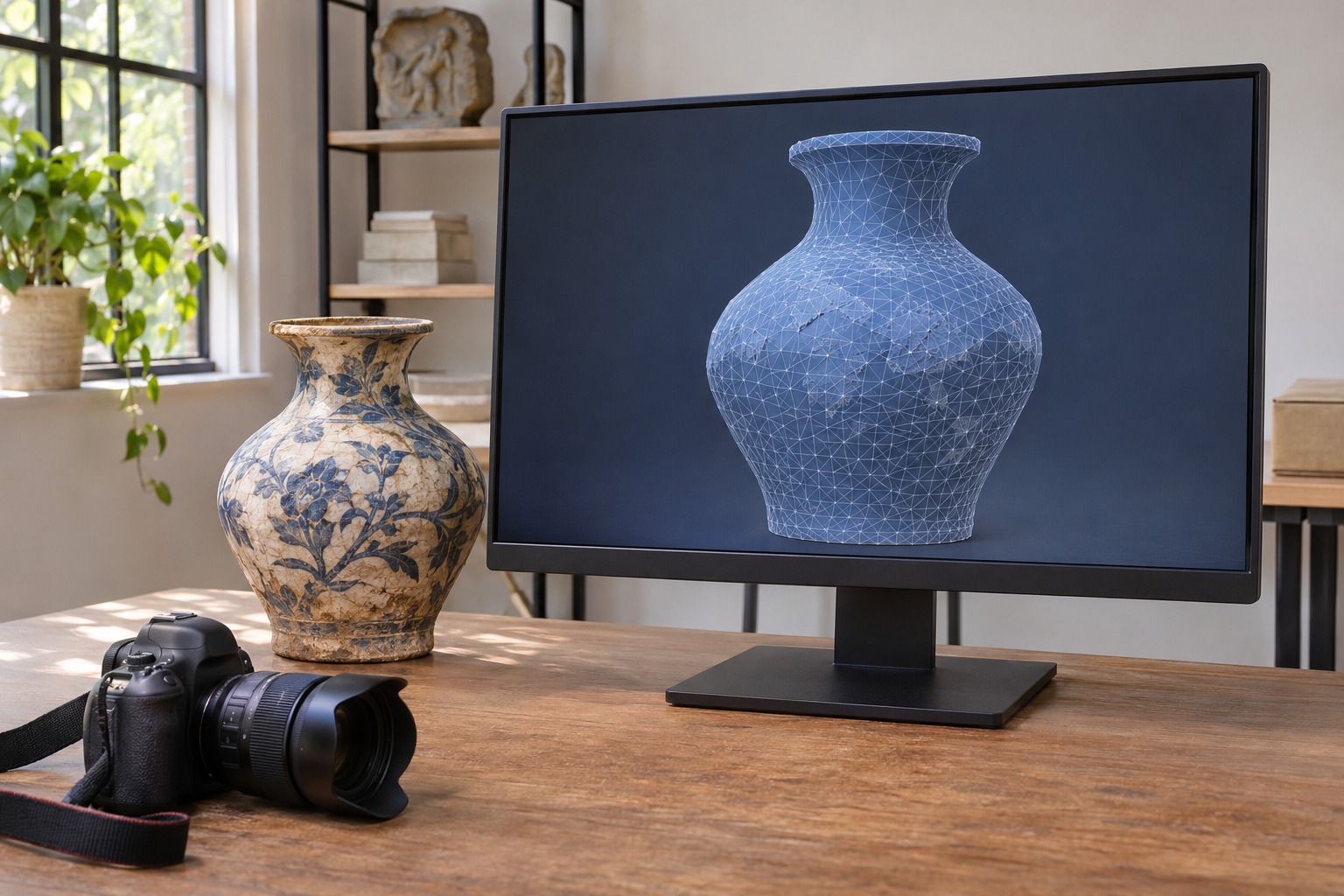
Stellen Sie sich ein gescanntes Keramikobjekt vor, dessen MeshLab-Projekt ohne erkennbare Oberfläche geöffnet wird. Testen Sie zunächst, ob die Geometrie vorhanden ist. Überprüfen Sie die Scheitelpunkt- und Flächeninformationen, rahmen Sie die Ebene ein und vergleichen Sie die Silhouette mit einem Referenzfoto. Wenn die Form erhalten bleibt, untersuchen Sie die Farb- und Texturbeziehungen separat. Dies verhindert, dass Sie nützliche geometrische Daten verwerfen, nur weil die erste Ansicht einheitlich grau erscheint. Falls das Projekt auf einem externen Gerät lag, lesen Sie außerdem: Wiederherstellung einer externen Festplatte.
Überprüfen Sie als Nächstes das Quellpaket auf Materialdefinitionen und Texturbilder. Ordnen Sie den Atlas den markanten Markierungen auf dem Objekt zu, anstatt ein Bild mit einem ähnlichen Dateinamen auszuwählen. Ein anderer Atlas kann sich auf dieselbe Geometrie stützen und zu einem farbigen, aber falschen Ergebnis führen. Vergleichen Sie mindestens einige getrennte Orientierungspunkte, damit ein lokal plausibler Patch nicht eine umfassendere Zuordnungsinkongruenz verbirgt.
Vergleichen Sie die Koordinatenskala mit einer zuverlässigen Messung
Verwenden Sie eine bekannte physische Dimension oder einen vertrauenswürdigen Projektdatensatz, um die Skalierung zu überprüfen. Ein Modell kann in einem Viewer in mehreren Maßstäben identisch aussehen, sodass die visuelle Ähnlichkeit für die Messung oder Fertigung nicht ausreicht. Überprüfen Sie außerdem, ob eine Transformationsmatrix zum Projekt gehört und nicht gebackene Netzkoordinaten. Der Export oder Import über eine andere Route kann die Anwendung dieser Beziehung ändern.
Behalten Sie sowohl die ursprünglichen Koordinatendaten als auch alle akzeptierten transformierten Ausgaben bei. Dokumentieren Sie die Quelle und den Zweck der Transformation. Wenn Sie die Ausrichtung anhand des Erscheinungsbilds schätzen, kennzeichnen Sie sie als neue Registrierung und nicht als wiederhergestellte ursprüngliche Platzierung. Diese Unterscheidung ist wichtig, wenn ein nachgeschalteter Benutzer erwartet, dass das Modell über seine eigene interne Form hinaus mit einer Vermessung, einer Vorrichtung oder einem anderen gemessenen Datensatz übereinstimmt.
Bewahren Sie feine Details vor der Vereinfachung
Wenn mehrere wiederhergestellte Netze vorhanden sind, vergleichen Sie die Details in den für die Aufgabe relevanten Bereichen. Bei einem vereinfachten Anzeigenetz bleibt möglicherweise der Umriss erhalten, es gehen jedoch kleine Beschriftungen, Kantenabnutzungen oder Scantexturen verloren. Die hochauflösende Rohquelle kann die stärkere Wiederherstellungsbasis sein, selbst wenn sie erneut gereinigt werden muss. Wählen Sie nicht ausschließlich nach dem neuesten Zeitstempel oder der kleinsten Datei aus, die schnell geladen wird.
Überprüfen Sie außerdem, ob fehlende Details auf Geometrieverluste oder Darstellungseinstellungen zurückzuführen sind. Beleuchtung, Normalen, Texturverfügbarkeit und Rendering-Optionen können das Aussehen einer Oberfläche verändern. Vergleichen Sie das tatsächliche Netz und seine Attribute, bevor Sie eine neue Glättung oder Rekonstruktion anwenden. Eine Operation, die den Screenshot verbessert, kann Originaldetails löschen und die spätere Analyse weniger zuverlässig machen. Bewahren Sie den Kandidaten daher vor jeder weiteren Verarbeitung auf.
Rekonstruieren Sie ein mehrschichtiges Projekt bewusst
Wenn nur noch einzelne Meshes übrig sind, importieren Sie diese in kontrollierter Reihenfolge in ein neues Projekt. Benennen Sie die Schichten nach Quelle und Verarbeitungsstufe. Vergleichen Sie dann ihre relative Platzierung, bevor Sie sie kombinieren oder filtern. Dies erleichtert die Isolierung einer nicht übereinstimmenden Komponente und verhindert, dass bei einer scheinbar erfolgreichen Projektneuerstellung verborgen bleibt, dass ein Scan unterschiedliche Einheiten oder einen nicht verwandten Ursprung verwendet.
Überprüfen Sie bei überlappenden Scans mehrere Überlappungsbereiche aus nächster Nähe. Achten Sie auf doppelte Kanten, Lücken und inkonsistente Maßstäbe. Eine gut aussehende Gesamtansicht kann einen Ausrichtungsfehler verbergen, der sich auf die Messung oder die Texturübertragung auswirkt. Bewahren Sie die Originalscans getrennt auf, bis das kombinierte Ergebnis Ihre Prüfungen besteht. Wenn Sie zu früh zusammenführen, können die praktischen Ebenengrenzen entfernt werden, die Sie zur Diagnose der Nichtübereinstimmung benötigen. Ergänzende Hinweise des Anbieters finden Sie hier: offizielle Wiederherstellungsdokumentation.
Testen Sie exportierte Attribute in einer zweiten Ansicht
Nachdem Sie das nützliche Modell wiederhergestellt haben, exportieren Sie eine repräsentative Kopie mit den erforderlichen Attributen und öffnen Sie sie erneut. Überprüfen Sie Texturkoordinaten, Farben, Normalen und Skalierung entsprechend dem beabsichtigten Format. Bei einem Export können Informationen weggelassen werden, auch wenn sie in der aktuellen MeshLab-Sitzung angezeigt werden. Dieser Test unterscheidet einen wirklich tragbaren Asset von einem Ergebnis, das nur vom Zustand des aktuellen Projekts abhängt.
Verwenden Sie einen Downstream-Viewer oder eine Downstream-Anwendung, wenn dies praktische Beweise liefert, aber behalten Sie auch das native Wiederherstellungspaket bei. Verschiedene Programme können Anzeigeattribute unterschiedlich interpretieren. Wenn eine Ausgabe falsch aussieht, vergleichen Sie die Daten- und Exporteinstellungen, bevor Sie zu dem Schluss kommen, dass die Wiederherstellung fehlgeschlagen ist. Führen Sie eine genaue Aufzeichnung des getesteten Formats und der beabsichtigten Verwendung, damit spätere Benutzer wissen, welche Portabilitätsprüfungen das akzeptierte Ergebnis bestanden haben.
Definieren Sie einen Teilerfolg für Visualisierung und Analyse
Ein texturiertes Modell mit niedriger Auflösung kann möglicherweise eine Visualisierungsfrist einhalten, während eine Messanforderung nicht erfüllt wird. Umgekehrt kann ein untexturiertes hochauflösendes Netz trotz seines schlichten Aussehens die geometrische Analyse unterstützen. Geben Sie an, welches Ergebnis Sie haben und welche Funktionen weiterhin nicht verfügbar sind. Dadurch wird vermieden, dass nützliche wiederhergestellte Daten verworfen werden und ihre Eignung für eine Aufgabe, die Informationen erfordert, die der Kandidat nicht mehr enthält, überbewertet wird.
Bewahren Sie Referenzfotos, Rohscans, akzeptierte verarbeitete Netze und die Wiederherstellungsnotizen in übersichtlichen Ordnern auf. Wenn später ein besseres Backup erscheint, vergleichen Sie es mit den ungelösten Anforderungen, anstatt blind das gesamte verifizierte Asset zu ersetzen. Ein gezielter Vergleich kann ein fehlendes Attribut oder eine fehlende Verarbeitungsstufe verbessern und gleichzeitig die Geometrie- und Herkunftsprüfungen schützen, die Sie bereits erfolgreich abgeschlossen haben.
Wenn ein Festplattenscan dabei helfen kann, fehlende Mesh-Assets zu finden
PandaOffice Drecov kann dabei helfen, zugänglichen Speicher nach fehlenden gespeicherten Projekten, Mesh-Dateien, Texturbildern, Materialdefinitionen und Quellpaketen zu durchsuchen. Verwenden Sie es, wenn die zugrunde liegenden Dateien fehlen und nicht nur versteckt oder falsch referenziert sind. Ein Scan kann einen nicht gespeicherten Filterverlauf nicht rekonstruieren, die ursprüngliche Ausrichtung nicht perfekt ableiten oder ein vollständiges Texturmodell aus Teilbytes garantieren. Gelöschte Daten sind möglicherweise auch nach dem Überschreiben oder SSD TRIM nicht mehr verfügbar.
Schritt 1: Wählen Sie das Originalnetz oder Projektvolumen aus
Identifizieren Sie den Speicher, der die Quellscans, das Projekt oder die exportierten Netze enthielt. Bereiten Sie ein weiteres fehlerfreies Ziel vor und vermeiden Sie das Schreiben neuer Verarbeitungsausgaben in die Quelle. Beachten Sie, welche Komponenten fehlen und wo sie sich ursprünglich befanden. Ein Projekt und seine Texturen haben sich möglicherweise an unterschiedlichen Orten befunden, daher sollte eine gezielte Suche den tatsächlichen Referenzen folgen und nicht davon ausgehen, dass sich jedes Asset neben der MLP-Datei befindet. Vor Änderungen an der einzigen Kopie vergleichen Sie außerdem: offizielle Wiederherstellungsdokumentation.

Schritt 2: Vergleichen Sie Netze, Materialien und Texturkandidaten
Überprüfen Sie die verfügbaren Namen, Pfade, Daten, Größen und unterstützten Vorschauen. Behalten Sie mehrere Verarbeitungsstufen bei, wenn ihre Beziehungen unsicher sind. Bewahren Sie zugehörige Material- und Bilddateien mit relevanten Netzen auf und zeichnen Sie Quellpfade auf, sofern verfügbar. Eine vertraute Oberflächenvorschau stellt keinen korrekten Maßstab, keine korrekte Topologie oder Projektausrichtung fest. Diese Eigenschaften erfordern eine Validierung in MeshLab und gegebenenfalls im Ziel-Workflow.

Schritt 3: An anderer Stelle wiederherstellen und den Asset-Satz validieren
Speichern Sie Kandidaten an einem separaten Ziel und öffnen Sie dann Testkopien in MeshLab. Erstellen oder reparieren Sie Projektverweise neu, ohne Ihre wiederhergestellten Rohdateien zu ersetzen. Überprüfen Sie Geometrie, Attribute, Texturen, Maßstab und repräsentative Maße. Exportieren Sie ein Test-Asset und öffnen Sie es in der vorgesehenen Downstream-Anwendung erneut. Akzeptieren Sie das Ergebnis nur, wenn es den von Ihnen erfassten tatsächlichen Visualisierungs-, Druck- oder Analyseanforderungen entspricht.

Behalten Sie ein tragbares, verifiziertes Projekt
Speichern Sie das akzeptierte Projekt mit seinen benötigten Netzen und Texturen in einer übersichtlichen Struktur. Öffnen Sie ein kopiertes Paket aus einem anderen Ordner erneut, um eine versehentliche Abhängigkeit von alten Pfaden zu erkennen. Behalten Sie die wiederhergestellten Rohkandidaten und Quellscans bei, bis das neue Paket erfolgreich ist. Bewahren Sie außerdem die Abnahmenotizen auf, damit ein anderer Benutzer nachvollziehen kann, was das Modell enthält und welche Bearbeitungsschritte noch rekonstruiert werden müssen.
Bewahren Sie für zukünftige Arbeiten bewusste Meilensteine vor einer destruktiven Bereinigung, einer größeren Vereinfachung oder einer Neuregistrierung auf. Exportieren Sie Netze mit den von Ihnen benötigten Attributen und testen Sie das gespeicherte Projekt, anstatt davon auszugehen, dass bei einem Speichervorgang alle externen Assets erfasst wurden. Unabhängige datierte Pakete stellen eine praktische Wiederherstellungsquelle dar, wenn das aktive Projekt später Referenzen verliert oder ein wichtiges verarbeitetes Netz verschwindet.
- Überprüfen Sie die erwarteten Ebenen, Geometrie, Texturen und relevanten Koordinatenbeziehungen.
- Vergleichen Sie kritische Abmessungen oder Orientierungspunkte mit zuverlässigen unabhängigen Referenzen.
- Öffnen Sie ein verschobenes Paket erneut und testen Sie einen repräsentativen Downstream-Export.
- Bewahren Sie Rohquellen auf und dokumentieren Sie alle neu generierten Ausrichtungen, Oberflächen oder Verarbeitungsschritte.





