




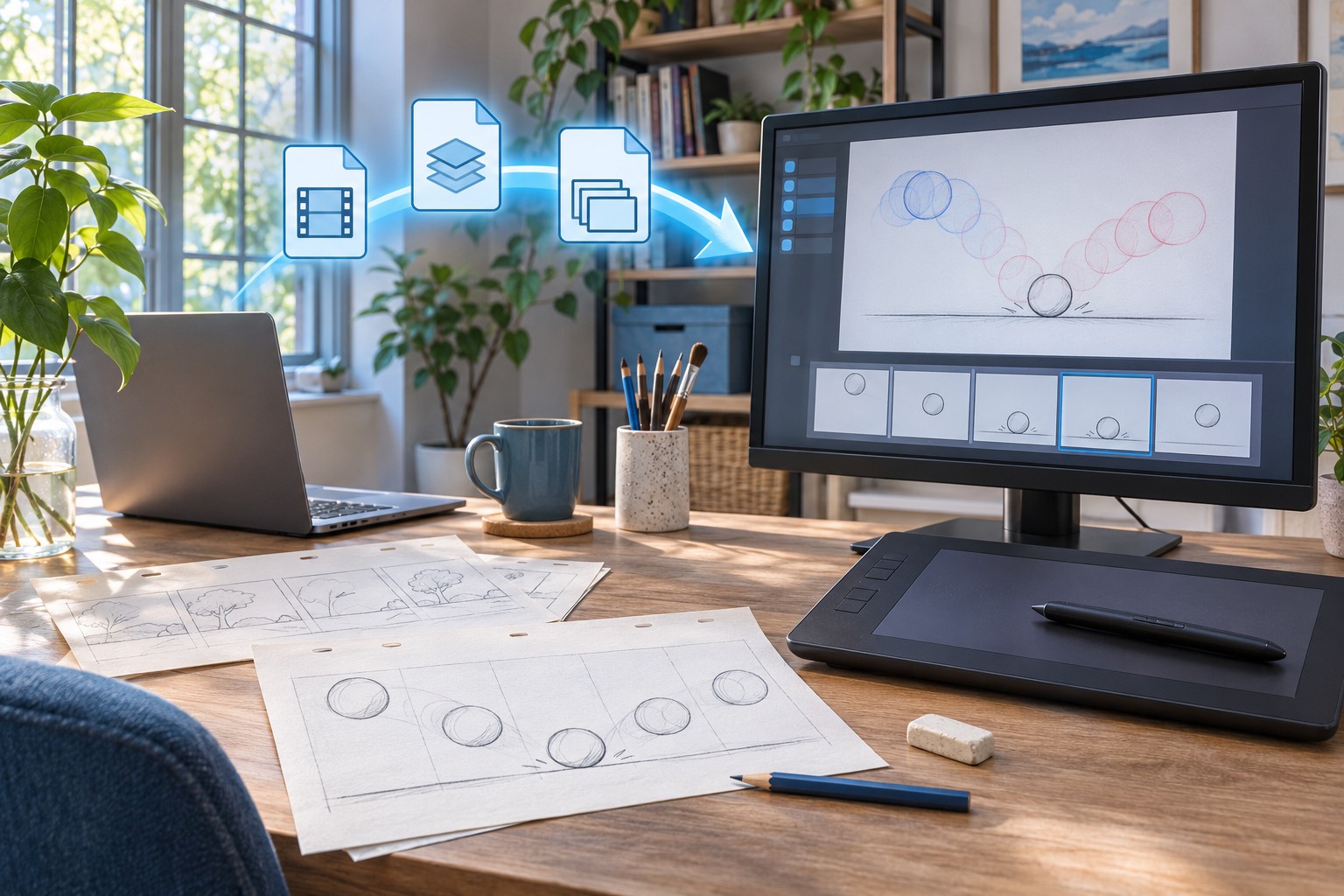
Identifizieren Sie, was im Animationsprojekt überlebt
Eine Pencil2D-Animation umfasst mehr als ihre sichtbaren Zeichnungen. Das Projekt organisiert außerdem Ebenen, Keyframes, Timing, Kamerainformationen und andere Sitzungsdetails. Auch bei einer unlesbaren PCLX-Datei können Zeichnungen im Paket oder in einem vorhandenen temporären Projektordner überleben. Zeigt die Timeline leere Frames, fehlen möglicherweise Zeichnungsdaten statt des gesamten Projekts.
Beginnen Sie mit der Aufzeichnung der Pencil2D-Version, des Projektformats und des Ereignisses, das den Verlust verursacht hat. Ein Absturz, ein unterbrochener Speichervorgang und eine absichtliche Dateiverschiebung können unterschiedliche Spuren hinterlassen. Lassen Sie die betroffene Datei unverändert und erstellen Sie eine Arbeitskopie, bevor Sie die Wiederherstellung versuchen. Erhalten Sie zuerst die vorhandenen Zeichnungen und die Projektstruktur, auch wenn die vollständige Animation zunächst unerreichbar bleibt.
Halten Sie eine nützliche offene Sitzung lange genug am Leben, um sie zu bewahren
Schließen Sie die Anwendung nicht als ersten Test, wenn die offene Sitzung noch die Animation zeigt, aber die gespeicherte Datei falsch aussieht. Behalten Sie die aktuellen temporären Projektdaten bei und speichern Sie nach Möglichkeit eine separate Kopie. Das Schließen kann hilfreiche Arbeitsdaten entfernen. Vermeiden Sie es, ein neues Projekt zu erstellen oder eine Bereinigung durchzuführen, bis Sie die relevanten Dateien der verbleibenden Sitzung erfasst haben.
Ist Pencil2D bereits geschlossen, sichern Sie zuerst die betroffene PCLX-Datei und vorhandene temporäre Ordner. Erfassen Sie Dateigrößen und Änderungszeiten, ohne die Originale zu ändern. Ein kleines oder beschädigtes Paket kann noch eine Teilmenge wertvoller Zeichnungen enthalten. Wenn Sie es unverändert lassen, können Sie die Extraktion oder den Vergleich später erneut durchführen, wenn die erste Wiederherstellungsroute nur einen Teil der Zeitachse wiederherstellt.
Verstehen Sie die Beziehungen zwischen PCLX und Legacy-Projekten
Ein PCLX-Projekt ist ein Paket. Prüfen Sie seinen Inhalt mit einem Archivprogramm an einer Kopie. Ein älterer PCL-Workflow verwendet eine Projektbeschreibung zusammen mit zugehörigen Zeichnungsdaten. Behandeln Sie einen Projektdeskriptor nicht als vollständige Animation, wenn die Begleitdaten fehlen. Behalten Sie die vollständige zugehörige Ordnerstruktur bei, anstatt nur die Datei zu sammeln, die den bekannten Projektnamen trägt.
Ein Paket, das in einem Archivierungstool geöffnet wird, ist nicht automatisch eine fehlerfreie Animation. Es kann eine lesbare Projektbeschreibung enthalten, während einige Zeichnungen fehlen oder unvollständig sind. Umgekehrt können intakte Zeichnungen auch dann erhalten bleiben, wenn die Projektbeschreibung beschädigt ist. Lagern Sie diese Teile separat. Dies hilft Ihnen bei der Entscheidung, ob Sie ein natives Projekt wiederherstellen oder eine teilweise Wiederherstellung der Zeichnung in eine neue Animation durchführen möchten.
Unterscheiden Sie die Wiedergabeausgabe von bearbeitbaren Zeichnungen
Ein exportiertes Video kann das Timing und das Erscheinungsbild anzeigen, behält jedoch nicht die ursprüngliche Ebenenstruktur oder die nativen bearbeitbaren Zeichnungen bei. Bewahren Sie es als Referenz zur Validierung und möglichen Rekonstruktion auf. Suchen Sie zunächst nach Quellrahmen und Projektdaten. Die Wiederherstellung aus einem gerenderten Video ist eine andere Aufgabe und kann eine verringerte Auflösung, Komprimierung und den Verlust der Trennung zwischen Vorder- und Hintergrundelementen mit sich bringen.
Ebenso beweist ein Miniaturbild oder ein sichtbares Einzelbild nicht, dass der Rest der Animation erhalten geblieben ist. Überprüfen Sie den Anfang, die Mitte und das Ende der Zeitleiste und prüfen Sie jede wichtige Ebene. Ein Projekt kann bereits im ersten Bild überzeugend aussehen, während spätere Zeichnungen fehlen. Das Wiederherstellungsziel sollte das nutzbare Timing und die Organisation der Sequenz umfassen und nicht nur ein Bild, das der Animation ähnelt.
Kostenlose Methode 1: Bestehendes temporäres Projekt beibehalten
Der dokumentierte Wiederherstellungsleitfaden von Pencil2D beschreibt temporäre Projektdaten, die einen Absturz überstehen oder bestehen bleiben können, während das Projekt geöffnet ist. Nutzen Sie den entsprechenden temporären Verzeichniszugriff für Ihre installierte Version und prüfen Sie Kandidatenordner, ohne etwas zu löschen. Suchen Sie nach einer Projektbeschreibung wie „main.xml“ und den zugehörigen Zeichnungsdaten. Kopieren Sie den gesamten relevanten Ordner, bevor Sie versuchen, ihn zu verpacken oder zu öffnen.
Das Vorhandensein eines temporären Ordners ist eine Chance, keine Garantie. Überprüfen Sie, ob es tatsächliche Zeichnungsdateien enthält und ob diese Dateien mit der betroffenen Animation übereinstimmen. Vergleichen Sie Daten und erkennbare Bilder. Ein ähnlich benannter Ordner kann zu einer anderen Sitzung gehören. Bewahren Sie bei Bedarf mehrere plausible Kandidaten separat auf, da die Kombination unabhängiger Deskriptoren und Zeichnungsordner zu einem irreführenden oder unbrauchbaren Projekt führen kann.
- Behalten Sie die aktuelle Projektdatei und alle nützlichen offenen Sitzungsstatus vor der Bereinigung bei.
- Suchen Sie den relevanten vorhandenen temporären Projektordner über den versionierten Workflow.
- Kopieren Sie die Projektbeschreibung und die zugehörigen Zeichnungsdaten zusammen an einen separaten Speicherort.
- Überprüfen Sie die Kopie und testen Sie die Rekonstruktion des nativen Pakets nur dann, wenn seine Teile übereinstimmen.
Verpacken Sie nur die richtige interne Struktur neu
Wenn die kopierten temporären Daten eine zusammenhängende Projektbeschreibung und einen Zeichnungsordner enthalten, befolgen Sie das offizielle Wiederherstellungsverfahren zum Anordnen dieser Elemente in einem Paket. Arbeiten Sie an einem neuen Archiv, niemals am einzigen noch vorhandenen Ordner. Vermeiden Sie das Hinzufügen eines unnötigen zusätzlichen übergeordneten Verzeichnisses, das die erwartete interne Struktur verändert. Eine Paketerweiterung allein kann ein falsch angeordnetes Archiv nicht in ein gültiges Pencil2D-Projekt verwandeln.
Öffnen Sie das Testergebnis in Pencil2D und speichern Sie eine nützliche Wiederherstellung unter einem eindeutigen Namen. Überprüfen Sie dann die Ebenen und Timeline-Inhalte, bevor Sie mit der Bearbeitung fortfahren. Wenn dies fehlschlägt, bewahren Sie den genauen Fehler auf und bewahren Sie die kopierten Komponenten zur teilweisen Wiederherstellung auf. Überschreiben Sie nicht wiederholt dasselbe Kandidatenarchiv, da Sie sonst möglicherweise den Überblick darüber verlieren, welche Anordnung oder welcher Quellordner das jeweilige Ergebnis erzeugt hat.
Kostenlose Methode 2: Überprüfen Sie ein kopiertes PCLX-Paket
Erstellen Sie eine Kopie des betroffenen PCLX und prüfen Sie diese Kopie als Archiv. Ein kompatibles Archivierungstool kann es direkt oder nach Änderung der kopierten Erweiterung in ZIP öffnen. Behalten Sie die ursprüngliche Erweiterung und die ursprünglichen Bytes unverändert in Ihrem Beweisordner bei. Listen Sie den Inhalt vor dem Extrahieren auf und achten Sie darauf, ob die Projektbeschreibung und die Zeichnungsdateien vorhanden und lesbar erscheinen.
Extrahieren Sie es in einen neuen Ordner und überprüfen Sie mehrere tatsächliche Zeichnungen. Eine Dateiliste kann Einträge enthalten, deren Daten beschädigt sind. Versuchen Sie daher, repräsentative Bilder zu öffnen. Vergleichen Sie die wiederhergestellten Bilder mit bekannten Szenen oder Storyboards. Wenn die Projektbeschreibung kohärent bleibt, kann das native Projekt möglicherweise wiederhergestellt werden. Wenn nur Zeichnungen erhalten bleiben, bewahren Sie sie unter ihren ursprünglichen Dateinamen auf und planen Sie eine teilweise Rekonstruktion, anstatt eine vollständige Wiederherstellung des Projekts zu fordern.
Behalten Sie Rahmen- und Ebenenhinweise in Dateinamen bei
Zeichnungsdateinamen können nützliche Bestellinformationen enthalten. Lassen Sie sie beim Extrahieren unverändert und erstellen Sie für jede Umbenennung eine separate Kopie. Notieren Sie die Ordnerstruktur und die Zuordnung zum Originalpaket. Diese Hinweise können dabei helfen, überlebende Zeichnungen wieder Ebenen oder Keyframes zuzuordnen, wenn das gesamte Projekt nicht geöffnet werden kann. Durch die sofortige Umbenennung in generische Bildnummern kann wertvoller Kontext entfernt werden.
Gehen Sie nicht davon aus, dass die alphabetische Reihenfolge der Dateinamen mit der endgültigen Wiedergabereihenfolge übereinstimmt. Die Zeitleiste kann gehaltene Zeichnungen, Lücken und Ebenen mit unterschiedlichem Timing enthalten. Verwenden Sie die Projektbeschreibung, sofern sie lesbar ist, und vergleichen Sie sie mit einem bekannten Rendering oder Storyboard. Wenn Sie das Timing manuell rekonstruieren, dokumentieren Sie diese Entscheidung. Bei den Zeichnungen kann es sich um wiederhergestellte Originale handeln, während das neu erstellte Animations-Timing ein neu erstelltes Werk bleibt.
Kostenlose Methode 3: Vorhandene Autosaves oder frühere Projekte vergleichen
Überprüfen Sie alle vorhandenen Autosave-Ergebnisse oder absichtlich gespeicherten früheren Projekte, die Ihre tatsächliche Konfiguration erstellt hat. Überprüfen Sie das Verhalten der installierten Version, anstatt davon auszugehen, dass jede Version eine permanente Reihe von Backups führt. Bewahren Sie Kandidaten separat auf und öffnen Sie Kopien. Ein älteres, fehlerfreies Projekt kann einen kohärenten Zeitplan bieten, in den Sie später Zeichnungen einbringen können, die aus einem neueren beschädigten Paket geborgen wurden.
Vergleichen Sie Kandidaten mit konkreten Kontrollpunkten: einer bestimmten Pose, einer kürzlich hinzugefügten Ebene, einem Kamerawechsel und der letzten abgeschlossenen Aufnahme. Der aktuellste Zeitstempel ist nicht immer der beste Ausgangspunkt, wenn er aus einer unterbrochenen Speicherung stammt. Ein älteres kohärentes Projekt plus ein kleiner Satz neuerer erhaltener Zeichnungen ist möglicherweise besser verwendbar als ein neueres Paket mit unsicherer Struktur.
Kombinieren Sie Wiederherstellungsquellen mit klaren Grenzen
Wenn Sie ein älteres Projekt als Basis verwenden, behalten Sie es unverändert bei und erstellen Sie eine neue Rekonstruktionskopie. Importieren oder fügen Sie wiederhergestellte Zeichnungen nur über die entsprechenden unterstützten Arbeitsabläufe hinzu. Notieren Sie, welche Teile aus der älteren nativen Zeitleiste und welche aus extrahierten Daten stammen. Dadurch ist es möglich, den Zeitpunkt und die Lagenplatzierung zu überprüfen, ohne das rekonstruierte Ergebnis mit einem einzigen intakten historischen Projekt zu verwechseln.
Gehen Sie bei Vektorzeichnungen nicht davon aus, dass ein generischer Bildbetrachter native Daten interpretieren kann oder dass das Umbenennen seiner Erweiterung diese konvertiert. Behalten Sie native Dateien bei und prüfen Sie die Funktionen der installierten Pencil2D-Version. Wenn eine unterstützte Importroute nicht verfügbar ist, bewahren Sie diese Dateien zur weiteren Untersuchung auf, anstatt sie als leer zu verwerfen. Entscheidungen zur teilweisen Wiederherstellung sollten sich an der tatsächlichen Inhalts- und Formatunterstützung orientieren.
Überprüfen Sie Ebenen und Rahmenbelichtung bewusst
Überprüfen Sie nach dem Öffnen eines Projekts alle wichtigen Ebenen und nicht nur die zusammengesetzte Ansicht. Ein Hintergrund kann fehlende Vordergrundarbeiten verbergen und eine ausgeblendete Ebene kann intakte Zeichnungen verloren erscheinen lassen. Schalten Sie die Sichtbarkeit in der Testkopie sorgfältig um und vergleichen Sie die Ebenenreihenfolge mit einer bekannten Referenz. Machen Sie sich Notizen zu allen wiederhergestellten Ebenen, die unvollständig erscheinen oder eine andere Überarbeitung des Bildmaterials enthalten.
Überprüfen Sie dann, wie lange jede Zeichnung sichtbar bleibt. Eine Animation kann alle Quellbilder enthalten und dennoch falsch abgespielt werden, weil sich die Belichtungs- oder Keyframe-Positionen geändert haben. Scrollen Sie langsam durch Übergänge und vergleichen Sie erkennbare Takte mit dem Storyboard oder dem vorhandenen Rendering. Eine wiederhergestellte erste und letzte Pose beweist nicht, dass das Timing zwischen ihnen überlebt hat. Speichern Sie Timing-Anpassungen als neue Bearbeitungen, nachdem Sie die wiederhergestellte Grundlinie beibehalten haben.
Überprüfen Sie die Kamera- und Projekteinstellungen
Überprüfen Sie den Kamerarahmen, die Ausgabeabmessungen und die Bildrate, die für die Animation wichtig sind. Eine andere Bildrate kann dazu führen, dass sich eine vertraute Sequenz falsch anfühlt, ohne dass sich die Anzahl der Zeichnungen ändert. Eine Kameraverschiebung kann intakte Kunstwerke aus dem sichtbaren Bereich verschieben. Bestätigen Sie diese Einstellungen, bevor Sie davon ausgehen, dass die Zeichnungsdaten fehlen, oder bevor Sie viele Ebenen neu positionieren, um einen Umgebungsunterschied auszugleichen.
Wenn das Projekt Ton- oder anderes externes Material enthält, überprüfen Sie auch diese Beziehungen. Eine rein visuelle Vorschau kann eine fehlende Audioabhängigkeit verbergen. Bewahren Sie das Originalmedium und seine Standortinformationen beim wiederhergestellten Projekt auf. Das erneute Verbinden einer vorhandenen Audiodatei unterscheidet sich von der Wiederherstellung verlorener Audioaufnahmen. Stellen Sie daher fest, welchen Vorgang Sie ausgeführt haben und ob die akzeptierte Zeitleiste synchronisiert bleibt.
Diagnostizieren Sie leere Frames, ohne sie zu überschreiben
Wenn ein Rahmen leer aussieht, vergleichen Sie seine Ebenensichtbarkeit, Kameraansicht und zugrunde liegende Zeichnungsdaten. Zeichnen Sie nicht sofort darüber und löschen Sie den Keyframe nicht. Konservieren Sie zunächst die Testversion und überprüfen Sie benachbarte Rahmen. Das fehlende Erscheinungsbild kann auf ein Sichtbarkeits- oder Zeitproblem hinweisen, während eine fehlende oder nicht lesbare Zeichnungsdatei auf ein anderes Problem hinweist. Jede Diagnose führt zu einer anderen Wiederherstellungsmaßnahme.
Wenn eine Zeichnungsdatei vorhanden ist, sich aber nicht öffnen lässt, bewahren Sie sie zur Überprüfung separat auf. Ersetzen Sie nicht jedes fehlgeschlagene Bild durch einen leeren Platzhalter und bezeichnen Sie das Projekt als repariert. Ein Platzhalter kann dafür sorgen, dass die Wiedergabe fortgesetzt wird, während fehlende Originalwerke ausgeblendet werden. Markieren Sie den betroffenen Bereich explizit und entscheiden Sie anhand der verbleibenden Referenzen, ob sich eine teilweise Rekonstruktion lohnt. Dadurch erhalten Sie eine wahrheitsgetreue Bestandsaufnahme dessen, was noch neu gezeichnet werden muss.
Vermeiden Sie umfassende Berechtigungsänderungen während der Wiederherstellung
In der älteren Dokumentation werden bestimmte historische Speicherfehler erläutert, diese Berichte sollten jedoch nicht zu einer pauschalen Anweisung zur Schwächung der Windows-Sicherheit werden. Bewahren Sie zunächst Ihre Dateien und testen Sie das Speichern eines Einwegprojekts in einem normalen beschreibbaren Benutzerordner. Wenn der Zugriff blockiert ist, untersuchen Sie die genaue Anwendung, den Pfad und die Sicherheitsmeldung. Deaktivieren Sie den Schutz nicht global und führen Sie nicht jedes Wiederherstellungsexperiment standardmäßig mit erhöhten Rechten aus.
Halten Sie Anwendungsaktualisierungen getrennt von der Beweissicherung. Eine neuere Version behebt möglicherweise einen relevanten Fehler, aber durch die Installation werden fehlende Zeichnungen nicht automatisch repariert. Speichern Sie eine unveränderte Kopie, bevor Sie das beschädigte Projekt in einer anderen Version öffnen. Notieren Sie die für jeden Test verwendete Version, da Formatverhalten und Wiederherstellungsaufforderungen unterschiedlich sein können. Dies macht ein erfolgreiches Ergebnis reproduzierbar und verhindert, dass fehlgeschlagene Versuche nützliche frühere Kandidaten überschreiben.
Testen Sie die Speicherung, bevor Sie die Produktion wieder aufnehmen
Sobald ein Kandidat mit nützlichen Inhalten geöffnet wird, speichern Sie ihn unter einem neuen Namen an einem normalen Projektspeicherort. Öffnen Sie dann die gespeicherte Kopie erneut und überprüfen Sie dieselben kritischen Frames. Dadurch wird getestet, ob die wiederhergestellten Daten einen neuen Speicher- und Ladezyklus überstehen können. Eine Animation, die nur in der ursprünglichen Wiederherstellungssitzung korrekt aussieht, ist noch kein zuverlässig funktionierendes Projekt.
Exportieren Sie als Nächstes einen kurzen repräsentativen Abschnitt oder die relevante Szene und überprüfen Sie die Wiedergabe. Überprüfen Sie Timing, Layering, Kameraeinstellung und synchronisierten Ton. Halten Sie den Export vom nativen Projekt getrennt. Ein erfolgreicher Videoexport ist eine nützliche Validierung, ersetzt jedoch nicht die bearbeitbare Quelle. Bewahren Sie sowohl das akzeptierte Projekt als auch einen Referenzrendering auf, damit Sie zukünftige Wiederherstellungen effizienter vergleichen können.
Planen Sie eine Teilrettung rund um das wertvollste Werk
Wenn eine vollständige Wiederherstellung nicht möglich ist, priorisieren Sie Originalzeichnungen, komplexe Posen und fertige Abschnitte, die am schwierigsten wiederherzustellen wären. Organisieren Sie wiederhergestellte Dateien nach ihrem Quellpaket und allen bekannten Layer- oder Frame-Zuordnungen. Ein Teilergebnis kann immer noch erheblichen Aufwand ersparen, wenn seine Grenzen klar sind. Verwerfen Sie eine nützliche Zeichnung nicht, nur weil ihr vollständiger Zeitachsenkontext nicht erhalten geblieben ist.
Erstellen Sie einen separaten Rekonstruktionsplan für fehlendes Timing, Kameraeinstellungen oder beschädigte Bilder. Verwenden Sie das Storyboard und bekannte Renderings als Referenzen und markieren Sie neue Zeichenarbeiten deutlich in Ihren Notizen. Dies verhindert, dass Sie wiederholt nach Daten suchen, von denen Sie bereits festgestellt haben, dass sie fehlen. Es hilft auch dabei, den verbleibenden Aufwand auf der Grundlage konkreter fehlender Bereiche abzuschätzen, statt einer Alles-oder-Nichts-Sicht auf das Projekt.
Stellen Sie einen Schuss mit festgehaltenen Zeichnungen und Lücken wieder her
Eine Animationszeitleiste enthält nicht unbedingt bei jedem Frame eine neue Zeichnung. Festgehaltene Posen und gewollte Lücken können Teil der Gestaltung sein. Gehen Sie beim Überprüfen der extrahierten Daten nicht davon aus, dass ein fehlender Dateiname für einen Frame bedeutet, dass eine Zeichnung verloren gegangen ist. Vergleichen Sie die Projektbeschreibung, benachbarte Keyframes und die bekannte Wiedergabe. Dies hilft dabei, fehlende Quellgrafiken von Zeitinformationen zu unterscheiden, die die Anwendung anweisen, weiterhin eine vorhandene Zeichnung anzuzeigen.
Erstellen Sie für eine beschädigte Aufnahme eine einfache Zeitleisteninventur, bevor Sie Bilder in ein neues Projekt importieren. Notieren Sie bekannte Ziehpositionen, erwartete Haltepositionen und unsichere Bereiche. Behalten Sie die ursprünglichen Dateinamen und Quellordner in diesem Inventar. Wenn das Timing rekonstruiert werden muss, nutzen Sie bewusst das Storyboard oder Referenz-Rendering. Die geborgenen Zeichnungen bleiben Originalbeweise, während die neuen Freilegungsentscheidungen als Rekonstruktion dokumentiert werden sollten.
Vergleichen Sie Bitmap- und Vektorwiederherstellung getrennt
Für Bitmap-Zeichnungen und native Vektordaten können unterschiedliche Inspektionstools und Wiederherstellungsrouten erforderlich sein. Ein Standard-Bildbetrachter bestätigt eine PNG-Zeichnung möglicherweise sofort, während eine nicht unterstützte native Vektordatei dort möglicherweise nichts Nützliches anzeigt. Setzen Sie das Fehlen einer generischen Vorschau nicht mit einer leeren Datei gleich. Bewahren Sie die nativen Daten und testen Sie sie mithilfe unterstützter Anwendungsfunktionen an Kopien.
Wenn ein Format vollständiger überlebt als ein anderes, priorisieren Sie die wertvollste wiederherstellbare Arbeit, ohne unsichere Kandidaten vorzeitig zu verwerfen. Zeichnen Sie auf, welche Ebenen weiterhin nativ bearbeitbar sind und welche nur als gerenderte Bilder verfügbar sind. Diese Unterscheidung hilft bei der Abschätzung zukünftiger Änderungen: Das Neuzeichnen eines Bitmap-Exports oder der Neuaufbau einer Vektorstruktur kann unterschiedlichen Aufwand erfordern, selbst wenn beide in der zusammengesetzten Animation zunächst ähnlich aussehen.
Überprüfen Sie die Ebenenreihenfolge anhand eines bekannten Verbundwerkstoffs
Eine Sammlung intakter Zeichnungen kann die falsche Szene erzeugen, wenn sich die Ebenenreihenfolge während der Rekonstruktion ändert. Vergleichen Sie Überlappungen an mehreren erkennbaren Punkten, z. B. wenn eine Figur hinter einer Requisite vorbeiläuft oder ein Effekt den Vordergrund überquert. Verwenden Sie das bekannte Rendering als Referenz, überprüfen Sie aber auch die nativen Ebenen. Eine Komposition kann eine falsch platzierte Zeichnung verbergen, die später in der Sequenz sichtbar wird.
Halten Sie beim Importieren wiederhergestellter Zeichnungen jede Quellgruppe getrennt, bis Sie ihre Rolle verstanden haben. Vermeiden Sie es, alle wiederhergestellten Bilder in einer Ebene zusammenzuführen, nur um eine schnelle Wiedergabe zu ermöglichen. Dies kann die Bearbeitbarkeit beeinträchtigen und das Timing von Reparaturen erschweren. Speichern Sie vor einer umfassenderen Bereinigung einen Zwischenkontrollpunkt für die Rekonstruktion, damit Sie zur ursprünglichen wiederhergestellten Organisation zurückkehren können, wenn ein späterer Vergleich eine andere Ebenenbeziehung ergeben sollte.
Testen Sie den Zielordner mit Einwegarbeit
Wenn der ursprüngliche Vorfall das Speichern beinhaltete, überprüfen Sie das neue Ziel mit einem harmlosen kurzen Testprojekt, bevor Sie ihm die wiederhergestellte Animation anvertrauen. Speichern, schließen, erneut öffnen und den tatsächlichen Dateiinhalt überprüfen. Dies trennt ein Ziel- oder Zugriffsproblem von einer Beschädigung der wiederhergestellten Grafik. Verwenden Sie einen normalen beschreibbaren Projektordner und untersuchen Sie spezifische Fehler, anstatt umfassende Systemänderungen ohne Beweise vorzunehmen.
Führen Sie dann dieselbe Prüfung zum Speichern und erneuten Öffnen für eine Kopie des akzeptierten wiederhergestellten Projekts durch. Vergleichen Sie kritische Frames nach dem erneuten Öffnen und bewahren Sie die Rohbeweise auf, bis dies gelingt. Für eine zuverlässige Wiederherstellung sind sowohl ein funktionierendes Ziel als auch ein kohärenter nativer Speicher erforderlich. Wenn Sie diese Prüfungen getrennt durchführen, können Sie vermeiden, dass das Bildmaterial für ein Speicherproblem verantwortlich gemacht wird oder dass Sie einer Live-Wiederherstellungssitzung vertrauen, die dennoch keine dauerhafte Projektdatei erstellen kann.
Wenn die Wiederherstellung gelöschter Dateien nützliche Kandidaten hinzufügen kann
PandaOffice Drecov kann bei der Suche nach einem gelöschten nativen Projekt, einer Zeichnungsdatei oder einem zuvor vorhandenen temporären Ordner im lesbaren Speicher helfen. Es kann nicht garantiert werden, dass ein beschädigtes Archiv repariert oder Zeichnungen neu erstellt werden, die nie auf die Festplatte gelangt sind. Überprüfen Sie zunächst den vorhandenen Paketinhalt und die nativen Wiederherstellungsdaten. Diese Quellen können Frame-Beziehungen bewahren, die bei isolierten wiederhergestellten Bildern möglicherweise fehlen.
Stoppen Sie vor dem Scannen den Export oder das Speichern neuer Arbeiten auf dem betroffenen Volume. Bewahren Sie wiederhergestellte Ausgaben an anderer Stelle auf und bewahren Sie zugängliche temporäre Daten auf. Überprüfen Sie die Unterstützung für die relevanten Dateiformate in Ihrer installierten Edition, insbesondere für native Vektor- oder Projektdateien, die möglicherweise keine visuelle Vorschau haben. Ein Scanergebnis wird erst nützlich, wenn Sie den tatsächlichen Zeichnungsinhalt und seine Beziehung zur Animation überprüft haben.
Schritt 1: Wählen Sie den Speicher aus, der die fehlenden Projektdaten enthält
Wählen Sie das Volume aus, auf dem sich das Projekt oder die temporären Arbeitsdaten befanden. Diese Speicherorte können unterschiedlich sein. Notieren Sie daher den ursprünglichen Projektpfad und den entsprechenden temporären Speicherort separat. Vermeiden Sie die Installation von Wiederherstellungssoftware oder die Erstellung neuer Animationstests auf dem betroffenen Volume. Reservieren Sie ein weiteres fehlerfreies Ziel für Kandidaten und bestätigen Sie den richtigen Speicher anhand seiner tatsächlichen Rolle und Kapazität und nicht anhand einer vermuteten Laufwerksbezeichnung.

Schritt 2: Vergleichen Sie native Pakete und Zeichnungskandidaten
Überprüfen Sie die verfügbaren Pfade, Namen, Größen, Daten und unterstützten Vorschauen. Bewahren Sie konkurrierende PCLX-Versionen und zugehörige Zeichnungsdaten separat auf. Überprüfen Sie tatsächliche Frames, wenn Vorschauunterstützung vorhanden ist, und bewahren Sie plausible, nicht vorschaubare native Dateien für spätere Tests auf. Eine erkennbare Zeichnung bestätigt, dass einige Kunstwerke erhalten geblieben sind, sie beweist jedoch nicht, dass die gesamte Zeitleiste, die Kamerainformationen oder alle Ebenen intakt sind.

Schritt 3: An anderer Stelle wiederherstellen und eine Testanimation validieren
Speichern Sie Kandidaten an einem separaten Ziel und arbeiten Sie mit Kopien. Überprüfen Sie den Paketinhalt oder öffnen Sie das native Projekt über den unterstützten Workflow und überprüfen Sie dann Ebenen, Timing und Kamerarahmen. Speichern Sie ein neues wiederhergestelltes Projekt und öffnen Sie es erneut, bevor Sie das Ergebnis akzeptieren. Belassen Sie die Rohkandidaten unverändert, bis ein repräsentativer Export bestätigt, dass sich die wiederhergestellte Animation wie erwartet verhält.

Notieren Sie, was wiederhergestellt und was wiederhergestellt wurde
In Ihrer endgültigen Wiederherstellungsnotiz sollten das akzeptierte native Projekt, die extrahierten Zeichnungen und alle rekonstruierten Zeitleistenabschnitte aufgeführt sein. Geben Sie Versionsinformationen und das Testergebnis zum Speichern und erneuten Öffnen an. Wenn einige Bilder fehlen, listen Sie deren Bereiche oder Szenenorte auf. Dies macht das Teilergebnis nützlich und überprüfbar und verhindert, dass ein zukünftiger Herausgeber davon ausgeht, dass alle ursprünglichen Zeichnungs- und Zeitentscheidungen erhalten geblieben sind.
- Bestätigen Sie das Format, die Version und die vollständigen zugehörigen Datenordner des akzeptierten Projekts.
- Überprüfen Sie wichtige Ebenen und Bildbelichtungen während der gesamten betroffenen Animation.
- Öffnen Sie eine frisch gespeicherte Kopie erneut und überprüfen Sie einen repräsentativen gerenderten Abschnitt.
- Bewahren Sie das verifizierte native Projekt, die Quellzeichnungen und die Wiederherstellungsnotizen unabhängig voneinander auf.
Schützen Sie zukünftige Meilensteine der Animation
Speichern Sie geplante Meilensteinversionen vor größeren Szenenänderungen und sichern Sie die gesamte native Projektbeziehung. Testen Sie das tatsächliche automatische Speicherverhalten Ihrer installierten Version mit einmaliger Arbeit, anstatt von einer unbegrenzten historischen Aufbewahrung auszugehen. Behalten Sie einen Referenzrendering für wichtige Meilensteine bei, behalten Sie aber bearbeitbare Quellen als primäres Wiederherstellungsmaterial bei. Ein gerendertes Video ist ein nützlicher Beweis und ein schlechter Ersatz für originale Ebenenzeichnungen.
Üben Sie abschließend das Öffnen einer vollständigen Projektkopie von Ihrem Backup-Speicherort. Scrubben Sie mehrere Frames, prüfen Sie Ebenen und speichern Sie eine separate Testversion. Dadurch werden fehlende Begleitdaten oder nicht beschreibbare Pfade vor einem echten Vorfall aufgedeckt. Eine verifizierte Animationssicherung sollte sowohl das Bildmaterial als auch die Struktur, die sie bearbeitbar macht, bewahren und nicht nur eine Datei, deren Name mit der erwarteten Projekterweiterung endet.
Verwandte Wiederherstellungsressourcen
Entdecken Sie die relevanten Wiederherstellungsoptionen: Festplattenwiederherstellung, Wiederherstellung einer externen Festplatte.
Lesen Sie einen weiteren Wiederherstellungsfall und seine praktischen Tests die entsprechende Wiederherstellungsanleitung.
Überprüfen Sie die Herstelleranleitung für die installierte Version: offizielle Wiederherstellungsdokumentation 1, offizielle Wiederherstellungsdokumentation 2, offizielle Wiederherstellungsdokumentation 3.






