




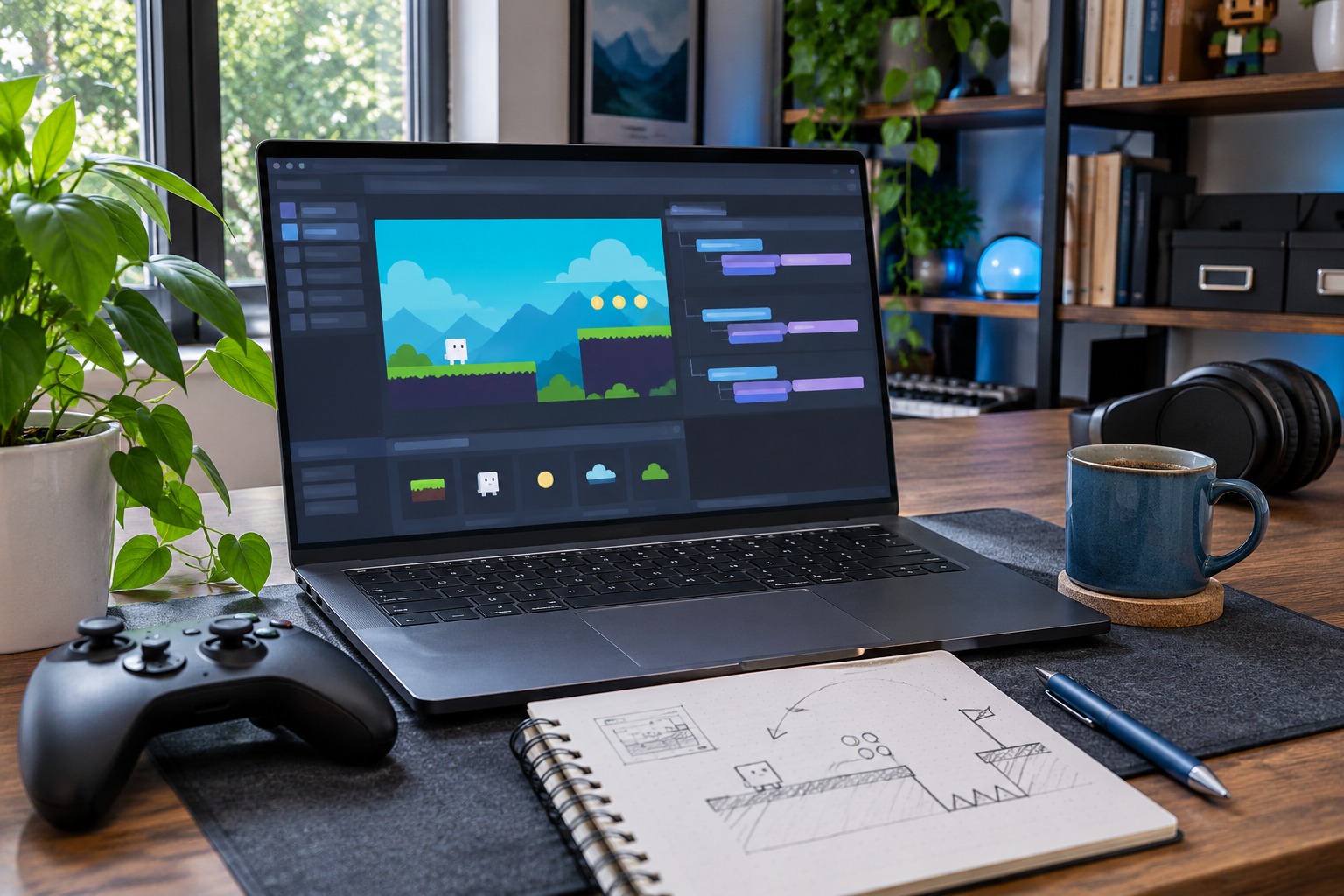
Trennen Sie die Projektdefinition von ihren Ressourcen
Ein GDevelop-Projekt umfasst Szenen- und Ereignisinformationen sowie Verweise auf Bilder, Töne und andere Ressourcen. Eine fehlende JSON-Projektdatei ist ein anderes Problem als ein Projekt mit leeren Sprites. Ein veröffentlichtes Spiel unterscheidet sich auch von einem bearbeitbaren Projekt. Ermitteln Sie zunächst, welchen dieser Zustände Sie haben, und bewahren Sie dann die zugängliche Quelle auf, bevor Sie versuchen, die Ressourcen wiederherzustellen oder neu aufzubauen.
Nach einem Absturz kann beispielsweise eine nutzbare angebotene Autosave-Kopie überleben. Eine Ordnerverschiebung kann dagegen Ressourcenpfade unterbrechen, obwohl die Szenenlogik intakt bleibt. Ein anderer Vorfall kann ein Ereignisblatt aus einem ansonsten lesbaren Projekt entfernen. Jede Situation erfordert einen spezifischen Vergleich. Notieren Sie die Anwendungsversion, den Projektstandort und die letzte bekanntermaßen gute Aktion, damit Sie eine Route auf der Grundlage von Beweisen auswählen können, anstatt immer wieder unabhängige Backups zu öffnen.
Bewahren Sie nützliche Live-Arbeit vor dem Abschluss auf
Wenn der Editor weiterhin auf wertvolle Szenen- oder Ereignisänderungen reagiert, speichern Sie über den unterstützten Workflow eine separate Projektkopie. Lassen Sie das Originalprojekt während des Tests unverändert. Zeichnen Sie auf, ob Sie ein lokales Desktop-Projekt oder einen cloudbasierten Workflow verwenden, da sich die verfügbaren Wiederherstellungsquellen unterscheiden. Gehen Sie nicht davon aus, dass eine lokale JSON-Datei automatisch alle Ressourcen enthält, die zum Reproduzieren des Spiels erforderlich sind.
Kopieren Sie den zugänglichen Quellbaum, einschließlich der tatsächlichen Ressourcen und relevanten Projektdateien, an einen fehlerfreien Wiederherstellungsspeicherort. Behalten Sie alle echten Autosave-Kandidaten vor der Bereinigung bei. Wenn ein anderes Gerät nützliche Arbeit enthält, speichern Sie diese unabhängig, bevor Sie Änderungen bei der Synchronisierung oder Migration vornehmen. Ein wiederhergestelltes Projekt benötigt eine eigene verifizierte Baseline; Es sollte sich nicht auf einen temporären Browserstatus oder ein Live-Editor-Fenster als einzigen Speicher verlassen.
Kostenlose Methode 1: Überprüfen Sie eine angebotene Autosave-Wiederherstellung
GDevelop kann unter unterstützten Umständen eine Wiederherstellung aus beibehaltenen automatisch gespeicherten Daten anbieten. Das tatsächliche Verhalten hängt von der Version, dem Projektworkflow und den Vorgängen vor dem Absturz ab. Prüfen Sie einen beim Öffnen angebotenen Wiederherstellungskandidaten, statt ihn automatisch abzulehnen. Bewahren Sie zugängliche Beweise auf und speichern Sie nützliche wiederhergestellte Inhalte sofort unter einem neuen Projektnamen.
Vergleichen Sie das angebotene Ergebnis mit konkreten Szene- und Ereigniskontrollpunkten. Überprüfen Sie ein kürzlich platziertes Objekt, einen geänderten Zustand und das zuletzt fertiggestellte Feature. Eine beibehaltene automatische Speicherung kann älter als die endgültige sichtbare Bearbeitung sein oder bereits eine unerwünschte Änderung enthalten. Behalten Sie den Kandidaten bei, auch wenn er unvollständig ist, und vergleichen Sie ihn dann mit anderen tatsächlichen Versionen, anstatt davon auszugehen, dass die Wiederherstellungsaufforderung beweist, dass das gesamte Projekt zurückgegeben wurde.
Machen Sie sich mit dem Umfang der automatischen Speicherung vertraut, bevor Sie sich darauf verlassen
Eine erst nach dem Vorfall aktivierte Autosave-Einstellung erzeugt keinen früheren Projektstand. Ebenso beweist eine vorhandene Einstellung keine nutzbare Sicherung vor dem Absturz. Überprüfen Sie das dokumentierte Verhalten und die tatsächlichen Dateien oder Wiederherstellungsoptionen der installierten Version. Halten Sie native Beweise getrennt von Annahmen darüber, wie oft eine Anwendung Ihre Arbeit speichern sollte.
Wenn keine nützliche Eingabeaufforderung oder kein nützlicher Kandidat übrig bleibt, wechseln Sie zu vorhandenen Projektkopien und Ressourcen. Wiederholte Starts erzeugen keine fehlende historische Szene. Vermeiden Sie die Bereinigung von Arbeitsdaten, während möglicherweise Wiederherstellungsnachweise bestehen bleiben, aber versprechen Sie nicht, dass bei jedem Absturz ein vollständig wiederherstellbares Projekt zurückbleibt. Die nützliche Frage ist, ob ein wirklich kompatibler Kandidat die spezifischen Szenen- und Ereignisinformationen enthält, die Sie benötigen. Für die Ursachen auf Speicherebene hinter diesem Schritt verwenden Sie die Festplattenwiederherstellung.
Kostenlose Methode 2: Öffnen Sie eine beibehaltene lokale Projektkopie
Überprüfen Sie vorhandene gespeicherte JSON-Projekte, gezielte Exporte und vollständige Quellkopien vor dem Verlust. Öffnen Sie Kopien über den normalen Editor-Workflow und bewahren Sie jeden Originalkandidaten auf. Vergleichen Sie Projektidentität und Szenenstruktur, bevor Sie eine akzeptieren. Eine Datei mit dem richtigen Titel kann immer noch ein älterer Prototyp oder ein anderer Zweig des Spiels sein, also prüfen Sie tatsächliche Objekte und Ereignisse.
Speichern Sie einen nützlichen Kandidaten unter einem eindeutigen Wiederherstellungsnamen und halten Sie seinen Ressourcenbaum zusammen. Ein kohärentes älteres Projekt kann eine stabile Basis bieten, selbst wenn ihm die neueste Funktion fehlt. Vergleichen Sie es mit überlebenden Live-Inhalten oder anderen echten Kandidaten. Setzen Sie das aktive Projekt nicht zurück und ersetzen Sie nicht die einzige aktuelle JSON-Datei, nur weil sich eine ältere Kopie problemlos öffnen lässt.
- Behalten Sie zugängliche Projektdefinitionen, Ressourcen und alle nützlichen Live-Editor-Status bei.
- Untersuchen Sie tatsächliche Autosave- oder gespeicherte Projektkandidaten aus der Umgebung des Vorfalls.
- Öffnen Sie einen kopierten Kandidaten und vergleichen Sie erkennbare Szenen und Ereignislogik.
- Speichern Sie ein separates akzeptiertes Projekt und überprüfen Sie die referenzierten Ressourcen, bevor Sie mit der Entwicklung fortfahren.
Überprüfen Sie die JSON-Struktur, ohne das Parsen als Wiederherstellung zu behandeln
Wenn Sie einen kopierten JSON-Kandidaten untersuchen, lassen Sie dessen ursprüngliche Bytes unverändert. Ein Syntaxfehler kann einen unterbrochenen Speichervorgang aufdecken, aber durch das Beheben einer Klammer werden ausgelassene Szenen oder Ereignisse nicht neu erstellt. Verwenden Sie den dokumentierten Projektablauf, um das Ergebnis in GDevelop zu überprüfen. Erfolgreiches Parsen belegt nur eine lesbare Struktur. Die Spielinhalte können weiterhin unvollständig sein oder zu einem anderen Projektstand gehören.
Bewahren Sie nützliche Fragmente separat auf und identifizieren Sie, was sie jeweils darstellen. Eine überlebende Szene kann auch dann wertvoll sein, wenn ein anderer Abschnitt fehlt. Führen Sie keine beliebigen JSON-Teile aus verschiedenen Projekten zusammen, ohne deren Objektnamen und Beziehungen zu kennen. Wenn Sie fehlende Strukturen rekonstruieren, dokumentieren Sie die neue Arbeit deutlich. Dies macht ein Teilergebnis nützlich, ohne zu überbewerten, was die ursprünglichen nativen Beweise tatsächlich enthielten.
Kostenlose Methode 3: Vorhandene Ressourcendateien erneut verbinden
Prüfen Sie bei einem offenen Projekt mit fehlenden Sprites, Klängen oder Modellen den Ressourcenmanager und die gemeldeten Pfade. Suchen Sie die tatsächlichen Originaldateien im Quellordner, in früheren vollständigen Kopien oder an legitimen Asset-Speicherorten. Vergleichen Sie Dateiinhalte und -abmessungen, bevor Sie sie erneut verknüpfen. Ein ähnlich benanntes Bild kann zu einem anderen Animationsstand oder einer früheren Kunstrevision gehören, daher sind Namen allein ein schwacher Beweis.
Verbinden Sie zunächst eine repräsentative Ressource erneut und überprüfen Sie das Objekt, das sie verwendet. Überprüfen Sie Animationsbilder, Ursprungspunkte und relevante Geometrie entsprechend dem Projekt. Fahren Sie dann mit dem zugehörigen Satz fort, wenn die Zuordnung korrekt ist. Eine breite Pfadänderung kann fehlende Indikatoren beheben und gleichzeitig die falsche Grafik verbinden, wodurch die Szene möglicherweise plausibel erscheint, sich aber das Gameplay oder das Kollisionsverhalten ändert.
Behalten Sie Animationen und Objektbeziehungen bei
Ein Sprite-Objekt kann mehrere Bilder über Animationen und Richtungen hinweg verwenden. Ein wiederhergestelltes sichtbares Einzelbild bestätigt nicht die Vollständigkeit des gesamten Objekts. Überprüfen Sie die wichtigen Zustände und Übergänge, insbesondere den vom Verlust betroffenen Zustand. Vergleichen Sie die Bildreihenfolge, das Timing und die Abmessungen mit einer bekannten Referenz. Lassen Sie den ursprünglichen Ressourcensatz unverändert, bis sich das akzeptierte Objekt in einer kontrollierten Vorschau korrekt verhält. Das genaue Anwendungsverhalten entnehmen Sie bitte der offizielle Wiederherstellungsdokumentation.
Überprüfen Sie auch Ursprünge, Punkte und Kollisionsmasken, wenn Ressourcenersetzungen erforderlich sind. Ein optisch ähnliches Bild kann eine andere Leinwandgröße verwenden und einen Punkt oder eine Kollisionsgrenze relativ zur Figur verschieben. Wenn Sie diese Einstellungen anpassen, speichern Sie diese als neue Reparatur im Testprojekt. Beschreiben Sie die Beziehung nicht als eine unveränderte historische Wiederherstellung, wenn Sie einen Teil davon absichtlich rekonstruiert haben.
Vergleichen Sie Szenen und Ereignisblätter separat
Ein wiederhergestelltes Szenenlayout kann vollständig aussehen, während seine Ereignislogik älter bleibt oder fehlt. Untersuchen Sie relevante Bedingungen, Aktionen, Variablen und externe Ereignisbeziehungen. Verwenden Sie als Vergleichsziel ein konkretes Spielziel. Bestätigen Sie beispielsweise, dass ein Auslöser die erwartete Variable ändert und zur beabsichtigten Szene wechselt. Ein sichtbares Objekt an der richtigen Position beweist nicht, dass das damit verbundene Verhalten überlebt hat.
Überprüfen Sie auch die gemeinsame Logik. Eine Änderung externer Ereignisse oder einer gemeinsamen Funktion kann sich auf mehrere Szenen auswirken. Das Wiederherstellen einer Szene aus einer anderen Version kann daher zu einem gemischten Projekt führen. Behalten Sie den kohärenten Kandidaten bei und vergleichen Sie seine abhängige Logik, bevor Sie Zustände kombinieren. Halten Sie alle manuellen Anpassungen in der Wiederherstellungsnotiz klar, damit Sie erklären können, welches Verhalten aus einer echten historischen Quelle stammt und welches Sie rekonstruiert haben.
Überprüfen Sie Objekt- und Variablennamen
Ereignisse können von genauen Objektnamen, Gruppen und Variablenstrukturen abhängen. Ein wiederhergestelltes Objekt aus einem älteren Projekt kann ein bekanntes Aussehen und andere Kennungen haben. Überprüfen Sie diese Beziehungen, bevor Sie Ereignisblöcke kopieren. Ein Projekt kann ohne auffälligen Fehler starten, obwohl eine Aktion die falsche Objektgruppe oder eine inzwischen ungenutzte Variable anspricht.
Verwenden Sie repräsentative Tests, die den betroffenen Pfad abbilden. Überprüfen Sie die Werte vor und nach der Interaktion, anstatt nur das erste Bild der Szene anzusehen. Wenn Sie Objekte während der Reparatur umbenennen oder neu verbinden, behalten Sie den ursprünglichen Kandidaten bei und dokumentieren Sie die Änderung. Dadurch wird die Wiederherstellung zu einer überprüfbaren Projektaktualisierung und nicht zu einer unerklärlichen Sammlung kopierter Blöcke, deren Abhängigkeiten niemand überprüft hat.
Unterscheiden Sie lokale und Cloud-Projektnachweise
Ein Cloud-Projekt kann nur dann nützliche aktuelle Versionen oder einen anderen gespeicherten Status bereitstellen, wenn das Konto und der Dienst diese verfügbar machen. Überprüfen Sie die unterstützten Optionen, die unter Ihrem legitimen Zugriff verfügbar sind. Gehen Sie nicht davon aus, dass jedes Abonnement oder jeder Workflow einen unbegrenzten Verlauf behält. Laden Sie einen nützlichen Kandidaten herunter oder kopieren Sie ihn separat, bevor Sie ein aktuelles Projekt ersetzen. Der Kontozugriff allein beweist nicht, dass der gewünschte historische Zustand auch aus der Ferne erhalten bleibt.
Überprüfen Sie bei lokalen Projekten den tatsächlich gespeicherten Ordner und die Quellressourcen. Ein Eintrag für ein aktuelles Projekt kann auf eine fehlende Datei verweisen, ohne das vollständige Projekt zu enthalten. Behandeln Sie es als Standorthinweis. Wenn ein Projekt verschoben wurde, verbinden Sie den tatsächlichen Quellbaum erneut, anstatt einen leeren Ersatz mit demselben Namen zu erstellen. Dadurch bleibt der Fokus der Wiederherstellung auf echten Inhalten und es wird vermieden, dass der Schnittstellenverlauf mit einem vollständig bearbeitbaren Backup verwechselt wird.
Behalten Sie veröffentlichte Spiele als Referenzen
Ein veröffentlichter Build kann das beabsichtigte Erscheinungsbild und Verhalten aufweisen, es handelt sich jedoch nicht automatisch um ein vollständig bearbeitbares GDevelop-Quellprojekt. Bewahren Sie es als Referenz auf und verwenden Sie zunächst legitime vorhandene Quellkopien. Die Wiederherstellung einer Szene aus einer spielbaren Ausgabe ist eine Rekonstruktion, auch wenn das Ergebnis überzeugend ist. Möglicherweise werden ursprüngliche Organisation, Kommentare und logische Entscheidungen weggelassen, die nie im sichtbaren Verhalten des endgültigen Spiels auftauchen. Ein vergleichbarer Wiederherstellungsfall mit nützlichen Validierungsprüfungen ist Unity-Projekte wiederherstellen: Szenen, Metadateien und fehlende Verweise.
Wenn Sie eine Rekonstruktion anhand einer veröffentlichten Referenz durchführen, definieren Sie die erforderliche Funktion und zeichnen Sie neue Designentscheidungen auf. Halten Sie wiederhergestellte native Szenen bis zur Überprüfung getrennt von neu erstellten Szenen. Eine gelungene Fortsetzung kann beides vereinen, ihre Provenienz sollte jedoch klar bleiben. Dies hilft dabei, die verbleibende Arbeit ehrlich abzuschätzen und verhindert, dass zukünftige Entwickler davon ausgehen, dass alle historischen Ereignisblätter und Ressourcenbeziehungen intakt zurückgegeben wurden.
Überprüfen Sie die Erweiterungen und Umgebungskompatibilität
Ein Projekt kann von installierten oder projektdefinierten Erweiterungen abhängen, deren Versionen sich auf das Verhalten auswirken. Notieren Sie die erwartete Umgebung und verwenden Sie legitim unterstützte Quellen. Eine nicht verfügbare Erweiterung kann dazu führen, dass ein intaktes Projekt kaputt erscheint, ohne dass ein Quellverlust nachgewiesen werden muss. Bewahren Sie den Konfigurationsnachweis auf und überprüfen Sie die Kompatibilität, bevor Sie die Logik ersetzen oder Aktionen löschen, nur um Warnungen verschwinden zu lassen.
Öffnen Sie Wiederherstellungstests nach Möglichkeit in einer geeigneten Version und bewahren Sie vor der Migration eine unveränderte Basislinie auf. Ein neuerer Editor kann Projektdaten aktualisieren oder geändertes Verhalten offenlegen. Speichern Sie konvertierte Ergebnisse separat, bis wichtige Szenen und Ereignisse die Validierung bestehen. Halten Sie die Umgebungsanpassung von der Inhaltswiederherstellung getrennt, da die Änderung der Logik für eine neue Erweiterungsversion eine neue Arbeit darstellt und kein Beweis dafür ist, dass das ursprüngliche Projekt unverändert überlebt hat.
Testen Sie das Vorschauverhalten bewusst
Verwenden Sie eine kontrollierte Vorschau, die die spezifische verlorene Funktion ausübt. Überprüfen Sie Szenenübergänge, Eingaben, Kollisionen, Partitur- oder Zustandsänderungen und relevanten Ton. Ein erfolgreich gestartetes Projekt kann später dennoch scheitern, weil eine Ressource oder ein gemeinsames Ereignis fehlt. Wählen Sie eine kurze reproduzierbare Sequenz, damit Sie Kandidaten vergleichen und erklären können, warum das akzeptierte Ergebnis sein Wiederherstellungsziel erreicht.
Wenn die Vorschau externe Aktionen ausführt, verwenden Sie eine entsprechende Testkonfiguration. Ein älteres Projekt kann auf einen Dienst oder Ausgabeort verweisen, der nicht mehr zur aktuellen Aufgabe passt. Die Wiederherstellung der authentischen Logik stellt nicht sicher, dass jedes historische Ziel auch heute noch angemessen ist. Überprüfen Sie diese Auswirkungen vor der Ausführung separat und konzentrieren Sie sich bei der Validierung auf das beabsichtigte lokale Verhalten und die sichere Projektumgebung.
Behalten Sie Pfade beim Erstellen der akzeptierten Kopie bei
Nachdem die Ressourcen aufgelöst wurden, speichern Sie das akzeptierte Projekt in einem normalen kopierten Quellbaum und überprüfen Sie seine tatsächlichen Referenzen. Gehen Sie nicht davon aus, dass bei jedem Speichern unter-Vorgang an anderer Stelle gespeicherte Dateien erfasst werden. Verwenden Sie den für Ihre Version geeigneten unterstützten Projekt- und Ressourcen-Workflow und testen Sie dann das kopierte Projekt, ohne sich stillschweigend auf den ursprünglichen Ressourcenordner zu verlassen. Eine portierbar aussehende JSON-Datei kann immer noch von Dateien außerhalb ihres Ziels abhängig sein.
Ordnen Sie Quellgrafiken, Audiodateien und benutzerdefiniertes Erweiterungsmaterial entsprechend den von Ihnen getesteten Beziehungen an. Erfassen Sie echte externe Abhängigkeiten, die die Umgebung bereitstellen muss. Dies macht die akzeptierte Wiederherstellung reproduzierbar und verringert die Wahrscheinlichkeit eines weiteren Vorfalls mit fehlenden Ressourcen nach dem Umzug von Computern. Eine klare Ordnerbeziehung ist nützlicher als ein großes Wiederherstellungsverzeichnis voller Duplikate, deren Rolle ungewiss ist. Wenn das fehlende Projekt auf einem tragbaren Gerät gespeichert wurde, überprüfen Sie auch das Wiederherstellung einer externen Festplatte.
Überprüfen Sie die Haltbarkeit beim Speichern und erneuten Öffnen
Speichern Sie ein neues natives Projekt, schließen Sie es, wenn es sicher ist, und öffnen Sie die gespeicherte Kopie erneut. Überprüfen Sie dieselben Szenen, Ressourcen und Ereignisprüfpunkte, die beim Vergleich verwendet wurden. Dadurch wird getestet, ob der nützliche Zustand über die erste Wiederherstellungssitzung hinaus bestehen bleibt. Lassen Sie die Rohkandidaten unverändert, bis dieser Zyklus vorüber ist, insbesondere wenn es sich bei dem Vorfall um eine unterbrochene Speicherung oder um ein Ziel handelte, an dem nicht mehr genügend Speicherplatz vorhanden war.
Erstellen Sie dann im normalen Projektablauf einen entsprechenden Test-Build oder eine kontrollierte Vorschau. Vergleichen Sie repräsentatives Verhalten und wichtige visuelle Zustände. Behalten Sie die native Quelle als Master und die Ausgabe als Validierungsnachweis bei. Wenn eine Ereignislogik oder Kunst noch rekonstruiert werden muss, geben Sie dies ausdrücklich an. Ein erfolgreicher Build ist nützlich, beweist jedoch nicht, dass jede ursprüngliche Quellentscheidung oder alternative Szene erhalten geblieben ist.
Erkennen Sie Probleme mit der Quellspeicherung
Wenn nicht verwandte Dateien ebenfalls nicht gelesen werden können oder die Verbindung zum Quellvolume unterbrochen wird, priorisieren Sie die Erhaltung lesbarer Daten vor weiteren Editor-Experimenten. Vermeiden Sie wiederholte Exporte und neue Ressourcenimporte auf dieses Volume. Ein Fehler beim Öffnen eines Projekts kann eher auf ein zugrunde liegendes Speicherproblem als auf ein Problem zurückzuführen sein, das mit einer GDevelop-Einstellung behoben werden kann. Passen Sie den Wiederherstellungsansatz an den Zustand des Geräts an.
Für eine fehlerfreie Quelle mit einer kürzlichen Löschung kann die Dateiwiederherstellung zusätzliche Kandidaten bieten, nachdem native Kopien und Ressourcenpfade überprüft wurden. Bei Speicher, der gelöschte Blöcke überschrieben oder verworfen hat, ist die Wiederherstellung möglicherweise eingeschränkt. Keine native automatische Speichereinstellung kann nachträglich fehlende historische Daten erstellen, und kein Scan kann allein aus einem Szenen-Screenshot ein vollständiges Ereignisblatt ableiten.
Stellen Sie eine gemeinsame Ereignisänderung wieder her, ohne die Projektstatus zu vermischen
Eine aus einem älteren Projekt wiederhergestellte Szene kann von gemeinsamen Ereignissen abhängen, die sich später geändert haben. Vergleichen Sie diese Abhängigkeiten, bevor Sie sie mit der aktuellen Logik kombinieren. Identifizieren Sie eine konkrete Interaktion und verfolgen Sie die relevanten Objekte, Variablen, Bedingungen und Aktionen. Eine Szene, die erfolgreich in der Vorschau angezeigt wird, lässt möglicherweise einen späteren Zustandsübergang aus oder zielt auf eine umbenannte Objektgruppe ab. Behalten Sie beide Kandidaten bei, bis die Beziehung klar ist.
Wenn Sie die alte Szene an die aktuelle gemeinsame Logik anpassen, erfassen Sie dies als neue Reparaturarbeit. Lassen Sie den wiederhergestellten nativen Zustand zum Vergleich unverändert. Dadurch wird vermieden, dass eine exakte historische Wiederherstellung beansprucht wird, wenn Sie eine Verbindung tatsächlich wiederhergestellt haben. Eine gezielt akzeptierte Änderung sollte erklären, welches Verhalten zurückgekehrt ist und welche neueren gültigen Arbeiten übrig geblieben sind, anstatt sich als Beweis auf eine Projektminiaturansicht oder eine scheinbar saubere Ereignisliste zu verlassen.
Überprüfen Sie Sprite-Ressourcen über ihren ersten Frame hinaus
Ein Charakter kann in einem Zustand korrekt angezeigt werden, während eine andere Animation auf fehlende oder nicht übereinstimmende Bilder verweist. Untersuchen Sie repräsentative Bewegungs-, Leerlauf- und Übergangszustände, die für das Feature wichtig sind. Vergleichen Sie die Bildreihenfolge, das Timing, die Ursprungspunkte und das Kollisionsverhalten. Ein ähnlich benanntes Bild kann eine andere Leinwandgröße verbergen. Überprüfen Sie daher den tatsächlichen Inhalt, bevor Sie eine umfassende Ressource ersetzen.
Wenn eine Ressource rekonstruiert werden muss, behalten Sie den Rohkandidaten bei und speichern Sie die neue Grafik oder Geometrie separat. Notieren Sie die Quelle, die zur Führung verwendet wurde. Durch einen Ersatz kann die Spielbarkeit wiederhergestellt werden, auch wenn es vom ursprünglichen Projekt abweicht. Wenn diese Unterscheidung klar bleibt, können Sie die verbleibende künstlerische Überprüfung abschätzen und verhindern, dass spätere Entwickler davon ausgehen, dass jede Frame- und Objektbeziehung von einer vollständig wiederhergestellten historischen Kopie stammt. Der Anbieter dokumentiert auch den relevanten Backup- oder Restore-Workflow in seinem offizielle Wiederherstellungsdokumentation.
Überprüfen Sie die lokale Quelle und die veröffentlichte Ausgabe separat
Ein Test-Build kann zeigen, dass das akzeptierte Projekt derzeit ausgeführt wird, er beweist jedoch nicht, dass jede alternative Szene oder jedes Bearbeitungsdetail erhalten geblieben ist. Überprüfen Sie vor der Annahme die native Quelle und die spezifische betroffene Funktion. Behalten Sie den Build als Validierungsnachweis und schützen Sie gleichzeitig den bearbeitbaren Baum, die Ressourcen und die benutzerdefinierten Definitionen unabhängig voneinander. Diese Leistungen wahren unterschiedliche Bedürfnisse und sollten sich nicht gegenseitig ersetzen.
Öffnen Sie abschließend das akzeptierte Projekt von einem anderen normalen Speicherort aus und testen Sie ein Ereignis, das eine externe Ressource verwendet. Stellen Sie sicher, dass es nicht stillschweigend vom alten Quellordner abhängt. Speichern Sie eine klare Wiederherstellungsnotiz, in der der native Kandidat, manuelle Anpassungen und verbleibende Lücken aufgeführt sind. Dies gibt Ihnen eine zuverlässige Entwicklungsbasis und ermöglicht die Wiederaufnahme der normalen Arbeit, ohne dass unsichere Wiederherstellungsversuche in das aktuelle Projekt eingemischt werden.
Wenn die Wiederherstellung gelöschter Dateien hilfreich sein kann
PandaOffice Drecov kann bei der Suche nach einem tatsächlich gelöschten lokalen JSON-Projekt, einer Ressourcendatei oder einer vorhandenen Quellkopie auf lesbarem Speicher helfen. Es ruft keinen willkürlichen Nur-Cloud-Verlauf ab und garantiert auch nicht die Reparatur einer unvollständigen Projektdefinition. Überprüfen Sie zunächst die tatsächlichen automatischen Speicherungen, gespeicherten Projekte und verbleibenden Ressourcen. Diese Quellen können sinnvolle Beziehungen bewahren, die isolierte wiederhergestellte Dateien nicht automatisch herstellen.
Identifizieren Sie vor dem Scannen die fehlenden Elemente und ihre ursprünglichen Pfade. Behalten Sie wiederhergestellte Ausgaben auf einem anderen fehlerfreien Ziel und vermeiden Sie neue Schreibvorgänge in die Quelle. Überprüfen Sie die Formatunterstützung in Ihrer installierten Edition und behalten Sie plausible Projektkandidaten bei, auch wenn keine visuelle Vorschau vorhanden ist. Das Ergebnis muss vom Editor und vom Gameplay validiert werden, da ein wiederhergestellter Dateiname nicht beweist, dass jede Szene, jedes Ereignis und jede Ressourcenreferenz kohärent bleibt.
Schritt 1: Wählen Sie das Volume mit dem fehlenden lokalen Projekt aus
Wählen Sie den Speicher aus, der das eigentliche Projekt oder den Ressourcenbaum enthielt. Wenn Medien an einem anderen Ort lebten, erfassen Sie diese Orte als separate Ziele. Vermeiden Sie die Installation von Wiederherstellungssoftware oder die Generierung neuer Spiel-Builds auf der betroffenen Quelle. Bestätigen Sie die Geräteidentität anhand des ursprünglichen Pfads und der ursprünglichen Kapazität und reservieren Sie dann ein weiteres gesundes Ziel für Kandidaten und Ihre Notizen zu den Projekt-Ressourcen-Beziehungen.

Schritt 2: Vergleichen Sie Projektdefinitionen und Ressourcen
Überprüfen Sie die verfügbaren Namen, Pfade, Daten, Größen und unterstützten Vorschauen. Halten Sie konkurrierende native Versionen und zugehörige Ressourcensätze getrennt. Vergleichen Sie erkennbare Szenendaten und tatsächliche Medieninhalte nach der Wiederherstellung. Ein aktueller JSON-Kandidat spiegelt möglicherweise eine unterbrochene Speicherung wider, während ein älterer vollständiger Baum möglicherweise eine kohärente Basislinie bietet. Wählen Sie Kunstersetzungen nicht ausschließlich anhand des Dateinamens aus und akzeptieren Sie kein Parsing-Ergebnis als Beweis für die vollständige Spiellogik. Bevor Sie den einzigen Kandidaten ändern, vergleichen Sie das Verfahren mit dem offizielle Wiederherstellungsdokumentation.

Schritt 3: An anderer Stelle wiederherstellen und ein kopiertes Projekt testen
Speichern Sie Kandidaten an einem separaten Ziel und verwenden Sie Kopien zum Öffnen, erneuten Verknüpfen und für kontrollierte Vorschauen. Überprüfen Sie wichtige Szenen- und Ereignisbeziehungen, speichern Sie dann ein neu akzeptiertes Projekt und öffnen Sie es erneut. Testen Sie die Funktion, die die Wiederherstellung motiviert hat. Lassen Sie die Rohkandidaten unverändert, bis das Ergebnis dauerhaft ist, und dokumentieren Sie alle rekonstruierten Ereignisse, Kunst- oder Umgebungsanpassungen getrennt von den wiederhergestellten nativen Inhalten.

Notieren Sie einen eindeutig akzeptierten Projektstatus
Listen Sie die verwendete native Quelle, die dazugehörigen Ressourcensätze und die von Ihnen neu erstellte Logik auf. Beachten Sie explizit fehlende Szenen oder nicht verfügbare Erweiterungsabhängigkeiten. Bewahren Sie das verifizierte Ergebnis unabhängig auf, bevor Sie mit dem Design oder der Reinigung von Wiederherstellungskandidaten fortfahren. Dies bietet einen praktischen Endpunkt, der auf einer bearbeitbaren, nutzbaren Quelle basiert, und nicht nur auf einer vertrauten Projektminiaturansicht oder einer erfolgreichen ersten Vorschau.
- Bestätigen Sie das geplante Projekt, die Szenen und wichtige Ereignisbeziehungen.
- Überprüfen Sie Ressourcen, Objektnamen, Variablen, Animationen und Erweiterungsabhängigkeiten.
- Öffnen Sie eine neue native Kopie erneut und testen Sie das repräsentative Gameplay in einer kontrollierten Umgebung.
- Schützen Sie den kohärenten Quellbaum und identifizieren Sie rekonstruierte oder noch fehlende Arbeiten.
Machen Sie den Schutz zukünftiger Quellen praktisch
Speichern Sie geplante Projektmeilensteine und überprüfen Sie das automatische Speicherverhalten des tatsächlich verwendeten Workflows. Schützen Sie lokale Ressourcen und projektdefinierte Erweiterungen mit der nativen Quelle. Bewahren Sie veröffentlichte Ausgaben als Referenz auf und behalten Sie bearbeitbare Projekte bei, wenn zukünftige Entwicklungen wichtig sind. Ein laufender Build und ein wiederherstellbarer Quellbaum bewahren verschiedene Arten von Werten und sollten nicht als austauschbare Backups behandelt werden.
Testen Sie abschließend eine vollständige Projektkopie von einem anderen normalen Speicherort aus. Öffnen Sie eine Szene, prüfen Sie ein Ereignisblatt und führen Sie eine repräsentative Interaktion durch. Dadurch werden externe Pfade und nicht verfügbare Abhängigkeiten vor einem Vorfall offengelegt. Eine getestete Quellsicherung gibt Ihnen den Beweis, dass das Spiel weiterhin bearbeitet werden kann und nicht nur, dass eine exportierte Ausgabe weiterhin ausgeführt werden kann, auch wenn die ursprüngliche Projektlogik nicht mehr vorhanden ist.





