




Identifizieren Sie, welche Art von ZBrush-Arbeit Sie verloren haben
Eine nach einem Absturz verlorene ZBrush-Skulptur kann auf ein fehlendes Projekt, ein fehlendes Werkzeug oder ein Dokument hinweisen, das das Modell nur als Leinwandinformationen anzeigt. Identifizieren Sie zunächst den Dateityp und den Bearbeitungsstatus, den Sie benötigen. Ein ZPR-Projekt, ein ZTL-Tool und ein ZBR-Dokument schützen nicht identische Informationen. Ein erkennbares gerendertes Bild ist ein nützlicher Beweis, es beweist jedoch nicht, dass bearbeitbare dreidimensionale Skulpturendaten erhalten geblieben sind.
Wenn die Anwendung weiterhin reagiert, behalten Sie die aktive Form bei, bevor Sie sie neu starten. Speichern Sie eine neue native Kopie in einem fehlerfreien Speicher und überprüfen Sie, ob sie vorhanden ist. Zeichnen Sie außerdem das aktuelle Tool, die sichtbaren Untertools, die Unterteilungsebenen und eine markante aktuelle Änderung auf. Diese Beobachtungen helfen Ihnen später beim Vergleich von Wiederherstellungskandidaten. Vermeiden Sie es, die Sitzung zu initialisieren oder ein anderes Projekt zu laden, während die einzige nützliche Skulptur möglicherweise noch im Speicher vorhanden ist.
Bewahren Sie das aktuelle Werkzeug und das aktuelle Projekt getrennt auf
Verwenden Sie die entsprechenden Tool- und Projektspeicher-Workflows für die Daten, die Sie behalten möchten. Eine Tool-Kopie kann die native Struktur der ausgewählten Skulptur beibehalten, während ein Projekt umfassendere Sitzungsinformationen enthalten kann. Behalten Sie beides, wenn sie unterschiedlichen Zwecken dienen. Geben Sie ihnen klare Namen, die ihre Rolle beschreiben, anstatt einen früheren Kandidaten zu überschreiben, weil das sichtbare Modell zufällig bekannt vorkommt.
Überprüfen Sie als Nächstes das Ziel außerhalb von ZBrush. Bestätigen Sie den Dateinamen, die Erweiterung, den Zeitpunkt der Änderung und die mögliche Dateigröße. Ein erfolgreicher Dialog ersetzt diese grundlegende Prüfung nicht. Lassen Sie die Anwendung dann geöffnet, bis Sie eine verwendbare gespeicherte Kopie haben. Wenn das Speichern fehlschlägt, bewahren Sie zugängliche Ausgänge oder einzelne nützliche Komponenten separat auf, während Sie den aktuellen Status für weitere Diagnosen verfügbar halten.
Kostenlose Methode 1: Überprüfen Sie vorhandene QuickSave-Kandidaten
Öffnen Sie LightBox und überprüfen Sie den QuickSave-Bereich, sofern dieser in Ihrer Desktop-Version verfügbar ist. ZBrush bietet automatisches und manuelles QuickSave-Verhalten mit konfigurierbarer Aufbewahrung und Zeiteinteilung. Kopieren Sie vielversprechende Kandidaten vor der Bereinigung oder ändern Sie durch wiederholte Sitzungen den verfügbaren Verlauf. Überprüfen Sie die tatsächlichen Einstellungen und den Speicherort in Ihrer Umgebung, anstatt davon auszugehen, dass jede Installation die gleiche Anzahl an Versionen behält oder ein identisches Verzeichnis verwendet.
Vergleichen Sie Kandidaten rund um die letzte nützliche Bildhauersitzung. Bei einem späteren Speichervorgang bleibt möglicherweise eine unerwünschte Änderung erhalten, während bei einem früheren Speichervorgang die benötigten Details erhalten bleiben. Öffnen Sie Kopien und prüfen Sie die tatsächliche Skulptur, nicht nur das Miniaturbild. Behalten Sie mindestens den stärksten früheren Zustand und alle nützlichen neueren Zustände bei, bis Sie verstehen, welche SubTools, Details und Projekteinstellungen jeder Kandidat enthält.
Überprüfen Sie die SubTools und Unterteilungsebenen
Überprüfen Sie die erwarteten SubTools einzeln. Ein Projekt kann den Hauptkörper zeigen, während ein kleines, aber wichtiges Accessoire, ein Auge oder ein separates Oberflächendetail weggelassen wird. Vergleichen Sie Namen und erkennbare Komponenten mit Ihren Notizen. Überprüfen Sie auch die verfügbaren Unterteilungsebenen, bevor Sie zu dem Schluss kommen, dass feine Details verschwunden sind. Eine niedrige Anzeigeebene kann Details verbergen, die auf einer anderen Ebene verfügbar bleiben, während bei einem reduzierten Export diese Struktur möglicherweise tatsächlich fehlt.
Vermeiden Sie bei diesem Vergleich die Anwendung destruktiver Unterteilungs- oder Neuvernetzungsoperationen. Behalten Sie zunächst den Kandidaten bei und testen Sie die Änderungen dann in einer separaten Version. Wenn das Modell Formenebenen oder andere für Ihren Arbeitsablauf wichtige Bearbeitungsstrukturen enthält, überprüfen Sie diese direkt. Eine hochauflösende Oberfläche kann das sichtbare Ergebnis bewahren, ohne alle praktischen Bearbeitungsbeziehungen beizubehalten, die das ursprüngliche native Projekt bereitstellte. Weitere Hinweise zum Speichermedium finden Sie hier: Festplattenwiederherstellung.
Kostenlose Methode 2: Finden Sie gezielte ZPR- und ZTL-Meilensteine
Durchsuchen Sie Ihre Arbeitsordner, veralteten Projektarchive und autorisierten bereitgestellten Pakete nach nativen Dateien. Verwenden Sie frühere Projektnamen sowie den aktuellen Namen. Ein verschobener Ordner oder ein geändertes Windows-Konto kann dazu führen, dass eine Datei ohne Löschung als verloren erscheint. Folgen Sie den verfügbaren Pfaden aktueller Dateien zu ihrem tatsächlichen Ziel und prüfen Sie, ob eine Verknüpfung einfach auf einen veralteten Speicherort verweist.
Halten Sie native Kandidaten nach Quellen getrennt. Ein ZTL kann eine wertvolle bearbeitbare Skulptur bereitstellen, selbst wenn das umfassendere ZPR-Projekt nicht mehr vorhanden ist. Umgekehrt kann ein Projekt nützliche Szeneneinstellungen beibehalten, die in einem isolierten Tool fehlen. Vergleichen Sie den Inhalt mit dem Wiederherstellungsziel, anstatt die größte Datei auszuwählen. Größe und Aktualität sind Anhaltspunkte, während die tatsächliche SubTool-Struktur und die erforderlichen Details die Nützlichkeit bestimmen.
Nutzen Sie den vorhandenen Versionsverlauf, ohne die heutige Arbeit zu ersetzen
Wenn Ihr Backup-System oder Speicherdienst frühere Dateiversionen aufbewahrt, überprüfen Sie die Daten rund um den Vorfall. Stellen Sie nach Möglichkeit einen separaten Kandidaten wieder her. Die Synchronisierung allein stellt keinen historischen Schutz dar, da sie zu einer fehlerhaften Ersetzung führen kann. Bestätigen Sie, dass tatsächlich eine frühere Version vorhanden ist und die gewünschte Skulptur enthält. Behalten Sie den aktuellen Nutzzustand bei, bevor Sie einen Vorgang anwenden, der die aktive Datei ersetzt.
Ein Mitarbeiter kann auch über eine legitime frühere native Lieferung verfügen. Fordern Sie über Ihren normalen autorisierten Prozess den entsprechenden Meilenstein an und prüfen Sie, was das Paket enthält. Ein Turntable-Film oder ein Vorschau-Rendering ist nicht gleichbedeutend mit einem ZTL. Behalten Sie seinen praktischen Wert als Referenz bei, versprechen Sie jedoch nicht, dass eine sichtbare Oberfläche automatisch die ursprüngliche Bearbeitungsstruktur der nativen Skulptur wiederherstellen kann.
Kostenlose Methode 3: Nützliche Geometrie aus vorhandenen Exporten wiederherstellen
Ein überlebender OBJ- oder ein anderer unterstützter Netzexport kann die verwendbare Oberflächengeometrie beibehalten. Importieren Sie eine Kopie über einen geeigneten Workflow und vergleichen Sie Maßstab, Ausrichtung und Hauptmerkmale. Dies kann die Arbeit wieder aufnehmen, wenn die native Skulptur nicht verfügbar ist. Abhängig vom Format und den Exporteinstellungen kann es jedoch sein, dass ein exportiertes Netz den Unterteilungsverlauf, Formenebenen, Polypaint oder andere Informationen auslässt. Überprüfen Sie, was tatsächlich zurückgegeben wird.
Behandeln Sie diesen Weg als teilweise Wiederherstellung, wenn die native Struktur fehlt. Lassen Sie den Export unverändert und speichern Sie ein neues Rekonstruktionsprojekt. Wenn Sie fehlende Teile neu erstellen oder Bearbeitungsebenen neu erstellen, notieren Sie diese Änderungen. Ein praktischer Ersatz kann wertvoll sein, ohne zu behaupten, dass die ursprüngliche Pinselhistorie oder jede versteckte Komponente direkt aus der erhaltenen Datei zurückgegeben wurde.
Unterscheiden Sie Leinwandbilder von bearbeitbaren Skulpturdaten
Ein ZBR-Dokument oder gerendertes Bild kann eine erkennbare Komposition beibehalten, ohne dasselbe bearbeitbare dreidimensionale Objekt bereitzustellen. Überprüfen Sie den tatsächlichen Dateityp und das unterstützte Verhalten, bevor Sie versuchen, die Datei zu drehen oder mit der Modellierung fortzufahren. Ein Screenshot beweist, wie die Arbeit zu einem bestimmten Zeitpunkt aussah, er beweist jedoch nicht, dass die zugrunde liegenden Modelldaten in diesem Bild vorhanden sind. Zum genauen Programmverhalten lesen Sie: offizielle Wiederherstellungsdokumentation.
Verwenden Sie erhaltene Bilder als Referenz für fehlende Details, Pose und Präsentation. Für Abmessungen oder unsichtbare Oberflächen bevorzugen Sie verifizierte Geometrie oder zuverlässige Konstruktionsaufzeichnungen. Die Wiederherstellung aus einer Sicht erfordert Schlussfolgerungen, insbesondere wenn eine Oberfläche eine andere verbirgt. Kennzeichnen Sie diese Arbeit als Rekonstruktion und validieren Sie das neue Ergebnis anhand seines beabsichtigten Zwecks, anstatt zu unterstellen, dass die Bildwiederherstellung automatisch eine vollständige Skulptur wiederherstellt.
- Behalten Sie offene native Arbeiten bei und prüfen Sie verfügbare QuickSave-Kandidaten.
- Vergleichen Sie geplante ZPR- und ZTL-Meilensteine anhand der tatsächlichen Bildinhalte.
- Behalten Sie Geometrieexporte und Referenzbilder als separate Wiederherstellungsquellen bei.
- Speichern Sie das akzeptierte native Ergebnis unter einem neuen Namen, bevor Sie mit der normalen Bearbeitung fortfahren.
Diagnostizieren Sie eine native Datei, die vorhanden ist, aber nicht geladen werden kann
Kopieren Sie die betroffene native Datei vor dem Testen. Notieren Sie den genauen Fehler, die Anwendungsversion und ob vergleichbare nachweislich fehlerfreie Dateien geöffnet werden. Ein allgemeines Anwendungsproblem und ein beschädigtes Projekt erfordern unterschiedliche Antworten. Vermeiden Sie es, den Kandidaten wiederholt durch unabhängige Tools zu speichern oder seine Erweiterung als vermeintliche Konvertierung zu ändern. Durch das Umbenennen wird die Bezeichnung geändert, nicht die interne Struktur der nativen Daten.
Vergleichen Sie eine frühere native Version, bevor Sie eine immer komplexere Reparatur versuchen. Eine intakte ältere Modellierung bietet möglicherweise eine sicherere Basis als eine teilweise neue Datei. Bewahren Sie neuere Exporte als visuellen oder geometrischen Beweis für die fehlenden Änderungen auf. Auf diese Weise können Sie eine nützliche bearbeitbare Grundlinie wiederherstellen und gleichzeitig klar bleiben, welche Details eine andere Quelle oder eine bewusste Rekonstruktion benötigen.
Überprüfen Sie den Anzeigestatus, bevor Sie feststellen, dass Details fehlen
Überprüfen Sie die Sichtbarkeit, das ausgewählte SubTool, die Anzeigeebene und die aktuelle Ansicht. Eine ausgeblendete Komponente oder eine unerwartet niedrige Anzeigeebene können an fehlende Geometrie erinnern. Vergleichen Sie die vorhandenen Strukturen mit Ihren Notizen, bevor Sie Änderungen vornehmen. Behalten Sie den Originalkandidaten bei, damit Sie eine Anzeigekorrektur von der tatsächlichen Rekonstruktion fehlender Sculpt-Informationen unterscheiden können.
Überprüfen Sie auch die Polypaint- und Materialpräsentation getrennt von der Form. Ein anderes Material kann feine Oberflächendetails verbergen oder ein Modell ungewohnt aussehen lassen. Verwenden Sie für den geometrischen Vergleich geeignete neutrale Betrachtungsbedingungen und überprüfen Sie dann die Farbinformationen mithilfe der entsprechenden nativen Steuerelemente. Dadurch wird vermieden, dass verwendbare Geometrie abgelehnt wird, weil eine Präsentationseinstellung unterschiedlich ist, oder unvollständige Farbarbeiten akzeptiert werden, weil die Silhouette korrekt aussieht.
Arbeiten Sie ein Multi-SubTool-Sculpt-Beispiel durch
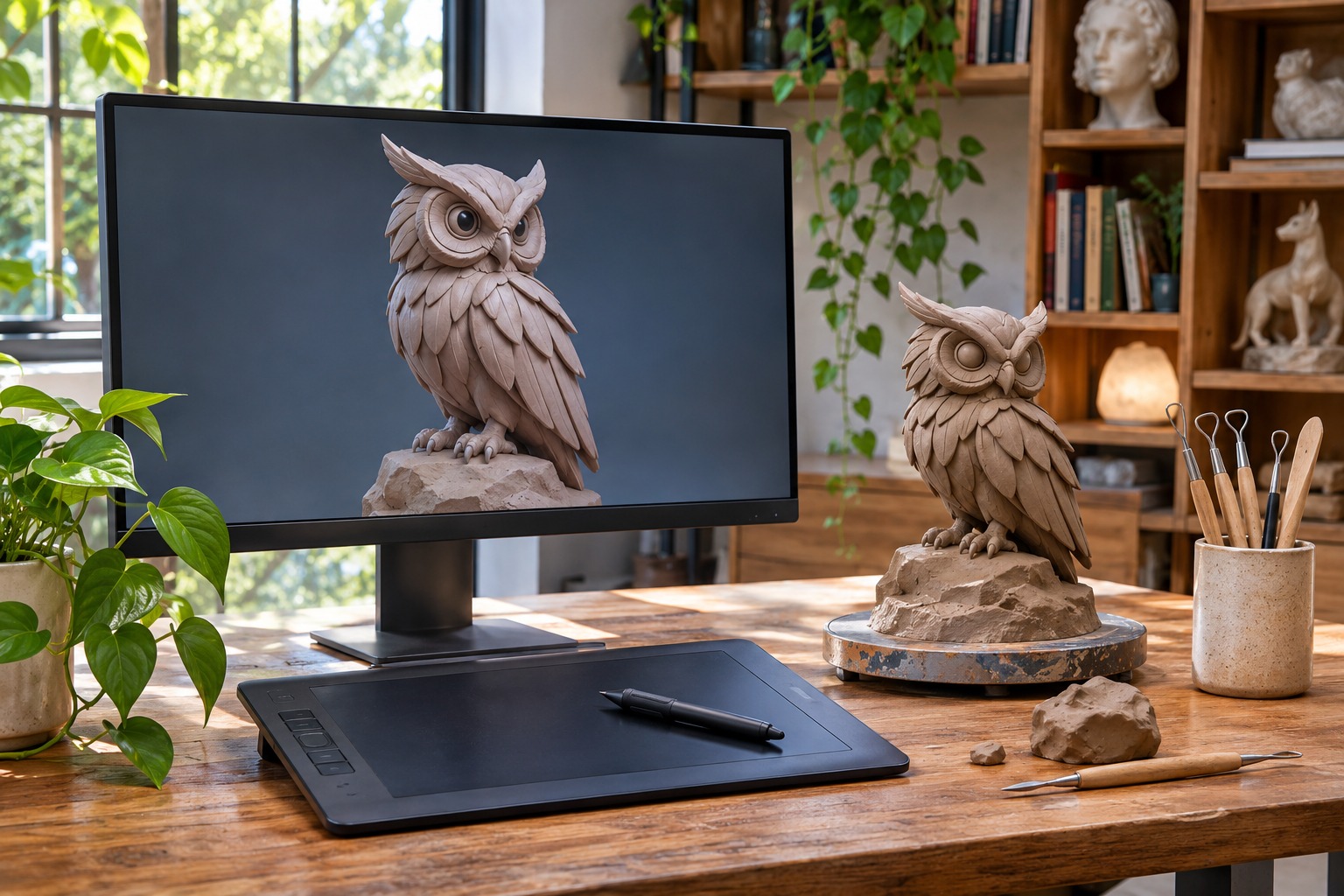
Angenommen, Ihre Skulptur ist eine Eule mit einem Körper, separaten Augen, Federn und einer kleinen Basis. Ein QuickSave-Kandidat beginnt mit einer überzeugenden Gesamtform, aber die neuesten Federdetails scheinen zu fehlen. Überprüfen Sie zunächst das entsprechende SubTool und seine Unterteilungsebenen. Vergleichen Sie dann einen markanten Federbereich mit einem Referenzrendering. Dadurch wird das Problem auf den Anzeigestatus, einen älteren Skulpturenmeilenstein oder tatsächlich fehlende Geometrie eingegrenzt.
Wenn ein anderer Kandidat die Federarbeit enthält, aber keine spätere Basisanpassung vorhanden ist, bewahren Sie beide auf, bevor Sie etwas kombinieren. Übertragen Sie nur verifizierte nützliche Komponenten durch unterstützte Arbeitsabläufe in ein neu benanntes Projekt. Vergleichen Sie anschließend Position, Maßstab und die Beziehung zwischen den Teilen. Ein erfolgreicher Komponentenladevorgang stellt nicht sicher, dass er zur gleichen Pose oder zum gleichen Projektmeilenstein gehört wie der Rest der Skulptur.
Validieren Sie Symmetrie, Pose und verdeckte Flächen
Untersuchen Sie das Modell aus mehreren Richtungen, einschließlich Flächen, die im Referenzbild fehlen. Eine wiederhergestellte Vorderansicht kann vollständig aussehen, während die Rückseite einen früheren Zustand enthält. Vergleichen Sie auch die Posen- und Symmetriebeziehungen entsprechend der tatsächlichen Skulptur. Spiegeln Sie Geometrie nicht automatisch, um eine fehlende Seite zu verbergen, ohne den Kandidaten beizubehalten und diese Rekonstruktionsauswahl aufzuzeichnen. Ein vergleichbarer Fall mit hilfreichen Prüfungen ist: Clip-Studio-Paint-Bilder wiederherstellen: Wiederherstellungsdaten und Ebenen.
Überprüfen Sie feine Details in mehr als einer Region. Ein kleiner intakter Fleck beweist nicht, dass die gesamte hochauflösende Oberfläche erhalten geblieben ist. Überprüfen Sie bei einer Produktionsanlage die Bereiche, die für die vorgesehene Kamera oder den nachgelagerten Arbeitsablauf wichtig sind. Überprüfen Sie für die Fertigung die Geometrieanforderungen unabhängig. Der Abnahmetest sollte dem Zweck der Skulptur folgen und sich nicht auf einen attraktiven Ansichtsfenster-Screenshot verlassen.
Möglichkeiten des Rückgängig-Verlaufs realistisch beurteilen
QuickSave-Einstellungen können sich darauf auswirken, ob ein gespeicherter Kandidat mit einem Verlauf versehen wird. Überprüfen Sie daher direkt den verfügbaren Verlauf und überprüfen Sie die entsprechende Präferenz, anstatt zu versprechen, dass jeder vorherige Pinselstrich zurückkehren kann. Eine nützliche native Skulptur kann auch dann bearbeitet werden, wenn die ursprüngliche Rückgängig-Sequenz nicht verfügbar ist. Machen Sie diese Unterscheidung deutlich, damit eine fehlende historische Aktion nicht mit einem vollständigen Geometrieverlust verwechselt wird.
Machen Sie keinen Schritt zurück durch den einzig nützlichen aktuellen Zustand, ohne ihn beizubehalten. Durch die Verlaufsnavigation können ältere Arbeiten sichtbar gemacht werden, aber eine separate native Kopie bietet Ihnen eine stabile Referenz zum Vergleich. Wenn Sie einen früheren Zustand wiederherstellen, speichern Sie einen neuen Meilenstein und überprüfen Sie die gleichen Abnahmemerkmale erneut. Dadurch bleibt Ihr Wiederherstellungsprozess während der gesamten Untersuchung verständlich und reversibel.
Überprüfen Sie Downstream-Karten und Exporte separat
Wenn die Skulptur eine andere Anwendung speist, bleiben die dazugehörigen Verschiebungs-, Normalen-, Textur- und Geometrieexporte erhalten. Ordnen Sie sie der richtigen Modellrevision und Zuordnung zu. Eine intakte Karte kann nützliche Oberflächenbeweise liefern, ohne dass die gesamte Originalskulptur automatisch wiederhergestellt werden muss. Umgekehrt beweist eine wiederhergestellte Skulptur nicht, dass jede zuvor exportierte Karte weiterhin verfügbar oder für die akzeptierte Topologie geeignet ist.
Testen Sie einen repräsentativen Export am vorgesehenen Zielort. Vergleichen Sie Ausrichtung, Maßstab, Oberflächendetails und jedes erforderliche Farbverhalten. Behalten Sie Exporteinstellungen und Modellrevisionen in Ihren Notizen bei, wenn diese Auswirkungen auf die Interpretation haben. Dies trennt die Qualität der nativen Wiederherstellung von einer ungeeigneten Ausgabeauswahl und verhindert, dass eine Downstream-Diskrepanz fälschlicherweise als Verlust der wiederhergestellten Quellgeometrie diagnostiziert wird.
Vergleichen Sie die Topologie, bevor Sie Detailkarten wiederverwenden
Eine für ein früheres Netz erstellte Karte stimmt möglicherweise nicht mit einem neueren wiederhergestellten Modell überein. Überprüfen Sie vor dem Ersetzen die relevante Zuordnung und Geometriebeziehung. Eine Oberfläche kann in einem Bereich plausibel aussehen, während sie an anderen Stellen verzerrt ist. Behalten Sie das ursprüngliche Mesh-Map-Paar bei, sofern verfügbar, und behalten Sie alle Neuback- oder Übertragungsarbeiten als eigenständigen Rekonstruktionsschritt mit eigener Validierung bei.
Wenn das genaue Quellnetz fehlt, entscheiden Sie, ob die verbleibenden Karten ein engeres, nützliches Ergebnis unterstützen. Sie können eine Texturreferenz wiederherstellen oder ausgewählte Details neu erstellen, ohne die vollständige Struktur der nativen Skulptur wiederherzustellen. Notieren Sie diese Grenze. Dadurch wird vermieden, dass nützliches, erhaltenes Material verworfen und die Aussagen über verborgene Geometrie oder den ursprünglichen Bearbeitungsprozess überbewertet werden. Falls das Projekt auf einem externen Gerät lag, lesen Sie außerdem: Wiederherstellung einer externen Festplatte.
Schützen Sie den Quellspeicher bei der Suche nach fehlenden Dateien
Wenn die native Datei oder der QuickSave-Ordner gelöscht wurde, reduzieren Sie die Schreibvorgänge auf das ursprüngliche Volume. Erstellen Sie dort während der Suche keine neuen großen Sculpt-Speicherungen oder -Exporte. Vorhandene fehlerfreie Backups sollten Vorrang haben, wenn sie die erforderlichen Daten bereitstellen können. Durch Überschreiben und SSD-TRIM können gelöschte Bytes nicht mehr verfügbar sein, sodass kein Scan garantieren kann, dass ein intaktes natives Projekt wiederherstellbar bleibt.
Ein Gerät, das die Verbindung trennt oder anhaltende Zugriffsfehler meldet, erfordert besondere Aufmerksamkeit. Wiederholtes Laden von Anwendungen kann die instabile Speicherung belasten, ohne dass sich die Form verbessert. Bewahren Sie verfügbare gesunde Kopien auf und ziehen Sie bei körperlichen Versagenssymptomen die Hilfe eines Spezialisten in Betracht. Das Ziel besteht darin, die beste nutzbare Quelle mit der geringsten weiteren Unterbrechung zu erhalten und nicht wiederholt ein fehlerhaftes Volume dazu zu zwingen, normal zu erscheinen.
Wählen Sie einen Akzeptanzpunkt, bevor Sie alles neu aufbauen
Für einen Rendertermin können eine verifizierte frühere Skulptur und ein erhaltenes endgültiges Bild einen praktischen Ausgangspunkt bieten. Für eine kontinuierliche detaillierte Modellierung sind native SubTools und Auflösungsstrukturen wichtiger. Definieren Sie, welche fehlenden Informationen das Ergebnis verändern. Dadurch wird ein endloser Vergleich fast identischer Kandidaten verhindert, während ein wirklich wichtiger fehlender Bestandteil ungeprüft bleibt.
Führen Sie eine kurze, ungelöste Liste. Es kann sich um ein rekonstruiertes Zubehörteil, einen fehlenden Rückgängig-Verlauf oder eine Karte handeln, die regeneriert werden muss. Bewahren Sie diese Fakten zusammen mit dem angenommenen Projekt auf. Wenn später ein weiteres Backup erscheint, können Sie es mit bestimmten Lücken vergleichen, anstatt die gesamte überprüfte Skulptur zu ersetzen und nützliche neuere Rekonstruktionsarbeiten zu riskieren.
Vergleichen Sie eine Skulptur mit ihrer Produktionsverwendung
Bevor Sie sich für die gewünschte Eulenskulptur entscheiden, sollten Sie herausfinden, was für die nächste Aufgabe erforderlich ist. Ein Turntable-Render verwendet möglicherweise die sichtbare hochauflösende Oberfläche, während für die weitere Modellierung praktische native Komponenten erforderlich sind. Ein Fertigungsablauf erfordert möglicherweise einen anderen Satz geometrischer Prüfungen. Halten Sie diese Ziele getrennt, damit Sie nicht ein nützliches Teilergebnis ablehnen oder einen reduzierten Export akzeptieren, der die tatsächlich geplante Überarbeitung nicht unterstützen kann.
Erstellen Sie einen kleinen Kandidatendatensatz mit Körper, Augen, Federn, Basis und anderen wichtigen Komponenten. Beachten Sie jeweils, ob der native Kandidat bearbeitbare Daten enthält, ob ein Export nur seine Oberfläche beibehält und ob ein Referenzbild lediglich sein Erscheinungsbild zeigt. Dies macht die verbleibende Suche gezielter und verhindert, dass die attraktive Gesamtsilhouette einen fehlenden kleinen, aber wichtigen Teil verdeckt.
Überprüfen Sie die Details auf allen Ebenen, bevor Sie sie neu erstellen
Vergleichen Sie dieselbe charakteristische Region auf den verfügbaren Unterteilungsebenen. Ein niedriger angezeigter Pegel kann scheinbar fehlende Details erklären, ohne dass es zu Dateiverlusten kommt. Umgekehrt kann es sein, dass einem Kandidaten, der nur eine reduzierte Oberfläche enthält, tatsächlich die höher aufgelösten Informationen fehlen. Behalten Sie beim Testen die ursprüngliche Struktur bei und unterteilen Sie die einzige Kopie nicht wiederholt, um herauszufinden, welche Daten tatsächlich erhalten geblieben sind.
Wenn eine wiederhergestellte Komponente in einen anderen Kandidaten übertragen werden muss, überprüfen Sie deren Maßstab und Platzierung, bevor Sie mit der Modellierung fortfahren. Überprüfen Sie auch die Naht oder den Kontaktbereich zwischen den Komponenten. Ein korrekt wiederhergestelltes Auge kann in einem Körper aus einer anderen Haltung immer noch falsch sitzen. Halten Sie die Quellversionen verfügbar und speichern Sie das kombinierte Ergebnis als Rekonstruktion, wenn Elemente aus verschiedenen historischen Meilensteinen zusammengeführt werden. Ergänzende Hinweise des Anbieters finden Sie hier: offizielle Wiederherstellungsdokumentation.
Übereinstimmung von Farb- und Geometrienachweisen
Ein farbiges Rendering kann dabei helfen, die akzeptierte Palette zu bestätigen, ohne zu beweisen, dass im nativen Kandidaten bearbeitbares Polypaint vorhanden ist. Überprüfen Sie Farbdaten direkt und vergleichen Sie einige markante Bereiche. Ebenso kann ein neutrales Material die Beurteilung intakter feiner Details erleichtern. Benutzen Sie bewusst beide Ansichtsarten, anstatt einer Präsentation die Entscheidung zu überlassen, ob sich Geometrie oder Farbe Ihrer Meinung nach erholt haben.
Wenn nur eine Textur oder ein gerendertes Bild ein Feature beibehält, zeichnen Sie dessen Qualität und Mapping-Kontext auf. Eine komprimierte Vorschau kann die Rekonstruktion unterstützen, ohne die ursprünglichen Details bereitzustellen. Lassen Sie diese Quelle unverändert und identifizieren Sie alle manuell neu gezeichneten Bereiche im Wiederherstellungsdatensatz. Dies gibt einem anderen Künstler einen genauen Ausgangspunkt, anstatt zu erwarten, dass alle ursprünglichen Farbsteuerungen automatisch zurückgegeben werden.
Behalten Sie eine saubere Vergleichsbasislinie bei
Speichern Sie den besten nativen Kandidaten vor neuen künstlerischen Veränderungen. Erstellen Sie dann eine weitere Revision zur Rekonstruktion oder Verbesserung. Eine neue Haltung oder Oberflächenbehandlung kann es sonst schwierig machen, die akzeptierte Wiederherstellung mit den Beweisen zu vergleichen. Wenn Sie diese Grenze klar halten, schützen Sie sowohl die historische Quelle als auch die nützlichen neuen Arbeiten, die Sie zur Vervollständigung des Assets erstellen.
Öffnen Sie abschließend den akzeptierten Master erneut und überprüfen Sie erneut eine wichtige Komponente und einen Bereich mit feinen Details. Überprüfen Sie einen repräsentativen Export, wenn eine andere Anwendung die Skulptur verwenden wird. Dies bestätigt, dass der akzeptierte Zustand den Speicher erreicht hat und dass seine praktische Ausgabe weiterhin verwendbar ist. Bewahren Sie die Rohkandidaten auf, bis die normale Überprüfung abgeschlossen ist, damit eine spätere Diskrepanz zu einem gezielten Vergleich und nicht zu einer weiteren vollständigen Wiederherstellungssuche führen kann.
Wenn ein Festplattenscan dabei helfen kann, gespeicherte Sculpt-Dateien zu finden
PandaOffice Drecov kann dabei helfen, zugänglichen Speicher nach fehlenden gespeicherten ZPR-Projekten, ZTL-Tools, QuickSave-Dateien und zugehörigen Netz- oder Bildexporten zu durchsuchen. Verwenden Sie es, wenn die Dateien selbst nicht vorhanden sind, nachdem die nativen Routen und Routen mit vorhandenen Kopien überprüft wurden. Es ist nicht möglich, ungespeicherte Skulpturenänderungen, die nie in den Speicher gelangten, wiederherzustellen oder das ursprüngliche dreidimensionale Modell anhand eines Screenshots zu rekonstruieren. Vorschauunterstützung und Dateiintegrität variieren.
Schritt 1: Wählen Sie das Original Sculpt- oder QuickSave-Volume aus
Identifizieren Sie den Speicher, der tatsächlich die native Skulptur oder ihren Sicherungsordner enthielt. Bereiten Sie ein weiteres fehlerfreies Ziel vor und vermeiden Sie die Installation von Wiederherstellungssoftware oder das Erstellen neuer Sicherungen auf der Quelle. Notieren Sie, ob Sie ein Projekt, ein ausgewähltes Werkzeug, einen Geometrieexport oder ein Referenzbild benötigen. Diese Ziele können sich an unterschiedlichen Standorten befinden und unterschiedliche Ebenen der bearbeitbaren Wiederherstellung bieten. Vor Änderungen an der einzigen Kopie vergleichen Sie außerdem: offizielle Wiederherstellungsdokumentation.

Schritt 2: Native Dateien und Exporte vergleichen
Überprüfen Sie die verfügbaren Pfade, Namen, Daten, Größen und unterstützten Vorschauen. Bewahren Sie mehrere plausible native Versionen rund um die letzte nützliche Sitzung auf. Bewahren Sie ergänzende Exporte separat mit ihren Quellnotizen auf. Eine erkennbare Miniaturansicht kann nicht beweisen, dass jedes SubTool, jede Detailebene oder jede Farbkomponente erhalten geblieben ist. Behalten Sie ausreichend Kontext bei, um jeden Kandidaten zu testen, ohne ein älteres Projekt mit einer neueren, abgeflachten Ausgabe zu verwechseln.

Schritt 3: An anderer Stelle wiederherstellen und in ZBrush überprüfen
Speichern Sie Kandidaten an einem separaten Ziel und testen Sie native Kopien in ZBrush. Überprüfen Sie SubTools, Sichtbarkeit, Unterteilungsstruktur, wichtige Formendetails und erforderliche Farbinformationen. Testen Sie gegebenenfalls einen repräsentativen nachgelagerten Export. Lassen Sie die wiederhergestellten Rohdateien bis zur Annahme unverändert und dokumentieren Sie alle Komponenten, die Sie neu erstellt oder manuell übertragen haben, damit das Ergebnis genau das widerspiegelt, was die verbleibenden Dateien lieferten.

Geprüfte Skulptur-Masterdatei und unabhängige Zwischenstände aufbewahren
Speichern Sie das akzeptierte native Projekt und alle nützlichen Tool-Kopien unter Klarnamen. Öffnen Sie sie erneut und wiederholen Sie die gezielten Prüfungen, die die Akzeptanz festgestellt haben. Halten Sie Referenzausgaben, zugehörige Karten und ungelöste Notizen in einer klaren Struktur. Dies bietet einen reproduzierbaren Wiederherstellungsendpunkt, anstatt die einzige akzeptierte Skulptur in einer offenen Sitzung oder unter mehreren mehrdeutig benannten Kandidaten zu belassen.
Testen Sie für zukünftige Arbeiten das tatsächliche QuickSave-Verhalten mit Einwegmaterial und überprüfen Sie die Retentionseinstellungen. Speichern Sie geplante Meilensteine vor größeren Neuvernetzungen, Posenänderungen und anderen wesentlichen Bearbeitungen. Sichern Sie native Dateien unabhängig vom aktiven Speicher und öffnen Sie dann gelegentlich eine aufbewahrte Kopie. Eine getestete Datei mit bekannter Struktur bietet einen stärkeren Schutz als ein Ordner mit Dateinamen, deren Inhalt Sie noch nie überprüft haben.
- Überprüfen Sie aussagekräftige SubTools, Auflösungsstruktur, Pose und wichtige Oberflächendetails.
- Vergleichen Sie Farbinformationen und zugehörige Exporte mit der beabsichtigten Modellrevision.
- Öffnen Sie den akzeptierten nativen Master erneut und behalten Sie die Rohwiederherstellungskandidaten bei, bis die Überprüfung abgeschlossen ist.
- Dokumentieren Sie rekonstruierte Elemente und behalten Sie unabhängige datierte Meilensteine der Skulptur bei.





