




Trennen Sie ein fehlendes SPP-Projekt von fehlenden Texturressourcen
Bei der Wiederherstellung eines Substance 3D Painter-Projekts kann es sich um eine fehlende SPP-Datei, einen älteren gespeicherten Zustand oder ein intaktes Projekt handeln, dessen Netz und Ressourcen nicht mehr mit der beabsichtigten Arbeit übereinstimmen. Notieren Sie zunächst den ursprünglichen Projektpfad, die Painter-Version und die letzte erfolgreiche Speicherung. Entscheiden Sie dann, ob Sie bearbeitbare Ebenen, einen bestimmten Textursatz, Quellressourcen oder eine verwendbare exportierte Texturlieferung benötigen. Diese Ziele erfordern unterschiedliche Akzeptanzprüfungen.
Wenn Painter weiterhin mit nützlicher Arbeit geöffnet bleibt, speichern Sie ein neues Projekt in einem fehlerfreien Speicher, bevor Sie das Netz ersetzen oder Ressourcen neu laden. Exportieren Sie bei Bedarf auch einen Referenzsatz nützlicher Texturen. Behalten Sie das native Projekt bei und geben Sie es separat aus. Eine exportierte Karte kann ein sichtbares Ergebnis schützen, ohne dass die bearbeitbaren Masken, Generatoren und Malebenen, die es erzeugt haben, erhalten bleiben.
Notieren Sie die Netz- und Textursatzidentität
Notieren Sie die Netzrevision, die erwarteten Textursätze, die Arbeitsauflösung und eine markante kürzliche Farbänderung. Beachten Sie auch alle wichtigen externen Ressourcen oder projektspezifischen Ergänzungen. Diese Details helfen beim Vergleich von Kandidaten, die das gleiche Objekt zeigen, aber unterschiedliche Materialzuweisungen oder Oberflächenarbeiten enthalten. Ein bekanntes Miniaturbild kann nicht belegen, dass der letzte bearbeitbare Gemäldezustand erhalten geblieben ist.
Behalten Sie den verfügbaren Projektordner und die zugehörigen Quelldateien bei, bevor Sie die Pfade ändern. Halten Sie Originalnetze, gebackene Karten, Ressourcenpakete und exportierte Texturen durch Revision nachverfolgbar. Ein erfolgreich geladenes Projekt hängt möglicherweise immer noch von einer Ressource oder Konfiguration außerhalb seines unmittelbaren Ordners ab. Klare Quellenhinweise ermöglichen es, tatsächlichen Datenverlust von einer nicht übereinstimmenden Eingabe oder einer unterbrochenen Beziehung zu unterscheiden.
Kostenlose Methode 1: Überprüfen Sie die konfigurierten Autosave-Speicherorte
Das Autosave-Plugin von Painter kann separate Projektsicherungen erstellen. Überprüfen Sie die aktuelle Konfiguration und die tatsächlichen Dateien. Gespeicherte Projekte verfügen normalerweise über Backups in der Nähe, während unbenannte Projekte den automatischen Speicherort des Benutzers verwenden können; Eine Überschreibung kann das Ziel umleiten. Überprüfen Sie die tatsächlich installierten Einstellungen, anstatt davon auszugehen, dass ein Verzeichnis aus einem älteren Tutorial für jedes Projekt und jede Version gilt.
Kopieren Sie nützliche Kandidaten, bevor Sie wiederholt neu starten oder eine Bereinigung durchführen. Vergleichen Sie Versionen der zuletzt akzeptierten Texturarbeit. Eine neuere automatische Speicherung enthält möglicherweise bereits einen fehlerhaften Malvorgang, während eine frühere einen saubereren Zustand beibehält. Bewahren Sie beides auf, bis Sie die Ebenen und Textursätze überprüft haben, die Sie tatsächlich benötigen. Der Timer und eine Speicheranzeige allein beweisen nicht, dass jeder letzte Pinselstrich den Kandidaten erreicht hat.
Testen Sie mehr als nur die Gesamtmaterialvorschau
Öffnen Sie eine automatisch gespeicherte Kopie und überprüfen Sie den relevanten Textursatz. Überprüfen Sie einen markanten bemalten Bereich, eine wichtige Maske und eine Ebene, die sich kürzlich geändert hat. Vergleichen Sie dann einen anderen Bereich des Modells. Ein Kandidat kann unter einem Licht überzeugend aussehen, während er an anderer Stelle auf subtile Rauheits- oder Höhenarbeiten verzichtet. Behalten Sie auch das normal gespeicherte Projekt bei, damit Sie nützliche ältere Strukturen mit neueren automatisch gespeicherten Inhalten vergleichen können.
Wenn der Kandidat erst nach einer kompatibilitätsbezogenen Änderung geöffnet wird, notieren Sie dies separat. Verwenden Sie eine geeignete autorisierte Painter-Umgebung und bewahren Sie die Originaldatei auf. Durch das Speichern über eine andere Version können sich die Interpretation oder die verfügbaren Funktionen ändern. Ein erfolgreiches Öffnen ist ein nützlicher erster Schritt, das praktische Ergebnis hängt jedoch davon ab, ob das wiederhergestellte Projekt weiterhin die von Ihnen gewünschte Bearbeitung und Ausgabe unterstützt. Weitere Hinweise zum Speichermedium finden Sie hier: Festplattenwiederherstellung.
Kostenlose Methode 2: Vorhandene SPP-Meilensteine wiederherstellen
Durchsuchen Sie veraltete Projektordner, autorisierte Lieferungen und den vorhandenen Sicherungsverlauf nach nativen SPP-Kopien. Überprüfen Sie frühere Arbeitsnamen und tatsächliche Pfade der zuletzt verwendeten Dateien. Ein verschobenes Verzeichnis oder ein geändertes Benutzerkonto kann dazu führen, dass ein Projekt ohne Löschung als fehlend erscheint. Bewahren Sie mehrere Kandidaten in separaten Vergleichsordnern auf, bevor Sie sie öffnen, und halten Sie ihre Herkunft in einer kurzen Wiederherstellungsnotiz fest.
Wählen Sie nach Inhalt und nicht nur nach Dateiname. Ein Projekt mit der Bezeichnung „final“ kann einer später genehmigten Revision vorausgehen, während die neueste nummerierte Datei möglicherweise ein Experiment enthält. Vergleichen Sie das Netz, die Textursatzliste, wichtige Ebenen und markante aktuelle Änderungen. Ein älteres natives Projekt kann eine solide bearbeitbare Basis bieten, selbst wenn Sie neuere Details aus einer anderen Quelle wiederherstellen oder absichtlich rekonstruieren müssen.
Gehen Sie mit dem vorhandenen Speicherverlauf sorgfältig um
Wenn ein Sicherungsdienst oder synchronisierter Speicher historische Versionen anbietet, stellen Sie sicher, dass das entsprechende Datum weiterhin verfügbar ist. Stellen Sie nach Möglichkeit einen separaten Kandidaten wieder her und bewahren Sie den heutigen nützlichen Zustand. Die Synchronisierung kann ein unerwünschtes Überschreiben widerspiegeln, sodass das Vorhandensein einer Cloud-Kopie kein Beweis dafür ist, dass das Bild vor dem Vorfall erhalten bleibt. Überprüfen Sie die tatsächlich wiederhergestellte Layer-Struktur und -Ausgabe, bevor Sie einen gemeinsam genutzten Master ersetzen.
Die Kopie eines Mitarbeiters kann auch nützlich sein, wenn sie eine autorisierte native Lieferung enthält. Bestätigen Sie die Asset-Revision und den geplanten Export-Workflow. Ein Texturpaket allein kann die genehmigte Oberfläche ohne das bearbeitbare Projekt beibehalten. Halten Sie diesen Unterschied in Ihren Vergleichsnotizen sichtbar, damit Sie keine nützlichen Ausgaben verwerfen oder behaupten, dass sie den ursprünglichen Ebenenstapel automatisch wiederherstellen.
Kostenlose Methode 3: Passen Sie die richtigen Netz- und Ressourcenrevisionen an
Wenn das SPP geöffnet wird, die Malerei jedoch verschoben erscheint oder sich die Textursätze unterscheiden, vergleichen Sie die Netzrevision und die Materialzuweisungen. Ein verändertes Netz oder Mapping kann dazu führen, dass ein intaktes Gemälde falsch aussieht. Behalten Sie das Projekt bei, bevor Sie seine Eingabe ersetzen. Suchen Sie das beabsichtigte Quellnetz und überprüfen Sie seine Identität, Benennung und Zuordnungsbeziehung, anstatt das erste Modell durch eine ähnliche Silhouette zu ersetzen.
Führen Sie das verifizierte Netz über den unterstützten Projektworkflow in einer Testkopie erneut ein. Anschließend prüfen Sie repräsentative gemalte Orientierungspunkte und Nähte. Ein Modell kann fehlerfrei geladen werden, die Oberfläche jedoch unterschiedlich abbilden. Erfassen Sie jede absichtliche Neuprojektion oder Anpassung als neue Verarbeitung, da ein plausibles Ergebnis nach diesen Vorgängen nicht derselbe Beweis ist wie die Wiederherstellung einer unberührten ursprünglichen Netz-Projekt-Beziehung.
Überprüfen Sie importierte Ressourcen und automatische Updates
Überprüfen Sie die Projektressourcen und alle fehlenden oder geänderten Materialien, Alphas, Texturen oder andere Eingaben. Eine Ressource mit demselben Anzeigenamen kann eine andere Revision darstellen. Behalten Sie den aktuellen Kandidaten bei, bevor Sie ihn neu laden oder aktualisieren. Automatische Ressourcenaktualisierungen können das sichtbare Ergebnis verändern. Identifizieren Sie daher die akzeptierte Ressourcenversion und vergleichen Sie ihre Parameter und Ausgabe bewusst. Zum genauen Programmverhalten lesen Sie: offizielle Wiederherstellungsdokumentation.
Wenn eine erforderliche Ressource fehlt, suchen Sie nach autorisierten Quellpaketen und planen Sie Projektexporte. Gehen Sie nicht davon aus, dass eine Miniaturansicht die ursprüngliche Eingabe in voller Auflösung enthält. Ein Ersatz von geringerer Qualität kann zu einem Teilergebnis führen, bedarf jedoch einer eigenen Überprüfung. Bewahren Sie diese Substitution getrennt vom wiederhergestellten ursprünglichen Zustand auf und dokumentieren Sie, welche Bereiche des Materials davon abhängen.
- Behalten Sie das aktuelle native Projekt bei und prüfen Sie die tatsächlichen Kandidaten für die automatische Speicherung.
- Vergleichen Sie bestehende SPP-Meilensteine mithilfe aussagekräftiger Ebenen und Textursätze.
- Stellen Sie die korrekten Netz- und Ressourcenbeziehungen in einer Testkopie wieder her.
- Validieren Sie exportierte Karten unabhängig, bevor Sie das wiederhergestellte Asset akzeptieren.
Vermeiden Sie es, Save and Compact als Universalreparatur zu behandeln
Ein beschädigtes Projekt sollte unberührt bleiben, während Sie Kopien untersuchen. Die Speicheroptionen von Painter können Daten auf unterschiedliche Weise umschreiben, und eine komprimierende Speicherung ist kein garantierter Wiederherstellungsvorgang für eine unlesbare Datei. Notieren Sie den tatsächlichen Eröffnungsfehler und vergleichen Sie zunächst einen früheren intakten Kandidaten. Das wiederholte Umschreiben der einzigen Quelle kann die für eine spätere Analyse verfügbaren Beweise reduzieren.
Testen Sie, ob gewöhnliche, als funktionierend bekannte Projekte in derselben Umgebung geöffnet werden. Wenn viele unabhängige Projekte fehlschlagen, untersuchen Sie den Anwendungs- oder Systemkontext, bevor Sie das betroffene Asset ändern. Wenn nur ein Kandidat fehlschlägt, vergleichen Sie dessen Größe, Speicherzeit und historische Versionen. Bewahren Sie alle teilweise wiederhergestellten Daten sorgfältig auf, bis die Inspektion auf Painter-Ebene feststellt, welche bearbeitbaren Inhalte tatsächlich übrig bleiben.
Unterscheiden Sie ein Miniaturbild von einem vollständigen Projekt
Eine Projektvorschau kann auch dann bestehen bleiben, wenn andere Inhalte unvollständig sind. Daher ist ein erkennbares Miniaturbild ein Hinweis und kein Beweis für wiederherstellbare Schichten. Öffnen Sie eine Kopie und prüfen Sie aussagekräftige Strukturen. Prüfen Sie, ob das Material in der vorgesehenen Arbeitsauflösung angezeigt wird und ob wichtige Masken und Generatoren weiterhin bearbeitet werden können. Eine zwischengespeicherte Oberfläche kann fehlende oder inkompatible zugrunde liegende Eingaben verbergen.
Vergleichen Sie auch den letzten Vorgang vor dem Ausfall. Ein während einer großen Asset-Änderung unterbrochener Speichervorgang kann ein anderes mögliches Problem hinterlassen als eine unerwünschte, aber abgeschlossene Farbbearbeitung. Bewahren Sie normale Speicherungen, automatische Speicherungen und exportierte Karten separat auf. Ihre Unterschiede können zeigen, ob der beste Weg darin besteht, einen kohärenten nativen Meilenstein wiederherzustellen, eine fehlende Eingabe abzurufen oder eine engere Wiederherstellung nur der Ausgabe zu akzeptieren.
Führen Sie eine Wiederherstellung verwitterter Kanister durch
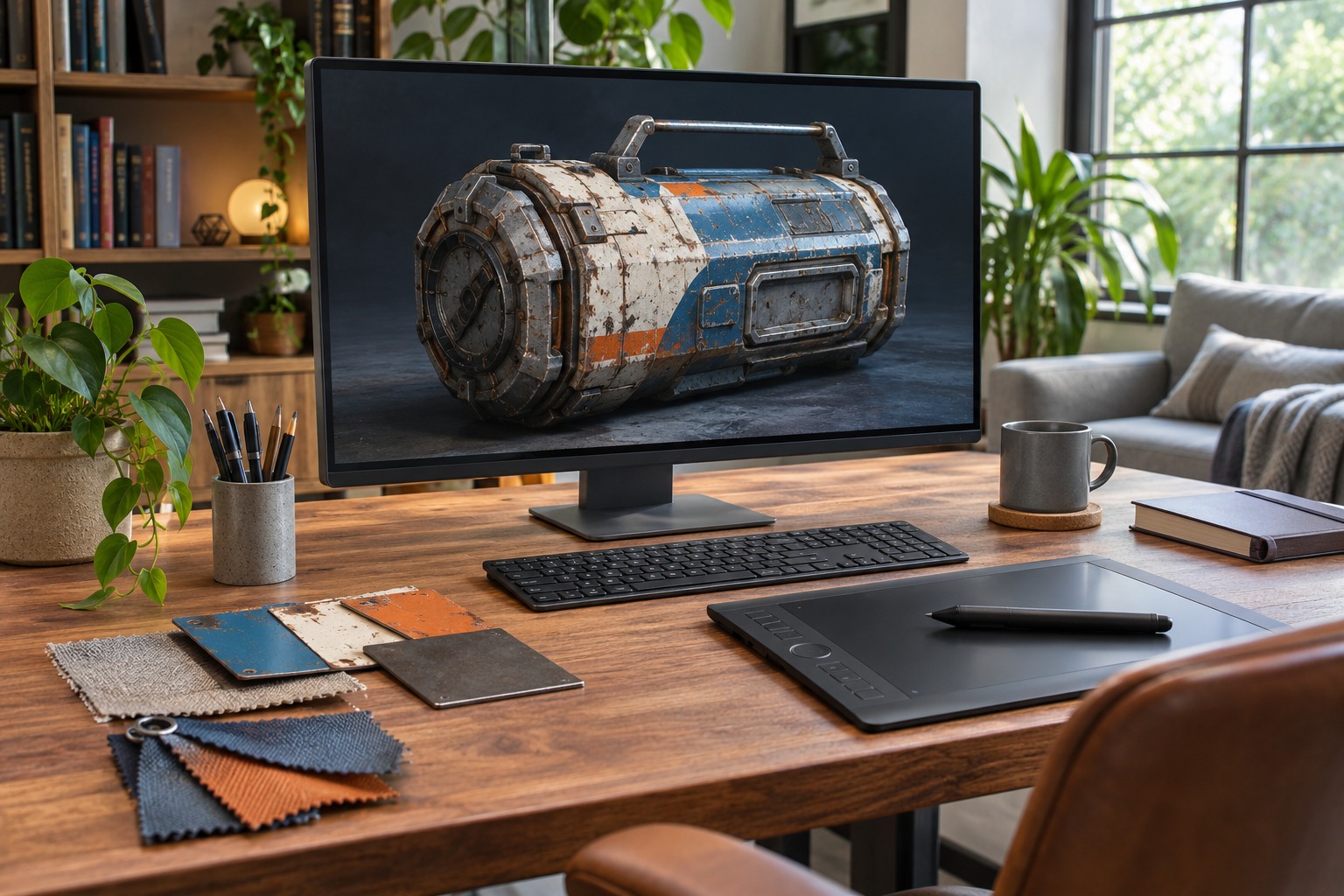
Angenommen, Ihr Projekt strukturiert einen Metallkanister mit bemalten Platten, abgenutzten Kanten und einer markanten Etikettengrafik. Eine automatische Speicherung wird geöffnet, aber die neueste Verschleißanpassung scheint nicht vorhanden zu sein. Überprüfen Sie zunächst die relevanten Ebenen- und Maskenparameter, anstatt sofort neu zu zeichnen. Vergleichen Sie dann ein früheres SPP und einen überlebenden Texturexport. Diese Quellen können verschiedene Teile des beabsichtigten Ergebnisses bewahren.
Wenn der Export das neueste Erscheinungsbild zeigt, während das ältere Projekt einen sauberen, bearbeitbaren Stapel behält, behalten Sie beide bei. Nutzen Sie die Ausgabe als Referenz für eine gezielte Rekonstruktion bei einer neuen Projektrevision. Beschreiben Sie die wiederhergestellte Tragemaske nicht als wiederhergestellte Originaldaten, es sei denn, sie stammt tatsächlich von einem nativen Kandidaten. Notieren Sie sich kurz, welche Ebenen direkt zurückgekehrt sind und welche Sie anhand visueller Beweise neu erstellt haben.
Überprüfen Sie jeden wichtigen Materialkanal
Vergleichen Sie Grundfarbe, Rauheit, metallisches Verhalten, Höhe und normalbezogene Ausgabe entsprechend dem tatsächlichen Arbeitsablauf des Assets. Ein korrektes Farbbild beweist nicht, dass die Oberflächenreaktion erhalten geblieben ist. Untersuchen Sie das Objekt unter mehr als einer repräsentativen Licht- oder Betrachtungsbedingung. Dies kann fehlende Rauheitsschwankungen oder Höhendetails aufdecken, die ein einzelnes attraktives Ansichtsfenster verbirgt. Ein vergleichbarer Fall mit hilfreichen Prüfungen ist: Clip-Studio-Paint-Bilder wiederherstellen: Wiederherstellungsdaten und Ebenen.
Bewahren Sie die Schecks am vorgesehenen Bestimmungsort auf. Ein Spiel-Asset und ein Visualisierungs-Asset können unterschiedliche Exportannahmen verwenden. Überprüfen Sie die erforderlichen Kanäle und Auflösung, bevor Sie ein wiederhergestelltes Kartenpaket akzeptieren. Wenn nur einige Kanäle überleben, zeichnen Sie dieses Teilergebnis auf und entscheiden Sie, ob die fehlenden Informationen eine andere Quelle, ein erneutes Backen oder eine manuelle Rekonstruktion erfordern.
Passen Sie gebackene Karten an die akzeptierte Geometrie an
Gebackene unterstützende Karten können von einem bestimmten Netz, einer bestimmten Zuordnung und einem bestimmten Back-Setup abhängen. Vergleichen Sie ihre Herkunft, bevor Sie sie mit einem wiederhergestellten Projekt verwenden. Eine ähnlich benannte Karte aus einer anderen Revision kann das Generatorverhalten ändern oder Artefakte erzeugen. Behalten Sie das ursprüngliche Projekt-Karten-Paar bei, sofern verfügbar, und testen Sie Änderungen dann in einer separat benannten Version, anstatt historische Beweise zu überschreiben.
Wenn ein erneutes Backen erforderlich ist, erfassen Sie dies als regenerierte Verarbeitung und überprüfen Sie das resultierende Material erneut. Ein neuer Backvorgang kann sinnvoll sein, ohne das exakte historische Ergebnis zu reproduzieren. Überprüfen Sie repräsentative Nähte, Kanten und vertiefte Bereiche, in denen die Abhängigkeiten am wichtigsten sind. Dadurch wird vermieden, dass eine vollständige Wiederherstellung beansprucht wird, nur weil das Projekt keine Warnung mehr anzeigt oder das Modell mit sichtbarem Material gerendert wird.
Validieren Sie die Exportvoreinstellung und die Zielinterpretation
Exportieren Sie einen repräsentativen Textursatz in einen neuen Ordner, nachdem das native Projekt die Strukturprüfungen bestanden hat. Bestätigen Sie Auflösung, Dateiformate, Kanalpackung, Benennung und Normalmap-Konvention entsprechend den Anforderungen des Ziels. Ein gültiges Projekt kann durch die falsche Voreinstellung ein ungeeignetes Paket erzeugen. Halten Sie die Ausgabediagnose getrennt von der Frage, ob das Originalgemälde selbst erhalten geblieben ist.
Öffnen oder laden Sie diese Ausgaben gegebenenfalls im vorgesehenen Downstream-Workflow erneut. Vergleichen Sie bekannte Orientierungspunkte und Oberflächenreaktionen. Ein gepackter Kanal kann in einem normalen Bildbetrachter ungewohnt aussehen, bleibt aber für den vorgesehenen Zweck gültig. Umgekehrt kann eine ansprechende Vorschau eine falsche Kanalanordnung verbergen. Beurteilen Sie die endgültige Lieferung anhand der tatsächlichen Interpretation des Zielorts und nicht nur anhand einer generischen Miniaturansicht.
Behalten Sie nützliche Ausgaben bei, ohne eine Layer-Wiederherstellung zu versprechen
Ein überlebender Kartensatz kann eine Lieferanforderung auch dann erfüllen, wenn das SPP nicht mehr vorhanden ist. Überprüfen Sie alle erforderlichen Textursätze und Kanäle und bewahren Sie dann ein verifiziertes Paket auf. Exportierte Karten stellen die ursprünglichen bearbeitbaren Masken, Generatoren, Malstriche und Ressourcenbeziehungen jedoch im Allgemeinen nicht automatisch wieder her. Halten Sie diese engere Zielsetzung klar, wenn Sie entscheiden, wie mit zukünftigen Überarbeitungen fortgefahren werden soll.
Wenn Sie ein Projekt auf der Grundlage wiederhergestellter Karten neu erstellen, speichern Sie es als Rekonstruktion und behalten Sie die Rohausgaben bei. Möglicherweise stellen Sie das sichtbare Ergebnis wieder her, verlieren aber praktische Verfahrenskontrollen. Eine klare Beschreibung dieser Einschränkung unterstützt eine fundierte Produktionsentscheidung: Verwenden Sie die überprüften Texturen, starten Sie von einem früheren nativen Projekt neu oder investieren Sie bewusst in den Neuaufbau der fehlenden bearbeitbaren Struktur. Falls das Projekt auf einem externen Gerät lag, lesen Sie außerdem: Wiederherstellung einer externen Festplatte.
Vergleichen Sie Kandidaten mit einer objektspezifischen Checkliste
Erstellen Sie für jeden nativen Kandidaten eine kurze Aufzeichnung: Quelle, Datum, Netzrevision, Textursätze, wichtiger Ebenenstatus und Öffnungsergebnis. Fügen Sie eine eindeutige visuelle Kontrolle hinzu. Dadurch werden viele ähnlich benannte SPP-Dateien zu einem praktischen Vergleich. Es verhindert außerdem, dass Dateigröße oder Aktualität den Nachweis überwiegen, dass ein Kandidat zur falschen Zuordnung oder zum falschen genehmigten Materialmeilenstein gehört.
Wählen Sie Abnahmeprüfungen aus, die für diesen Asset von Bedeutung sind. Für eine kleine Requisite sind möglicherweise alle Textursätze und die korrekte Kanalpackung erforderlich, während für ein Heldenobjekt möglicherweise bearbeitbare Masken und hochauflösende Details erforderlich sind. Bedeuten Sie nicht, dass jeder Kandidat jedes Ziel erfüllt, weil es sich öffnet. Geben Sie die nützliche Wiederherstellungsstufe an und führen Sie eine ungelöste Liste für fehlende Ressourcen, wiederhergestellte Ebenen oder nicht verfügbare Ausgabekanäle.
Halten Sie die Erholung von der neuen Art Direction getrennt
Bewahren Sie eine wiederhergestellte Grundlinie auf, bevor Sie die Oberfläche verbessern. Eine neue Farbbehandlung oder ein neues Tragemuster kann darüber hinwegtäuschen, ob der ursprüngliche Zustand wiederhergestellt ist. Speichern Sie absichtliche Grafikänderungen in einer anderen Revision und behalten Sie die Referenzausgaben für beide bei. Diese Trennung bietet einen Rückweg, wenn die neue Richtung abgelehnt wird, und erleichtert die spätere Überprüfung der Wiederherstellung selbst.
Wenn ein weiteres Backup erscheint, vergleichen Sie es mit der ungelösten Liste, anstatt das gesamte akzeptierte Projekt zu ersetzen. Sie können eine fehlende Schicht oder Ressource wiederherstellen und gleichzeitig nützliche neue Rekonstruktionsarbeiten beibehalten. Ein gezielter Vergleich schützt die abgeschlossene Validierung und verhindert, dass ein neuer aussehender Kandidat stillschweigend ältere Mesh-Zuweisungen oder Exporteinstellungen wieder einführt.
Vergleichen Sie ein wiederhergestelltes Material anhand seiner erforderlichen Karten
Wählen Sie für den bemalten Kanister einige Orientierungspunkte aus, die unterschiedliche Kanäle darstellen: eine farbige Platte, eine abgenutzte Metallkante, einen vertieften Bereich und eine Naht. Vergleichen Sie diese Regionen im nativen Kandidaten und im verbleibenden Ausgabesatz. Eine korrekte Grundfarbkarte kann fehlende Rauheits- oder Höhenarbeiten verbergen. Das Führen einer kleinen Checkliste mit Orientierungspunkten macht die Wiederherstellungsentscheidung konkreter, anstatt sich auf eine angenehme, schattierte Ansicht zu verlassen.
Vergleichen Sie als Nächstes die Liste der Textursätze mit den tatsächlichen Materialzuweisungen des Assets. Ein fehlendes Set betrifft möglicherweise nur eine Kappe oder ein kleines Accessoire, das bei einer umfassenden Vorschau übersehen werden kann. Behalten Sie die Mesh-Identität jedes Kandidaten bei und legen Sie die Organisation in Ihren Notizen fest. Dadurch wird verhindert, dass ein Projekt, das den Hauptteil wiederherstellt, als abgeschlossen akzeptiert wird, während ein anderer erforderlicher Teil fehlt oder anders zugeordnet wird.
Validieren Sie die Beziehung zwischen Farbe und Mapping
Ein neueres Quellnetz kann die Form beibehalten und gleichzeitig die Zuordnung ändern, die gemalte Details erwarten. Überprüfen Sie markante Markierungen und Nähte, bevor Sie eine Neuprojektierung oder einen Neuanstrich durchführen. Wenn das ursprüngliche Netz erhalten bleibt, testen Sie es zunächst in einem kopierten Projekt. Eine korrekte Quellenbeziehung kann das beabsichtigte Erscheinungsbild ohne neues Kunstwerk wiederherstellen, wohingegen eine erzwungene Anpassung diese Beziehung möglicherweise nur annähernd annähert und einer eigenen Überprüfung bedarf.
Wenn das genaue Netz nicht verfügbar ist, notieren Sie alle Ersatzstoffe und die Verarbeitung, die verwendet wurde, um sie nutzbar zu machen. Lassen Sie das wiederhergestellte Roh-SPP und die Karten unverändert. Dadurch bleiben Beweise erhalten und Sie können die Entscheidung noch einmal überprüfen, wenn das Originalmodell später erscheint. Außerdem wird dem nächsten Künstler klar erklärt, welche Details direkt aus gespeicherten Projektdaten stammen und welche von der Rekonstruktion abhängen. Ergänzende Hinweise des Anbieters finden Sie hier: offizielle Wiederherstellungsdokumentation.
Halten Sie Exportprobleme von fehlender Lackierung getrennt
Wenn das Downstream-Modell falsch aussieht, überprüfen Sie die Exportvoreinstellung und die Kanalinterpretation, bevor Sie die wiederhergestellten Ebenen ändern. Eine Normal-Map-Konvention oder eine Nichtübereinstimmung gepackter Kanäle kann das Erscheinungsbild verändern, selbst wenn das Quellbild intakt ist. Testen Sie eine kleine bekannte Region mit den beabsichtigten Zieleinstellungen und vergleichen Sie sie mit der nativen Ansicht. Behalten Sie die akzeptierte Quelle bei, während Sie nur ausgabebezogene Optionen anpassen.
Vergleichen Sie auch die tatsächliche Auflösung und die Textursatzabdeckung. Eine erfolgreiche Exportmeldung beweist nicht, dass alle erforderlichen Karten das Ziel erreicht haben. Öffnen Sie repräsentative Dateien erneut und überprüfen Sie die Benennung und Abmessungen. Ein klares Ausgabemanifest kann verhindern, dass ein späterer Benutzer Karten von zwei Wiederherstellungskandidaten mischt, einfach weil ihre Basisnamen übereinstimmen und ihre Daten ähnlich aussehen.
Zeichnen Sie die kleinste nützliche bearbeitbare Wiederherstellung auf
Sie können den kompletten bearbeitbaren Stapel für einen Textursatz wiederherstellen, während Sie für einen anderen nur abgeflachte Karten behalten. Geben Sie das gemischte Ergebnis explizit an. Es kann immer noch eine praktische Bereitstellung unterstützen, spätere Überarbeitungen werden jedoch eine andere Flexibilität im gesamten Asset bieten. Ein kurzer Quell- und Ausgabedatensatz macht diese Grenzen verständlich und gibt Ihnen gezielte Ziele, falls ein weiteres Backup verfügbar wird.
Öffnen Sie das akzeptierte SPP erneut und wiederholen Sie eine aussagekräftige Masken- oder Parameterprüfung. Überprüfen Sie dann das gespeicherte Exportpaket an seinem Zielort. Dies bestätigt, dass der nützliche Zustand die Festplatte erreicht hat und über die aktuelle Sitzung hinaus bestehen bleibt. Bewahren Sie Rohkandidaten auf, bis die normale Überprüfung endet, damit eine Diskrepanz zu einem gezielten Vergleich führt und nicht zu einer erneuten Suche in allen Autosave- und Materialpaketen.
Wenn ein Festplattenscan dabei helfen kann, gespeicherte Painter-Dateien zu finden
PandaOffice Drecov kann dabei helfen, fehlende gespeicherte SPP-Projekte, vorhandene automatische Speicherungen, Quellnetze und Texturexporte auf zugänglichem Speicher zu finden. Ein Scan kann kein Gemälde wiederherstellen, das nie auf die Festplatte gelangt ist, oder den ursprünglichen bearbeitbaren Ebenenstapel automatisch aus reduzierten Karten ableiten. Überschreiben und SSD TRIM können dazu führen, dass gelöschte Daten nicht mehr verfügbar sind. Validieren Sie Kandidaten in Painter und durch den erforderlichen Ausgabe-Workflow, bevor Sie sie annehmen.
Schritt 1: Wählen Sie das Originalprojekt oder das Autosave-Volume aus
Identifizieren Sie den Speicher, der das SPP enthielt, seinen konfigurierten Speicherort für die automatische Speicherung oder das fehlende Ressourcenpaket. Bereiten Sie ein weiteres fehlerfreies Ziel vor und vermeiden Sie die Installation von Software oder den Export neuer großer Texturen in die Quelle. Zeichnen Sie auf, ob Sie native Ebenen, eine Netzeingabe, eine gebackene Karte oder eine endgültige Texturausgabe benötigen, da diese Ziele unterschiedliche Wiederherstellungsziele unterstützen. Vor Änderungen an der einzigen Kopie vergleichen Sie außerdem: offizielle Wiederherstellungsdokumentation.

Schritt 2: Vergleichen Sie native Projekte und Kartenkandidaten
Überprüfen Sie die verfügbaren Namen, Pfade, Daten, Größen und unterstützten Vorschauen. Bewahren Sie mehrere plausible SPP-Versionen auf und bewahren Sie ergänzende Texturpakete separat mit Quellhinweisen auf. Eine erkennbare Modellvorschau kann nicht beweisen, dass alle Masken, Kanäle und Ressourcen überlebt haben. Behalten Sie ausreichend Kontext bei, um die Netzidentität und die Struktur des Textursatzes nach dem Öffnen der wiederhergestellten Kandidaten zu vergleichen.

Schritt 3: An anderer Stelle wiederherstellen und in Painter testen
Speichern Sie Kandidaten an einem separaten Ziel und überprüfen Sie native Kopien in einer geeigneten Painter-Umgebung. Überprüfen Sie die Netzübereinstimmung, Textursätze, wichtige Ebenen, Masken, Ressourcen und repräsentative Oberflächendetails. Exportieren Sie einen eingeschränkten Test mit der vorgesehenen Voreinstellung und überprüfen Sie das Zielergebnis. Behalten Sie wiederhergestellte Rohdateien bis zur Annahme unverändert bei und kennzeichnen Sie rekonstruierte Ebenen oder regenerierte unterstützende Karten explizit.

Behalten Sie ein verifiziertes natives Projekt und Texturpaket
Speichern Sie das akzeptierte SPP und öffnen Sie es erneut. Dabei bleiben die erforderlichen Quellbeziehungen und ein Referenzexport erhalten. Halten Sie das validierte Texturpaket klar von historischen Kandidaten getrennt. Fügen Sie eine präzise Aufzeichnung der Netzrevision, wichtiger Einstellungen und ungelöster Einschränkungen hinzu. Dies gibt einem anderen Künstler ein verständliches Arbeitsvermögen und nicht ein Projekt, das auf einer undokumentierten Ressourcenaktualisierung oder einem alten temporären Ordner basiert.
Überprüfen Sie zum Schutz in der Zukunft die Ziele für die automatische Speicherung und die Aufbewahrung mit Einwegmaterial. Speichern Sie bewusste Meilensteine vor Mesh-Ersetzungen, umfassenden Ressourcenaktualisierungen und größeren Layer-Umstrukturierungen. Sichern Sie native Projekte unabhängig und testen Sie eine aufbewahrte Kopie. Ein verifiziertes bearbeitbares Projekt und ein Ausgabepaket bieten ergänzenden Schutz, wobei davon ausgegangen werden sollte, dass keines von beiden alle Arten von Informationen im anderen enthält.
- Überprüfen Sie die Netzidentität, Textursätze, wichtige Ebenen und erforderliche Ressourcen.
- Vergleichen Sie aussagekräftige Materialkanäle und unterstützende Karten in repräsentativen Regionen.
- Öffnen Sie das akzeptierte SPP erneut und überprüfen Sie einen zielbereiten Texturexport.
- Behalten Sie unabhängige Meilensteine bei und dokumentieren Sie neu erstellte Ebenen oder eine teilweise Wiederherstellung der Ausgabe.





