




Wenn ein Windows 10 Upgrade hängt, kann derselbe Prozentwert lange sichtbar bleiben, obwohl Setup weiterarbeitet. Notieren Sie Bildschirmtext, Prozentzahl, vergangene Zeit und Datenträgeraktivität. Lassen Sie den PC am Strom und warten Sie, solange sich Animation, Meldung oder Speicherzugriff verändert. Bleibt alles mehrere Stunden ohne Reaktion, hängt der sichere nächste Schritt davon ab, ob Setup noch im Desktop, in der Vollbildinstallation oder bereits im Rollback steckt. Schützen Sie wichtige Dateien vor wiederholten erzwungenen Neustarts.
Die aktuelle Upgrade-Phase lesen
„Wird heruntergeladen“, „Wird installiert“, eine Vollbild-Prozentanzeige und „Änderungen werden rückgängig gemacht“ beschreiben verschiedene Arbeiten. Ein Downloadproblem lässt sich oft vom Desktop neu versuchen. Während einer Vollbildinstallation migriert Windows möglicherweise Treiber und Benutzerdaten. Eine Unterbrechung ist dort riskanter. Ein Rollback sollte Zeit bekommen, weil Windows bereits den früheren Zustand rekonstruiert.
Schreiben Sie Uhrzeit und angezeigten Wert auf. Beobachten Sie danach Lüfter, Animation und Laufwerksleuchte. Große Funktionsupdates können beim Verarbeiten vieler kleiner Dateien scheinbar stillstehen. Vergleichen Sie einen älteren PC mit Festplatte nicht mit den Zeiten eines modernen SSD-Systems.
Schwarzen Bildschirm nicht sofort als Absturz werten
Prüfen Sie, ob die Feststelltaste reagiert und der Monitor den richtigen Eingang verwendet. Ein Grafiktreiberwechsel kann die Anzeige zeitweise unterbrechen, während Setup weiterläuft. Drücken Sie den Netzschalter nicht wiederholt. Warten Sie bei erkennbarer System- oder Speicheraktivität.
Langsam oder wirklich eingefroren?
- Prozentwert steht, Laufwerk arbeitet: auf zuverlässiger Stromversorgung weiter warten.
- Download meldet Netzwerkfehler: zum Desktop zurückkehren und Verbindung sowie Speicherplatz prüfen.
- Kreis bewegt sich oder Text ändert sich: Setup reagiert weiterhin.
- Stundenlang keine Animation, Eingabe oder Laufwerksaktivität: ein kontrollierter Neustart kann nötig werden.
- Datenträger klickt, trennt sich oder verschwindet: Versuche stoppen und Daten durch Abbild oder Profi schützen.
Es gibt keine universelle Minute, ab der jedes Upgrade als eingefroren gilt. Hardwaregeschwindigkeit, Updateumfang, freier Platz, Verschlüsselung und Treibermigration verändern die Dauer. Hinweise desselben Computers sind aussagekräftiger als eine beliebige Zeitangabe aus einem fremden Fall.
Falls möglich, notieren Sie die letzte sichtbare Textänderung. „Updates werden verarbeitet“ und „Mit Updates wird gearbeitet“ können ähnliche Prozentwerte zeigen, gehören aber zu anderen Neustartphasen. Diese Information hilft später bei der Auswahl zwischen Update-Deinstallation, Starthilfe und erneutem Setup.
Vom erreichbaren Desktop aus einen sauberen zweiten Versuch vorbereiten
Kopieren Sie wichtige Dateien auf ein anderes physisches Gerät und öffnen Sie repräsentative Kopien. Prüfen Sie Cloud-Dateien über den Browser, nicht nur anhand eines lokalen Synchronisationssymbols. Speichern Sie den BitLocker-Wiederherstellungsschlüssel getrennt.
Trennen Sie nicht benötigte USB-Speicher, Drucker, Docks und Spezialhardware. Verbunden bleiben nur Tastatur, Maus, Anzeige, benötigtes Netzwerk und Strom. Entfernen Sie Treiber oder Sicherheitssoftware nur, wenn Zeitpunkt und Setup-Hinweis dazu passen.
Freien Speicher kontrolliert schaffen
Prüfen Sie den Platz auf der Windows-Partition. Verschieben Sie persönliche Daten auf das verifizierte Backup, statt Ordner blind zu löschen. Entfernen Sie nur eindeutig entbehrliche temporäre Daten. Auch reservierte und Wiederherstellungspartitionen sollten nicht spontan vergrößert oder gelöscht werden.
Updateverlauf und Setup-Protokolle auswerten
Der Updateverlauf kann nach der Rückkehr einen Hexadezimalcode anzeigen. Notieren Sie ihn vollständig. Setup-Logs zeigen, ob Kompatibilitätsprüfung, Treibermigration, Boot oder Rollback scheiterte. Löschen Sie temporäre Setup-Ordner nicht vor der Auswertung. Suchen Sie den Code in Microsoft-Dokumentation und wählen Sie eine zur Phase passende Maßnahme.
Lesen Sie im Protokoll besonders den Zeitraum unmittelbar vor dem ersten Rollback-Hinweis. Ein früher Kompatibilitätsfehler verlangt eine andere Reaktion als ein Absturz beim ersten Start der neuen Installation. Kopieren Sie relevante Logs zusammen mit Ihrer Fehlerchronik auf das Sicherungslaufwerk. Dadurch bleiben die Hinweise erhalten, selbst wenn eine spätere Bereinigung temporäre Setup-Daten entfernt.
Microsofts Anleitung zur Behebung von Windows-Update-Problemen enthält aktuelle integrierte Schritte. Bei vermuteter Systemdateibeschädigung führen Sie als Administrator DISM /Online /Cleanup-Image /RestoreHealth und danach sfc /scannow aus. Beide reparieren Windows-Komponenten, stellen jedoch keine gelöschten Benutzerdaten wieder her.
Wenn Setup nicht mehr reagiert
Hat der PC mehrere Stunden keinerlei sinnvolle Aktivität gezeigt und reagiert nicht, kann ein einmaliges erzwungenes Ausschalten der letzte verfügbare Schritt sein. Halten Sie den Netzschalter gedrückt, bis das Gerät ausgeht. Warten Sie kurz, entfernen Sie nicht benötigte Peripherie und starten Sie normal.
Windows kann die Installation fortsetzen, Änderungen rückgängig machen oder die Wiederherstellungsumgebung öffnen. Lassen Sie automatische Reparatur und Rollback auslaufen. Unterbrechen Sie diese Prozesse nicht erneut. Notieren Sie jede Fehlermeldung.
Erweiterte Optionen passend auswählen
Die Starthilfe passt zu bestimmten Startkonfigurationsproblemen. Folgte der Fehler direkt auf ein Update, ist die Deinstallation des letzten Qualitäts- oder Funktionsupdates oft zielgerichteter. Ein Wiederherstellungspunkt kann Systemzustände zurücksetzen, ist aber kein persönliches Backup. Die Erklärung, ob eine Systemwiederherstellung eigene Dateien beeinflusst, hilft bei der Entscheidung.
Mehrere erzwungene Startzyklen sind keine Diagnose. Beginnt Windows wieder mit Rollback oder Dateisystemarbeit, warten Sie. Wird das Systemlaufwerk plötzlich nicht mehr erkannt, wechseln Sie von der Update- zur Speicherdiagnose.
Nach erfolgreichem Rollback nicht sofort erneut starten
Öffnet sich der alte Desktop wieder, prüfen Sie zunächst freie Kapazität, BitLocker-Status und wichtige Dateien. Kopieren Sie neue oder seit dem letzten Backup veränderte Arbeit. Untersuchen Sie danach den protokollierten Fehler und aktualisieren Sie nur den passenden Treiber. Ein unveränderter zweiter Upgradeversuch reproduziert oft denselben Stillstand und verbraucht weitere Zeit sowie Schreibvorgänge.
Zerstörerische Abkürzungen vermeiden
Wählen Sie nicht sofort „Diesen PC zurücksetzen“, formatieren Sie keine Systempartition und verwenden Sie kein diskpart clean, nur weil eine automatische Reparatur einmal scheiterte. Diese Aktionen können Programme, Einstellungen, Partitionen oder persönliche Daten entfernen. Ein geprüftes Backup muss vorher existieren.
CHKDSK verändert Dateisystemstrukturen. Bei einem stabilen Volume mit bekannten logischen Fehlern kann der Befehl später sinnvoll sein. Er ist aber keine Datenrettung. Sind Dateien unzugänglich, sollten sie vorher kopiert, gerettet oder in einem Abbild gesichert werden.
Fehlt die Festplatte bereits in der Firmware, meldet sie falsche Kapazität, klickt sie oder trennt sie sich wiederholt, kann Windows Setup nichts reparieren. Weitere Bootversuche belasten ein instabiles Medium. Stoppen Sie und wählen Sie einen hardwaregerechten Rettungsweg.
Wichtige Dateien vor Reset oder Neuinstallation mit Drecov retten
Startet Windows nicht mehr, bleibt sein Speicher aber stabil und erkennbar, kann PandaOffice Drecov lokale Daten vor einer destruktiven Reparatur retten. Das Programm unterstützt unter Windows interne HDDs und SSDs ebenso wie externe Laufwerke, USB-Geräte, SD- und Speicherkarten. Der schreibgeschützte Modus bietet Quick Scan, Deep Scan, Filter, Vorschau und Ausgabe auf ein gesundes Ziel. Lost Partition Recovery und Crashed PC Recovery ergänzen logische Partitions- und Nichtstartfälle. Drecov beendet kein Upgrade, repariert keine Hardware und garantiert keine überschriebenen Daten.
⚠ Warning: Install it on a drive different from the one where your data was lost to prevent overwriting.
Step 1: Drecov öffnen und das ursprüngliche Windows-Volume wählen
Stoppen Sie Schreibvorgänge und bereiten Sie ein anderes gesundes Laufwerk vor. Installieren Sie Drecov nicht auf der Systempartition. Öffnen Sie Drecov und wählen Sie den ursprünglichen Speicherort oder den passenden Crashed-PC-Modus. Ist der Datenträger instabil, beenden Sie direkte Scans.
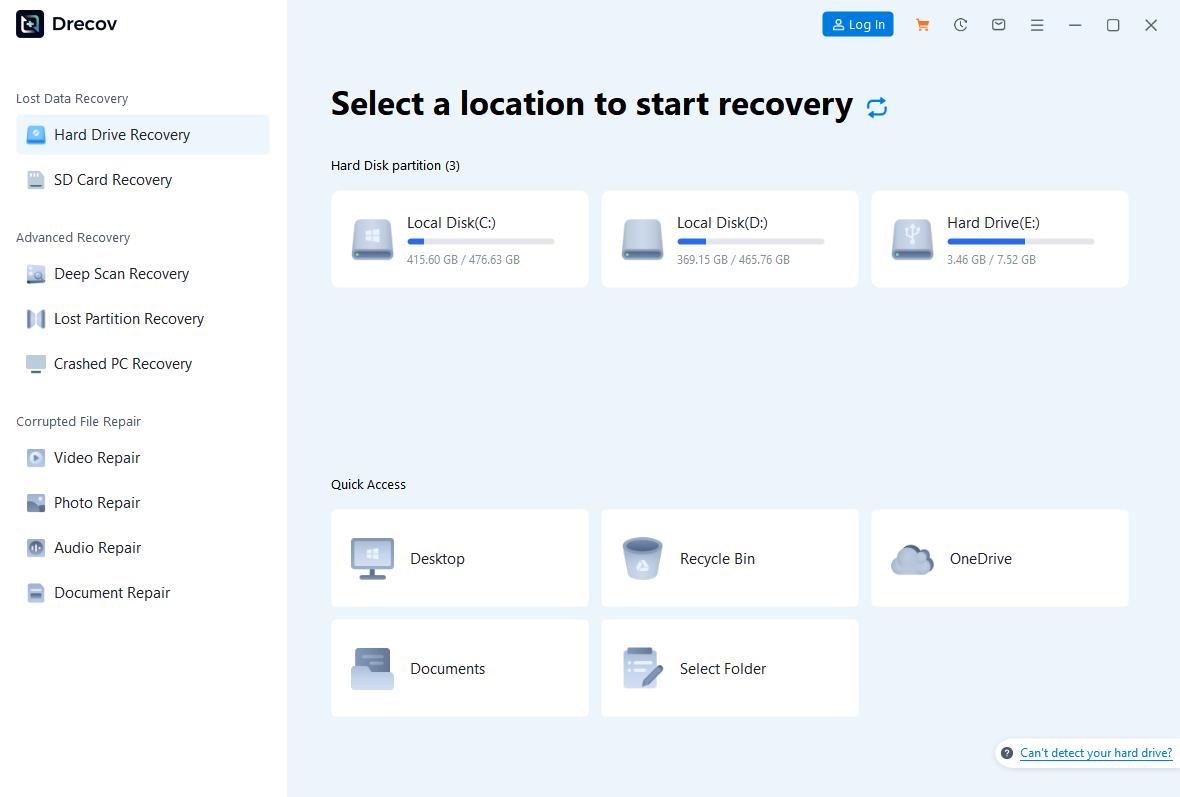
Step 2: Quick Scan nach den zuletzt erreichbaren Profildaten durchsuchen
Beginnen Sie mit Quick Scan und öffnen Sie das Profil, das vor dem Upgrade aktiv war. Prüfen Sie Desktop, Dokumente, Bilder, Downloads und Projektverzeichnisse. Vergleichen Sie Pfad, Name, Größe und Datum, statt den ersten bekannten Treffer auszuwählen.
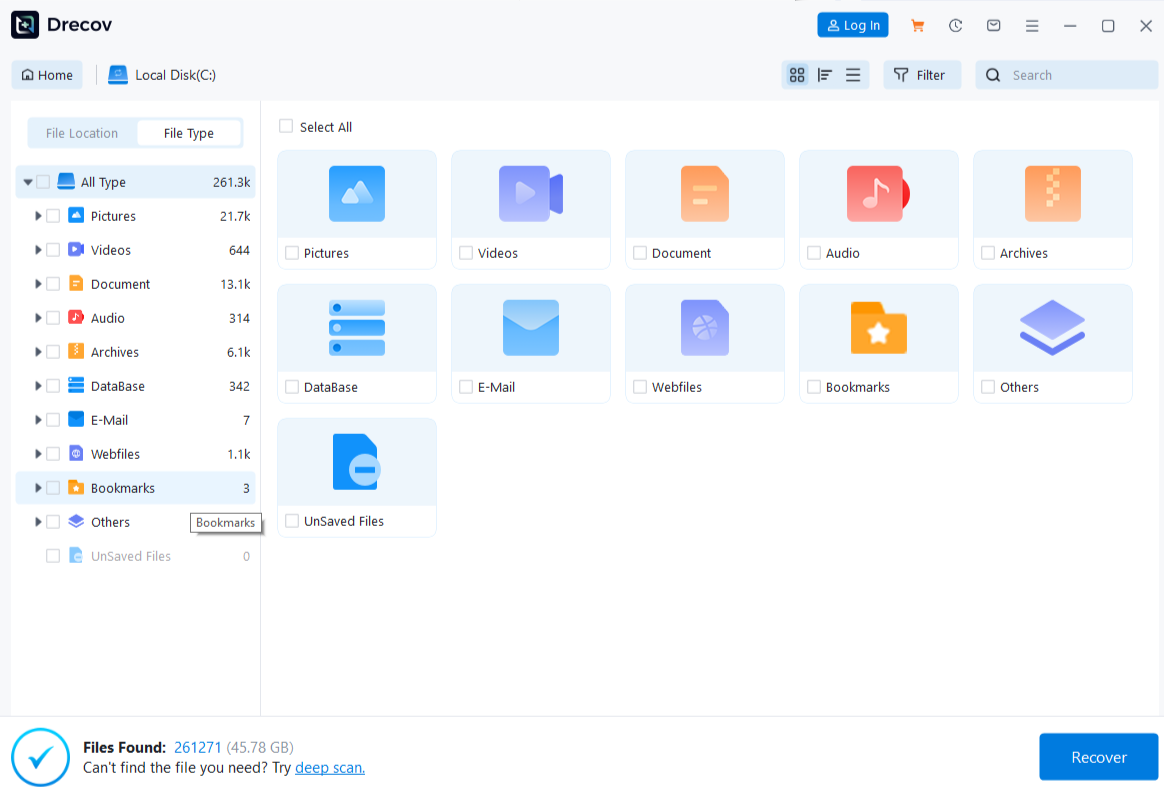
Step 3: Deep Scan nur auf stabilem Speicher ausführen
Fehlen wichtige Dateien und bleibt die Quelle stabil, verwenden Sie Deep Scan. Der breitere Lauf kann ältere Kandidaten mit weniger ursprünglicher Ordnerstruktur zeigen. Stoppen Sie bei neuen Lesefehlern oder Trennungen.
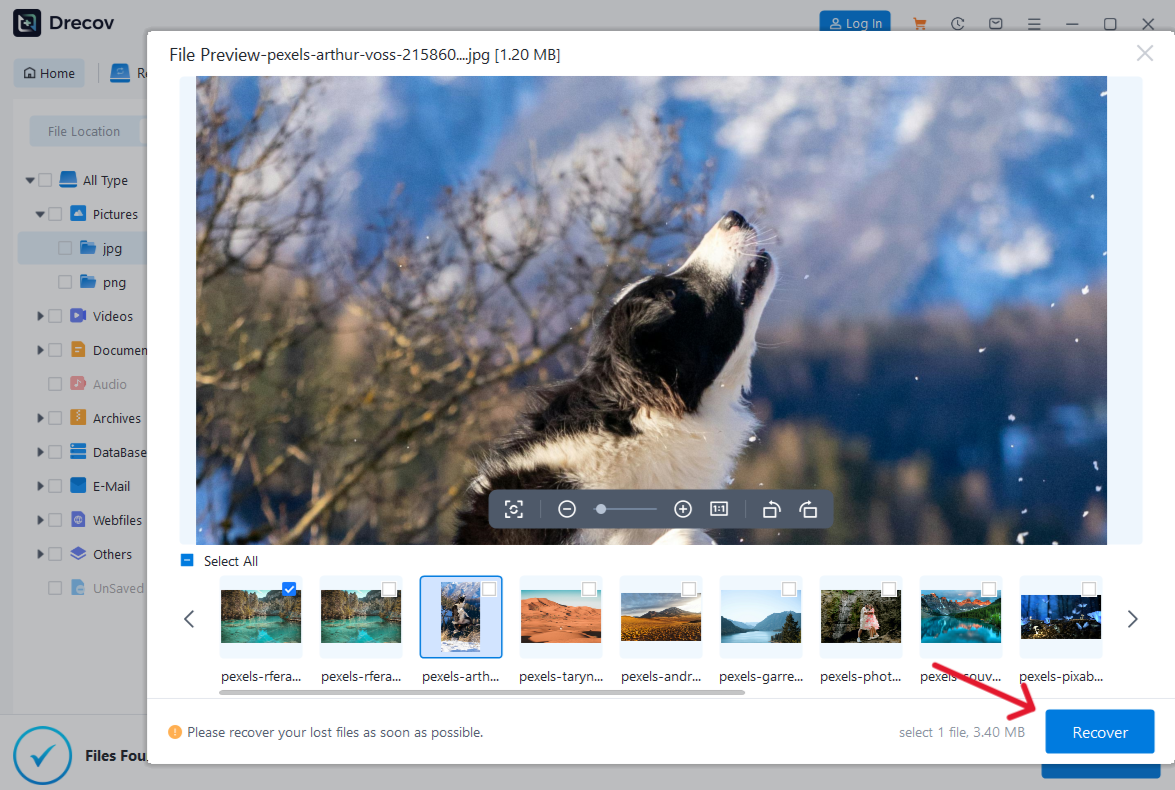
Step 4: Ergebnisse filtern und stichprobenartig anzeigen
Filtern Sie nach ehemaligem Ort, Name, Datum, Größe und Dateityp. Zeigen Sie aus den vor dem Upgrade wichtigen Ordnern mehrere Dokumente, Bilder, Videos und Archive exemplarisch an. Eine Vorschau bestätigt nur das jeweilige Element.
Step 5: Anderswo wiederherstellen und vor Reparatur verifizieren
Speichern Sie auf dem gesunden Ziel, niemals auf der Quelle. Ist der erwartete Profilordner nicht sichtbar, kontrollieren Sie Drecov Folder und Recovery Folder. Öffnen und kontrollieren Sie die geretteten Dateien. Beginnen Sie erst nach dieser Bestätigung mit Reset, Formatierung, Partitionsarbeit oder Neuinstallation. Für nicht startende PCs gilt der gesonderte Ablauf zur Datenrettung vor einer Windows-Reparatur.
Erfolgreiches Upgrade oder Rollback verifizieren
Nach erfolgreichem Upgrade öffnen Sie „Einstellungen > System > Info“ und prüfen die Version. Führen Sie Windows Update erneut aus, kontrollieren Sie den Geräte-Manager und verbinden Sie Zubehör einzeln. Öffnen Sie wichtige Dateien und Anwendungen.
Nach einem Rollback muss die frühere Version zweimal fehlerfrei starten. Prüfen Sie Benutzerdaten und Updateverlauf, bevor Sie einen zweiten Versuch planen. Löschen Sie die vorherigen Installationsdateien nicht, solange System und Backup nicht bestätigt sind.
Fortgesetzte Freezes, Neustarts oder Bluescreens weisen auf ein breiteres Stabilitätsproblem hin. Der Beitrag zur Sicherung vor weiteren Systemänderungen verdeutlicht, warum wiederholte Versuche den ursprünglichen Datenzustand verändern können.
Nach dem Update eine neue Sicherheitsbasis schaffen
Erstellen Sie nach stabiler Installation einen neuen Wiederherstellungspunkt, sofern der Schutz aktiviert ist, und führen Sie ein frisches Backup aus. Testen Sie Netzwerk, Ton, Grafikbeschleunigung, Drucker und geschäftskritische Programme. Behandeln Sie ein einzelnes fehlerhaftes Gerät separat, statt ein ansonsten stabiles System ohne Diagnose zurückzurollen.
Kontrollieren Sie zusätzlich, ob Windows.old oder andere Rückkehrdaten noch benötigt werden. Entfernen Sie sie erst, wenn alle Prüfungen abgeschlossen sind und keine Rückkehr geplant ist. Nutzen Sie dafür die Windows-Speicherbereinigung statt manueller Löschung unbekannter Setup-Ordner. Bewahren Sie das externe Backup unabhängig davon auf.
Notieren Sie abschließend installierte Version, Datum und Ergebnis des Funktionstests für spätere Wartungen.
Fazit
Wenn ein Windows 10 Upgrade hängt, entscheiden Phase, vergangene Zeit, Datenträgeraktivität und Reaktion des Systems über das weitere Vorgehen. Warten Sie bei sinnvoller Aktivität und lassen Sie einen Rollback zu Ende laufen. Wird Windows unstartbar, während der Speicher stabil bleibt, kann Drecov wichtige Dateien vor Reset oder Neuinstallation auf ein anderes Laufwerk retten. Ein kontrollierter, belegter Schritt ist sicherer als wiederholtes erzwungenes Ausschalten.





