




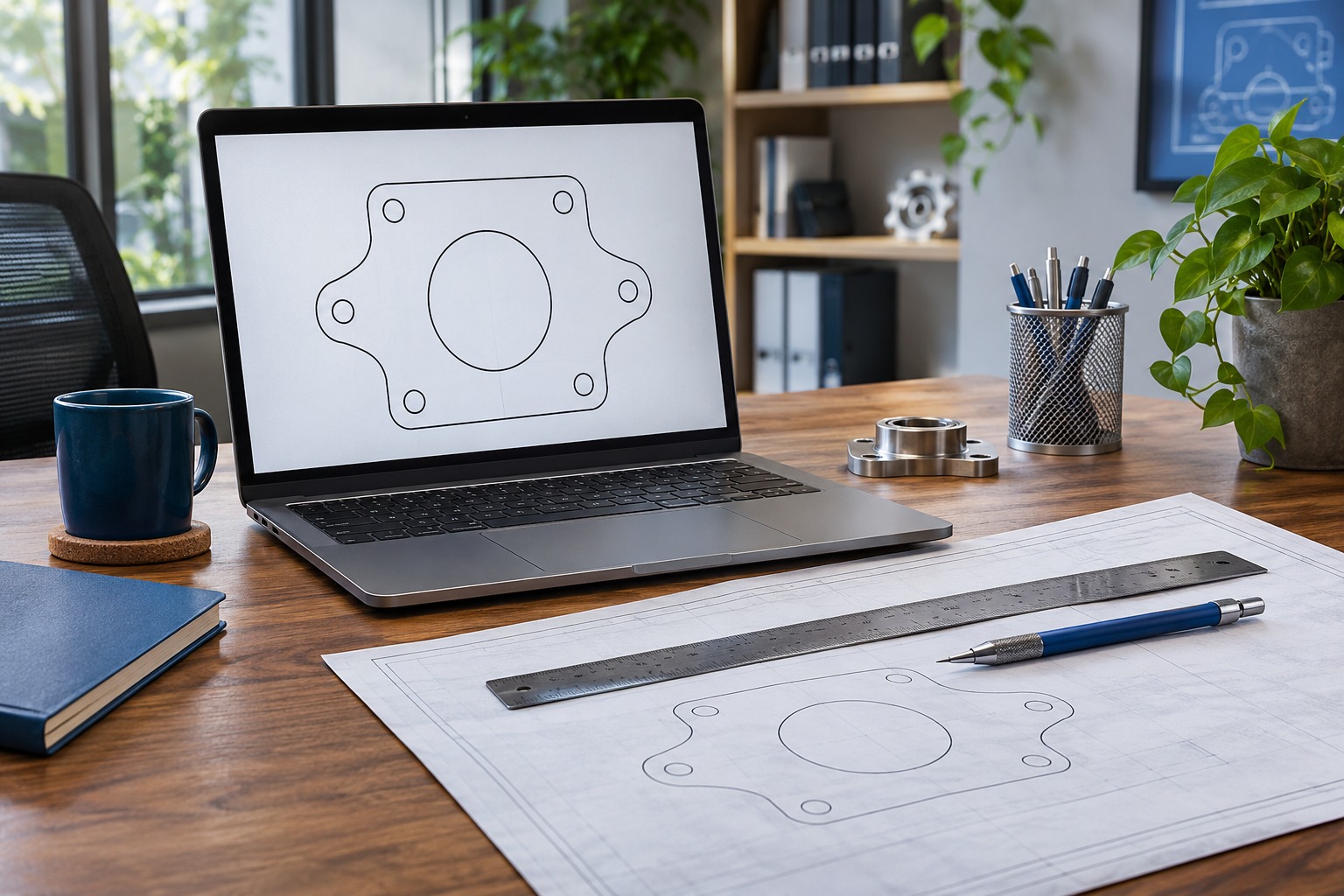
Unterscheiden Sie unsichtbare Geometrie von einer fehlenden Zeichnung
Eine QCAD-Zeichnung kann leer erscheinen, selbst wenn die DXF-Datei noch nützliche Elemente enthält. Verdeckte Ebenen, Blockplatzierung, entfernte Geometrie oder eine veränderte Ansicht können diesen Eindruck hervorrufen. Stellen Sie zunächst fest, ob die Datei fehlt, sich nicht öffnen lässt oder mit unerwartetem Inhalt geöffnet wird. Beginnen Sie erst dann mit dem Umschreiben der Zeichnung, wenn Sie wissen, welches dieser Probleme Sie tatsächlich haben.
Wenn das Dokument mit nützlicher, nicht gespeicherter Arbeit geöffnet bleibt, speichern Sie eine neue Kopie in einem fehlerfreien Speicher. Notieren Sie den ursprünglichen Pfad sowie die aktuelle Edition und Version der Anwendung. Beachten Sie als Nächstes, was zu fehlen scheint: ein gesamter Plan, eine Ebene, ein wiederholter Block, ein Hintergrundbild oder Text. Diese Unterscheidungen führen zu einer viel engeren Untersuchung, als jedes Anzeigeproblem als vollständigen Dateiverlust zu betrachten.
Bewahren Sie die Zeichnung und ihre unterstützenden Dateien auf
Kopieren Sie die verfügbare Zeichnung, zugehörige Bilder, referenzierte Assets und vorhandene Versionen, bevor Sie Namen oder Dateiformate ändern. Behalten Sie das ursprüngliche Ordnerlayout bei, sofern dies praktisch ist. Eine Zeichnung behält möglicherweise die Geometrie bei, während eine verknüpfte visuelle Referenz verloren geht. Umgekehrt kann eine PDF-Datei das geplottete Erscheinungsbild beibehalten, ohne die gleichen bearbeitbaren Elemente beizubehalten. Halten Sie diese Quellen getrennt, damit Sie ihren unterschiedlichen Wiederherstellungswert bewerten können.
Schreiben Sie ein paar verlässliche Designfakten auf. Notieren Sie beispielsweise die Gesamtbreite, einen bekannten Lochabstand, einen eindeutigen Blocknamen und die Schichten, die vorhanden sein sollten. Diese Fakten helfen dabei, unter mehreren ähnlichen Zeichnungen den richtigen Kandidaten zu identifizieren. Beachten Sie auch die letzte akzeptierte Revision und die Änderung, die Sie vorgenommen haben, als das Problem auftrat, da die neueste Datei möglicherweise den unerwünschten Status enthält.
Kostenlose Methode 1: Überprüfen Sie die Ebenen und die Ansicht vor dem Neuaufbau
Öffnen Sie eine erhaltene Kopie und überprüfen Sie die Ebenenliste. Überprüfen Sie die Sichtbarkeit und den relevanten Anzeigestatus der Layer, die voraussichtlich die fehlende Geometrie enthalten. Verwenden Sie dann die verfügbaren Anzeigesteuerelemente, um die Zeichnung einzurahmen. Eine Ebene, die vorhanden ist, aber nicht angezeigt wird, erfordert eine andere Antwort als eine Ebene, die im Kandidaten nie vorkommt. Notieren Sie das Ergebnis, bevor Sie andere Eigenschaften ändern.
Überprüfen Sie die Geometrie, die möglicherweise weit vom Hauptdesign entfernt ist. Ein zufällig entferntes Objekt kann die an alle Objekte angepasste Ansicht beeinträchtigen und dazu führen, dass die nützliche Zeichnung winzig aussieht. Zoomen Sie auf eine bekannte Region zu oder überprüfen Sie nach Möglichkeit die Eigenschaften von Entitäten. Vermeiden Sie es, entfernte Objekte zu löschen, nur weil sie irrelevant erscheinen. sie könnten einen Bezugspunkt oder ein anderes beabsichtigtes Detail darstellen. Diagnostizieren Sie zunächst ihre Rolle in einer Kopie.
Vergleichen Sie Sichtbarkeit mit Auswahl und Eigenschaften
Verwenden Sie die Auswahl und den Eigenschafteneditor, um eine Entität zu untersuchen, die vorhanden sein sollte. Überprüfen Sie die Ebene, die Koordinaten und die relevanten Eigenschaften, anstatt sich nur auf das Erscheinungsbild auf dem Bildschirm zu verlassen. Eine Zeile mit einem ungeeigneten Anzeigestil oder ein außerhalb des erwarteten Bereichs platzierter Block können gültige bearbeitbare Daten bleiben. Behalten Sie die ursprünglichen Werte bei, bevor Sie sie ändern, damit Sie erklären können, welche Korrektur den Zugriff wiederhergestellt hat.
Überprüfen Sie außerdem, ob das Problem in einer oder allen Zeichnungen auftritt. Ein allgemeines Problem mit der Anwendungsanzeige erfordert möglicherweise eine Fehlerbehebung in der Umgebung, während eine Datei mit unerwarteten Entitäten eine Dokumentanalyse erfordert. Testen Sie separat eine kleine, bekanntermaßen gute Zeichnung. Dieser Vergleich verhindert, dass Sie ein wertvolles Projekt wiederholt ändern, wenn das eigentliche Problem in der aktuellen Anzeigeumgebung oder der nicht unterstützten Funktionsverarbeitung liegt. Weitere Hinweise zum Speichermedium finden Sie hier: Festplattenwiederherstellung.
Kostenlose Methode 2: Vorhandene DXF-Meilensteine finden
Durchsuchen Sie mögliche Arbeitsordner anhand des aktuellen und früheren Namens der Zeichnung. Überprüfen Sie absichtliche Revisionsordner, autorisierte Anhänge und zuvor gelieferte Pakete. Ein verschobenes Verzeichnis oder ein geändertes Windows-Konto kann dazu führen, dass eine Zeichnung fehlt, ohne dass sie gelöscht wird. Folgen Sie dem ursprünglichen Pfad anhand der verfügbaren Informationen zu aktuellen Dateien und überprüfen Sie das tatsächliche Ziel, anstatt sich auf eine Verknüpfung mit einem veralteten Speicherort zu verlassen.
Kopieren Sie mehrere plausible DXF-Versionen in separate Vergleichsordner. Verwenden Sie Daten als Anhaltspunkte und überprüfen Sie dann den Inhalt. Eine neuere Datei kann ein versehentliches Überschreiben enthalten, während eine ältere Datei die beabsichtigte Ebenenstruktur beibehält. Vergleichen Sie eine bekannte Dimension und ein besonderes aktuelles Merkmal, bevor Sie eine Wiederherstellungsbasis auswählen. Bewahren Sie nützliche neuere Details separat auf, wenn kein einzelner Kandidat den vollständigen gewünschten Status enthält.
Behandeln Sie Sicherungs- und Autosave-Dateien als bedingte Beweise
Überprüfen Sie die tatsächlichen Speichereinstellungen und Dateien, die in Ihrer QCAD-Umgebung vorhanden sind. Wenn ein vorhandener Backup- oder automatischer Speicherkandidat verfügbar ist, kopieren Sie ihn, bevor Sie ihn umbenennen oder öffnen. Versprechen Sie kein universelles Backup mit einer Erweiterung oder einem Speicherort für jede Version und Installation. Einstellungen, Speicherverlauf und Speicherbereinigung bestimmen, ob ein relevanter Kandidat überhaupt existiert.
Untersuchen Sie einen Kandidaten nach seinem tatsächlichen Format. Ein Sicherungssuffix erfordert möglicherweise das Testen einer kopierten Datei unter einem geeigneten Zeichnungsnamen, aber durch Umbenennen allein werden beschädigte Inhalte nicht repariert. Lassen Sie die Rohdatei unverändert und zeichnen Sie das Eröffnungsergebnis auf. Wenn der Kandidat geladen wird, vergleichen Sie Layer, Blöcke, Einheiten und aktuelle Änderungen, bevor Sie ihn zur akzeptierten Zeichnung erklären. Ein erfolgreicher Eröffnungsdialog ist nur der Beginn der Validierung.
Kostenlose Methode 3: Blöcke und referenziertes Material wiederherstellen
Wenn wiederholte Objekte verschwinden, überprüfen Sie Blockdefinitionen und Einfügungen. Ein Block kann vorhanden sein, seine Geometrie jedoch aufgrund von Skalierung, Drehung oder Einfügekoordinaten unerwartet platzieren. Vergleichen Sie eine fehlende Instanz mit einer anderen funktionierenden Instanz, sofern verfügbar. Prüfen Sie auch, ob der Kandidat überhaupt die erwartete Definition enthält. Das wiederholte Einfügen eines gleichnamigen Ersatzes kann dazu führen, dass die falsche Geometrie in der gesamten Zeichnung verteilt wird.
Suchen Sie für referenzierte Bilder oder anderes externes Material die tatsächlichen Quelldateien und stellen Sie deren Beziehung zur kopierten Zeichnung wieder her. Ein unterbrochener Pfad unterscheidet sich von einem gelöschten Asset. Passen Sie vor dem Austausch die genaue Revision, die Abmessungen und die beabsichtigte Platzierung an. Ein Hintergrundplan von einem anderen Meilenstein kann ungefähr übereinstimmen und dabei Fehler einführen, die schwer zu erkennen sind, sobald neue Geometrie ihn überlagert.
Untersuchen Sie Text und Bemaßungsverhalten separat
Fehlender oder geänderter Text kann eher auf die Verfügbarkeit von Schriftarten oder Zeichnungskompatibilität als auf gelöschte Geometrie zurückzuführen sein. Vergleichen Sie den Textinhalt, die Position und die verfügbare Schriftartenverarbeitung, bevor Sie Anmerkungen ersetzen. Bewahren Sie die Originalzeichnung und alle gezeichneten Referenzen zusammen auf. Eine Ersetzung, die das Erscheinungsbild verbessert, kann den Abstand oder die Interpretation ändern. Überprüfen Sie daher nach jeder schriftbezogenen Anpassung wichtige Beschriftungen und Bemaßungszeichenfolgen. Zum genauen Programmverhalten lesen Sie: offizielle Wiederherstellungsdokumentation.
Maße bedürfen einer gesonderten Abnahmeprüfung. Der Eigenschaften-Editor von QCAD kann Werte und explizite Beschriftungen verfügbar machen, sodass eine angezeigte Bemaßung möglicherweise nicht immer eine einfache Aussage der gemessenen Geometrie ist. Vergleichen Sie die tatsächlichen Entitätsabstände mit dem beabsichtigten Design und überprüfen Sie gegebenenfalls den überschriebenen Text. Akzeptieren Sie eine Zeichnung nicht nur, weil eine bekannte Bemaßungsbeschriftung erscheint. die zugrunde liegende Geometrie kann dennoch abweichen.
- Überprüfen Sie die Sichtbarkeit und den Rahmen der Ebene, bevor Sie davon ausgehen, dass Elemente verschwunden sind.
- Vergleichen Sie bestehende DXF-Kandidaten anhand von Unterscheidungsmerkmalen und tatsächlichen Abmessungen.
- Überprüfen Sie Blockdefinitionen, Einfügeeigenschaften, Text und referenzierte Assets separat.
- Speichern Sie Korrekturen in einer neuen Zeichnung und überprüfen Sie das beabsichtigte Design vor dem Austausch.
Gehen Sie ehrlich mit Editions- und Formatkompatibilität um
QCAD-Editionen bieten unterschiedliche Funktionen und Formatunterstützung. Ein kostenloser Workflow sollte auf Funktionen basieren, die tatsächlich in der installierten Edition verfügbar sind. Überprüfen Sie den offiziellen Funktionsvergleich, bevor Sie davon ausgehen, dass eine bestimmte Import-, Konvertierungs- oder Reparaturaktion enthalten ist. Wenn ein Kandidat Funktionen außerhalb dieser Umgebung verwendet, unterscheiden Sie zwischen einer Kompatibilitätsbeschränkung und dem Nachweis, dass die Daten der Zeichnung nicht mehr vorhanden sind.
Bewahren Sie das Original auf, bevor Sie es in ein anderes Zeichnungsformat oder eine andere Zeichnungsversion konvertieren. Eine Konvertierung kann nicht unterstützte Entitäten, das Erscheinungsbild oder Metadaten ändern. Öffnen Sie die konvertierte Kopie erneut und vergleichen Sie wichtige Ebenen, Blöcke, Abmessungen und Ausgaben. Behandeln Sie eine vereinfachte Darstellung als teilweise Wiederherstellung, wenn das ursprüngliche Bearbeitungsverhalten nicht wiederhergestellt wird. Eine erfolgreiche Konvertierungsmeldung garantiert keine vollständige äquivalente Zeichnung.
Verwenden Sie einen kontrollierten Öffnungstest
Notieren Sie den genauen Fehler und die Anwendungsversion, wenn sich eine Zeichnung nicht öffnen lässt. Testen Sie dann eine nachweislich funktionierende Datei eines vergleichbaren Typs. Wenn der Kandidat in einer anderen geeigneten autorisierten Umgebung geöffnet wird, exportieren Sie eine separate kompatible Kopie erst nach Beibehaltung der Quelle. Vergleichen Sie das Ergebnis sorgfältig, da ein Viewer, der eine Zeichnung anzeigt, beim Speichern möglicherweise nicht alle bearbeitbaren Strukturen beibehält.
Vermeiden Sie wiederholte Speicherungen durch unabhängige Anwendungen als improvisierte Reparatursequenz. Jede Konvertierung kann eine weitere Änderung mit sich bringen und die Diagnose des ursprünglichen Problems erschweren. Behalten Sie einen unberührten Kandidaten und eine klare Reihe von Testergebnissen bei. Dadurch können Sie vergleichen, welcher Schritt den Zugriff verbessert hat und welche Informationen ggf. durch die Konvertierung verloren gegangen oder geändert wurden.
Verwenden Sie Plot-Ausgaben für eine definierte Rekonstruktion
Ein erhaltenes PDF oder Bild des Plans kann eine nützliche visuelle Referenz und ein begrenztes Lieferergebnis liefern. Überprüfen Sie die Seitengröße, Maßstabsinformationen und Revision. Dies kann dabei helfen, fehlende Details zu identifizieren oder das Erscheinungsbild der wiederhergestellten Zeichnung zu vergleichen. Allerdings bleiben bei einer geplotteten Ausgabe nicht unbedingt die ursprünglichen Ebenen, Blöcke, präzise bearbeitbaren Kurven oder semantischen Dimensionsbeziehungen erhalten.
Wenn Sie Geometrie aus einem Plot rekonstruieren müssen, beschriften Sie die neue Zeichnung entsprechend. Verwenden Sie zuverlässige Abmessungen und unabhängige Referenzen, anstatt alles anhand von Pixeln zu schätzen. Ein gescanntes oder in der Größe geändertes Bild kann Messungen verfälschen. Halten Sie unsichere Werte von verifizierten Werten getrennt und validieren Sie die rekonstruierte Zeichnung anhand der tatsächlichen Designanforderungen, bevor jemand sie als maßgeblichen Ersatz für die Originalquelle betrachtet.
Vergleichen Sie Geometrie und Präsentation
Eine wiederhergestellte Zeichnung kann geometrisch nützlich sein, auch wenn ihr geplottetes Erscheinungsbild unterschiedlich ist. Linienstärken, Textplatzierung und Seiteneinstellungen können die Lesbarkeit beeinträchtigen. Umgekehrt kann eine Ausgabe vertraut aussehen, obwohl sich die zugrunde liegende Geometrie geändert hat. Prüfen Sie daher beide Akzeptanzebenen. Messen Sie wichtige Merkmale, erstellen Sie dann einen neuen Plot an einem neuen Standort und vergleichen Sie ihn mit der beabsichtigten Präsentation. Ein vergleichbarer Fall mit hilfreichen Prüfungen ist: AutoCAD-Zeichnung verloren oder beschädigt: BAK, SV$ und DWG wiederherstellen.
Überprüfen Sie bei einer Baugruppen- oder Fertigungszeichnung, ob die richtige Revision die Ausgabe erreicht hat. Ein wiederverwendeter Titelblock oder ein bekannter Dateiname kann ein veraltetes Detail verbergen. Fügen Sie Ihren Projektunterlagen einen eindeutigen Wiederherstellungsvermerk hinzu, anstatt die ursprünglichen Beweise zu ändern. Dies hilft Prüfern zu verstehen, welche Quelle Sie akzeptiert haben und ob Anmerkungen oder Geometrie eine manuelle Rekonstruktion erforderten.
Vergleichen Sie Kandidaten mit einer zeichnungsspezifischen Checkliste
Erstellen Sie für jeden Kandidaten eine kurze Tabelle mit Quellpfad, Datum, Eröffnungsergebnis, Einheiten, wichtigen Layernamen und einer kritischen Messung. Fügen Sie Notizen zu fehlenden Blöcken oder Assets hinzu. Dies verwandelt einen verwirrenden Ordner mit ähnlichen Dateien in einen nützlichen Entscheidungsdatensatz. Dadurch wird auch verhindert, dass eine attraktive Vorschau den Beweis überwiegt, dass der Kandidat zum falschen Design-Meilenstein gehört.
Wählen Sie Karos aus, die zur Zeichnung passen. Ein Grundriss erfordert möglicherweise die Ausrichtung der Wände und die Position der Öffnungen, während für eine mechanische Platte möglicherweise Gesamtabmessungen und Montagegeometrie erforderlich sind. Ein Diagramm kann Verbindungsbeziehungen und Beschriftungen priorisieren. Es gibt keine universelle Entitätszählung, die die Vollständigkeit beweist. Vergleichen Sie die Merkmale, die diese spezielle Zeichnung nützlich machen, und geben Sie alle verbleibenden Lücken explizit an.
Halten Sie Wiederherstellungsänderungen von Designrevisionen getrennt
Verbessern Sie das Design nicht stillschweigend, während Sie fehlende Geometrie untersuchen. Eine neue Dimension, eine verschobene Komponente oder ein bereinigter Block können den Vergleich erschweren. Erstellen Sie zunächst eine wiederhergestellte Basislinie, die die besten verfügbaren Beweise widerspiegelt. Speichern Sie dann eine separate Designrevision für absichtliche Änderungen. Diese Trennung bietet Ihnen eine stabile Referenz, wenn ein späterer Prüfer fragt, ob ein Unterschied auf die Wiederherstellung oder die normale Bearbeitung zurückzuführen ist.
Wenn zwei Kandidaten komplementäre Details enthalten, kombinieren Sie nur überprüfte Elemente in einer neuen Rekonstruktionszeichnung. Bewahren Sie beide Quellen auf und notieren Sie, was Sie kopiert haben. Überprüfen Sie vor dem Zusammenführen Einheiten, Ursprung und Blockbenennung. Eine scheinbar einfache Kopie kann zu doppelten Definitionen oder falsch platzierter Geometrie führen. Überprüfen Sie daher das kombinierte Ergebnis, anstatt davon auszugehen, dass zwei einzeln lesbare Dateien automatisch eine zusammenhängende Zeichnung bilden.
Erkennen Sie Probleme auf Speicherebene frühzeitig
Wenn das gesamte Zeichnungsverzeichnis fehlt, minimieren Sie die Schreibvorgänge auf das ursprüngliche Volume. Der vorhandene Sicherungsverlauf oder autorisierte bereitgestellte Kopien bieten möglicherweise eine sicherere Wiederherstellungsroute als wiederholte Anwendungsspeicherungen. Gelöschte Dateidaten können durch Überschreiben oder SSD TRIM nicht mehr verfügbar sein. Daher kann keine Suche garantieren, dass die ursprüngliche DXF-Datei oder die zugehörigen Bilder nach den Speicheränderungen wiederherstellbar bleiben.
Wenn das Gerät die Verbindung trennt oder anhaltende Zugriffsfehler meldet, reduzieren Sie die wiederholte Verwendung und ziehen Sie die Hilfe eines Spezialisten in Betracht. Initialisieren oder formatieren Sie den Speicher nicht nur, um den Zeichnungsordner zugänglich zu machen. Ein defektes Gerät und eine verborgene Schicht sind unterschiedliche Problemklassen. Eine klare Diagnose schützt sowohl Ihre verbleibenden Daten als auch die Zeit, die Sie mit dem Testen von Kandidatenzeichnungen verbringen. Falls das Projekt auf einem externen Gerät lag, lesen Sie außerdem: Wiederherstellung einer externen Festplatte.
Untersuchen Sie eine Plattenzeichnung mit einem fehlenden Lochmuster
Angenommen, eine wiederhergestellte QCAD-Zeichnung zeigt den Umriss einer Montageplatte, es fehlt jedoch ein wiederholtes Lochmuster. Überprüfen Sie zunächst, ob die Löcher zu einer verborgenen Ebene oder einer Blockdefinition gehören. Überprüfen Sie dann die Koordinaten, den Maßstab und die Drehung aller verbleibenden Instanzen. Dies unterscheidet fehlende Geometrie von einem gültigen Muster, das außerhalb der beabsichtigten Ansicht platziert wird, und erspart Ihnen die Neuerstellung von Bemaßungen, die bereits in der Datei vorhanden sind.
Vergleichen Sie das Muster mit einer zuverlässigen früheren Zeichnung oder Entwurfsaufzeichnung. Überprüfen Sie Abstand und Durchmesser anhand der tatsächlichen Geometrie, nicht nur des angezeigten Bemaßungstextes. Wenn das Muster wirklich nur in einem anderen Kandidaten vorhanden ist, kopieren Sie überprüfte Elemente in eine neue Rekonstruktionszeichnung. Behalten Sie beide Quellen bei und überprüfen Sie Einheiten und Herkunft, bevor Sie sie zusammenführen. Ein kopiertes Muster kann korrekt aussehen, wenn es in einem leicht falschen Maßstab oder Versatz platziert wird.
Überprüfen Sie die Blockdefinitionen vor wiederholten Einfügungen
Ein Blockname kann in der Zeichnung verbleiben, solange seine Definition von der erwarteten Revision abweicht. Vergleichen Sie die darin enthaltenen Entitäten und überprüfen Sie eine Einfügung, bevor Sie weitere hinzufügen. Wenn mehrere Kandidaten denselben Blocknamen für unterschiedliche Inhalte verwenden, sollten Sie sie beim Vergleich isoliert halten. Blindes Zusammenführen kann zu Konflikten führen, die es schwieriger machen, die endgültige Zeichnung zu verstehen als die ursprünglichen Kandidaten.
Überprüfen Sie nach dem Akzeptieren der Definition mehr als eine Einfügung. Bei wiederholten Vorgängen können bewusst unterschiedliche Drehungen oder Maßstäbe verwendet werden. Ein globaler Austausch kann einen Standort korrigieren und einen anderen beschädigen. Zeichnen Sie die beabsichtigte Beziehung auf und validieren Sie die wichtigen Instanzen im Kontext. Diese gezielte Prüfung ist ein aussagekräftigerer Beweis, als wenn der Blockname erneut in einer Liste erscheint und davon ausgegangen wird, dass jedes wiederholte Feature korrekt wiederhergestellt wurde.
Vergleichen Sie die gemessene Geometrie mit überschriebenen Beschriftungen
Ein angezeigtes Maß kann ein wichtiger Hinweis sein, ohne den zugrunde liegenden Abstand zu beweisen. Überprüfen Sie relevante Eigenschaften und vergleichen Sie, sofern möglich, eine direkte Messung. Wenn eine Anmerkung explizit überschrieben wurde, bewahren Sie diese Tatsache auf und untersuchen Sie ihren Zweck, bevor Sie sie ändern. Das Wiederherstellungsziel besteht darin, das beabsichtigte Design zu verstehen und nicht automatisch zu erzwingen, dass jede sichtbare Beschriftung einem neu gemessenen Wert ohne Kontext entspricht.
Verwenden Sie für die rekonstruierte Geometrie eine zuverlässige Bemaßungsquelle und zeichnen Sie Unsicherheiten auf. Ein skaliertes PDF oder Bild kann Messungen verzerren, insbesondere wenn es gescannt oder in der Größe geändert wurde. Überprüfen Sie mehrere unabhängige Abmessungen, bevor Sie sich auf eine visuelle Referenz verlassen. Wenn die Referenz keine präzise Rekonstruktion unterstützen kann, kennzeichnen Sie das Ergebnis als ungefähr und bewahren Sie es getrennt von einer maßgeblichen bearbeitbaren Zeichnung auf, die eine zusätzliche Überprüfung erfordern würde.
Überprüfen Sie Einheiten und Herkunft, bevor Sie Kandidaten kombinieren
Zwei lesbare DXF-Dateien können unterschiedliche Einheitenannahmen oder Koordinatenursprünge verwenden. Vergleichen Sie ein bekanntes Feature und seine Position, bevor Sie Inhalte zwischen ihnen kopieren. Ein importiertes Detail, das extrem groß oder winzig erscheint, spiegelt möglicherweise eher eine Einheiteninkongruenz als eine beschädigte Geometrie wider. Behalten Sie die Quellwerte bei und führen Sie jede beabsichtigte Konvertierung in einer neuen Zeichnung mit einer deutlichen Notiz über die Transformation durch.
Überprüfen Sie auch die Beziehung zwischen Entwurfsgeometrie und Referenzpunkten. Eine entfernte Markierung kann auch dann sinnvoll sein, wenn sie die Anpassung der Ansicht erschwert. Löschen Sie es nicht aus der einzigen wiederhergestellten Datei, um die Navigation zu vereinfachen. Testen Sie eine bereinigte Präsentationskopie separat und halten Sie die ursprünglichen Koordinatennachweise bereit, bis das erforderliche Referenzsystem und Ausgabeverhalten des Entwurfs die Prüfung bestanden haben. Ergänzende Hinweise des Anbieters finden Sie hier: offizielle Wiederherstellungsdokumentation.
Überprüfen Sie die Handlung im vorgesehenen Maßstab
Erstellen Sie eine neue Ausgabe aus der akzeptierten Zeichnung und überprüfen Sie die Linienstärke, die Lesbarkeit des Textes, den Seitenrahmen und den Maßstab. Ein korrektes Modell kann zu einem ungeeigneten Plot führen, wenn die Seiteneinstellungen geändert werden. Umgekehrt kann ein bekanntes Plotbild falsche Grundmaße verbergen. Behalten Sie die Geometrievalidierung und die Präsentationsvalidierung als zwei explizite Prüfungen bei, anstatt die eine als Ersatz für die andere zu behandeln.
Wenn die Zeichnung die Fertigung oder Koordination unterstützt, vergleichen Sie die akzeptierte Überarbeitung mit den tatsächlichen Projektanforderungen. Ein wiederhergestelltes älteres Grundstück kann die Geschichte dokumentieren, ohne den aktuell genehmigten Entwurf darzustellen. Notieren Sie den Quellmeilenstein und alle rekonstruierten Details. Dies gibt den Gutachtern genügend Kontext, um zu entscheiden, ob das Ergebnis direkt verwendet werden kann oder vor der praktischen Verwendung einer erneuten Designprüfung bedarf.
Speichern Sie Beweise, die eine spätere Überprüfung unterstützen
Führen Sie einen kleinen Kandidatenvergleichsdatensatz mit den wichtigen Layernamen, Einheiten, kritischen Abmessungen und bekannten fehlenden Elementen. Fügen Sie eine Referenzausgabe aus der akzeptierten Zeichnung hinzu. Sie müssen nicht jede temporäre Ansichtsposition beibehalten, aber Sie sollten genügend Informationen aufbewahren, um zu erklären, warum ein Kandidat zum Master ernannt wurde. Dieser Eintrag ist besonders hilfreich, wenn ein späteres Backup eine andere plausible Version enthält.
Öffnen Sie abschließend das akzeptierte Paket erneut aus einem kopierten Ordner und überprüfen Sie die referenzierten Bilder oder andere Assets. Ein erfolgreicher Test, während das alte Verzeichnis erreichbar bleibt, kann ein defektes portables Paket verbergen. Sobald die verschobene Kopie erfolgreich ist, bewahren Sie die ursprünglichen Kandidaten und den neuen Master getrennt auf. Dies bietet einen sauberen Wiederherstellungsendpunkt und eine sichere Grundlage für die folgenden normalen Designänderungen.
Wenn ein Festplattenscan dabei helfen kann, gespeicherte Zeichnungsdateien zu finden
PandaOffice Drecov kann dabei helfen, fehlende gespeicherte DXF-Dateien, vorhandene Zeichnungssicherungen, Referenzbilder und frühere Projektpakete auf zugänglichem Speicher zu finden. Ein Scan kann keine Geometrie wiederherstellen, die nie die Festplatte erreicht hat, oder bearbeitbare Blockbeziehungen automatisch aus einem flachen Bild wiederherstellen. Die Dateivorschau variiert je nach Format. Planen Sie, Kandidaten in einer geeigneten QCAD-Umgebung erneut zu öffnen und anschließend tatsächliche Entitäten, Einheiten und Referenzen zu überprüfen.
Schritt 1: Wählen Sie das ursprüngliche Zeichnungsvolumen aus
Identifizieren Sie den Speicher, in dem sich die Zeichnung oder die zugehörigen Assets befanden. Bestätigen Sie den ursprünglichen Pfad und bereiten Sie ein anderes gesundes Ziel für genesene Kandidaten vor. Vermeiden Sie es, während der Suche neue Zeichnungen, Konvertierungen oder Plots auf der Quelle zu erstellen. Beachten Sie, ob Sie die bearbeitbare DXF-Datei, einen referenzierten Hintergrund oder eine zuvor geplottete Ausgabe benötigen, da jeweils eine andere Wiederherstellungsebene unterstützt wird. Vor Änderungen an der einzigen Kopie vergleichen Sie außerdem: offizielle Wiederherstellungsdokumentation.

Schritt 2: Zeichnungs- und Asset-Kandidaten vergleichen
Überprüfen Sie die verfügbaren Namen, Pfade, Daten, Größen und unterstützten Vorschauen. Behalten Sie mehrere Kandidaten im Umkreis des letzten akzeptierten Entwurfsmeilensteins bei und bewahren Sie nach Möglichkeit zugehörige Bilder auf. Ein bekannter Dateiname oder ein bekanntes Miniaturbild stellt keine korrekten Einheiten, Ebenenstrukturen oder Blockinhalte dar. Behalten Sie genügend Quelleninformationen bei, um die Kandidaten vergleichen zu können, ohne deren Daten zu verwechseln oder die einzig nützliche Version zu ersetzen.

Schritt 3: An anderer Stelle wiederherstellen und in QCAD prüfen
Speichern Sie Kandidaten an einem separaten Ziel und öffnen Sie Testexemplare. Überprüfen Sie Ebenen, Ansichtsrahmen, Blöcke, Text, referenziertes Material und kritische Messungen. Erstellen Sie erst dann ein neues Diagramm, wenn die Quelle diese Prüfungen bestanden hat, und überprüfen Sie dann die Ausgabe separat. Behalten Sie die wiederhergestellten Rohdateien bis zur Annahme unverändert bei und zeichnen Sie alle Geometrien oder Anmerkungen auf, die Sie manuell rekonstruiert haben, anstatt sie direkt wiederherzustellen.

Speichern Sie ein verifiziertes Zeichnungspaket
Speichern Sie nach der Annahme eine neue Masterzeichnung mit den erforderlichen Elementen und einem kurzen Wiederherstellungsprotokoll. Öffnen Sie ein kopiertes Paket aus einem anderen Ordner erneut, um fehlerhafte Pfadabhängigkeiten aufzudecken. Behalten Sie die ursprünglichen Kandidaten bei, bis das Projekt stabil ist. Behalten Sie außerdem ein Referenzdiagramm bei, das die akzeptierte Überarbeitung identifiziert, wobei Sie bedenken sollten, dass diese die bearbeitbare Quelle ergänzt und nicht ersetzt.
Überprüfen Sie für zukünftige Arbeiten das tatsächliche Backup-Verhalten der Anwendung anhand von Einwegzeichnungen. Halten Sie vor großen Änderungen, Konvertierungen und Blockersetzungen datierte Meilensteine ein. Sichern Sie die Quelle und ihre Assets unabhängig vom aktiven Ordner und testen Sie dann eine aufbewahrte Kopie. Der nützliche Endpunkt ist eine lesbare, messbare Zeichnung mit bekannten Abhängigkeiten und Herkunft, nicht einfach ein wiederhergestellter Dateiname, der zufällig geöffnet wird.
- Überprüfen Sie die erforderlichen Elemente, Einheiten, Schichten, Blöcke und aussagekräftigen Messungen.
- Überprüfen Sie Text, Abmessungen, Referenzbilder und Ausgabepräsentation separat.
- Öffnen Sie ein verschobenes Paket erneut und vergleichen Sie einen neuen Plot mit der akzeptierten Revision.
- Behalten Sie unabhängige Zeichnungsmeilensteine bei und dokumentieren Sie jedes rekonstruierte Element.





