




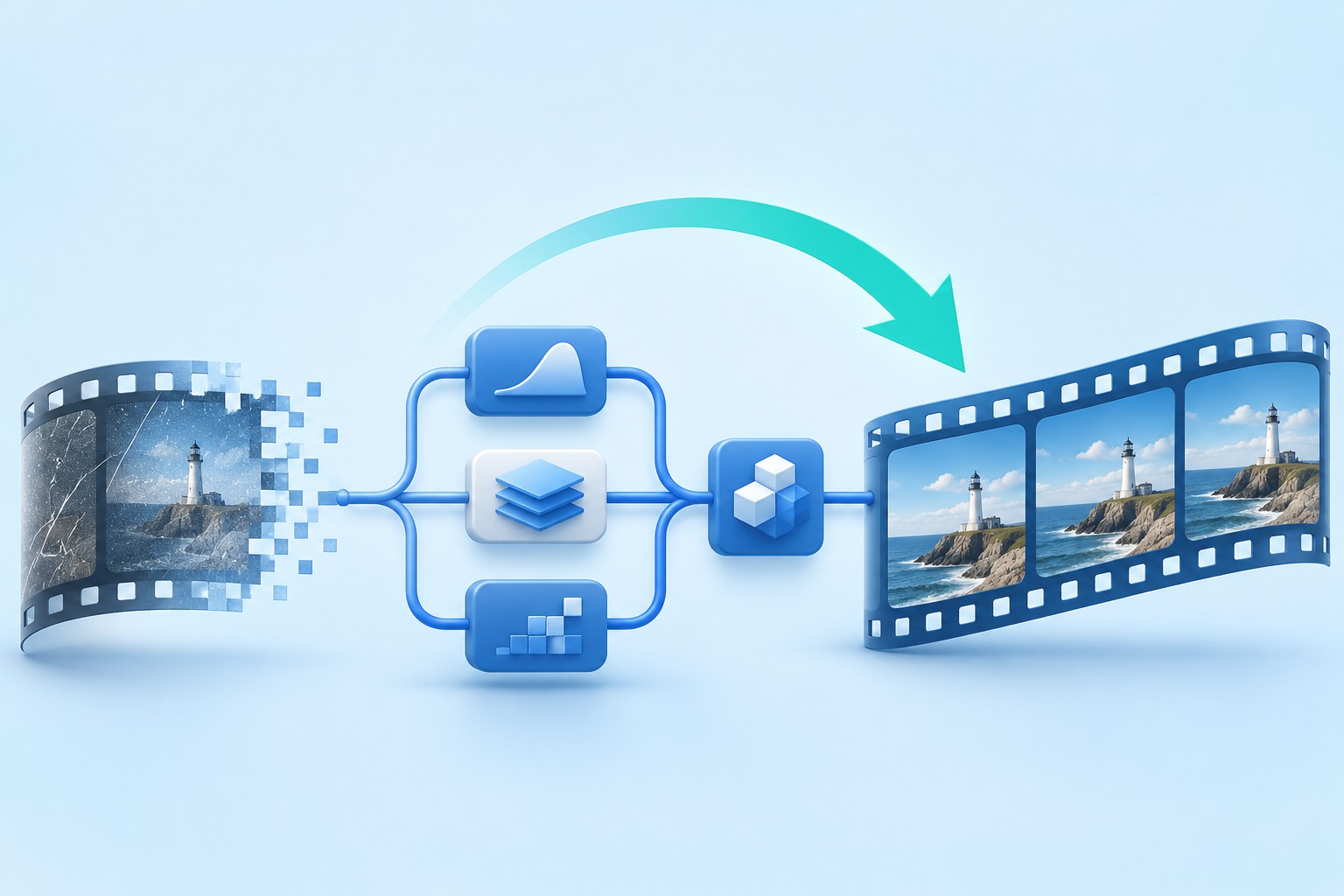
Stellen Sie das Natron-Knotendiagramm und sein Quellmaterial wieder her
Um Natron-Projekte wiederherzustellen, bewahren Sie sowohl das .ntp-Dokument als auch die Bildsequenzen oder andere Quellen auf, die von seinen Leseknoten verwendet werden. Ein Projekt kann das Knotendiagramm beibehalten, während Footagepfade nicht mehr verfügbar sind. Eine gerenderte Sequenz kann die endgültigen Pixel beibehalten, während bearbeitbare Masken und Parameter verloren gehen. Identifizieren Sie, welche Komponente fehlt, bevor Sie Dateien ersetzen oder die Komposition neu erstellen.
Notieren Sie die Natron-Version, den Projektstandort, den Bildbereich, die Bildrate, das Format und ein bestimmtes verarbeitetes Bild. Beachten Sie auch die letzte Knoten- oder Parameteränderung vor dem Vorfall. Ein Projekt, das mit schwarzer Ausgabe geöffnet wird, weist möglicherweise anstelle einer gelöschten Komposition eine fehlende Eingabe, einen Frame außerhalb des gültigen Bereichs oder eine unterbrochene Diagrammverbindung auf.
Bewahren Sie das verbleibende Diagramm vor der Fehlerbehebung auf
Kopieren Sie das aktuelle Projekt, vorhandene versionierte Sicherungen und relevante Quellordner an einen separaten Wiederherstellungsspeicherort. Behalten Sie ein unberührtes Set. Wenn Natron weiterhin nützliche Arbeiten anzeigt, speichern Sie diese unter einem neuen Projektnamen, bevor Sie die Sitzung schließen. Behalten Sie nach Möglichkeit ein Referenzrendering bei, aber bewahren Sie es getrennt vom bearbeitbaren Projekt und Quellmaterial auf.
Vermeiden Sie es, Caches zu leeren oder das einzige Projekt wiederholt neu zu speichern, während Sie noch dabei sind, die fehlende Komponente zu identifizieren. Zwischengespeicherte Pixel können einen Hinweis geben, sie stellen jedoch keine garantierte vollständige Projektsicherung dar. Beginnen Sie mit nativen Projektkandidaten und tatsächlichen Quelldateien und untersuchen Sie dann abgeleitete Daten, wobei deren Grenzen bekannt sind.
Native Route 1: Speichern Sie eine verfügbare Autosave-Wiederherstellung
- Behalten Sie vorhandene Projekte bei und speichern Sie Kandidaten automatisch vor wiederholten Starts.
- Öffnen Sie die entsprechende Natron-Installation und prüfen Sie etwaige Wiederherstellungsangebote.
- Vergleichen Sie das Knotendiagramm und eine bekannte aktuelle Parameteränderung.
- Speichern Sie den akzeptierten Kandidaten als neues normales .ntp-Projekt.
Das automatische Speicherverhalten von Natron hängt von den Einstellungen und den vorhandenen Daten ab. Zu seinen Einstellungen gehören eine Auslöseverzögerung für die automatische Speicherung und eine Option für Projekte, die noch nie gespeichert wurden. War die Option nicht aktiv oder fehlen die Daten, bringt eine spätere Aktivierung die verlorene Sitzung nicht zurück. Vergleichen Sie die tatsächlichen Inhalte der Kandidaten, anstatt davon auszugehen, dass die letzte Änderung geschützt war.
Berücksichtigen Sie den Zeitpunkt der automatischen Speicherung
Natron kann die automatische Speicherung bis zum Ende eines laufenden Renderings verzögern. Daher ist ein unterbrochenes Rendern keine Garantie dafür, dass die letzten Diagrammänderungen automatisch gespeichert wurden. Behalten Sie auch das zuvor gespeicherte Projekt bei. Ein Kandidat kann einen früheren nützlichen Zustand wiederherstellen und dabei die unmittelbar vor der Unterbrechung vorgenommene Anpassung weglassen.
Nachdem Sie den wiederhergestellten Kandidaten unter einem neuen Namen gespeichert haben, öffnen Sie erneut eine Kopie und vergleichen Sie denselben Frame und Parameter. So prüfen Sie, ob der akzeptierte Zustand auch außerhalb der Wiederherstellungssitzung bestehen bleibt. Lassen Sie die ursprüngliche automatische Speicherung möglichst unberührt, bis sich das normal gespeicherte Projekt mit den erforderlichen Quellen als verwendbar erweist.
Native Route 2: Öffnen Sie einen vorhandenen versionierten Projektspeicher
- Überprüfen Sie das Projektverzeichnis auf vorhandene gespeicherte Versionskandidaten.
- Bewahren Sie sie auf, bevor Sie das aktuelle Projekt erneut speichern.
- Öffnen Sie einen kopierten Kandidaten mit dem unterstützten Projektworkflow.
- Vergleichen Sie Knoten, Parameter, Ausdrücke und das beabsichtigte Frame-Ergebnis.
Mit der Voreinstellung „Versionen speichern“ von Natron können frühere gespeicherte Versionen neben dem Projekt beibehalten werden. Die tatsächliche Benennung und Anzahl hängt von der Anwendungsversion und den Einstellungen ab. Überprüfen Sie die tatsächlich vorhandenen Dateien, anstatt davon auszugehen, dass jedes Projekt über einen vollständigen Verlauf verfügt. Bewahren Sie die Originalnamen in Ihrem Wiederherstellungsdatensatz auf, bevor Sie einen kopierten Kandidaten für den Test vorbereiten.
Vergleichen Sie den Inhalt und nicht nur die Reihenfolge der Suffixe
Ein nummerierter Kandidat kann einen früheren Speicherstand darstellen, aber das Suffix allein beweist nicht, welche nützlichen Änderungen er enthält. Vergleichen Sie das Diagramm und einen markanten Ausgaberahmen. Behalten Sie mehrere plausible Meilensteine bei, wenn einer über die richtige Maske verfügt, während ein anderer eine spätere Farbanpassung enthält. Speichern Sie jede akzeptierte Kombination als neues Arbeitsprojekt.
Ein kopiertes Backup, das sich nicht öffnen lässt, sollte unverändert bleiben, während Sie einen anderen Kandidaten prüfen. Notieren Sie den genauen Fehler und die verwendete Natron-Version. Das Ändern von Erweiterungen oder das Bearbeiten des nativen Projekttexts ohne Verständnis der Struktur kann zusätzlichen Schaden anrichten. Bevorzugen Sie einen gültigen erhaltenen Meilenstein und dokumentieren Sie jede manuelle Rekonstruktion separat.
Native Route 3: Ursprüngliche Leseknotenquellen wieder verbinden
- Identifizieren Sie den Leseknoten, der eine nicht verfügbare oder falsche Quelle meldet.
- Suchen Sie das Originalmaterial oder die Originalbildsequenz im gesicherten Speicher.
- Korrigieren Sie den Pfad in einem kopierten Projekt und überprüfen Sie die Sequenzinterpretation.
- Untersuchen Sie repräsentative Frames anhand des Downstream-Diagramms.
Ein verschobener Quellordner kann ein Projekt unbrauchbar machen, obwohl der Knotengraph noch vorhanden ist. Verbinden Sie die ursprüngliche Eingabe erneut. Bei erhaltenem Graph und erhaltenen Parametern kann dadurch die Komposition wieder funktionieren. Passen Sie das tatsächliche Filmmaterial, die Sequenznummerierung, die Abmessungen und den Kanalinhalt an. Ein anderer Clip mit ähnlichem Namen kann zwar laden, aber eine falsche Komposition ergeben.
Behalten Sie die Nummerierung und den Bereich der Frames bei
Eine Sequenz kann Lücken, eine andere Startnummer oder Auffüllungen enthalten, die sich von denen eines anderen Kandidaten unterscheiden. Überprüfen Sie das Dateinamenmuster und untersuchen Sie den ersten, mittleren, letzten und vorfallspezifischen Frame. Ein einzelner sichtbarer Frame beweist nicht, dass der gesamte Quellbereich überlebt hat. Notieren Sie fehlende Bilder und vermeiden Sie, diese stillschweigend durch wiederholte Bilder zu ersetzen.
Vergleichen Sie auch das Format und den Alphakanal der Quelle. Eine Eingabe, die mit den falschen Abmessungen oder mit unterschiedlicher Transparenz erneut verbunden wird, kann nachgelagerte Masken, Zusammenführungen und Transformationen verändern. Verwenden Sie einen bekannten Referenzrahmen und überprüfen Sie die betroffenen Knoten. Ein Pfad, der keinen Fehler mehr meldet, ist nur der Anfang der Quellenüberprüfung.
Native Route 4: Wiederherstellungsausgabe mit expliziten Diagrammgrenzen
- Behalten Sie vorhandene gerenderte Frames, Vorschaufilme und alle Zwischenausgaben bei.
- Identifizieren Sie deren Bildbereich, Auflösung, Kanäle und Verarbeitungsstufe.
- Erstellen Sie ein separates Rekonstruktionsprojekt, wenn kein nützliches natives Diagramm mehr vorhanden ist.
- Dokumentieren Sie, welche bearbeitbaren Entscheidungen weiterhin nicht verfügbar sind.
Eine gerenderte Sequenz kann nützliche endgültige Bilder oder eine Zwischenstufe der Komposition bewahren. Die Ausgabe stellt ihre ursprünglichen Knoten, Masken, Keyframes und Ausdrücke nicht automatisch wieder her. Verwenden Sie es entsprechend seinem tatsächlichen Inhalt als Liefergegenstand, Referenz oder Ersatzeingabe. Kennzeichnen Sie ein neues Diagramm, das um gerenderte Pixel herum erstellt wurde, als Rekonstruktion und nicht als Wiederherstellung des ursprünglichen Projekts.
Überprüfen Sie den gesamten benötigten Bereich
Ein Rendervorgang, der gegen Ende unterbrochen wird, kann dazu führen, dass gültige frühere Frames zurückbleiben und spätere fehlen. Vergleichen Sie Dateinamen und öffnen Sie repräsentative Bilder unabhängig voneinander. Ein Verzeichnis mit vielen Dateien beweist nicht, dass der erforderliche Bereich vollständig ist. Notieren Sie den ersten und letzten gültigen Frame sowie etwaige Lücken, bevor Sie entscheiden, ob die Sequenz die Übermittlung oder das weitere Compositing unterstützt.
Wenn die Ausgabe nur reduzierte Farben und Alpha enthält, gehen Sie nicht davon aus, dass sie alle Zwischenkanäle oder Ebenen enthält, die für spätere Bearbeitungen benötigt werden. Überprüfen Sie die tatsächlichen Kanäle in einem geeigneten Viewer. Ein nützliches endgültiges Bild kann dennoch Änderungen an der Beleuchtung, Maskierung oder einzelnen Elementen einschränken, die zuvor im Diagramm kombiniert wurden.
Diagnostizieren Sie die schwarze Ausgabe über die Knotenkette
Beginnen Sie mit dem Leseknoten und prüfen Sie einen bekanntermaßen gültigen Frame. Verfolgen Sie dann die beabsichtigte Verbindung durch Transformationen, Masken, Zusammenführungen und die Ausgabe. Eine getrennte Eingabe, ein deaktivierter Knoten oder eine Bereichsinkongruenz können zu einer schwarzen Ausgabe führen, während die Projektdaten intakt bleiben. Testen Sie jeweils eine verstandene Bedingung in der Arbeitskopie.
Überprüfen Sie den Rahmenkontext, bevor Sie Parameter ändern
Stellen Sie sicher, dass der aktuelle Frame innerhalb der Quell- und Projektbereiche liegt. Eine gültige Sequenz kann außerhalb der verfügbaren Frames leer erscheinen. Vergleichen Sie die beabsichtigte Zeitzuordnung und alle Offset-Operationen. Das erneute Verbinden der richtigen Quelle mit der falschen Frame-Beziehung kann zu einer plausiblen, aber zeitlich falschen Komposition führen. Überprüfen Sie daher die Bewegung oder ein bestimmtes Ereignis über mehrere Frames hinweg.
Überprüfen Sie außerdem die Viewer-Verbindung getrennt von der Renderausgabe. Der Viewer zeigt möglicherweise einen anderen Knoten an als den, der den letzten Schreibknoten speist. Eine korrekte Vorschau beweist daher nicht, dass der zu liefernde Pfad korrekt ist. Vergleichen Sie beide Routen, bevor Sie das Projekt für repariert erklären oder mit einem langen Rendervorgang beginnen.
Überprüfen Sie Masken und Animationen nach der Wiederherstellung des Diagramms
Ein wiederhergestelltes Projekt kann die erwarteten Knoten enthalten, während Keyframes oder Maskenformen von der endgültigen Version abweichen. Vergleichen Sie einen Frame, in dem die Maske deutlich erkennbar war, und einen anderen, in dem sich das Motiv bewegte. Untersuchen Sie den tatsächlichen Parameter oder die Formanimation, anstatt eine statische Vorschau zu beurteilen. Bei der Wiederherstellung sollte das erforderliche Verhalten über den gesamten relevanten Shot hinweg erhalten bleiben.
Vergleichen Sie Grenzen dort, wo Fehler sichtbar werden
Betrachten Sie Objektkanten, Bewegungsübergänge, Verdeckungen und jeden Frame, in dem eine Maske die Richtung ändert. An diesen Stellen lassen sich unvollständige Animationen leichter erkennen als in einem einfachen Mittelbild. Wenn Sie eine Maske manuell aus einem Referenzrendering neu erstellen, zeichnen Sie diese Arbeit auf. Ein optisch akzeptabler Ersatz beweist nicht, dass die ursprünglichen Kontrollpunkte und das Keyframe-Timing wiederhergestellt wurden.
Behalten Sie einen nativen Meilenstein bei, bevor Sie während der Überprüfung kreative Korrekturen vornehmen. Sie können die Maske verbessern, diese aber als spätere Version speichern. Dadurch bleibt die akzeptierte Wiederherstellung mit ihren Quellen vergleichbar und hilft dabei, den ursprünglichen Verlust von den Änderungen zu trennen, die während der Fertigstellung der Aufnahme vorgenommen wurden.
Behalten Sie Plugin- und Ausdrucksabhängigkeiten bei
Ein Natron-Diagramm kann von bestimmten OpenFX-Plugins, legitimen Plugin-Versionen, Skripten oder Ausdrücken abhängen. Eine fehlende Abhängigkeit kann dazu führen, dass sich ein Knoten auch beim Öffnen des Projekts nicht wie zuvor verhält. Erfassen Sie die erforderliche Umgebung und bewahren Sie alle vorhandenen benutzerdefinierten Ressourcen auf. Eine wiederhergestellte .ntp-Datei stellt nicht automatisch externe Software oder deren Lizenzzugriff bereit.
Vermeiden Sie den sofortigen Austausch unbekannter Knoten
Lassen Sie das ursprüngliche Diagramm unverändert, bevor Sie einen fehlenden Effekt ersetzen. Ein Ersatz kann dazu führen, dass das Projekt gerendert wird, während das Bild geändert oder Parameter verworfen werden, die das ursprüngliche Plugin möglicherweise später liest. Testen Sie Stellvertreter in einem Arbeitsexemplar und dokumentieren Sie diese. Wenn die legitime ursprüngliche Abhängigkeit verfügbar wird, behalten Sie eine unberührte Quelle bei, die noch ihren gespeicherten Zustand enthält.
Untersuchen Sie Ausdrücke und verknüpfte Parameter, die Knotengrenzen überschreiten. Eine Knotenumbenennung oder eine fehlende Referenz können sich auf mehrere Downstream-Werte auswirken. Vergleichen Sie die beabsichtigte Beziehung, anstatt jede Ausgabe manuell auf eine geeignete Konstante zu setzen. Ein fester Wert kann einen Fehler in einem Frame verbergen und gleichzeitig die Animation im Rest der Sequenz unterbrechen.
Überprüfen Sie Format, Kanäle und Farbinterpretation
Eine Quelle kann korrekt geladen werden, erzeugt jedoch eine andere Ausgabe, weil sich das Projektformat, die Kanäle oder die Farbinterpretation geändert haben. Vergleichen Sie den angenommenen Kandidaten mit den beabsichtigten Liefereinstellungen und einer früheren Referenz. Überprüfen Sie gegebenenfalls sowohl das RGB-Erscheinungsbild als auch das Alpha. Ein optisch korrektes Betrachterbild wird möglicherweise dennoch mit einer unerwünschten Kanalanordnung oder einem unerwünschten Transparenzergebnis exportiert.
Vergleichen Sie ein kontrolliertes Beispielrendering
Rendern Sie einen kurzen, repräsentativen Bereich in ein separates Ausgabeverzeichnis. Öffnen Sie die Dateien unabhängig voneinander und vergleichen Sie Abmessungen, Bildnummerierung, Kanäle und Aussehen. Dadurch wird der tatsächliche Schreibknotenpfad getestet, anstatt sich ausschließlich auf den Viewer zu verlassen. Halten Sie diese Testausgaben von den ursprünglich wiederhergestellten Frames getrennt, damit ihr Ursprung klar bleibt.
Wenn ein Referenzfilm eine andere Anzeigeverarbeitung verwendet, berücksichtigen Sie dies, bevor Sie das wiederhergestellte Diagramm entsprechend anpassen. Eine Farbabweichung kann eher durch den Betrachtungskontext als durch verlorene Farbkorrekturwerte verursacht werden. Bewahren Sie den nativen Kandidaten auf und identifizieren Sie die Ursache des Unterschieds, bevor Sie umfassende Farbänderungen vornehmen, die die wiederhergestellte Zusammensetzung verändern.
Arbeiten Sie ein Beispiel für eine bewegte Bildsequenz durch
Angenommen, ein Projekt wird nach einer Speicherverschiebung geöffnet, die endgültige Zusammensetzung ist jedoch schwarz. Behalten Sie das Projekt bei und überprüfen Sie den ersten Leseknoten in einem bekanntermaßen gültigen Frame. Suchen Sie die ursprüngliche Sequenz, vergleichen Sie ihr Dateinamenmuster und verbinden Sie sie erneut im kopierten Diagramm. Überprüfen Sie dann die nachgeschalteten Masken- und Zusammenführungsvorgänge über einen kurzen Bereich.
Überprüfen Sie das Timing und die Sichtbarkeit
Wenn das Motiv erscheint, die Maske es aber übersieht, vergleichen Sie die Bildversätze und Sequenzstartnummern, bevor Sie die Maske neu zeichnen. Die Originalanimation ist möglicherweise immer noch für das alte Quelltiming korrekt. Durch die Wiederherstellung dieser Beziehung kann das Problem gelöst werden, ohne dass jedes Keyframe neu erstellt werden muss. Testen Sie ein bestimmtes Bewegungsereignis und die Bereichsgrenzen, bevor Sie die Lösung akzeptieren.
Untersuchen Sie als Nächstes den Write-Knoten und rendern Sie ein kleines Beispiel. Eine korrigierte Viewer-Verbindung kann einen unveränderten oder getrennten Ausgabepfad verbergen. Vergleichen Sie die Beispieldateien unabhängig voneinander und notieren Sie alle fehlenden Frames. Beginnen Sie erst dann mit dem längeren Endrendering aus dem akzeptierten Arbeitsprojekt.
Arbeiten Sie eine verlorene kürzliche Knotenänderung durch
Wenn ein Absturz einen neu angepassten Effekt entfernt, vergleichen Sie die automatische Speicherung und die vorhandenen versionierten Speicherungen mit dem vorherigen nativen Meilenstein. Identifizieren Sie den tatsächlichen Parameterunterschied und seine visuelle Konsequenz. Ein Kandidat enthält möglicherweise den neuen Effekt, während ein anderer eine bessere Maske beibehält. Behalten Sie beides bei und kombinieren Sie nur verstandene Unterschiede in einem separaten Wiederherstellungsprojekt.
Nutzen Sie Referenzen, ohne historische Werte zu erfinden
Eine frühere Ausgabe kann das beabsichtigte Erscheinungsbild zeigen, beweist jedoch selten die genauen Parameterwerte, die sie erstellt haben. Wenn Sie den Effekt nach Augenmaß rekonstruieren, notieren Sie dies als Rekonstruktion. Bewahren Sie die wiederhergestellten nativen Werte und die rekonstruierte Version getrennt auf, damit ein Prüfer Beweise von einer kreativen Annäherung unterscheiden kann.
Nachdem der gewählte Zustand funktioniert, testen Sie einige Frames, in denen sich der Effekt deutlich ändert. Ein Parameter, der in einem Frame übereinstimmt, kann sich aufgrund von Keyframes oder verknüpften Steuerelementen im Laufe der Zeit unterschiedlich verhalten. Überprüfen Sie die Animation und rendern Sie einen kurzen Bereich, anstatt ein einzelnes attraktives Standbild als Beweis für die vollständige Wiederherstellung des Projekts zu akzeptieren.
Testen Sie das Projekt vom geplanten Standort aus
Öffnen Sie ein kopiertes akzeptiertes Projekt, dessen erforderliche Quellen am vorgesehenen Speicherort organisiert sind. Überprüfen Sie, ob Leseknoten, Skripte oder Plugins noch von einem temporären Wiederherstellungspfad abhängig sind. Vergleichen Sie einen bekannten Frame und rendern Sie ein kurzes Beispiel. Ein Diagramm, das nur funktioniert, während ein alter Ordner gemountet bleibt, weist eine ungelöste Abhängigkeit auf.
Führen Sie ein praktisches Übergabeprotokoll
Notieren Sie die native Projektversion, Quellsequenzmuster, Frame-Bereich, erforderliche Plugins und alle rekonstruierten Knoten. Bewahren Sie einen Referenzrendering und das akzeptierte Projekt getrennt von den Originalkandidaten auf. Dies gibt einer anderen Compositing-Fachkraft genügend Kontext, um die Aufnahme fortzusetzen und zu verstehen, welche Teile sich im exakt wiederhergestellten Zustand befinden und welche Teile neu erstellt wurden.
Erstellen Sie eine Checkliste für Natronspritzen, bevor Sie Kandidaten vergleichen
Zeichnen Sie das Quellsequenzmuster, das erste und letzte erforderliche Bild, die Bildrate, das Projektformat und ein besonderes visuelles Ereignis auf. Fügen Sie die wichtige Masken- oder Effektänderung aus dem Vorfall hinzu. Verwenden Sie diese Checkliste für automatische Speicherungen, versionierte Projekte und rekonstruierte Diagramme. Dadurch wird der Vergleich wiederholbar und verhindert, dass ein attraktives Vorschaubild für die gesamte Aufnahme steht.
Wählen Sie Frames, die unterschiedliche Fehler aufdecken
Schließen Sie ein frühes Bild, ein spätes Bild, ein Bild mit erheblicher Bewegung und ein Bild ein, in dem sich eine Maske oder ein Effekt ändert. Diese Beispiele testen Reichweite, Timing, Animation und Quellenkontinuität. Ein statisches Mittelbild kann auch dann korrekt aussehen, wenn die Sequenz mit der falschen Nummer beginnt oder die Maske versagt, sobald sich das Motiv bewegt.
Wenn eine Ausgabesequenz Lücken enthält, notieren Sie den genauen fehlenden Bereich und überprüfen Sie benachbarte Frames. Duplizieren Sie einen Frame nicht stillschweigend, damit das Verzeichnis vollständig aussieht. Ein wiederholter Frame kann in manchen Kontexten eine akzeptable absichtliche Reparatur der Lieferung sein, es handelt sich jedoch um eine neue redaktionelle Entscheidung und sollte sich von der Wiederherstellung des Originalbilds unterscheiden.
Vergleichen Sie den Status des gespeicherten Diagramms mit der Verfügbarkeit der Quelle
Ein Projektkandidat kann jeden Knoten enthalten, während seine Lesepfade auf nicht verfügbaren Speicher verweisen. Ein anderer Kandidat lädt möglicherweise die Quellen, ist jedoch älter als der neueste Effekt. Notieren Sie diese Ergebnisse separat. Dies hilft Ihnen zu erkennen, ob der nächste Schritt eine Pfadreparatur, ein anderer nativer Meilenstein oder eine kontrollierte Rekonstruktion anhand erhaltener visueller Beweise ist.
Verfolgen Sie ein einzelnes Bild durch das Diagramm
Beginnen Sie mit einem bekanntermaßen gültigen Quellrahmen und überprüfen Sie aufeinanderfolgende Verarbeitungsstufen. Beachten Sie zunächst, wo das Bild vom erwarteten Ergebnis abweicht. Eine nicht verbundene Zusammenführungseingabe oder eine falsche Maskenbeziehung können den Fehler erklären, ohne dass ein Projekt-Rollback erforderlich ist. Korrigieren Sie eine verstandene Bedingung in einem kopierten Diagramm und führen Sie dann denselben Frame-Vergleich erneut durch.
Wenn die Quelle selbst nicht unabhängig geöffnet werden kann, bewahren Sie sie auf und prüfen Sie einen anderen Kandidaten. Ein natives Diagramm kann abgeschnittene Bilddaten nicht einfach durch Ändern eines Leseknotens reparieren. Halten Sie die Eingabewiederherstellung und die Wiederherstellung des Compositing-Status getrennt, damit Sie beim Versuch, eine beschädigte Quelldatei zu reparieren, keine nützlichen Knoteninformationen überschreiben.
Überprüfen Sie die Identität der Bildsequenz über den Verzeichnisnamen hinaus
Vergleichen Sie Dateinamenauffüllung, Bildnummern, Auflösung, Kanäle und ein besonderes Ereignis im Filmmaterial. Zwei Ordner können einen Aufnahmenamen teilen und gleichzeitig unterschiedliche Renderings oder Verarbeitungsstufen enthalten. Das erneute Verbinden der falschen Reihenfolge kann eine Warnung zu fehlenden Dateien entfernen, aber zu geringfügigen Zeit- oder Farbunterschieden führen. Verwenden Sie Inhaltsnachweise, um die beabsichtigte Quelle festzustellen.
Überprüfen Sie die Offsets, bevor Sie die Animation neu erstellen
Wenn eine Roto-Form dem Motiv nach der erneuten Verbindung nicht mehr folgt, überprüfen Sie zunächst die Bildversätze und Sequenzstartnummern. Möglicherweise stimmt die Maske noch mit dem ursprünglichen Timing überein. Ein sofortiges Neuzeichnen kann Arbeit verschwenden und die Pfadinkongruenz verbergen. Vergleichen Sie ein erkennbares Bewegungsereignis über mehrere Frames hinweg, bevor Sie entscheiden, dass die ursprünglichen Animationsdaten verloren gehen.
Überprüfen Sie außerdem die Projekt- und Ausgaberahmenbereiche unabhängig voneinander. Eine Quelle kann über den von einem Write-Knoten ausgewählten Bereich hinaus gültig sein, oder ein Write-Knoten kann Frames anfordern, die in der Quelle nicht enthalten sind. Erfassen Sie den vorgesehenen Lieferbereich und testen Sie dessen Grenzen explizit. Eine erfolgreiche zentrale Stichprobe führt nicht zu einer Vollbereichswiedergabe.
Behalten Sie den Plugin-Status bei, bevor Sie Ersetzungen vornehmen
Ein nicht verfügbarer OpenFX-Effekt kann dazu führen, dass ein ansonsten intaktes Diagramm das frühere Bild nicht reproduzieren kann. Identifizieren Sie das legitime Plugin und die kompatible Version, bevor Sie es ersetzen. Behalten Sie das ursprüngliche Projekt unverändert bei. Ein Ersatz kann dazu führen, dass das Diagramm gerendert wird, während das Parameterverhalten oder die Verarbeitung verloren geht, die in einem späteren Frame wichtig werden.
Vergleichen Sie Ersatzstoffe mit einem Referenzbereich
Wenn ein Austausch erforderlich ist, testen Sie ihn anhand derselben Diagnoserahmen, anstatt immer noch einen abzugleichen. Notieren Sie den neuen Knoten und die von Ihnen gewählten Parameter. Eine genaue visuelle Annäherung kann die Fortsetzung der Produktion unterstützen, ohne nachzuweisen, dass der ursprüngliche Wirkungszustand wiederhergestellt ist. Halten Sie das Referenzrendering und das Originaldiagramm für eine spätere Überprüfung bereit.
Ausdrücke und verknüpfte Steuerelemente erfordern ähnliche Aufmerksamkeit. Ein umbenannter Knoten kann eine Beziehung zerstören, auch wenn beide Knoten bestehen bleiben. Überprüfen Sie den beabsichtigten Link und reparieren Sie ihn gezielt in einer Arbeitskopie. Durch das Festlegen einer geeigneten Konstante kann der Fehler in einem Bild ausgeblendet werden, während an anderer Stelle in der Aufnahme Animationen oder Interaktionen entfernt werden.
Validieren Sie die tatsächliche Schreibausgabe
Der Viewer und der Write-Knoten können unterschiedlichen Diagrammverbindungen folgen. Überprüfen Sie vor dem Rendern die Eingabe, das Dateinamenmuster, das Format, die Kanäle und den Bereich des Ausgabeknotens. Schreiben Sie dann ein kurzes Beispiel in einen neuen Ordner und öffnen Sie diese Dateien unabhängig voneinander. Dadurch wird der Lieferpfad getestet, anstatt davon auszugehen, dass eine korrekte Viewer-Anzeige eine korrekte Ausgabe garantiert.
Halten Sie neue Tests getrennt von wiederhergestellten Renderings
Verwenden Sie ein klar benanntes Testverzeichnis, damit Sie die ursprünglichen überlebenden Frames von neuen Renderings unterscheiden können, die während der Wiederherstellung erstellt wurden. Durch das Mischen kann unklar sein, welche Quelle einen gültigen Frame lieferte und ob tatsächlich eine Lücke bestand. Behalten Sie die ursprünglichen Ausgabenamen und -daten in einer unberührten Kopie bei, während Sie das Ergebnis des neuen Diagramms auswerten.
Vergleichen Sie Transparenz und Kanten in einem geeigneten Viewer, nicht nur das RGB-Bild vor einem dunklen Hintergrund. Eine Zusammensetzung kann plausibel aussehen, während der Alphakanal von der beabsichtigten Lieferung abweicht. Notieren Sie, welche Kanäle und Betrachtungskontexte Sie überprüft haben, damit das Abnahmeergebnis mit den tatsächlichen Anforderungen des nächsten Produktionsschritts übereinstimmt.
Übergeben Sie einen reproduzierbaren Compositing-Meilenstein
Bewahren Sie das akzeptierte .ntp-Projekt, die ursprünglichen Sequenzmuster, die erforderlichen legitimen Abhängigkeiten und ein Referenzrendering mit der Shot-Checkliste auf. Öffnen Sie ein kopiertes Projekt am geplanten Speicherort und rendern Sie die Diagnoseframes erneut. Dies deckt temporäre Pfade oder externe Annahmen auf, die die ursprüngliche Maschine während der ersten erfolgreichen Wiederherstellung möglicherweise ausgeblendet hat.
Geben Sie die verbleibenden Grenzwerte genau an
Listen Sie fehlende Frames, rekonstruierte Masken, ersetzte Effekte und alle Quellen auf, die Sie nicht überprüfen konnten. Ein teilweise wiederhergestelltes Komposit kann immer noch wertvoll sein, aber der nächste Kompositierer muss wissen, wo die genaue Wiederherstellung endet. Klare Grenzen verhindern, dass spätere Arbeiten einen neu erstellten Effekt oder ein reduziertes Zwischenprodukt so behandeln, als ob die ursprünglichen bearbeitbaren Steuerelemente erhalten blieben.
Bewahren Sie abschließend den akzeptierten nativen Meilenstein getrennt von nachfolgenden kreativen Überarbeitungen auf. Eine neue Bewertungsentscheidung oder eine verbesserte Maske sollte eine eigene Version erhalten. Dadurch bleibt die Wiederherstellung auf ihre Quellen rückverfolgbar und Sie erhalten einen stabilen Vergleichspunkt, wenn spätere Renderings von der Referenz abweichen oder eine andere fehlende Abhängigkeit aufdecken.
Wenn die Speicherwiederherstellung Natron-Projekten helfen kann
PandaOffice Drecov kann dabei helfen, gelöschte lokale .ntp-Dateien, versionierte Speicherungen, Originalquellsequenzen oder gerenderte Frames aus dem lesbaren Speicher abzurufen. Es kann keine nicht gespeicherten Knotenänderungen wiederherstellen, die nie auf der Festplatte angekommen sind, oder alle Originalmasken und Parameter aus den endgültigen Pixeln ableiten. Bevorzugen Sie zuerst überlebende Diagrammkandidaten und die erneute Verbindung mit der Quelle und minimieren Sie Schreibvorgänge, bei denen möglicherweise gelöschte Dateien verbleiben.
Schritt 1: Projekt- und Sequenzspeicher identifizieren
Wählen Sie das Laufwerk oder die Partition aus, auf der sich das native Projekt, die automatisch gespeicherten Daten, die Quellsequenz oder die gerenderte Ausgabe befanden. Notieren Sie, auf welche Komponente jede Suche abzielt. Behalten Sie die Wiederherstellungsausgabe auf einem anderen fehlerfreien Speicher. Wenn die Quelle wiederholt die Verbindung trennt oder Hardware-Lesefehler meldet, beurteilen Sie diesen Zustand, bevor Sie mit einem routinemäßigen Software-Wiederherstellungsscan fortfahren.

Schritt 2: Diagramm- und Rahmenkandidaten vergleichen
Überprüfen Sie die verfügbaren Pfade, Namen, Größen, Daten und unterstützten Vorschauen. Bewahren Sie plausible Projektmeilensteine und Bildsequenzen separat auf, ohne unabhängige Versionen zusammenzuführen. Ein sichtbarer gerenderter Frame beweist nicht, dass das bearbeitbare Diagramm erhalten geblieben ist. Ebenso kann eine Projektdatei nützliche Knoten enthalten, während ihre Eingaben fehlen. Halten Sie daher beide Prüfungen explizit.

Schritt 3: An anderer Stelle wiederherstellen und ein Beispiel rendern
Stellen Sie ausgewählte Dateien an einem separaten Ziel wieder her und bewahren Sie unberührte Originale auf. Öffnen Sie ein Arbeitsprojekt in der entsprechenden Natron-Umgebung, verbinden Sie verifizierte Quellen erneut und überprüfen Sie Knoten, Masken, Animationen, Kanäle und Timing. Rendern Sie einen repräsentativen Bereich in einen neuen Ordner und überprüfen Sie ihn unabhängig. Zeichnen Sie rekonstruierte Effekte und fehlende Frames auf, bevor Sie das Komposit zur weiteren Produktion akzeptieren.

Behalten Sie einen darstellbaren und bearbeitbaren Meilenstein bei
Halten Sie das akzeptierte native Diagramm, die erforderlichen Quellsequenzen, den Abhängigkeitsdatensatz und ein Referenzrendering im Wiederherstellungsplan zusammen. Testen Sie ein kopiertes Projekt am vorgesehenen Speicherort. Dadurch bleibt ein praktischer Weg zurück zu den bearbeitbaren Entscheidungen der Komposition erhalten, anstatt sich nur auf ein Ausgabebild zu verlassen, das nicht erkennen lässt, wie die Aufnahme erstellt wurde.
Verwandte Wiederherstellungsressourcen
Entdecken Sie die relevanten Wiederherstellungsoptionen: Festplattenwiederherstellung, Wiederherstellung einer externen Festplatte.
Lesen Sie einen weiteren Wiederherstellungsfall und seine praktischen Tests die entsprechende Wiederherstellungsanleitung.
Überprüfen Sie die Herstelleranleitung für die installierte Version: offizielle Wiederherstellungsdokumentation 1, offizielle Wiederherstellungsdokumentation 2, offizielle Wiederherstellungsdokumentation 3.






