




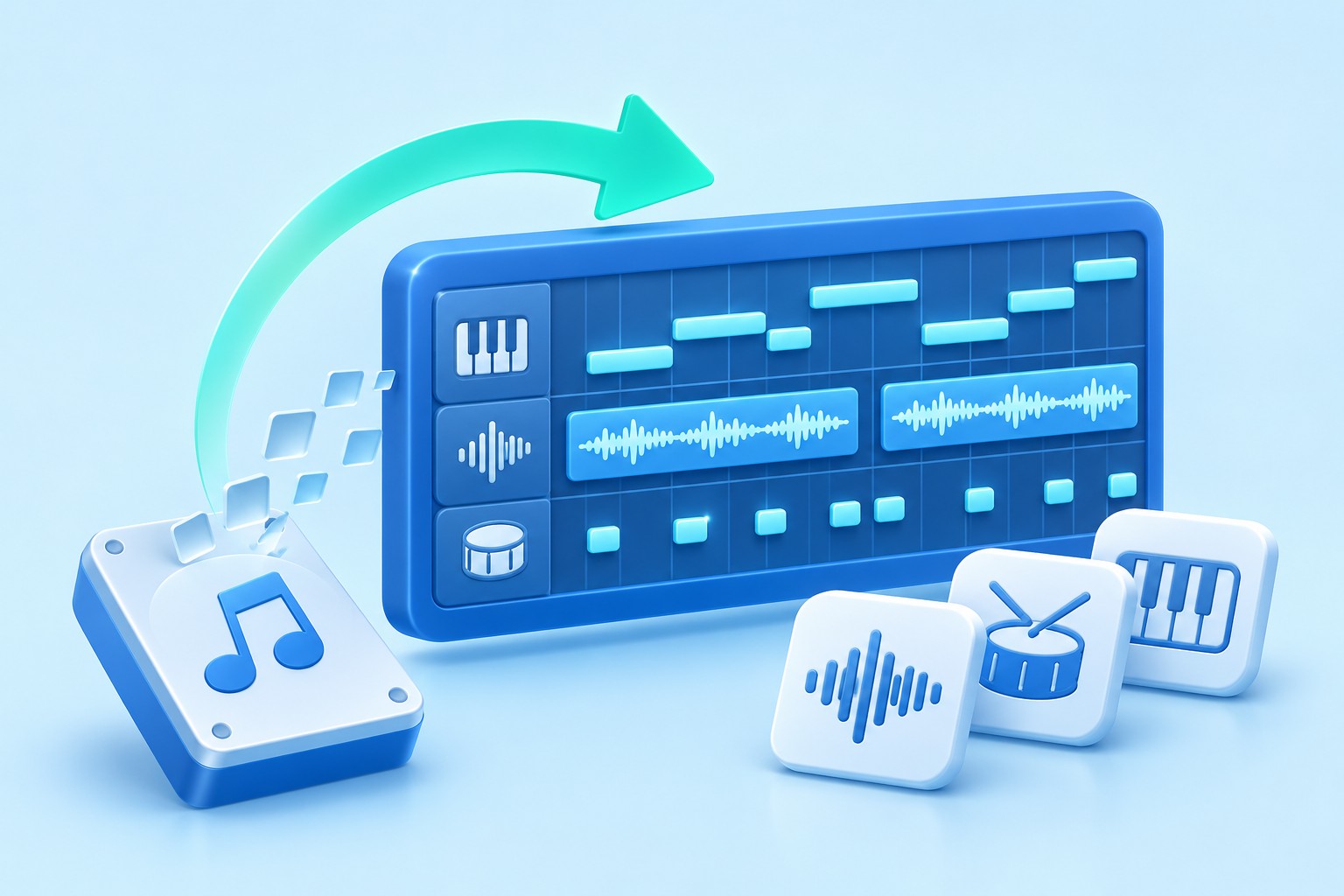
Stellen Sie den LMMS-Song und seine Tonquellen wieder her
Um LMMS-Songs wiederherzustellen, bewahren Sie sowohl das Projekt als auch die Dateien auf, die den Sound erzeugen. Ein Projekt kann Muster, Noten und Automatisierung beibehalten, während ein fehlendes Sample ein Instrument verstummt. Umgekehrt kann ein gerenderter Audioexport den Klang einer früheren Mischung beibehalten, ohne bearbeitbare Notizen oder Mixereinstellungen wiederherzustellen. Identifizieren Sie, welche dieser Komponenten Ihre Wiederherstellung tatsächlich benötigt.
Notieren Sie den Songnamen, die LMMS-Version, den erwarteten Projektordner und eine markante Musikpassage. Beachten Sie auch, ob das Lied als .mmp oder komprimiertes .mmpz gespeichert wurde. Bewahren Sie das aktuelle Projekt, in der Nähe befindliche Sicherungsdateien und referenzierte Beispiele auf, bevor Sie wiederholte Sitzungen öffnen. Dadurch erhalten Sie mehrere Kandidaten, ohne dass eine neue Speicherung einen nützlichen früheren Zustand ersetzen muss.
Speichern Sie alles, was noch hörbar oder bearbeitbar ist
Wenn LMMS weiterhin mit nützlicher Arbeit geöffnet bleibt, verwenden Sie „Speichern unter“, um einen neuen Projektnamen in einem fehlerfreien Speicher zu erstellen. Bewahren Sie eine Audioreferenz, wenn möglich, separat auf. Das Projekt unterstützt die weitere Bearbeitung, während das Rendern später beim Vergleich des beabsichtigten Sounds hilft. Ersetzen Sie das bearbeitbare Projekt nicht durch ein Rendering, nur weil das Rendering korrekt abgespielt wird.
Wenn ein Projekt beim Laden abstürzt, behalten Sie den genauen Fehler bei und vermeiden Sie, ihn mit einem neu erstellten leeren Song zu überschreiben. Arbeiten Sie an kopierten Kandidaten. Das wiederholte Starten verschiedener LMMS-Instanzen kann die Handhabung von Wiederherstellungsdateien erschweren. Verfolgen Sie daher, welche Sitzung den Arbeitstitel besitzt, bevor Sie auf eine Wiederherstellungsaufforderung reagieren.
Native Route 1: Speichern Sie eine angebotene Autosave-Wiederherstellung
- Starten Sie die entsprechende LMMS-Installation und überprüfen Sie alle Eingabeaufforderungen zur Projektwiederherstellung.
- Wählen Sie „Wiederherstellung“, wenn es sich auf die betroffene Sitzung bezieht.
- Untersuchen Sie eine markante Passage im wiederhergestellten Lied.
- Verwenden Sie „Datei“, „Speichern unter“ und geben Sie dem wiederhergestellten Projekt einen neuen Namen.
LMMS kann nach einer unterbrochenen Sitzung ein automatisch gespeichertes Wiederherstellungsprojekt anbieten, wenn die relevanten Wiederherstellungsdaten bestehen bleiben. Dies ist ein bedingter Schutz, kein Versprechen, dass jede letzte Notiz gespeichert wurde. Vergleichen Sie die Anordnung und die letzten Änderungen. Durch die Aktivierung der automatischen Speicherung nach dem Vorfall können keine Inhalte wiederhergestellt werden, die in der vorherigen Sitzung nie geschrieben wurden.
Behandeln Sie das Genesungslied als Kandidaten
Untersuchen Sie den Song-Editor, ein wichtiges Piano-Roll-Muster und eine bekannte Automatisierungsänderung. Ein Wiederherstellungsprojekt kann älter sein als die letzte Bearbeitungsminute. Behalten Sie auch das zuvor gespeicherte Projekt, da es möglicherweise einen nützlichen Unterschied enthält. Gehen Sie nicht davon aus, dass der Wiederherstellungskandidat automatisch die vollständigste Version ist, nur weil die Anwendung sie angeboten hat.
Nachdem Sie den Kandidaten unter einem neuen Namen gespeichert haben, schließen Sie eine Testansicht und öffnen Sie die neue Datei erneut. Überprüfen Sie die gleiche Passage noch einmal. Dadurch wird festgestellt, dass der wiederhergestellte Zustand nun als gewöhnliches dauerhaftes Projekt vorliegt und nicht nur in der temporären Wiederherstellungssitzung. Lassen Sie die ursprüngliche Wiederherstellungsquelle nach Möglichkeit unberührt, bis die Prüfung erfolgreich ist.
Native Route 2: Öffnen Sie eine vorhandene Projektsicherungskopie
- Suchen Sie ein verbleibendes Backup, das mit dem beabsichtigten .mmp- oder .mmpz-Projekt verknüpft ist.
- Kopieren Sie es in einen separaten Wiederherstellungsordner und behalten Sie den ursprünglichen Namen in Ihrem Datensatz bei.
- Stellen Sie eine nutzbare Projekterweiterung auf der Kopie wieder her, wenn dies für den dokumentierten Arbeitsablauf erforderlich ist.
- Öffnen Sie den Kandidaten und vergleichen Sie Muster, Anordnung und Klangquellen.
LMMS kann je nach Version und Konfiguration eine Sicherung eines zuvor gespeicherten Projekts aufbewahren. Überprüfen Sie die tatsächlich vorhandenen Dateien, anstatt davon auszugehen, dass jeder Song eine hat. Ein Backup kann eine frühere Sicherung darstellen. Vergleichen Sie daher seinen Inhalt mit der Zeitleiste des Vorfalls. Behalten Sie mehrere plausible Versionen bei, anstatt sie alle durch eine neu benannte Datei zu ersetzen.
Behalten Sie komprimierte und unkomprimierte Formate bei
Ein komprimiertes Projekt wird nicht repariert, indem lediglich seine Erweiterung in das unkomprimierte Format geändert wird. Behalten Sie die ursprünglichen Bytes bei und identifizieren Sie die tatsächliche Rolle der Datei, bevor Sie ein kopiertes Backup umbenennen. Wenn die Anwendung sie nicht lesen kann, notieren Sie den Fehler und versuchen Sie es mit einem anderen gültigen Kandidaten, anstatt die Erweiterungen wiederholt zu ändern, bis eine akzeptabel erscheint.
Eine geöffnete Datei für Ihren Song ist möglicherweise noch unvollständig. Schauen Sie sich den letzten Refrain, ein kürzlich bearbeitetes Notenmuster und eine besondere Mixer-Einstellung an. Diese Tests verraten mehr als den Projekttitel oder die Gesamtdauer. Speichern Sie die akzeptierte Version separat und bewahren Sie die Originalsicherung auf, damit Sie sie erneut aufrufen können, wenn ein weiteres fehlendes Element auftritt.
Native Route 3: Original-Samples und -Instrumente wieder verbinden
- Identifizieren Sie den stillen Titel und untersuchen Sie sein Instrument oder seine Sample-Quelle.
- Suchen Sie die Originaldatei oder die erforderliche legitime Plugin-Installation.
- Verbinden Sie die richtige Quelle in einer funktionierenden Projektkopie erneut.
- Vergleichen Sie Tonhöhe, Timing, Wiedergabeverhalten und die beabsichtigte Mix-Passage.
Ein Song kann erfolgreich geladen werden, während Samples oder Plugins nicht verfügbar sind. Stellen Sie zunächst fest, welche Spur stumm ist und ob ihre Noten und Automatisierung erhalten bleiben. Überprüfen Sie dann die tatsächliche Quellenangabe. Das Ersetzen eines fehlenden Klangs durch ein beliebiges verfügbares Sample kann den Song hörbar machen, stellt jedoch nicht das ursprüngliche Instrument oder das beabsichtigte musikalische Ergebnis wieder her.
Entspricht mehr als dem Beispieldateinamen
Vergleichen Sie den Inhalt, die Länge und die Sample-Eigenschaften des Quellaudios. Zwei Dateien mit dem Namen kick.wav können zu völlig unterschiedlichen Soundpaketen gehören. Ein Austausch durch einen anderen Transienten oder eine andere Stimmung kann den Groove verändern, selbst wenn das Projekt ohne Warnungen geladen wird. Bewahren Sie Kandidatenproben separat auf, bis Sie die beabsichtigte Aufnahme identifiziert haben.
Überprüfen Sie außerdem die Start- und Endpunkte des Samples, die Hüllkurveneinstellungen, die Tonhöhe und alle relevanten Instrumentenparameter. Die ursprüngliche Quelle wird möglicherweise wieder verbunden, während eine geänderte Einstellung den Klang noch verändert. Vergleichen Sie eine kurze Referenzpassage und hören Sie sie im Kontext mit den anderen Titeln. Eine Wellenformvorschau allein kann nicht bestätigen, dass sich das Instrument im Arrangement wie erwartet verhält.
Native Route 4: Rekonstruktion aus überlebenden Musikexporten
- Bewahren Sie alle Original-MIDI-Dateien, Stems, Renderings und geschriebenen Arrangement-Notizen auf.
- Erstellen Sie ein separates Rekonstruktionsprojekt, anstatt einen nativen Kandidaten zu überschreiben.
- Importieren Sie nur unterstützte Quellen und ordnen Sie deren Tempo und Instrumentenrollen bewusst zu.
- Vergleichen Sie die resultierende Passage und dokumentieren Sie, was noch manuell nachgebaut wird.
Eine MIDI-Quelle kann Noten und Timing-Informationen beibehalten, ohne die ursprüngliche Synthese oder Mischung beizubehalten. Ein Audio-Rendering kann den Klang bewahren und gleichzeitig bearbeitbare Musikentscheidungen reduzieren. Diese Quellen können eine nützliche Rekonstruktion unterstützen, aber keine von beiden liefert automatisch das vollständige LMMS-Projekt. Beschriften Sie die Quelle und Grenzen jeder wiederhergestellten Komponente.
Verwenden Sie Stems als Referenz statt versteckter Projektdaten
Ein Stem kann Effekte, Automatisierung und Verarbeitung enthalten, die bereits in seinen Sound gerendert wurden. Beim Importieren als Audio werden die Plugins oder Parameterkurven, die es erzeugt haben, nicht wiederhergestellt. Lassen Sie den Stamm unverändert und notieren Sie, ob Sie ihn als Ersatzaufführung, als Mix-Referenz oder als Beweis für die Wiederherstellung eines bearbeitbaren Teils verwenden.
Wenn nur ein Stereo-Render erhalten bleibt, vergleichen Sie Abschnitte und ermitteln Sie, welche Teile für die weitere Arbeit wichtig sind. Sie können sich dafür entscheiden, neue bearbeitbare Instrumente um diese Referenz herum zu bauen, aber das ist eine neue Produktionsarbeit. Beschreiben Sie die ungefähre Notentranskription oder Klanganpassung nicht als direkte Wiederherstellung der alten Muster und Voreinstellungen.
Diagnostizieren Sie ein stilles Projekt, bevor Sie Dateien ersetzen
Überprüfen Sie die Stummschaltungszustände der Spuren, das Mixer-Routing, den Master-Ausgang, die Instrumentenverfügbarkeit und das ausgewählte Audiosystem. Ein Projekt kann aufgrund einer Ausgabekonfiguration und nicht aufgrund fehlender Songdaten fehlerhaft erscheinen. Testen Sie bei Bedarf einen einfachen bekannten Sound in einer separaten Sitzung, während Sie das betroffene Projekt unverändert lassen. Dies trennt die Systemwiedergabe vom projektspezifischen Verlust.
Unterscheiden Sie fehlende Noten von fehlendem Ton
Öffnen Sie das entsprechende Muster und prüfen Sie die Pianorolle. Wenn Noten erhalten bleiben, aber die Instrumentenquelle fehlt, konzentrieren Sie sich darauf, diese Quelle wieder anzuschließen. Wenn das Muster selbst leer ist, überprüfen Sie einen anderen Projektmeilenstein. Durch die wiederholte Neuinstallation einer Soundbibliothek wird eine gelöschte Notensequenz nicht wiederhergestellt, ebenso wie durch das Wiederherstellen eines Musters keine fehlende Beispieldatei bereitgestellt wird.
Vergleichen Sie auch die Kanal- und Mixerzuordnung des Instruments. Ein gültiger Sound kann an einen stummgeschalteten oder anders verarbeiteten Kanal weitergeleitet werden. Korrigieren Sie ein verstandenes Routing-Problem in einer Arbeitskopie und vergleichen Sie dann die beabsichtigte Passage. Halten Sie diesen Fix von allen späteren kreativen Mixing-Entscheidungen getrennt, damit Sie erklären können, warum der wiederhergestellte Song anders klingt.
Überprüfen Sie die Automatisierung, nachdem das Lied hörbar geworden ist
Durch die Automatisierung können Lautstärke, Filter, Effekte und andere Parameter im gesamten Arrangement gesteuert werden. Untersuchen Sie eine bestimmte Automatisierungspassage und bestätigen Sie deren Zielparameter. Ein Lied kann abgespielt werden, ohne dass die Kurve fehlt, die einem Übergang seinen Charakter verleiht. Vergleichen Sie das hörbare Ergebnis mit den tatsächlichen Automatisierungsdaten, anstatt die einfache Wiedergabe als vollständige Wiederherstellung zu akzeptieren.
Überprüfen Sie Timing- und Parameterbeziehungen
Ein wiederhergestelltes Automatisierungsmuster sollte an der vorgesehenen Position auftreten und die korrekte Steuerung beeinträchtigen. Hören Sie vor, während und nach der Veränderung zu. Wenn Sie eine Kurve manuell aus einem Rendering neu erstellen, zeichnen Sie diese Rekonstruktion auf. Ein ungefährer Sweep kann nützlich klingen, ohne die Originalwerte oder die Bearbeitungsflexibilität genau zu reproduzieren.
Überprüfen Sie die Tempo- und Taktannahmen, bevor Sie Zeitstempel in einem Audio-Rendering vergleichen. Eine Tempoänderung kann jedes spätere Ereignis relativ zu einer festen Zeitreferenz verschieben. Vergleichen Sie musikalische Positionen sowie die verstrichene Zeit und bewahren Sie den ursprünglichen Kandidaten auf, bevor Sie globale Timing-Änderungen vornehmen. Dadurch wird verhindert, dass ein Wiederherstellungsvergleich zu einer unbeabsichtigten Neuanordnung wird.
Behalten Sie den Plugin-Kontext von Drittanbietern bei
Wenn das Projekt ein externes Instrument oder einen externen Effekt verwendet, identifizieren Sie dessen legitime Version und alle vorhandenen Preset- oder Bankdateien. Ein anderer Plugin-Build lädt möglicherweise das Projekt und erzeugt gleichzeitig einen anderen Sound. Halten Sie den Lizenzzugriff und die Plugin-Installation getrennt von der Projektdatei-Wiederherstellungsaufgabe. Eine wiederhergestellte Songdatei enthält nicht automatisch alle externen Abhängigkeiten.
Vermeiden Sie es, den Status „Nicht verfügbar“ erneut zu speichern
Wenn ein Instrument nicht geladen werden kann, bewahren Sie das Originalprojekt auf, bevor Sie es über eine Ersatzkonfiguration speichern. Eine neue Speicherung spiegelt möglicherweise die fehlende oder ersetzte Komponente wider. Erstellen Sie eine Kopie und dokumentieren Sie die vorübergehende Vertretung. Wenn die ursprüngliche Abhängigkeit später verfügbar wird, haben Sie mit der unberührten Quelle eine weitere Chance, den beabsichtigten Zustand wiederherzustellen.
Vergleichen Sie nach dem erneuten Anschließen des Plugins eine bekannte Passage und überprüfen Sie wichtige Parameter. Das erfolgreiche Laden des Plugins stellt nur sicher, dass die Software etwas instanziieren kann. Das Preset, die Sample-Bank und das Routing müssen noch überprüft werden. Verwenden Sie ein vorhandenes Referenzrendering, sofern verfügbar, um offensichtliche Unterschiede zu identifizieren, ohne zu behaupten, dass eine hörbare Übereinstimmung die exakte Wiederherstellung des Zustands beweist.
Beheben Sie einen Absturz während der Bearbeitung des Arrangements
Angenommen, LMMS wird geschlossen, nachdem Sie den letzten Refrain verschoben und seine Filterautomatisierung angepasst haben. Bewahren Sie das gespeicherte Projekt und alle vorhandenen Backups auf, bevor Sie einen Wiederherstellungskandidaten akzeptieren. Überprüfen Sie die angebotene automatische Speicherung, vergleichen Sie die Chorposition und überprüfen Sie das Automatisierungsziel. Speichern Sie den besten Kandidaten unter einem neuen Projektnamen, anstatt den vorherigen Meilenstein zu überschreiben.
Kombinieren Sie nur überprüfte Unterschiede
Das gespeicherte Projekt enthält möglicherweise den richtigen Instrumentenstatus, während die automatische Speicherung das neue Arrangement enthält. Vergleichen Sie sie bewusst und übertragen Sie nur verstandenes Material durch unterstützte Bearbeitungsmethoden. Notieren Sie, was Sie rekonstruiert oder kopiert haben. Ein Hybridergebnis kann sinnvoll sein, es sollte aber nicht stillschweigend beide Originalkandidaten ersetzen, bevor Sie den Klang überprüft haben.
Rendern Sie eine kurze Passage, die den wiederhergestellten Übergang abdeckt, und vergleichen Sie sie mit Ihrer Referenz oder der beabsichtigten musikalischen Struktur. Hören Sie sich dann den Anfang und das Ende des gesamten Liedes an. Dadurch wird sowohl das spezifische Wiederherstellungsziel als auch die Möglichkeit überprüft, dass sich eine globale Einstellung geändert hat, während Sie einen Abschnitt repariert haben.
Untersuchen Sie die Songstruktur über die Gesamtdauer hinaus
Zwei Versionen können die gleiche Dauer, aber unterschiedliche wiederholte Abschnitte, Noten oder Übergänge haben. Vergleichen Sie ggf. eine Strophe, einen Refrain, eine Bridge und ein Schlussende. Überprüfen Sie ein kurzes Notenmuster mit einer absichtlichen Variation. Diese Beispiele zeigen, ob das akzeptierte Projekt musikalische Entscheidungen beibehält und nicht einfach die gleiche Anzahl von Takten füllt.
Halten Sie Erholung und kreative Überarbeitung getrennt
Wenn Sie die Anordnung beim Überprüfen verbessern, speichern Sie diese als spätere Version. Die akzeptierte Erholung sollte ein klarer Meilenstein bleiben, den Sie mit den Quellen vergleichen können. Durch die Trennung dieser Speicherungen lässt sich leichter erkennen, ob ein späteres Problem auf den ursprünglichen Vorfall oder auf eine neue kreative Änderung zurückzuführen ist.
Beachten Sie auch, welche Tracks auf rekonstruierten Sounds oder unvollständigem Quellmaterial basieren. Ein spielbarer Song kann immer noch einen Ersatz-Bass-Patch oder eine abgeflachte Gesangsreferenz enthalten. Das mag für die sofortige Arbeit ausreichend sein, die Einschränkung sollte aber für jeden sichtbar bleiben, der die ursprüngliche, vollständig editierbare Produktion erwartet.
Testen Sie den Song an seinem geplanten Speicherort
Kopieren Sie das akzeptierte Projekt und die erforderlichen lokalen Proben mithilfe eines geeigneten Projektworkflows an den vorgesehenen organisierten Ort. Öffnen Sie eine Arbeitskopie erneut und testen Sie die markante Passage. Prüfen Sie, ob es noch auf temporäre Wiederherstellungsordner angewiesen ist. Ein Projekt, das nur abgespielt wird, während ein alter Desktop-Ordner verfügbar bleibt, weist eine ungelöste Abhängigkeit auf.
Behalten Sie ein nützliches Übergabepaket
Behalten Sie das native Projekt, die erforderlichen Quellbeispiele, vorhandene Voreinstellungen, sofern zulässig, und eine Audioreferenz zusammen mit einem kurzen Abhängigkeitsdatensatz. Testen Sie, ob die vorgesehene LMMS-Installation das Projekt öffnen und die wichtige Passage reproduzieren kann. Ein gerenderter Mix erleichtert das sofortige Anhören, während die native Datei und die Quellen die weitere Bearbeitung unterstützen.
Vergleichen Sie LMMS-Kandidaten mit einer musikalischen Checkliste
Wählen Sie einen kurzen Abschnitt, der die Arrangement-Änderung, ein wichtiges Instrument und ein erkennbares Automatisierungsereignis enthält. Notieren Sie die erwarteten Taktpositionen und Klangquellen. Verwenden Sie denselben Abschnitt, um den gespeicherten Song, die automatische Speicherung, die Sicherung und jede Rekonstruktion zu vergleichen. Dadurch erhält jeder Kandidat einen fairen Test, anstatt sich auf den vagen Eindruck zu verlassen, dass eine Version vertrauter klingt.
Überprüfen Sie den tatsächlichen Noteninhalt eines Musters
Öffnen Sie die entsprechende Pianorolle und vergleichen Sie Notenpositionen, -längen, -tonhöhe und -geschwindigkeit. Der Name eines Patterns kann auch dann unverändert bleiben, wenn sich sein musikalischer Inhalt unterscheidet. Beziehen Sie in Ihren Vergleich eine absichtliche Variation ein, z. B. einen Tonauftakt oder einen veränderten Schlussakkord. Diese Details zeigen, ob das wiederhergestellte Lied die beabsichtigte Aufführung und nicht ein ähnliches früheres Muster enthält.
Überprüfen Sie dann, wie sich das Muster im Song-Editor wiederholt. Die Noten bleiben möglicherweise erhalten, während ein kopierter Block den falschen Takt belegt. Vergleichen Sie einen Übergang vor und nach dem Muster, nicht nur das Muster isoliert. Eine strukturell korrekte Wiederherstellung sollte sowohl das musikalische Material als auch seine Rolle im Arrangement bewahren.
Separate Wiederherstellung der Tonquelle von der voreingestellten Rekonstruktion
Ein Instrument kann von einem Sample, einer Soundbank, einem Plugin-Status oder mehreren Einstellungen zusammen abhängen. Stellen Sie fest, welche Komponente fehlt, bevor Sie sich für einen Ersatz entscheiden. Bei einem wiederhergestellten Projekt sind möglicherweise Notizen und Umschläge erhalten, es fehlt jedoch das Quellbeispiel. Ein anderer Kandidat behält möglicherweise das Sample bei, während die endgültigen Patch-Einstellungen weggelassen werden. Erfassen Sie diese Stärken unabhängig voneinander.
Vergleichen Sie ein Instrument, ohne den Mix-Kontext zu verlieren
Hören Sie sich den betroffenen Teil einzeln an, dann mit den umgebenden Spuren. Ein Ersatzspieler kann isoliert wirken, während er den Groove wechselt oder ein anderes Instrument maskiert. Verwenden Sie eine bekannte Referenzpassage und bewahren Sie den ursprünglichen Kandidaten auf, bevor Sie ihn anpassen. Wenn Sie den Klang nach Gehör wiederherstellen, zeichnen Sie diese kreative Arbeit als Rekonstruktion und nicht als exakte voreingestellte Wiederherstellung auf.
Vergleichen Sie für ein Quellbeispiel die Stimmung und das Transienten-Timing sowie die Dateidauer. Eine kurze Leitpause kann den wahrgenommenen Rhythmus verändern, selbst wenn die Noten richtig platziert sind. Korrigieren Sie die Quellbeziehung bewusst in einer Arbeitskopie und bewahren Sie das wiederhergestellte Beispiel unverändert auf, damit Sie die Auswahl erneut prüfen können, wenn sich ein anderer Abschnitt anders verhält.
Überprüfen Sie die Automatisierungslinks, nachdem Sie Projektmaterial verschoben haben
Eine Kurve kann überleben, während sich ihre Zielbeziehung während der Rekonstruktion oder Übertragung ändert. Überprüfen Sie den tatsächlichen Parameter, den es steuert, und überwachen Sie den betroffenen Abschnitt. Eine bekannte Kurvenform bedeutet nicht, dass dadurch der beabsichtigte Filter oder die Lautstärkeregelung verändert wird. Überprüfen Sie sowohl die Daten als auch die Verbindung, bevor Sie dieselbe Methode auf andere Tracks kopieren.
Verwenden Sie Endpunkte und einen Zwischenpunkt
Vergleichen Sie den Parameter vor der Automatisierung, an einem bestimmten Punkt während der Automatisierung und nach deren Ende. Diese Beobachtungen zeigen eine Kurve, die korrekt beginnt, aber beim falschen Wert endet. Wenn das Projekt mehrere verwandte Steuerelemente verwendet, testen Sie deren Interaktion. Ein einzelner erfolgreicher Sweep beweist nicht, dass sich der gesamte Übergang wie der frühere Song verhält.
Wenn eine wiedergegebene Referenz Ihr einziger Beweis ist, achten Sie auf die Grenzen Ihrer Schlussfolgerungen. Der Ton kann eine Fade- oder Filterbewegung andeuten, ohne genaue Parameterwerte preiszugeben. Speichern Sie die ungefähre Nachbildung als neuen Meilenstein und lassen Sie die Referenz unverändert. Dadurch erhalten zukünftige Produktionsarbeiten eine ehrliche Grundlage und nicht eine erfundene historische Vorgabe.
Überprüfen Sie das Mixer-Routing, bevor Sie die Anordnung ändern
Verfolgen Sie die betroffene Spur durch ihren Mixerkanal, ihre Verarbeitung und ihren Master-Ausgang. Überprüfen Sie Stummschaltungszustände, Verstärkung und Effekte, die von externen Plugins abhängen. Ein Routing-Problem kann ein komplettes Notenmuster zum Schweigen bringen. Die Wiederherstellung des Musters wäre Zeitverschwendung und könnte zu neuen Unterschieden führen, während die eigentliche Ursache ungelöst bleibt.
Vergleichen Sie, sofern verfügbar, eine trockene und verarbeitete Referenz
Wenn ein früherer Stamm- oder Zwischenexport vorhanden ist, kann er dabei helfen, festzustellen, ob sich die Quellleistung oder die Verarbeitung geändert hat. Vergleichen Sie zuerst Timing und Phraseninhalt, dann die Verarbeitung. Gehen Sie nicht davon aus, dass ein lauterer oder gebildeterer Kandidat der richtige historische Kandidat ist. Die Wiederherstellung sollte auf Erkenntnissen über den beabsichtigten Zustand beruhen und nicht auf der Bevorzugung der Version, die heute besser klingt.
Wenn ein Plugin weiterhin nicht verfügbar ist, bewahren Sie das ursprüngliche Projekt auf, bevor Sie einen anderen Prozessor ersetzen. Bewahren Sie die Vertretung in einer separaten Arbeitsversion auf und notieren Sie deren Einstellungen. Ein praktischer Ersatz kann die weitere Arbeit unterstützen, während die unberührte Quelle die Möglichkeit bietet, den legitimen ursprünglichen Plugin-Zustand später wiederherzustellen.
Bewerten Sie Teilexporte als Rekonstruktionsquellen
Ein MIDI-Export kann nützliche Notenereignisse übertragen, während ein Audio-Stem Leistung und Klang bewahren kann. Listen Sie auf, was jeder überlebende Export enthält, bevor Sie ihn importieren. Bestätigen Sie Tempo, Startposition, Dauer und Instrumentenrolle. Diese Prüfungen verhindern, dass eine Gruppe unabhängig voneinander nützlicher Dateien zu einer falsch ausgerichteten Anordnung wird, wenn sie ohne Kontext zusammengefügt werden.
Anhand musikalischer Beweise ausrichten
Verwenden Sie einen Vorzähler, einen erkennbaren Downbeat oder einen Referenzmix, um die beabsichtigte Beziehung zwischen den Quellen herzustellen. Ein Dateiname mit der Aufschrift „Chorus“ verrät nicht die genaue Taktposition. Bewahren Sie die ursprüngliche führende Stille, bis Sie ihren Zweck verstanden haben. Das Zuschneiden jeder Datei auf ihr erstes hörbares Beispiel kann Ausrichtungsinformationen zerstören, die sonst die Rekonstruktion erleichtern würden.
Wenn mehrere Renderings unterschiedliche Songversionen darstellen, halten Sie sie getrennt und vergleichen Sie ihre Strukturen. Durch die Kombination einer späteren Strophe mit einem früheren Refrain entsteht möglicherweise ein nützliches neues Arrangement, es ist jedoch kein Beweis dafür, dass das ursprüngliche Projekt zurückgekehrt ist. Notieren Sie diese Entscheidungen, damit die akzeptierte Wiederherstellung von späteren Produktionsentscheidungen unterscheidbar bleibt.
Erstellen Sie ein LMMS-Akzeptanzpaket
Behalten Sie den akzeptierten nativen Song, die erforderlichen Samples, legitimen Voreinstellungen und ein Referenz-Rendering mit einer kurzen Abhängigkeitsliste bei. Öffnen Sie ein kopiertes Projekt erneut am vorgesehenen Speicherort und vergleichen Sie die Diagnosepassage. Dadurch wird überprüft, ob Ihre Quellorganisation tatsächlich die weitere Bearbeitung unterstützt, anstatt sich auf einen temporären Pfad zu verlassen, der bei der Wiederherstellung übrig bleibt.
Testen Sie das vollständige Lied, nachdem die kurze Passage vorbei ist
Ein repariertes Instrument oder eine globale Einstellung kann sich auf Abschnitte außerhalb des unmittelbaren Vorfalls auswirken. Hören Sie sich das Arrangement an und prüfen Sie das endgültige Ende, wiederholte Muster und Automatisierungsübergänge. Nehmen Sie alle verbleibenden Ersatzgeräusche oder rekonstruierten Abschnitte auf. Eine nützliche Wiederherstellung kann teilweise erfolgen, ihre Grenzen sollten jedoch für die nächste Person, die das Lied öffnet, sichtbar bleiben.
Erstellen Sie schließlich nach der akzeptierten Wiederherstellung einen neuen geschützten Meilenstein und bewahren Sie die alten Kandidaten separat auf. Verwenden Sie ein Benennungsschema, das zwischen ursprünglichen, wiederhergestellten und kreativen Revisionsständen unterscheidet. Diese einfache Trennung erleichtert spätere Vergleiche und verhindert, dass das beste überlebende Backup unter einer Reihe normaler Sicherungen verschwindet.
Bei der Speicherwiederherstellung können LMMS-Songs hilfreich sein
PandaOffice Drecov kann dabei helfen, gelöschte lokale Projekte, vorhandene Sicherungsdateien, Beispiele, Voreinstellungen oder Renderings aus einem lesbaren Speicher abzurufen. Es ist nicht möglich, ein nicht gespeichertes Muster, das nie auf die Festplatte gelangt ist, wiederherzustellen oder alle ursprünglichen Instrumenteneinstellungen aus einem Stereomix zu extrahieren. Bevorzugen Sie zuerst überlebende native Kandidaten und die erneute Verbindung mit der Quelle und minimieren Sie Schreibvorgänge, bei denen möglicherweise noch gelöschte Dateien verbleiben.
Schritt 1: Projekt und Probenspeicher identifizieren
Wählen Sie das Laufwerk oder die Partition aus, auf der sich das Songprojekt, der konfigurierte Wiederherstellungsspeicherort oder die Originalbeispiele befanden. Notieren Sie, auf welche Komponente jede Suche abzielt. Bewahren Sie die wiederhergestellte Ausgabe auf einem anderen fehlerfreien Speicher auf. Wenn die Quelle wiederholt Hardware-Lesefehler oder Verbindungsabbrüche meldet, bewerten Sie diesen Zustand, bevor Sie mit einem routinemäßigen Software-Wiederherstellungsscan fortfahren.

Schritt 2: Projekt und geeignete Kandidaten vergleichen
Überprüfen Sie die verfügbaren Pfade, Namen, Größen, Daten und unterstützten Vorschauen. Behalten Sie plausible .mmp-, .mmpz-, Backup- und Beispielkandidaten bei, ohne nicht verwandte Versionen zu kombinieren. Eine Audiovorschau beweist nicht, dass bearbeitbare Notizen erhalten geblieben sind. Ebenso beweist ein gültiger Projektdateiname nicht, dass alle Beispiel- und Plugin-Abhängigkeiten verfügbar bleiben.

Schritt 3: An anderer Stelle wiederherstellen und Wiedergabe vergleichen
Stellen Sie ausgewählte Dateien an einem separaten Ziel wieder her und behalten Sie einen unberührten Quellsatz bei. Öffnen Sie ein kopiertes Projekt in der entsprechenden LMMS-Version, verbinden Sie verifizierte Klangquellen erneut und überprüfen Sie Muster, Automatisierung, Routing und Arrangement. Rendern und vergleichen Sie die Passage des Vorfalls. Nehmen Sie Ersetzungen oder rekonstruierte Teile auf, bevor Sie den wiederhergestellten Song für die weitere Produktion bereitstellen.

Bewahren Sie einen bearbeitbaren musikalischen Meilenstein
Speichern Sie das akzeptierte native Projekt mit den erforderlichen Quellen und einem Referenzrendering. Fügen Sie eine kurze Aufzeichnung des Wiederherstellungskandidaten, fehlender Abhängigkeiten und getesteter Passagen hinzu. Dadurch erhalten Sie einen praktischen Ausgangspunkt für die bearbeitbare Struktur des Songs, anstatt sich nur auf eine endgültige Audiodatei zu verlassen, die nicht erkennen lässt, wie die Musik aufgebaut ist.
Verwandte Wiederherstellungsressourcen
Entdecken Sie die relevanten Wiederherstellungsoptionen: Festplattenwiederherstellung, Wiederherstellung einer externen Festplatte.
Lesen Sie einen weiteren Wiederherstellungsfall und seine praktischen Tests die entsprechende Wiederherstellungsanleitung.
Überprüfen Sie die Herstelleranleitung für die installierte Version: offizielle Wiederherstellungsdokumentation 1, offizielle Wiederherstellungsdokumentation 2, offizielle Wiederherstellungsdokumentation 3.






