




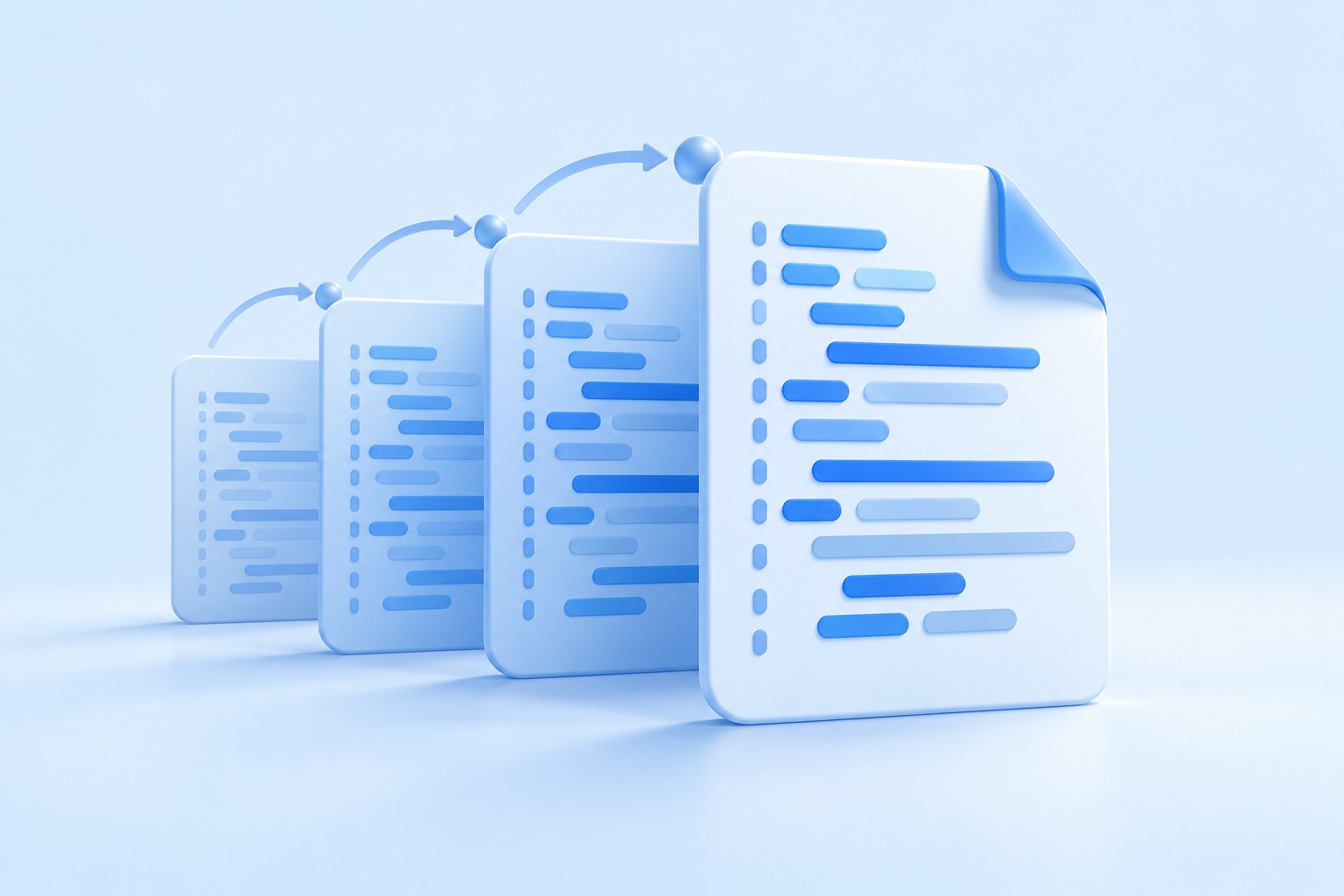
Der Verlust einer Datei in Visual Studio Code bedeutet nicht immer, dass ihr Inhalt aus jeder Quelle verschwunden ist. Der Editor behält möglicherweise den lokalen Verlauf bei, ein noch offener Puffer kann nicht gespeicherten Text enthalten oder Git behält möglicherweise eine gespeicherte Revision bei. Diese Quellen schützen verschiedene Staaten. Stellen Sie zunächst fest, ob die Datei nur im Speicher gespeichert, festgeschrieben, umbenannt oder bearbeitet wurde. Wählen Sie dann eine Wiederherstellungsroute, die den aktuellen Arbeitsbereich beim Vergleich der Kandidaten beibehält.
Kurze Antwort: Bewahren Sie den Editor auf, bevor Sie etwas wiederherstellen
Wenn der Text in einer Editor-Registerkarte weiterhin sichtbar bleibt, kopieren oder speichern Sie ihn zunächst an einem neuen sicheren Ort. Überprüfen Sie für eine zuvor gespeicherte Datei den lokalen Verlauf der Timeline oder die Wiederherstellungsauswahl für den lokalen Verlauf. Überprüfen Sie für festgeschriebene Inhalte die vorhandene Revision von Git, ohne den Arbeitsbaum zu überschreiben. Eine fehlende Datei in einem Remote-Arbeitsbereich erfordert auch eine Überprüfung des Computers, auf dem sie sich tatsächlich befand. Ihr lokaler Download-Ordner enthält möglicherweise keine relevante Kopie.
Die nativen Verlaufsfunktionen von VS Code sind kostenlos, es handelt sich jedoch nicht um unbegrenzte Backups. Ihre Verfügbarkeit hängt von Einstellungen, Ausschlüssen, Dateigröße, Aufbewahrung und dem Ausführungsort des Editors ab. Durch die Aktivierung des lokalen Verlaufs nach dem Vorfall können keine früheren Einträge erstellt werden. Außerdem unterscheidet sich die Wiederherstellung einer Quelldatei von der Wiederherstellung der gesamten Projektumgebung. Definieren Sie die fehlenden Funktionen, Konfigurationen, Tests und Revisionen, bevor Sie einen Kandidaten akzeptieren, nur weil dieser vertrauten Code enthält.
Klassifizieren Sie den Schaden genau
Gelöschte Datei, überschriebene Datei oder fehlender Arbeitsbereich?
Überprüfen Sie den tatsächlichen Ordner und den vollständigen Pfad. Ein Arbeitsbereich kann Dateien durch Filter oder Ausschlüsse ausblenden, ohne sie zu löschen. Bestätigen Sie außerdem das richtige Repository, den richtigen Zweig und das richtige Projektstammverzeichnis. Eine Datei, die in einem anderen Zweig vorhanden war, kann in Git intakt bleiben, auch wenn sie in der aktuellen Explorer-Ansicht weggelassen wird. Notieren Sie vor der Suche den erwarteten Pfad und ein eindeutiges Codefragment. Dadurch wird vermieden, dass eine nicht verwandte Datei mit einem gemeinsamen Namen wiederhergestellt wird.
Wenn die Datei vorhanden ist, aber älteren Text enthält, vergleichen Sie den lokalen Verlauf, anstatt sie als Löschung zu behandeln. Überprüfen Sie für eine Datei, die nie einen gespeicherten Namen hatte, den verbleibenden Editorstatus. Wenn sich eine Remote-Verbindung ändert, überprüfen Sie den entsprechenden Remote-Arbeitsbereich über seinen normalen Zugriffsweg. Diese Unterscheidungen leiten die nächste Aktion. Ein Festplattenscan des falschen Computers kann keine Inhalte abrufen, die nur auf dem Remote-Host vorhanden waren.
Speichern Sie eine Grundlinie der aktuellen Arbeit
Behalten Sie den aktuellen Arbeitsbereich und alle nützlichen offenen Texte bei, bevor Sie einen früheren Zustand wiederherstellen. Notieren Sie außerdem, ob der Editor nicht gespeicherte Änderungen anzeigt. Ein Wiederherstellungsvorgang kann Inhalte ersetzen, die Sie noch benötigen, selbst wenn die fehlende ältere Version wertvoll ist. Verwenden Sie daher zum Vergleich eine separate Kandidatendatei oder einen separaten Wiederherstellungsordner. Lassen Sie das aktive Projekt unberührt, bis Sie verstehen, wie der wiederhergestellte Code zur aktuellen Revision passt.
Überprüfen Sie bei einem Repository dessen Status und bewahren Sie nicht festgeschriebene Änderungen über Ihren normalen Arbeitsablauf auf, bevor Sie etwas anwenden. Verwenden Sie einen destruktiven Reset nicht nur, um die fehlende Datei wieder anzuzeigen. Ein neuer Zweig oder ein separater Arbeitsbereich kann kontrollierte Tests unterstützen. Bewahren Sie außerdem Konfigurations- und Abhängigkeitsinformationen beim Kandidaten auf. Eine Funktion kann korrekt aussehen, obwohl sie auf einer älteren Schnittstelle basiert, die nicht mehr zum Rest des Projekts passt.
Kostenlose Route 1: Überprüfen Sie den lokalen Verlauf der Timeline
- Wählen Sie die betroffene vorhandene Datei im Explorer aus, sofern verfügbar.
- Öffnen Sie die Zeitleistenansicht und überprüfen Sie die lokalen Verlaufseinträge.
- Vergleichen Sie einen Kandidaten mit der aktuellen Datei oder einem anderen gespeicherten Status.
- Bewahren Sie nützliche Inhalte separat auf, bevor Sie einen Wiederherstellungsvorgang auswählen.
Der lokale Verlauf kann gemäß der konfigurierten Richtlinie vollständige Datei-Snapshots aus früheren Speicherungen bewahren. Dies ist besonders nützlich für eine gespeicherte Änderung, die Git nie erreicht hat. Die Historie gehört jedoch zur jeweiligen Editorumgebung. Ein Eintrag auf einem Computer ist nicht automatisch auch auf einem anderen vorhanden. Überprüfen Sie die tatsächliche Installation und das Profil, in dem die Bearbeitung vorgenommen wurde, und löschen Sie keine Editor-Benutzerdaten, da dieser Verlauf möglicherweise Ihre einzige Quelle ist.
Vergleichen Sie zunächst die fehlende Änderung und nicht die gesamte Datei
Suchen Sie nach der besonderen Funktion, Einstellung oder dem verlorenen Absatz. Untersuchen Sie dann die umliegenden Importe und Anrufer. Ein Kandidat behält möglicherweise die gewünschte Funktion bei, liegt aber vor einer anderen wichtigen Korrektur. Nutzen Sie die Vergleichsansicht, um die kleinste verifizierte Änderung zu identifizieren, die Sie benötigen. Dies verringert das Risiko, dass eine gesamte ältere Datei wiederhergestellt wird und aktuelle Verbesserungen an anderer Stelle in derselben Quelle stillschweigend entfernt werden.
Halten Sie eine kurze Kandidatennotiz mit Zeitstempel, relevanten Änderungen und Quellumgebung bereit. Lokale Verlaufsbezeichnungen können Ihnen helfen, eine Umgestaltung oder Speicherung zu verstehen, aber der Code selbst bleibt der Akzeptanzbeweis. Überprüfen Sie auch Kommentare und Konfigurationswerte, die sich auf das Verhalten auswirken. Eine kompilierte Quelldatei kann immer noch eine veraltete Endpunkt- oder Funktionseinstellung enthalten, daher erfordert die Validierung mehr als einen kurzen Blick auf den Funktionsnamen.
Freier Weg 2: Finden Sie den lokalen Verlaufseintrag einer gelöschten Datei
- Öffnen Sie die Befehlspalette in der entsprechenden VS-Code-Umgebung.
- Führen Sie den dokumentierten Befehl „Lokaler Verlauf“ aus, um einen wiederherzustellenden Eintrag zu finden.
- Suchen Sie nach der gelöschten Datei und prüfen Sie die verfügbaren Kandidaten.
- Stellen Sie den nützlichen Zustand wieder her oder kopieren Sie ihn an einen separaten Vergleichsort, sofern die Schnittstelle dies zulässt.
Die globale Wiederherstellungsauswahl kann hilfreich sein, wenn eine gelöschte Datei nicht mehr im Explorer angezeigt wird. Sein Nutzen hängt immer noch von einem erhaltenen Geschichtseintrag ab. Versprechen Sie nicht, dass jede gelöschte Datei dort erscheint. Für aus dem Verlauf ausgeschlossene Dateien, Dateien außerhalb der konfigurierten Grenzen und nicht gespeicherte Puffer gibt es möglicherweise keinen anwendbaren Snapshot. Notieren Sie das Ergebnis ehrlich und wechseln Sie zu Git, vorhandenen Kopien oder zur Speicherwiederherstellung, anstatt immer wieder denselben leeren Picker zu durchsuchen.
Die englische Befehlsbezeichnung lautet Local History: Find Entry to Restore. Suchen Sie in der Befehlspalette der Umgebung, in der sich die Datei befand, nach diesem Befehl. Bei lokalisierten Installationen wird möglicherweise eine übersetzte Bezeichnung angezeigt. Wählen Sie den passenden Verlaufskandidaten aus und überprüfen Sie dessen Inhalt, bevor Sie eine Wiederherstellung akzeptieren. Wenn der Befehl keinen relevanten Eintrag zurückgibt, behalten Sie das Ergebnis bei und wechseln Sie zu einer anderen Quelle. Eine Neuinstallation des Editors oder eine nachträgliche Aktivierung des Verlaufs kann den fehlenden früheren Snapshot nicht herstellen.
Überprüfen Sie die Einstellungen, ohne sie mit historischen Beweisen zu verwechseln
Überprüfen Sie die für die Umgebung relevanten lokalen Verlaufseinstellungen, einschließlich Ausschlüssen und Beschränkungen. Sie erklären, warum möglicherweise ein Eintrag fehlt, die aktuellen Einstellungen beweisen jedoch nicht, was zum Zeitpunkt des Vorfalls vorhanden war. Unterscheiden Sie außerdem den lokalen Verlauf vom separaten Verlauf einer Drittanbietererweiterung. Wenn eine Erweiterung Sicherungen erstellt hat, verwenden Sie deren dokumentiertes Format und vorhandene Datensätze. Wenn Sie jetzt eine neue Verlaufserweiterung installieren, werden keine Schnappschüsse früherer Änderungen erstellt.
Vermeiden Sie es, zufällige Verlaufsdatenbankdateien ohne Anleitung in das Live-Editor-Profil zu kopieren. Bewahren Sie zunächst die vollständige relevante Benutzerdatenquelle auf. Ein über die unterstützte Schnittstelle lesbarer Kandidat ist einfacher zu überprüfen als eine undokumentierte Cache-Transplantation. Wenn der Verlaufsspeicher selbst fehlt, zielt eine Speicherbewertung möglicherweise auf diese Quelle ab, kann jedoch nicht garantieren, dass wiederhergestellte Fragmente einen verwendbaren Editorverlauf wiederherstellen.
Kostenloser Weg 3: Überprüfen Sie den vorhandenen Git-Inhalt
- Bestätigen Sie das Repository, den Zweig und den relativen Pfad der fehlenden Datei.
- Untersuchen Sie vorhandene Commits oder Branches, die möglicherweise den gewünschten Status enthalten.
- Zeigen Sie den Kandidaten an oder exportieren Sie ihn, ohne den aktuellen Arbeitsbaum zurückzusetzen.
- Vergleichen Sie es an einem separaten Ort und wenden Sie nur die überprüfte Wiederherstellungsänderung an.
Git schützt Inhalte, die seine Objektdatenbank erreicht haben, nicht jeden Tastendruck im Editor. Eine zuvor festgeschriebene Datei bleibt möglicherweise auch nach dem Löschen aus dem aktuellen Zweig verfügbar. Umgekehrt ist es möglich, dass eine völlig neue, nicht verfolgte Datei nie in Git eingegeben wurde. Halten Sie diese Fälle getrennt. Ein sauberer Repository-Status beweist nicht, dass eine nicht gespeicherte oder ignorierte Datei über eine historische Kopie verfügt.
Führen Sie vor dem Austausch eine Nur-Lese-Prüfung durch
Befehle wie git log –all — path/to/file und eine entsprechende git show-Referenz können dabei helfen, den vorhandenen Verlauf zu überprüfen. Behandeln Sie Pfade und Referenzen als Beispiele, die Sie an das tatsächliche Repository anpassen müssen. Führen Sie keinen Befehl aus, der die aktuelle Datei überschreibt, bis Sie ihren aktuellen Zustand beibehalten. Vermeiden Sie außerdem die automatische Veröffentlichung wiederhergestellter Inhalte. Die unmittelbare Aufgabe ist die lokale Wiederherstellung und Validierung, nicht das Neuschreiben des gemeinsamen Verlaufs.
Wenn ein Kandidat zu einem anderen Zweig gehört, vergleichen Sie dessen Abhängigkeiten und Schnittstellen, bevor Sie ihn kopieren. Für eine eigenständige Quelldatei können begleitende Tests, Schemaänderungen oder Konfigurationen erforderlich sein. Behalten Sie den relevanten Projektkontext bei. Dies verhindert eine Wiederherstellung, die den fehlenden Text wiederherstellt, und führt gleichzeitig zu einem Laufzeitproblem, da der umgebende Code nun einen neueren Vertrag erwartet.
Kostenloser Weg 4: Bewahren Sie einen überlebenden, nicht gespeicherten Editor auf
- Überprüfen Sie geöffnete Registerkarten und Fenster, bevor Sie den Editor schließen oder zurücksetzen.
- Kopieren Sie sichtbaren Nutztext oder speichern Sie ihn unter einem neuen sicheren Dateinamen.
- Stellen Sie sicher, dass die gespeicherte Kopie den beabsichtigten Anfang und das beabsichtigte Ende enthält.
- Öffnen Sie es erneut separat und vergleichen Sie es mit dem aktuellen Projektstand.
Ein noch geöffneter Editor kann Arbeiten beibehalten, die nie in die normale Datei gelangt sind. Dies ist eine Gelegenheit zur Beweissicherung und kein Grund, die Anwendung zunächst neu zu starten. Überprüfen Sie außerdem, ob eine Registerkarte zu einem anderen Fenster oder einer anderen Remote-Sitzung gehört. Verwerfen Sie eine nicht gespeicherte Änderungsaufforderung nicht, nur um den Arbeitsbereich zu vereinfachen. Behalten Sie den nützlichen Puffer bei, bevor Sie Probleme mit Erweiterungen, Benutzerprofilen oder dem Anwendungsstart beheben.
Verstehen Sie die Grenzen der Sitzungswiederherstellung
VS Code kann je nach Sitzungs- und Hot-Exit-Verhalten einige nicht gespeicherte Zustände beibehalten. Sie sollten jedoch nicht davon ausgehen, dass jeder Absturz, jedes Zurücksetzen oder jede Benutzerdatenbereinigung einen wiederherstellbaren Puffer hinterlässt. Prüfen Sie, was die Anwendung tatsächlich bietet. Wenn kein Puffer mehr vorhanden ist, bestätigen Sie das Limit. Ein Dateiwiederherstellungsscan kann keine nur im Speicher gespeicherte Bearbeitung wiederherstellen, die nie einen wiederherstellbaren lokalen oder Remotespeicher erreicht hat.
Wenn ein wiederhergestellter Puffer keinen eindeutigen Dateinamen hat, speichern Sie ihn mit einem aussagekräftigen Kandidatennamen und notieren Sie das Projekt, zu dem er gehört. Überprüfen Sie dann die Kodierung, die Zeilenenden und den vollständigen Inhalt. Eine lange Datei kann nützlich erscheinen, obwohl ihr letzter Block fehlt. Vergleichen Sie erkennbare Markierungen und Tests, bevor Sie sie in das Live-Projekt einbinden. Behalten Sie den ursprünglich gespeicherten Puffer als Basis für eine spätere Rekonstruktion bei.
Stellen Sie Remote- und Containerarbeit am richtigen Ort wieder her
Identifizieren Sie bei einem SSH-, Container- oder anderen Remote-Arbeitsbereich, wo sich der Datei- und Editorverlauf tatsächlich befand. Überprüfen Sie die autorisierte Remote-Umgebung über ihre normale Verbindung. Ein lokales Editorfenster beweist nicht, dass die zugrunde liegende Quelle auf der Windows-Festplatte vorhanden war. Behalten Sie außerdem alle persistenten Arbeitsbereichsvolumes bei, bevor Sie einen Container neu erstellen. Eine neue leere Umgebung kann die Beziehung zwischen einem wiederherstellbaren Volume und der Editoransicht verdecken.
Erstellen oder bereinigen Sie die einzige Umgebung nicht neu, nur weil die Wiederherstellung der Verbindung einmal fehlschlägt. Notieren Sie zunächst die Arbeitsbereichsidentität, den ursprünglichen Pfad und die verfügbaren dauerhaften Kopien. Wenn der Remote-Dienst oder das Remote-Volume nicht verfügbar ist, ist möglicherweise die entsprechende Wiederherstellungsroute des Administrators oder Anbieters erforderlich. Ein Desktop-Dateiwiederherstellungsprodukt ist kein Ersatz für die Wiederherstellung eines Remote-Kontos, eines Server-Snapshots oder eines gelöschten Cloud-Volumes, auf das es nicht zugreifen kann.
Ein praktisches Wiederherstellungsbeispiel
Angenommen, ein Entwickler löscht einen Konfigurationshelfer, bevor er ihn festschreibt, und stellt dann fest, dass die Anwendung nicht mehr startet. Im aktuellen Verlauf von Git fehlt das Hilfsprogramm, aber der lokale Verlauf von VS Code enthält mehrere gespeicherte Versionen. Bewahren Sie zunächst die aktuelle Arbeit auf. Verwenden Sie die Wiederherstellungsauswahl, um Kandidaten zu prüfen, und wählen Sie dann die Version mit der beabsichtigten Konfigurationsanalyse aus. Kopieren Sie es in einen separaten Testarbeitsbereich, anstatt nicht zusammenhängende aktuelle Änderungen sofort zu überschreiben.
Vergleichen Sie als Nächstes die Importe des Helfers und seine Aufrufer. Ein späterer lokaler Verlaufseintrag kann eine nützliche Validierungsänderung enthalten, die einem früheren Kandidaten fehlt. Führen Sie gezielte Tests mit den aktuellen Projektabhängigkeiten durch. Wenn die Wiederherstellung funktioniert, wenden Sie eine überprüfte Änderung an und behalten Sie einen normalen Projektmeilenstein bei. Das wichtige Ergebnis ist eine verifizierte Quellrevision mit kompatiblem Kontext und nicht nur die Rückkehr eines vertrauten Dateinamens im Explorer.
Validieren Sie den wiederhergestellten Code verantwortungsvoll
Überprüfen Sie den vollständigen Inhalt, die Codierung, den erwarteten Pfad und die Schnittstellen der wiederhergestellten Datei. Führen Sie dann für die tatsächliche Änderung geeignete Tests durch und überprüfen Sie den Unterschied zur aktuellen Arbeit. Betrachten Sie eine erfolgreiche Kompilierung nicht als Beweis dafür, dass jedes Verhalten mit der beabsichtigten Version übereinstimmt. Überprüfen Sie außerdem die Konfiguration und den Umgang mit Geheimnissen, bevor Sie etwas festschreiben oder teilen. Ein lokaler Kandidat kann veraltete Werte enthalten, die einer bewussten Überprüfung bedürfen.
Bewahren Sie den unberührten Kandidaten, die akzeptierte Quelle und eine kurze Wiederherstellungsnotiz auf, bis die Arbeit überprüft ist. Bewahren Sie anschließend aussagekräftige Commits und unabhängige Workspace-Backups auf. Fügen Sie ignorierte Projektressourcen dort ein, wo Ihr Workflow sie erfordert. Git- und Editor-Verlauf schützen unterschiedliche Zustände, daher nutzt ein resilienter Plan bewusst beide Zustände, anstatt davon auszugehen, dass ein Repository automatisch jede im Editor sichtbare Datei enthält.
Wählen Sie die Wiederherstellungsquelle nach Dateistatus aus
Eine gespeicherte Datei, die nie einen Commit erreicht hat
Stellen Sie sich ein Hilfsskript vor, das während einer Debugging-Sitzung mehrmals gespeichert, aber nie festgeschrieben wurde. Git verfügt möglicherweise nicht über eine nützliche Version, während der Editor-Verlauf die gespeicherten Snapshots beibehalten kann. Durchsuchen Sie zunächst diesen Verlauf und vergleichen Sie die tatsächliche Funktion. Überprüfen Sie auch die Umgebung, in der der Editor ausgeführt wurde. Ein lokales Fenster, das mit einem Remote-Arbeitsbereich verbunden ist, platziert die relevante Quelle möglicherweise nicht auf der Windows-Festplatte.
Wenn in der Historie mehrere Kandidaten gefunden wurden, identifizieren Sie denjenigen, der mit den aktuellen Anrufern kompatibel ist. Ein späterer Schnappschuss kann ein unvollendetes Experiment bewahren, während ein früherer Schnappschuss die funktionierende Implementierung enthält. Verwenden Sie einen gezielten Test, anstatt nur nach Datum auszuwählen. Behalten Sie beide Kandidaten, bis die Änderung die Prüfung besteht. Dadurch erhalten Sie einen praktischen Wiederherstellungspunkt, ohne davon ausgehen zu müssen, dass jeder automatische Snapshot einen gültigen Programmstatus darstellt.
Eine festgeschriebene Datei, die im aktuellen Zweig gelöscht wurde
Überprüfen Sie zunächst vorhandene Repository-Referenzen. Eine Datei, die im aktuellen Arbeitsbaum fehlt, kann in einer anderen aufgezeichneten Revision intakt bleiben. Rufen Sie einen Kandidaten über eine schreibgeschützte Ansicht oder einen separaten Arbeitsbereich ab, bevor Sie den aktuellen Inhalt ersetzen. Vergleichen Sie auch den umgebenden Projektstatus. Die fehlende Datei wurde möglicherweise absichtlich durch ein anderes Modul ersetzt, und eine blinde Wiederherstellung kann zu doppeltem oder widersprüchlichem Verhalten führen.
Dokumentieren Sie, warum die Datei zurückgegeben werden soll und welche Revision sie bereitstellt. Dadurch wird die Wiederherstellung von der normalen technischen Entscheidung zur Wiedereinführung von Code getrennt. Wenn das Ziel lediglich darin besteht, eine alte Implementierung zu überprüfen, kann eine exportierte Vergleichskopie ausreichend sein. Vermeiden Sie es, nicht verwandte Dateien zurückzusetzen oder einen Zweig zu veröffentlichen, nur um eine historische Quelle wieder im Editor sichtbar zu machen.
Behalten Sie technische Details bei, die sich auf wiederhergestellten Text auswirken
Kodierung und Zeilenenden
Überprüfen Sie nach der Wiederherstellung die Kodierung und Zeilenenden der Datei. Eine Quelldatei kann lesbar aussehen, obwohl sie geänderte Sonderzeichen, eine falsch platzierte Bytereihenfolgemarkierung oder unerwartete Änderungen am Zeilenende enthält. Vergleichen Sie ein fokussiertes Diff und testen Sie die relevante Toolchain. Überprüfen Sie auch Konfigurationswerte und nicht-englische Zeichenfolgen. Diese Details können sich auf das Verhalten auswirken, selbst wenn die wiederhergestellten Funktionsnamen und die allgemeine Struktur korrekt aussehen.
Lassen Sie den ursprünglichen Kandidaten vor der Normalisierung unverändert. Wenn Sie die Codierung oder Zeilenenden für das aktuelle Projekt absichtlich konvertieren, nehmen Sie dies als separate, überprüfte Änderung vor. Dies erleichtert das Verständnis des Unterschieds und vermeidet eine Verwechslung von Wiederherstellungsschäden mit absichtlicher Bereinigung. Eine sauber aussehende Datei sollte immer noch genau die Zeichen enthalten, die für ihre Sprache, ihr Konfigurationsformat und ihre Laufzeitumgebung erforderlich sind.
Konfiguration und generierte Dateien
Stellen Sie fest, ob es sich bei der fehlenden Datei um eine maßgebliche Quelle oder eine generierte Ausgabe handelt. Ein generiertes Bundle kann möglicherweise aus einer intakten Quelle ersetzt werden, während eine eindeutige lokale Konfiguration möglicherweise keinen Repository-Verlauf hat. Stellen Sie nach Möglichkeit die Quelle der Wahrheit wieder her. Überprüfen Sie auch ignorierte Dateien explizit. Ihre Abwesenheit in Git kann beabsichtigt sein. Gehen Sie also nicht davon aus, dass das Repository sie nur deshalb schützt, weil sie sich in seinem Arbeitsverzeichnis befinden.
Wenn ein Build die Datei neu generieren kann, behalten Sie den aktuellen Projektstatus bei, bevor Sie ihn ausführen, und bestätigen Sie die beabsichtigten Eingaben. Eine erfolgreich generierte Ausgabe stellt keine eindeutigen manuellen Änderungen wieder her, die direkt an einem älteren Build-Artefakt vorgenommen wurden. Dokumentieren Sie diese Unterscheidung. Dies trägt dazu bei, den Wiederherstellungsaufwand zu priorisieren und verhindert, dass ein neuer Build als Beweis dafür präsentiert wird, dass die ursprünglich fehlende Datei überlebt hat.
Zugehörige Tests und Schnittstellenverträge
Für ein wiederhergestelltes Modul können begleitende Tests, Typdefinitionen oder Schemaänderungen erforderlich sein. Vergleichen Sie die Importe und Aufrufer des Kandidaten, bevor Sie ihn integrieren. Überprüfen Sie auch den Fehler, der den Verlust zuerst aufgedeckt hat. Dieses Symptom kann die kleinste aussagekräftige Validierung leiten. Ein umfassender Testlauf kann erfolgreich sein, während das spezifische wiederhergestellte Verhalten ungetestet bleibt, insbesondere wenn der fehlende Pfad nur eine begrenzte Abdeckung aufweist.
Erstellen oder führen Sie Prüfungen durch, die der tatsächlichen Wiederherstellungsänderung entsprechen, anstatt den Dateiinhalt mechanisch zu spiegeln. Konzentrieren Sie sich bei der Überprüfung auf Verhalten und Kompatibilität. Notieren Sie auch alle von Ihnen rekonstruierten Abhängigkeiten. Das Zurückgeben einer Quelldatei auf die Festplatte ist nur ein Teil der Aufgabe; Das akzeptierte Ergebnis sollte zum aktuellen Projekt passen, ohne stillschweigend gültige neuere Arbeiten zu ersetzen.
Behandeln Sie mehrere Editorumgebungen
Lokale Fenster und Remote-Hosts
Notieren Sie den Arbeitsbereichspfad und die Umgebung für jedes relevante Editorfenster. Zwei Registerkarten mit demselben Dateinamen können auf verschiedene Maschinen oder Container verweisen. Vergleichen Sie den vollständigen Pfad und die Projektidentität, bevor Sie Inhalte kopieren. Dies verhindert, dass bei einer erfolgreichen Wiederherstellung die richtige Datei im falschen Repository wiederhergestellt wird. Bewahren Sie außerdem alle nützlichen Remote-Puffer über die unterstützte Verbindung auf, bevor Sie die Umgebung neu erstellen.
Wenn ein Remote-Dienst nicht verfügbar ist, bewahren Sie die lokalen Beweise auf und identifizieren Sie den tatsächlichen Wiederherstellungsweg des Anbieters oder Administrators. Ein Desktop-Scan kann den Zugriff auf ein gelöschtes Remote-Volume, das er nicht lesen kann, nicht wiederherstellen. Geben Sie diese Grenze deutlich an. Vorhandene lokale Exporte oder Repository-Klone stellen möglicherweise immer noch eine nützliche Quelle dar, sollten jedoch entsprechend dem Status gekennzeichnet werden, den sie tatsächlich beibehalten.
Editorprofile und Benutzerdatenbereinigung
Ein Editorprofil oder eine tragbare Installation kann einen anderen Speicherort für Benutzerdaten als die Standardumgebung verwenden. Überprüfen Sie die tatsächliche Konfiguration und die unterstützte Verlaufsschnittstelle. Löschen Sie Benutzerdaten nicht als erste Fehlerbehebungsmaßnahme, wenn der lokale Verlauf möglicherweise die einzige gespeicherte Quelle enthält. Bewahren Sie relevante Daten vor Zurücksetzungen, Neuinstallationen oder Erweiterungsbereinigungen auf, die Wiederherstellungsnachweise entfernen könnten.
Unterscheiden Sie außerdem den nativen lokalen Verlauf vom eigenen Sicherungsschema einer Erweiterung. Eine Erweiterung behält möglicherweise eine nützliche Quelle in einem separaten Format bei, eine Neuinstallation erstellt jedoch keine früheren Sicherungen neu. Nutzen Sie vorhandene dokumentierte Aufzeichnungen und überprüfen Sie den tatsächlichen Inhalt. Behalten Sie die Quelle des Kandidaten in der Wiederherstellungsnotiz bei, damit der nächste Entwickler versteht, warum sie vom aufgezeichneten Verlauf des Repositorys abweichen kann.
Überprüfen und bewahren Sie die akzeptierte Quelle auf
Vergleichen Sie einen realistischen Anwendungsfall
Testen Sie die wiederhergestellte Änderung im Workflow, die tatsächlich fehlgeschlagen ist. Verwenden Sie als Konfigurationshilfe repräsentative Einstellungen und Fehlerbedingungen. Überprüfen Sie bei einem Skript seine Ein- und Ausgaben vor der Ausführung. Ein Kandidat kann kompilieren, während er einen alten Pfad verwendet oder Daten unerwartet ändert. Behalten Sie die Erholungsbasislinie bei und verwenden Sie für alle Tests mit Nebenwirkungen eine geeignete kontrollierte Umgebung.
Überprüfen Sie den endgültigen Vergleich mit der aktuellen Arbeit und dokumentieren Sie die rekonstruierten Abschnitte. Beschriften Sie eine neu geschriebene Funktion nicht als exakte historische Wiederherstellung. Es kann immer noch eine gültige Lösung sein, wenn das Original nicht verfügbar ist, aber der Prüfer sollte wissen, welches Verhalten auf Beweise und welches auf eine neue Implementierung zurückzuführen ist. Diese Unterscheidung unterstützt eine klare und vertrauenswürdige Integrationsentscheidung.
Behalten Sie mehrere unabhängige Schutzschichten bei
Bewahren Sie nach der Annahme einen aussagekräftigen Repository-Meilenstein und eine unabhängige Kopie wichtiger ignorierter Assets auf. Behalten Sie außerdem die für den Workflow geeigneten Editor-Verlaufseinstellungen bei. Diese Mechanismen schützen verschiedene Zustände: kürzlich gespeicherte Änderungen, aufgezeichnete Projektrevisionen und Dateien, die von der Versionskontrolle absichtlich weggelassen werden. Testen Sie eine repräsentative Wiederherstellung, anstatt sich nur auf ein beruhigendes Synchronisierungs- oder Backup-Symbol zu verlassen.
Bewahren Sie den Wiederherstellungsnachweis auf, bis der Projekteigentümer das Ergebnis akzeptiert. Trennen Sie dann die maßgebliche Arbeitsquelle gemäß der normalen Aufbewahrungsrichtlinie von veralteten Kandidaten. Eine klare Baseline erleichtert die zukünftige Arbeit und vermeidet einen weiteren Vorfall, bei dem ein Entwickler eine alte wiederhergestellte Datei auswählt, nur weil deren Name „final“ enthält. Das dauerhafte Ergebnis ist ein verifizierter Projektstand mit nachvollziehbarer Herkunft.
Bei PandaOffice kann Drecov helfen
Ein Speicherscan kann hilfreich sein, wenn die gespeicherte Quelldatei oder relevantes lokales Verlaufsmaterial tatsächlich nicht im unterstützten lokalen Speicher vorhanden ist. PandaOffice Drecov stellt einen Remote-Arbeitsbereich nicht automatisch wieder her und rekonstruiert keinen Text, der nur im Speicher vorhanden war. Überprüfen Sie die aktuelle Unterstützung und sehen Sie sich an, was die Schnittstelle zur Verfügung stellt. Behalten Sie außerdem alle verbleibenden Repository-Metadaten und umgebenden Projektdateien bei, da die Validierung auf Quellebene vom Kontext abhängt.
Schritt 1: Wählen Sie den ursprünglichen Speicherort
Stellen Sie fest, ob sich die fehlende Datei auf der Windows-Festplatte, einem anderen unterstützten Laufwerk oder einem Remote-Host befand. Wählen Sie nur eine geeignete zugängliche Quelle aus. Vermeiden Sie die Installation von Wiederherstellungssoftware oder die Neuerstellung des Projekts auf dem betroffenen Speicher. Neue Abhängigkeitsdownloads und Build-Ausgaben können umfangreiche Daten schreiben. Wenn die Festplatte instabil wird, stoppen Sie wiederholte Scans und prüfen Sie ihren Zustand, bevor Sie weitere Software-Wiederherstellungen versuchen.

Schritt 2: Überprüfen Sie die Quellkandidaten
Verwenden Sie verfügbare Pfad-, Dateinamen-, Datums- und Formatfilter. Textvorschauen können dabei helfen, eine Funktion zu identifizieren, aber prüfen Sie genügend Inhalt, um Versionen zu unterscheiden. Behalten Sie mehrere plausible Kandidaten bei, wenn die letzte Revision unsicher ist. Behalten Sie auch zugehörige Konfigurationen und Tests bei, sofern verfügbar. Ein wiederhergestellter Dateiname oder eine große Bytezahl beweisen nicht, dass die gesamte Quelldatei oder Projektstruktur erhalten geblieben ist.

Schritt 3: Wiederherstellen an anderer Stelle und Vergleichen eines Diffs
Speichern Sie Kandidaten auf einer anderen fehlerfreien physischen Festplatte. Überprüfen Sie vor dem Kauf die Lizenz- und Vorschaubeschränkungen. Überprüfen Sie dann die Kopien in einem separaten Arbeitsbereich und vergleichen Sie sie mit dem aktuellen Repository. Wenden Sie die gleichen gezielten Tests an, die auch für Kandidaten für die Lokalgeschichte verwendet werden. Das Wiederherstellungsdienstprogramm stellt potenzielle Dateien bereit; Eine kontrollierte Quellenüberprüfung stellt fest, ob das beabsichtigte Verhalten wiederhergestellt wird, ohne dass aktuelle Arbeiten verworfen werden.

Halten Sie das wiederhergestellte Projekt verständlich
Verwenden Sie eine eindeutig benannte, akzeptierte Arbeitsrevision und bewahren Sie die Beweise separat auf. Notieren Sie, ob die Quelle aus dem lokalen Verlauf, Git oder einem nicht gespeicherten Puffer stammt. Dies hilft einem anderen Entwickler zu verstehen, welchen Projektstatus die Wiederherstellung darstellt. Dokumentieren Sie außerdem jeglichen Code, den Sie manuell rekonstruiert haben. Das Neuerstellen einer fehlenden Funktion kann nützlich sein, unterscheidet sich jedoch vom Finden der genauen Originalimplementierung.
Testen Sie nach der Annahme, dass das Projekt am vorgesehenen Speicherort geöffnet wird und nicht auf temporäre Wiederherstellungspfade angewiesen ist. Bewahren Sie einen aussagekräftigen Meilenstein für die Versionskontrolle und eine unabhängige Sicherung wichtiger Nicht-Git-Materialien. Dies bietet dem nächsten Vorfall mehrere praktische Wege: Editor-Snapshots für aktuelle Speicherungen, Git für aufgezeichnete Projektstatus und separate Speicherkopien für Assets, die keiner der Mechanismen abdeckt.
Verwandte Wiederherstellungsressourcen
Entdecken Sie die relevanten Wiederherstellungsoptionen: Festplattenwiederherstellung, Wiederherstellung einer externen Festplatte.
Lesen Sie einen weiteren Wiederherstellungsfall und seine praktischen Tests die entsprechende Wiederherstellungsanleitung.
Überprüfen Sie die Herstelleranleitung für die installierte Version: offizielle Wiederherstellungsdokumentation 1, offizielle Wiederherstellungsdokumentation 2, offizielle Wiederherstellungsdokumentation 3.





