




Ja, kostenlose Dateiwiederherstellungsprogramme kann helfen, wenn die fehlenden Daten lokal gespeichert waren und die Quelle noch lesbar ist. Installieren Sie nicht sofort das erste kostenlose Tool. Schützen Sie verlorene Dateien, gelöschte Bilder, PC-Ordner, Online-Recovery-Versprechen und kostenlose Tool-Ergebnisse, prüfen Sie eingebaute Wiederherstellungswege und scannen Sie erst, wenn die letzte gute Kopie eingegrenzt ist.
Dieser Leitfaden erklärt die realistischen Chancen bei Vergleich kostenloser Programme, verlorene Dateien, Bildwiederherstellung oder kostenlose PC-Recovery. Er zeigt, wann Software sinnvoll ist, wo ihre Grenzen liegen und wie PandaOffice Drecov nur dann eingesetzt wird, wenn lokale Dateirettung wirklich passt.
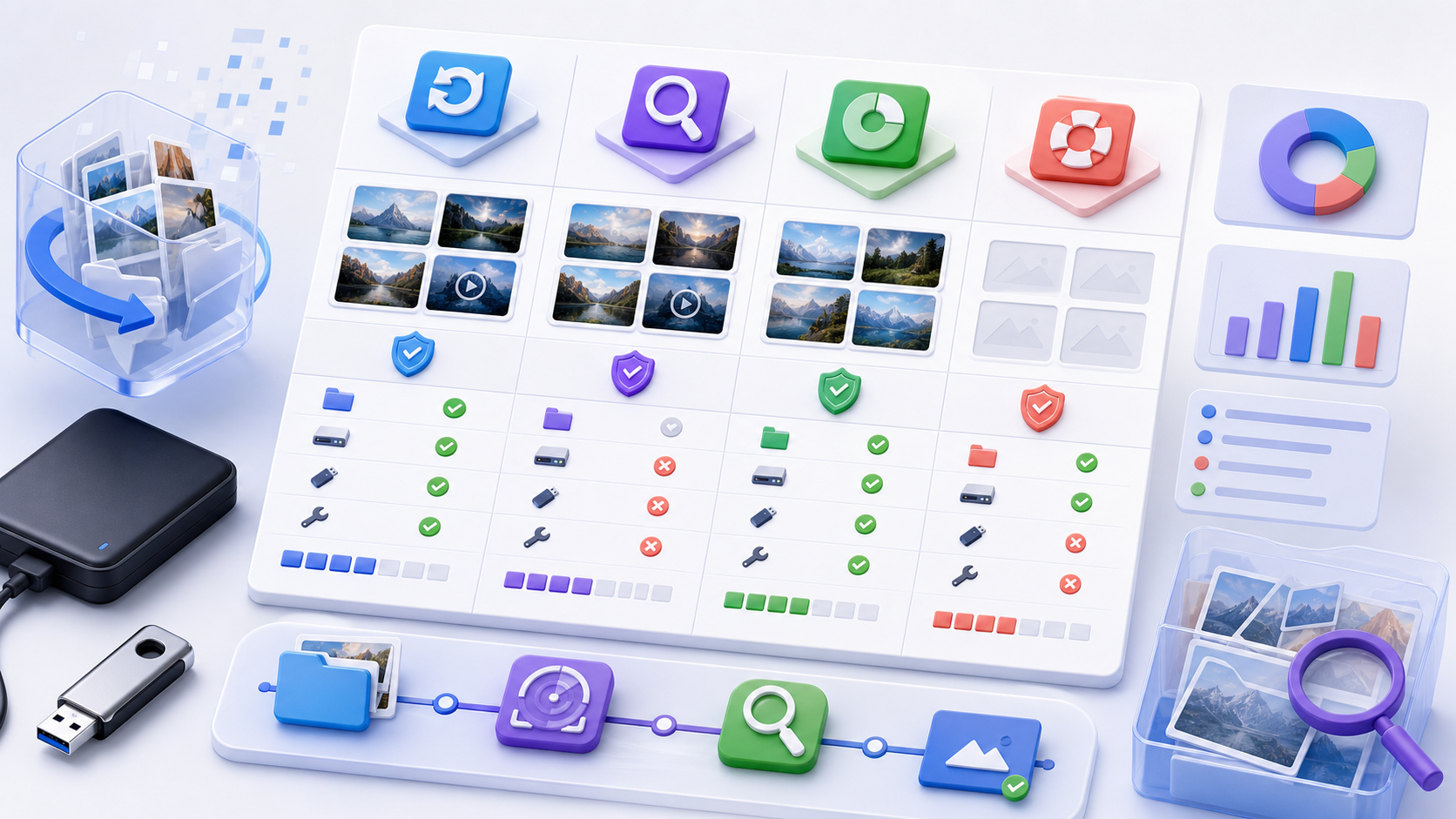
kostenlose Dateiwiederherstellungsprogramme: Sofortige Einschätzung
Der sicherste erste Schritt ist, keine neuen Daten auf lesbarer PC-Speicher, Fotokarte, externe Festplatte oder Download-Speicherort zu schreiben. Downloads, Browser-Cache, Updates, Sync-Änderungen und Reparaturbefehle können alte Dateieinträge ersetzen. Eine ruhige Quelle gibt Recovery-Software bessere Chancen.
Ein Tool hilft nur, wenn es zur Ursache passt. Backup-Software stellt bekannte Kopien wieder her. Kontowiederherstellung bringt Zugriff zurück. Dateirettung scannt lesbaren lokalen Speicher. Reparaturtools beheben eine Softwareumgebung, ersetzen aber keine saubere Recovery-Strategie.
| Situation | Sicherer erster Schritt | Vermeiden |
|---|---|---|
| Lokale Löschung | Papierkorb, App-Verlauf und Backups prüfen | Nicht auf dieselbe Quelle wiederherstellen |
| Cloud oder Sync-Datei | Papierkorb, Versionsverlauf und lokalen Sync-Ordner prüfen | Cloud-Server nicht mit lokaler Software erwarten |
| Formatiertes Dateisystem | Lesbares Gerät oder Image scannen | Keine Reparaturbefehle zuerst ausführen |
| Instabile Hardware | Sichtbare Daten kopieren und bei mehr Fehlern stoppen | Keine langen Wiederholungsscans erzwingen |
Nutzen Sie die Tabelle als Entscheidungshilfe. Wenn eine eingebaute Wiederherstellung eine saubere Kopie bringt, stoppen Sie und prüfen Sie diese Datei. Bleibt die Datei verschwunden und die Quelle lesbar, ist ein gezielter Scan sinnvoll.
Quelle Diagnostizieren, Bevor Sie Software Wählen
Letzten Speicherort Festhalten
Notieren Sie Ordner, Dateiendung, Anwendung, Konto, Gerät und ungefähre Uhrzeit. Bei kostenlose Dateiwiederherstellungsprogramme ist das wichtig, weil Download, Disc-Datei, Dropbox-Element, Browserprofil und Excel-Arbeitsmappe unterschiedliche Spuren hinterlassen.
Trennen Sie lokale Dateien von serverseitigen Daten. Lokale Dateien können in ungenutzten Dateisystemeinträgen liegen. Cloud-only Daten hängen vom Anbieter ab. Sync-Dateien können online und lokal existieren.
Eingebaute Wiederherstellung Prüfen
Prüfen Sie Dateiversionsverlauf, Vorherige Versionen, OneDrive-Versionen, externe Backups, exportierte Archive, E-Mail-Anhänge und Microsoft-Hinweise zu Sicherung und Wiederherstellung. Diese Wege bringen oft sauberere Kopien zurück als ein Tiefenscan.
Auch die Anwendung selbst ist wichtig. Browser speichern Downloads und Lesezeichen in Profilordnern. Office-Programme haben AutoRecover und temporäre Dateien. Kreativprogramme legen oft Backup-Ordner neben dem Projekt an.
Gerätezustand Testen
Wenn lesbarer PC-Speicher, Fotokarte, externe Festplatte oder Download-Speicherort sich trennt, klickt, einfriert oder I/O-Fehler meldet, reduzieren Sie DIY-Arbeit. Kopieren Sie sichtbare Dateien zuerst und vermeiden Sie Wiederholungsscans. Instabile Hardware braucht einen ruhigeren Plan.
Bleibt das Gerät lesbar, nutzen Sie ein separates Ziel. Ein gesundes Laufwerk mit genug Speicher, stabiler Stromversorgung und klarem Ordnernamen verhindert, dass Ergebnisse die nächsten wiederherstellbaren Dateien überschreiben.
Den Richtigen Wiederherstellungspfad Wählen
Wann Kostenlose Software Hilft
Ein kostenloser Scan hilft, wenn er zeigt, ob Dateien auffindbar sind. Entscheidend ist die Vorschau. Wenn ein Tool keine lesbare Vorschau, Dateigröße, Pfade oder erkennbare Namen zeigt, kann das Endergebnis schwach sein.
Freeware hat Grenzen. Manche Tools retten nur kleine Dateien, andere bieten keinen Tiefenscan oder zeigen nur Fragmente. Für wichtige Fotos, Geschäftsdaten, Disc-Archive und Tabellen zählt ein Ablauf, der neue Schreibvorgänge vermeidet.
Wann Backups Besser Sind
Backups sind oft sauberer als Scans. Prüfen Sie externe Laufwerke, NAS-Snapshots, Cloud-Versionen, alte Computer, ZIP-Exporte und Projektordner. Eine ältere Kopie, die korrekt öffnet, ist oft wertvoller als die beschädigte neueste Datei.
Stellen Sie ein Backup nicht über die aktuelle Datei wieder her. Nutzen Sie einen neuen Ordner, vergleichen Sie Datum und Inhalt und behalten Sie beide Kopien, bis der Besitzer bestätigt, welche Version stimmt.
Wann Sie Stoppen Sollten
Stoppen Sie DIY-Recovery, wenn Fehler während des Scans zunehmen. Neue Geräusche, wiederholte Trennungen, plötzliche Kapazitätsänderungen und unlesbare Ordner sind Warnzeichen. Weiteres Scannen kann spätere Chancen verschlechtern.
Stoppen Sie auch bei einzigartigen, geschäftskritischen oder rechtlich relevanten Daten. Dokumentieren Sie Symptome, schützen Sie die Quelle und vermeiden Sie Formatierung, Reparaturbefehle oder zufällige Tools.
PandaOffice Drecov Bei Lesbarem Lokalem Speicher Nutzen
PandaOffice Drecov ist sinnvoll, wenn verlorene Dateien, gelöschte Bilder, PC-Ordner, Online-Recovery-Versprechen und kostenlose Tool-Ergebnisse lokal gespeichert waren und lesbarer PC-Speicher, Fotokarte, externe Festplatte oder Download-Speicherort noch lesbar ist. Es scannt nach gelöschten Dokumenten, Bildern, Videos, Archiven, Downloads, Tabellen und Dateien nach Formatierung oder Dateisystemschaden.
Risikostufe: mittel bei normaler Löschung, höher nach Formatierung und hoch bei instabilen Geräten. Laden und starten Sie die Software möglichst von einem gesunden Laufwerk. Speichern Sie Ergebnisse nicht auf lesbarer PC-Speicher, Fotokarte, externe Festplatte oder Download-Speicherort.
Schritte
- Verbinden oder mounten Sie die lesbare Quelle und stoppen Sie weitere Schreibvorgänge.
- Öffnen Sie PandaOffice Drecov und wählen Sie Gerät, Ordner, Karte oder Laufwerk.

- Starten Sie den Scan und warten Sie Quick Scan und Deep Scan ab.
- Filtern Sie nach Dateityp, Pfad, Größe, Datum oder Name.

- Nutzen Sie die Vorschau für wichtige Dateien.
- Stellen Sie ausgewählte Dateien auf ein anderes gesundes Laufwerk wieder her.

Ergebnisse Prüfen Und Häufige Fehler Vermeiden
Qualität Statt Menge Bewerten
Ein Scan kann tausende Einträge finden, aber Menge ist kein Erfolg. Ergebnisse enthalten oft Duplikate, Miniaturen, Cache-Dateien, Fragmente und temporäre Versionen. Beginnen Sie mit Pfad, Dateityp, Größe und Vorschau.
Bei kostenlose Dateiwiederherstellungsprogramme sollten Sie Beispiele prüfen, bevor Sie alles wiederherstellen. Öffnen Sie Dokumente über die erste Seite hinaus. Vergrößern Sie Fotos. Spielen Sie Videos an mehreren Stellen ab. Kontrollieren Sie Tabellen mit Formeln und Arbeitsblättern.
Schreibvorgänge Auf Der Quelle Vermeiden
Installer, Updates, Browserdaten, geleerte Papierkörbe, Indexaufbau und Reparaturbefehle können die Quelle verändern. Manche Aktionen wirken harmlos, schreiben aber Protokolle oder temporäre Dateien. Halten Sie den betroffenen Speicher ruhig.
Wenn das Systemlaufwerk betroffen ist, recherchieren Sie möglichst auf einem anderen Computer. Wenn das nicht geht, reduzieren Sie die Nutzung und speichern Sie Ergebnisse auf ein externes Laufwerk. Kleine Entscheidungen können vollständige Dateien retten.
Recovery Dokumentieren
Führen Sie kurze Notizen. Quelle, Scanmodus, Zielordner, wiederhergestellte Ordner und geprüfte Dateien zeigen später, was bereits passiert ist. Das verhindert riskante Wiederholungen und erleichtert Hilfe durch andere Personen.
Trennen Sie bestätigte Dateien von unsicheren Dateien. Nutzen Sie Ordner wie geprüft, zu prüfen, Duplikate und Fragmente. Lassen Sie die Quelle unangetastet, bis die wichtigen Dateien gesichert und bestätigt sind.
Szenarien Und FAQ
Kann Ein Tool Alles Wiederherstellen?
Nein. Ein Tool kann nicht jeden Fall lösen. Recovery-Software hilft bei lesbarem lokalem Speicher. Backups helfen bei vorhandenen Kopien. Kontowiederherstellung hilft bei Zugriff. Cloud-Werkzeuge helfen bei Serverdateien. Wählen Sie nach Ursache.
Was Ist Bei Überschriebenen Dateien?
Überschriebene Dateien sind schwierig, weil der alte Inhalt eventuell nicht mehr in denselben Blöcken existiert. Suchen Sie Backups, Versionen, temporäre Ordner, Exporte und Anhänge. Software kann alte Kopien finden, aber nicht gelöschten Inhalt neu erfinden.
Sind Mehrere Tools Hintereinander Sinnvoll?
Sie können Tools vorsichtig vergleichen, aber installieren Sie sie nicht auf der Quelle. Wenn ein Scan schwach ist, ändern Sie die Strategie: engerer Ort, bessere Filter, Image der Quelle oder Stopp bei instabiler Hardware.
Wie Verhindere Ich Den Nächsten Verlust?
Aktivieren Sie Versionierung für aktive Ordner, ergänzen Sie externe Backups für Archive und testen Sie Wiederherstellung vor einem Notfall. Sync ist bequem, kann aber Löschungen auf alle Geräte kopieren. Ein getrenntes Backup bleibt wichtig.
Scan-Ergebnisse Wie Hinweise Lesen
Scan-Ergebnisse brauchen sorgfältige Prüfung. Ein Bericht kann aktive Dateien, gelöschte Dateien, Miniaturen, Datenbankfragmente, temporäre Dateien und ältere Cache-Kopien enthalten. Die größte Trefferliste ist nicht automatisch das beste Ergebnis. Beginnen Sie mit Pfad, Endung, Größe, Zeitraum und Vorschau.
Das ist bei kostenlose Dateiwiederherstellungsprogramme wichtig, weil eine Suche mehrere Ursachen mischen kann. Ein fehlender Download, ein gelöschtes Sync-Dokument, ein Disc-Backup und eine beschädigte Arbeitsmappe erscheinen oft nebeneinander. Gruppieren Sie erst nach Quelle und danach nach Dateityp.
Wenn der Dateiname fehlt, hilft der Kontext. Ordnernamen, Kameradaten, Browserprofilpfade, Office-Temporärnamen, Dropbox-Sync-Ordner und Archivstruktur können die richtige Version verraten. Bewahren Sie eine ältere Reservekopie auf, bis der Besitzer die Daten bestätigt.
Eine Kleine Test-Wiederherstellung Erstellen
Retten Sie nicht sofort ein ganzes Laufwerk. Wählen Sie einige weniger kritische Dateien, speichern Sie diese auf ein anderes Laufwerk und öffnen Sie sie. Wenn die Vorschau gut aussah, die Datei aber nicht öffnet, ändern Sie Ziel, Scanmodus oder Filter.
Ein Test zeigt auch, ob Pfade erhalten bleiben. In manchen Fällen zählt nur der Inhalt. In anderen Fällen ist die Ordnerstruktur wichtig, weil sie Projekt, Konto oder Backup-Satz erklärt. Entscheiden Sie das vor der großen Wiederherstellung.
Wenn der Test gelingt, arbeiten Sie in Gruppen. Retten Sie zuerst die wichtigsten Dateitypen, prüfen Sie Beispiele und erweitern Sie danach den Umfang. So bleibt das Ziel geordnet und Sie können stoppen, wenn das Gerät instabil wird.
Tool-Versprechen Kritisch Vergleichen
Viele Seiten nutzen breite Formulierungen wie kostenlos, Vollversion, unbegrenzt oder Deep Scan. Diese Worte sind nur ein Startpunkt. Wichtiger ist, ob das Tool ohne Schreiben auf die Quelle scannt, Vorschau bietet, ein Ziel auswählen lässt und gelöschte Dateien klar von aktiven Dateien trennt.
Ein Tool, das alles von jedem Gerät verspricht, ist unrealistisch. Sicheres Löschen, überschriebene Bereiche, defekter Flash-Speicher, Cloud-only Löschung und geschützte Konten haben Grenzen. Gute Software erklärt diese Grenzen, bevor der Nutzer handelt.
Bei wertvollen Dateien sollten nicht mehrere Tools zufällig nacheinander auf derselben Quelle laufen. Wenn ein zweiter Versuch nötig ist, halten Sie die Quelle unverändert oder arbeiten Sie mit einem Image. Mehr Installationen bedeuten mehr Schreibvorgänge.
Cloud Und Sync Getrennt Behandeln
Cloud-Recovery folgt Aufbewahrungsregeln. Dropbox, OneDrive, Google Drive, E-Mail-Dienste und Web-Apps bestimmen, wie lange gelöschte Dateien oder Versionen verfügbar sind. Prüfen Sie zuerst Papierkorb, Versionsverlauf, freigegebene Ordner, Exporte und Administrationsoptionen.
Lokale Recovery hilft bei Cloud-Fällen nur, wenn eine synchronisierte Kopie, ein Download, Cache, Export oder Offline-Ordner auf dem Computer existierte. Wenn die Datei nie lokal gespeichert war, hat lokale Software nichts zu scannen.
Bei Sync-Ordnern sollte die Synchronisierung möglichst pausieren. Sonst kann der Dienst weiter löschen, ersetzen oder aktualisieren, während Sie suchen. Starten Sie Sync erst wieder, wenn klar ist, welche Kopie aktiv werden soll.
Den Wiederhergestellten Satz Schützen
Recovery endet nicht, wenn Dateien im Zielordner liegen. Sie endet, wenn wichtige Dateien öffnen, der Besitzer sie bestätigt und der wiederhergestellte Satz gesichert ist. Bis dahin bleibt die Originalquelle unverändert.
Erstellen Sie klare Ordner wie geprüft, zu prüfen, Duplikate und Fragmente. Eine kurze Notiz im Zielordner sollte Quelle, Tool, Scandatum und Dateitypen nennen. Das hilft, wenn später jemand den Fall übernimmt.
Sichern Sie bestätigte Dateien, bevor Sie etwas löschen. Nutzen Sie bei wichtigen Daten zwei getrennte Speicherorte. Ein einzelner Recovery-Ordner auf einer externen Festplatte bleibt ein einzelner Ausfallpunkt.
Einen Vorbeugungsplan Erstellen
Der beste Recovery-Fall endet mit Vorbeugung. Aktivieren Sie Versionierung für aktive Arbeitsordner. Speichern Sie wichtige Downloads und Exporte in benannten Ordnern. Kopieren Sie alte Disc-Backups und Projektarchive auf modernen Speicher, bevor das Originalmedium ausfällt.
Nutzen Sie eine einfache 3-2-1-Regel: drei Kopien, zwei Speichertypen und eine Kopie außerhalb des Hauptcomputers. Das muss nicht teuer sein. Ein lokales externes Laufwerk plus ein vertrauenswürdiges Cloud-Backup schützt viele private und kleine geschäftliche Fälle.
Nach Vergleich kostenloser Programme, verlorene Dateien, Bildwiederherstellung oder kostenlose PC-Recovery sollten Sie notieren, was funktioniert hat. Quelle, Backup-Ort, Tool, Scanmodus, Ziel und künftiger Speicherplan reichen aus. Beim nächsten Verlust wird daraus eine ruhige Checkliste.
Erweiterte Prüfung Vor Dem Abschließen
Vor dem Abschluss sollte der Zielordner wie eine Übergabe geprüft werden. Kontrollieren Sie freien Speicher, klare Ordnernamen und eine Trennung zwischen geretteten Dateien, Installern, Scan-Protokollen und unsicheren Fragmenten. Eine saubere Struktur verhindert Fehler, wenn die Dateien wieder in den Alltag kopiert werden.
Prüfen Sie Beispiele aus jeder Quelle. Bei Dokumenten sollten mehrere Formate öffnen. Bei Fotos und Videos testen Sie kleine und große Dateien. Bei Archiven extrahieren Sie eine Kopie in einen temporären Ordner. Sichtbar bedeutet noch nicht verwendbar.
Wenn der gerettete Satz Duplikate enthält, löschen Sie diese nicht sofort. Duplikate können andere Versionen, andere Bearbeitungsstände oder Kopien von verschiedenen Geräten sein. Markieren Sie wahrscheinliche Duplikate und vergleichen Sie Datum, Größe und Inhalt erst nach der Sicherung.
Für Tabellen, Projektdateien und Datenbanken reicht ein kurzer Öffnungstest nicht immer aus. Prüfen Sie Formeln, verknüpfte Blätter, eingebettete Medien, Sonderzeichen und Exportfunktionen. Manche Dateien wirken geöffnet, enthalten aber später fehlende Bereiche oder beschädigte Strukturen.
Notizen Für Support Oder Team-Prüfung
Gute Recovery-Notizen müssen nicht lang sein. Notieren Sie Quelle, Dateitypen, ungefähre Verlustzeit, Tool, Scanmodus, Zielordner und Beispiele, die korrekt geöffnet wurden. Ergänzen Sie Warnzeichen wie langsames Lesen, Trennungen oder ungewöhnliche Dateinamen.
Wenn die Daten zu einem geschäftlichen Ablauf gehören, notieren Sie auch die Freigabe des Besitzers und den Grund der Wiederherstellung. Das trennt autorisierte Dateirettung klar von Zugriffsumgehung und macht die Entscheidung für weitere Schritte nachvollziehbar.
Die endgültige Bewertung bei kostenlose Dateiwiederherstellungsprogramme sollte auf geprüften Dateien beruhen, nicht auf Hoffnung. Wenn wichtige Dateien öffnen und ein Backup existiert, kann der Fall in Vorbeugung übergehen. Wenn wichtige Dateien fehlen, bleibt die Quelle unverändert.
Rückkehr Zum Normalbetrieb
Kopieren Sie gerettete Dateien nicht sofort wahllos zurück. Legen Sie zuerst fest, welche Version aktiv werden soll. Bei Cloud-Ordnern sollte Sync erst starten, wenn die richtige Kopie ausgewählt wurde. Sonst kann ein Dienst alte Löschungen oder Konflikte erneut verteilen.
Bei Arbeitsdateien ist ein kurzer Test im eigentlichen Programm sinnvoll. Öffnen Sie nicht nur die Datei, sondern speichern Sie eine Testkopie, exportieren Sie bei Bedarf und prüfen Sie, ob verknüpfte Ressourcen gefunden werden. Erst danach gehört die Datei zurück in den aktiven Workflow.
Wenn mehrere Personen Zugriff haben, kommunizieren Sie den wiederhergestellten Stand. Sagen Sie, welcher Ordner verbindlich ist, welche Kopien nur Reserve sind und wann alte Fragmente gelöscht werden dürfen. Das verhindert, dass jemand versehentlich mit einer falschen Version weiterarbeitet.
Backup-Routine Nach Dem Vorfall
Nach einem Datenverlust ist die beste Zeit, die Sicherung neu zu ordnen. Aktivieren Sie Versionierung für aktive Ordner, planen Sie eine externe Kopie für Archive und prüfen Sie monatlich eine zufällige Wiederherstellung. Ein Backup, das nie getestet wurde, ist nur eine Vermutung.
Für alte Discs, Downloads, Browserprofile, Dropbox-Ordner und Excel-Dateien sollte die Ablage klar benannt sein. Datum, Projekt, Quelle und Besitzer helfen später. Je klarer die Struktur, desto leichter erkennt ein Recovery-Tool oder ein Mensch die richtige Datei.
Cloud-Sync ersetzt kein Backup. Sync macht Dateien bequem auf mehreren Geräten verfügbar, kann aber auch Löschungen, Beschädigungen und falsche Versionen verbreiten. Eine getrennte Sicherung mit Versionen ist der sicherere Schutz.
Qualitätssicherung Für Wichtige Dateien
Bei wichtigen Daten lohnt sich eine zweite Prüfrunde am nächsten Tag. Nach einer Pause erkennt man leichter, ob Ordner fehlen, Versionen verwechselt wurden oder wichtige Dateitypen nicht getestet wurden. Diese kurze Kontrolle ist viel billiger als ein neuer Notfall.
Erstellen Sie am Ende eine kleine Liste der wichtigsten wiederhergestellten Dateien. Diese Liste kann Dateiname, Speicherort, Prüfstatus und Backup-Ort enthalten. Sie dient als Abschlussprotokoll und hilft, wenn später Fragen auftauchen.
So wird aus Vergleich kostenloser Programme, verlorene Dateien, Bildwiederherstellung oder kostenlose PC-Recovery nicht nur eine kurzfristige Rettung, sondern ein stabilerer Arbeitsablauf. Die Kombination aus ruhiger Quelle, passendem Tool, geprüften Dateien und neuer Sicherung reduziert das Risiko, denselben Verlust erneut zu erleben.
Prüfen Sie zum Schluss auch Randfälle. Versteckte Ordner, zweite Benutzerprofile, alte externe Laufwerke, exportierte ZIP-Dateien und Anhänge enthalten oft eine saubere Kopie, wenn der offensichtliche Ordner leer ist. Diese Suche ist langsam, aber sicherer als unnötige Schreibvorgänge.
Wenn Dateien zu einer Zeitlinie gehören, halten Sie diese Zeitlinie fest. Löschzeit, letzte Bearbeitung, Backup-Zeit und Recovery-Zeit beantworten unterschiedliche Fragen. Eine klare Zeitlinie hilft, die richtige Version zu wählen und keine gute Kopie durch eine schwächere zu ersetzen.
Bei mehreren Versionen sollte die neueste Datei nicht automatisch gewinnen. Manchmal ist eine etwas ältere Version vollständig, während die neueste Datei beschädigt oder unvollständig ist. Öffnen, vergleichen und sichern Sie deshalb mehrere Kandidaten.
Für Teams ist ein kurzer Abschluss besonders wichtig. Teilen Sie mit, welche Quelle gescannt wurde, wo die bestätigten Dateien liegen und welche Ordner noch unsicher sind. So arbeitet niemand versehentlich mit Fragmenten oder Duplikaten weiter.
Auch private Nutzer profitieren von dieser Ordnung. Familienfotos, alte Disc-Backups, Downloads und Tabellen wirken oft weniger kritisch, bis sie fehlen. Eine klare Ablage und ein zweites Backup sparen beim nächsten Problem sehr viel Zeit.
Wenn kostenlose Dateiwiederherstellungsprogramme erfolgreich war, sollten Sie die Quelle erst nach der Sicherung wieder normal nutzen. Dadurch bleibt ein Rückweg erhalten, falls später doch noch eine Datei fehlt oder eine wiederhergestellte Kopie nicht richtig funktioniert.
Planen Sie außerdem eine kurze Nachkontrolle nach einigen Tagen. In dieser Zeit merkt der Nutzer oft, ob eine selten genutzte Datei, ein Unterordner oder eine bestimmte Version fehlt. Solange die Quelle noch unverändert bleibt, kann gezielt nachgescannt werden.
Bei großen Datenmengen sollte die Wiederherstellung nicht in einem einzigen unübersichtlichen Ordner enden. Teilen Sie Ergebnisse nach Quelle, Dateityp und Prüfstatus. Diese Ordnung hilft besonders, wenn Fotos, Dokumente, Downloads, Cloud-Kopien und Archive zusammen gefunden wurden.
Bewahren Sie Scan-Protokolle und Notizen mindestens bis zum Abschluss der Prüfung auf. Sie zeigen, welche Quelle untersucht wurde und welche Filter aktiv waren. Wenn später eine Datei fehlt, können Sie gezielt dort weitermachen, statt wieder von vorne zu beginnen.
Löschen Sie Fragmente und Duplikate erst, wenn die wichtigsten Dateien gesichert sind. Manche Fragmente wirken nutzlos, enthalten aber noch Text, Vorschaubilder oder Teilinformationen. Bei wertvollen Daten kann genau dieses Stück später hilfreich sein.
Der Abschluss sollte immer eine einfache Regel hinterlassen: wichtige Dateien brauchen mehr als einen Speicherort. Ein lokaler Arbeitsordner, eine externe Sicherung und eine Version außerhalb des Hauptgeräts machen den nächsten Datenverlust deutlich weniger gefährlich.
Wenn Sie unsicher sind, welche Kopie die richtige ist, behalten Sie zunächst mehrere Kandidaten. Speicherplatz ist meist billiger als eine vorschnelle Löschung. Erst nach fachlicher oder persönlicher Prüfung sollte aufgeräumt werden.
Bei wiederkehrenden Verlusten lohnt sich ein Blick auf die Ursache. Zu wenig Speicherplatz, instabile Kabel, aggressive Bereinigungsprogramme, falsche Sync-Regeln oder alte Datenträger können denselben Fehler erneut auslösen.
Eine gute Recovery-Anleitung endet deshalb nicht beim Tool. Sie verbindet Diagnose, vorsichtige Wiederherstellung, Prüfung, Dokumentation und ein besseres Backup. Genau diese Reihenfolge macht den Unterschied zwischen kurzfristigem Erfolg und dauerhaft sichereren Dateien.
Nehmen Sie sich für diese letzte Kontrolle bewusst Zeit. Viele Fehler passieren nicht während des Scans, sondern danach: falscher Zielordner, fehlende Stichprobe, gelöschte Duplikate oder ein Backup, das nie erstellt wurde. Eine ruhige Abschlussprüfung verhindert diese zweite Schadensrunde.
Wenn der Fall abgeschlossen ist, sollte jeder Beteiligte wissen, wo die bestätigten Dateien liegen, welche Quelle noch unangetastet bleibt und wann alte Kopien gelöscht werden dürfen. Diese Klarheit ist besonders wichtig bei Familienarchiven, Kundenordnern, Teamprojekten und gemeinsam genutzten Cloud-Ordnern.
Checkliste Und Fazit
Vor kostenlose Dateiwiederherstellungsprogramme sollten Quelle, Schreibschutz, eingebaute Restore-Wege, Zielordner und Vorschau geklärt sein. Es geht nicht nur um einen Download, sondern um die richtige Reihenfolge.
- Schützen Sie die Originalquelle vor neuen Schreibvorgängen.
- Nutzen Sie Konto, Backup oder Versionsverlauf für Cloud-Daten.
- Scannen Sie nur lesbaren lokalen Speicher.
- Speichern Sie Ergebnisse auf einem anderen gesunden Laufwerk.
- Prüfen Sie wichtige Dateien vor dem Löschen alter Kopien.
Kostenlose Dateiwiederherstellungsprogramme: Sichere Optionen Vergleichen bedeutet vor allem: langsam vorgehen, Quelle schützen und geprüfte Dateien sicher speichern. PandaOffice Drecov hilft, wenn lokale Dateien fehlen und der Speicher lesbar ist.





