





fehlende Folien aus PowerPoint wiederherstellen: Dieses Symptom beweist nicht, dass die Originaldaten verloren sind. Schützen Sie zuerst die Quelle und unterscheiden Sie danach Anzeige- oder Metadatenfehler von echtem Dateiverlust. PowerPoint-Wiederherstellung.
Kurzantwort
Präsentation nicht überschreiben. Kopie speichern, Foliensortierung und ausgeblendete Folien prüfen, Öffnen und Reparieren verwenden und AutoWiederherstellen oder Cloud-Versionen vergleichen. Ältere PPTX in anderen Ordner retten und Reihenfolge, Notizen, Schriften, Audio und Video prüfen. offizielle Microsoft- oder Plattform-Dokumentation.
Was Dieses Symptom Bedeutet
Dieses Symptom beweist nicht, dass die Originaldaten verloren sind. Schützen Sie zuerst die Quelle und unterscheiden Sie danach Anzeige- oder Metadatenfehler von echtem Dateiverlust.
Original Vor Der Reparatur Schützen
Arbeiten Sie möglichst mit einer Kopie. Stoppen Sie Synchronisierung, Reparaturbefehle und neue Speichervorgänge. Notieren Sie Fehlermeldung, Dateigröße, Modell, Kapazität und letzte Aktionen. Festplatten-Datenrettung.
Kostenlose Systemoptionen Zur Wiederherstellung
Methode 1: Dateiversionsverlauf Oder Vorgängerversionen
Dateiversionsverlauf und Vorgängerversionen sind kostenlose Windows-Funktionen. Sie helfen nur, wenn vorher eine Sicherung oder Schattenkopie bestand.
- Betroffenes Laufwerk nicht weiter benutzen und einen anderen gesunden Zieldatenträger anschließen.
- Systemsteuerung > System und Sicherheit > Dateiversionsverlauf > Persönliche Dateien wiederherstellen öffnen; alternativ Eigenschaften > Vorgängerversionen prüfen.
- Version vor dem Verlust wählen.
- Wenn möglich eine Beispieldatei ansehen.
- An einem anderen Ort wiederherstellen.
- Mehrere Dateien öffnen und zweite Sicherung anlegen.
Methode 2: Windows-Sicherung Oder Systemabbild
Eine Windows-Sicherung oder ein Systemabbild kann die Dateien enthalten. Stellen Sie ausgewählte Daten an einem anderen Ort wieder her.
- Bekannten Sicherungsdatenträger anschließen, ohne die Quelle zu formatieren oder zu reparieren.
- Windows-Sicherung öffnen oder ein geprüftes Windows-Systemabbild einbinden.
- Sicherungsdatum vor dem Verlust wählen.
- Benötigte Ordner und wichtige Dateien auswählen.
- Auf gesundes separates Ziel wiederherstellen.
- Datum, Größe und Inhalt vor Formatierung prüfen.
Sichere Schritte Zur Wiederherstellung
- Betroffene Datei duplizieren und Original unverändert lassen.
- Anwendungsreparatur, AutoWiederherstellen und Versionsverlauf prüfen.
- Dateiversionsverlauf oder Vorgängerversionen in anderen Ordner wiederherstellen.
- Fehlt die Datei, stabile Quelle schreibgeschützt scannen.
- Kandidaten auf anderes Laufwerk retten und Namen erhalten.
- Mehrere Versionen öffnen und eingebettete Objekte prüfen.
Beginnen Sie mit dem schonendsten Ergebnis und prüfen Sie Stichproben, bevor Sie das Original ändern. diesen thematisch passenden Wiederherstellungsfall.
Fehlende Dateien Vorher Wiederherstellen
Fehlen Dateien, müssen sie vor dem Formatieren gerettet werden. Installieren Sie das Programm auf einem gesunden Volume und speichern Sie nie auf der Quelle. PandaOffice Drecov.
Dateien Mit Drecov Wiederherstellen
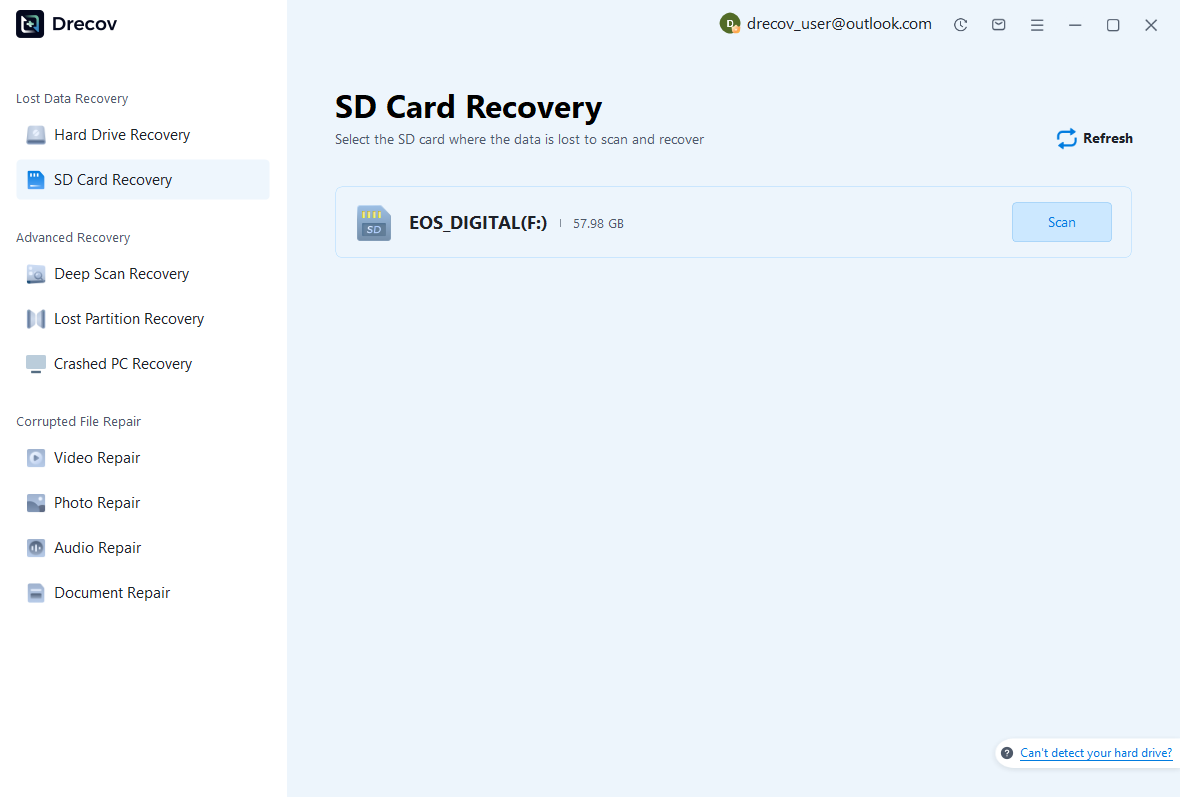
Schritt 1: Quelle Auswählen
Drecov von einem gesunden Windows-Laufwerk öffnen. Die betroffene Quelle erst nach Prüfung von Modell und Kapazität wählen.
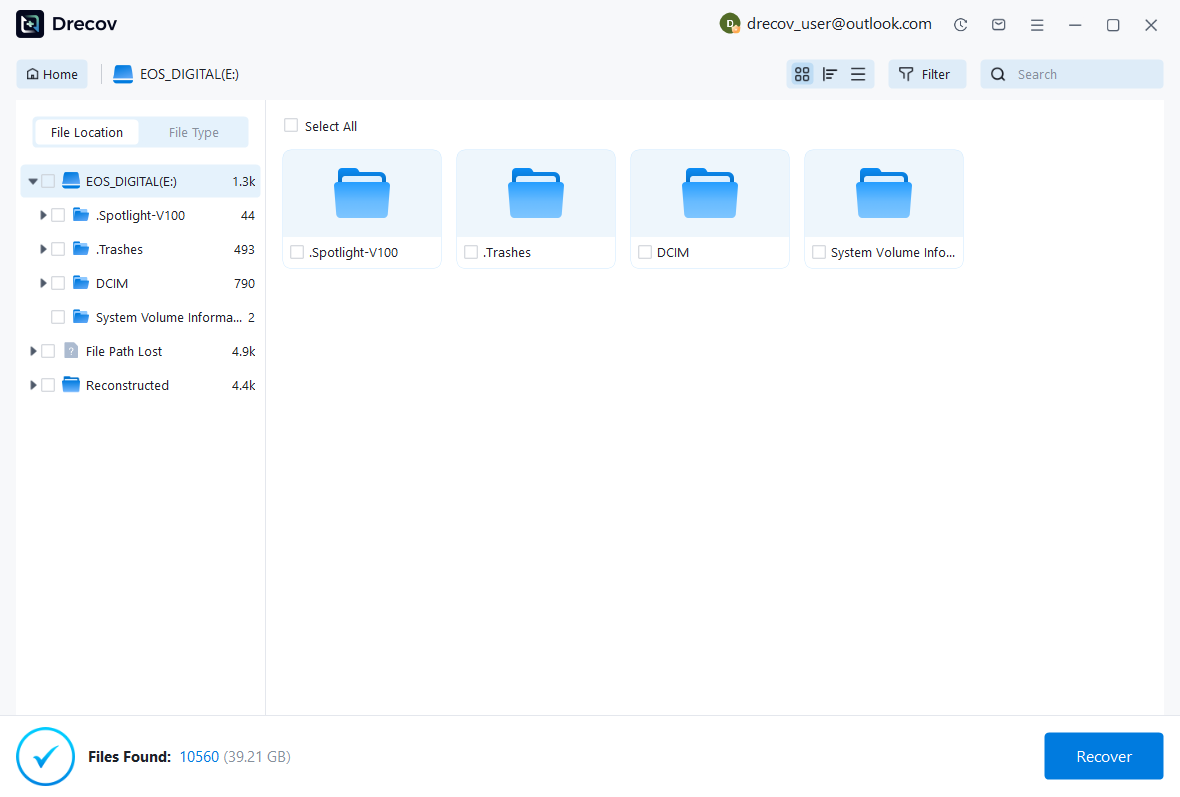
Schritt 2: Scannen Und Filtern
Ersten Scan ausführen, bei stabilem Gerät nötigenfalls Tiefenscan verwenden und nach Pfad, Typ, Name, Größe oder Datum filtern.
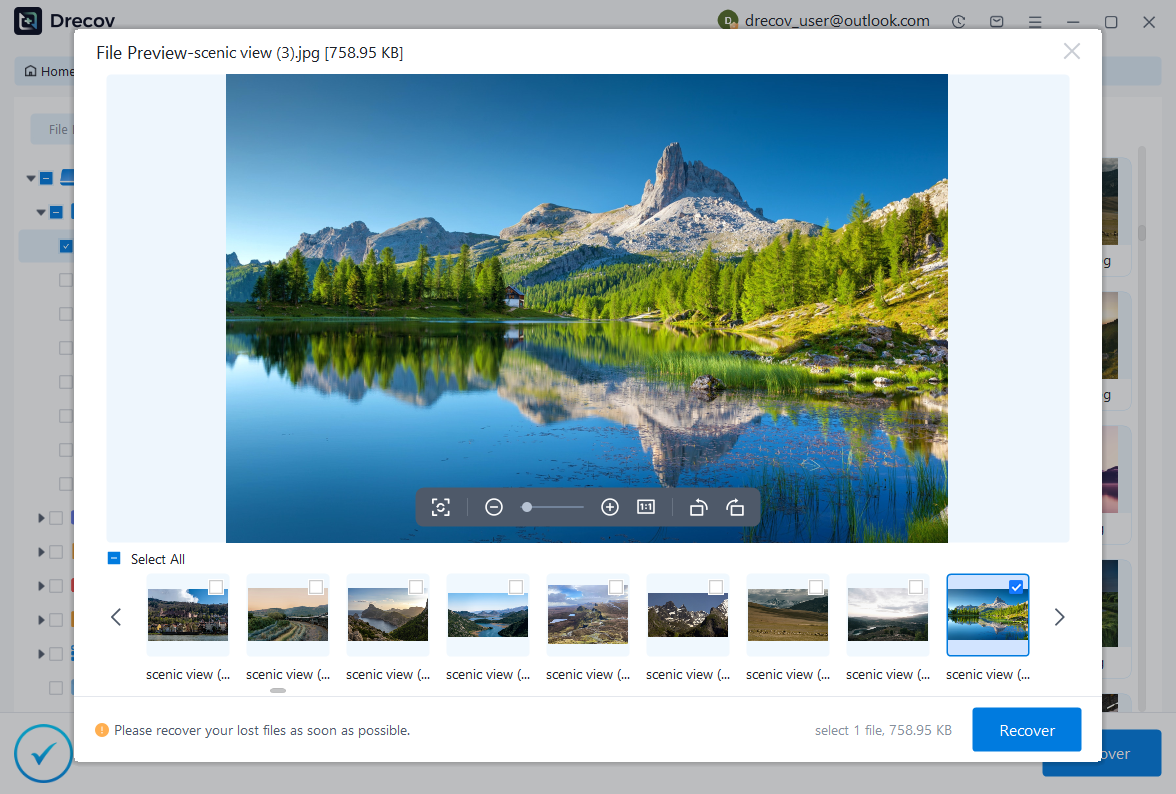
Schritt 3: Vorschau Und Anderes Ziel
Unterstützte Dateien ansehen, auswählen und auf einem anderen physischen Datenträger speichern. Vor dem Formatieren prüfen.
Zu Vermeidende Fehler
- Auf Aufforderung sofort formatieren
- Nur nach Laufwerksbuchstaben auswählen
- Reparaturbefehle vor Sicherung ausführen
- Gerettete Dateien auf die Quelle speichern
- Unnötig eine Vollformatierung verwenden
- Klickendes oder trennendes Laufwerk weiter scannen
Häufig Gestellte Fragen
Löscht Formatieren immer alle Daten endgültig?
Dateisystemdaten werden ersetzt und Inhalte können überschrieben werden. Nach Schnellformatierung ist Rettung manchmal möglich, aber nie garantiert.
Repariert Formatieren physische Schäden?
Nein. Klicken, Instabilität, falsche Kapazität oder Überhitzung erfordern Hardwarediagnose.
Wohin gehören gerettete Dateien?
Auf einen anderen gesunden physischen Datenträger.
Fazit
PowerPoint Öffnet Mit Fehlenden Folien: Wiederherstellung. Die sichere Reihenfolge lautet: schützen, diagnostizieren, an anderem Ort retten, prüfen und erst danach reparieren oder wiederverwenden. Präsentation nicht überschreiben. Kopie speichern, Foliensortierung und ausgeblendete Folien prüfen, Öffnen und Reparieren verwenden und AutoWiederherstellen oder Cloud-Versionen vergleichen. Ältere PPTX in anderen Ordner retten und Reihenfolge, Notizen, Schriften, Audio und Video prüfen.





