




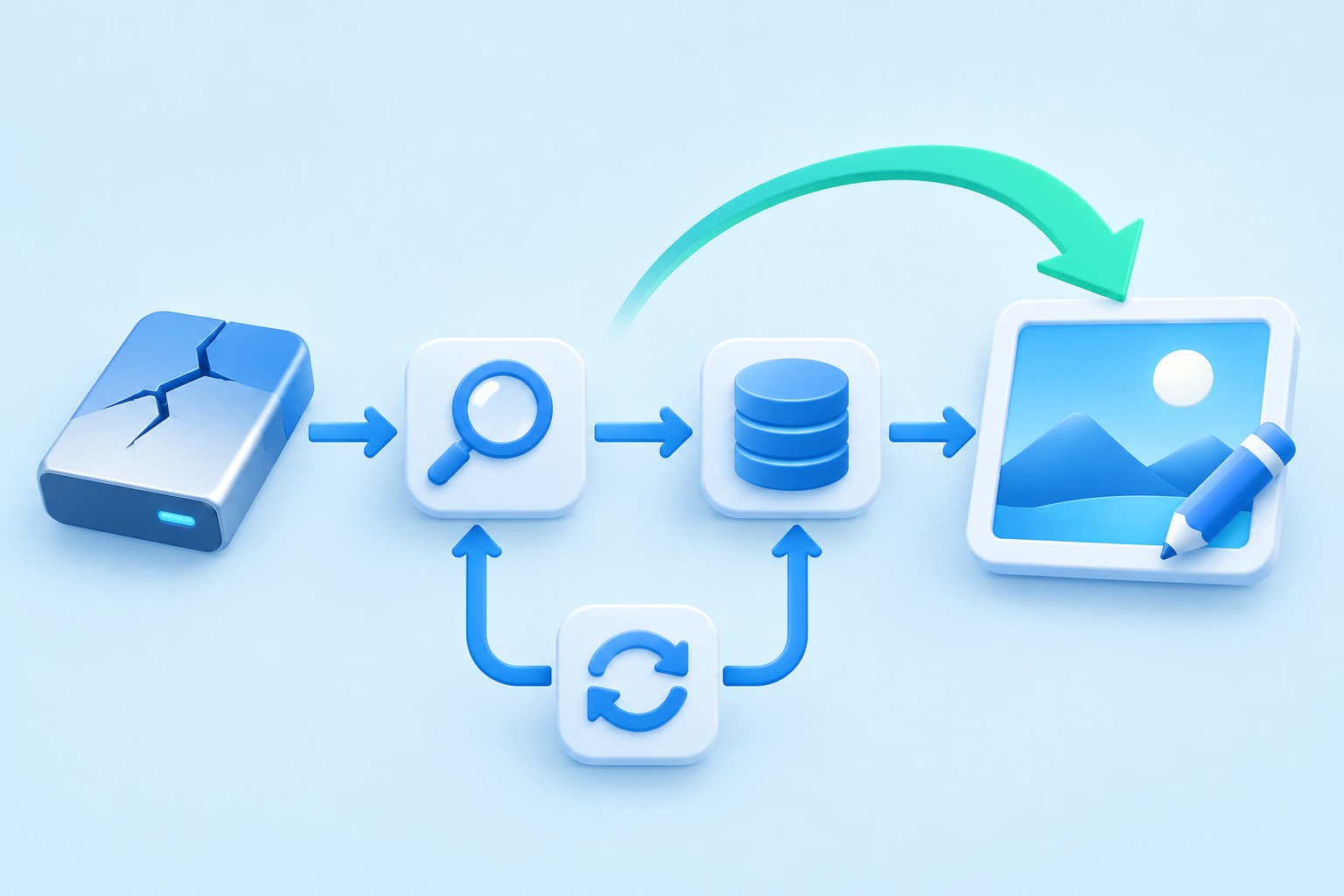
Stellen Sie ein bearbeitbares draw.io-Diagramm wieder her und nicht nur sein Bild
Um draw.io-Diagramme wiederherzustellen, ermitteln Sie, wo das Diagramm gespeichert wurde und ob ein verbleibendes Bild eingebettete Diagrammdaten enthält. Eine native .drawio- oder XML-Datei kann bearbeitbare Formen und Verbindungen beibehalten. Einige exportierte Bilder können diese Daten auch enthalten. Ein Screenshot, der lediglich wie das Diagramm aussieht, enthält jedoch nicht automatisch dessen bearbeitbare Struktur.
Notieren Sie den Diagrammtitel, die Speicherauswahl, das Browserprofil und eine eindeutige Bezeichnung oder Verbindung. Überprüfen Sie außerdem, ob die ursprüngliche Bearbeitungsregisterkarte weiterhin geöffnet bleibt. Wenn noch nützliche Inhalte sichtbar sind, bewahren Sie diese sofort durch ein separates Speichern oder Exportieren auf. Eine Browseraktualisierung oder Cache-Bereinigung kann Ihnen den einfachsten Weg zu Inhalten nehmen, die das beabsichtigte Ziel nicht erreicht haben.
Halten Sie die Registerkarte „Live“ verfügbar
Schließen Sie einen funktionierenden Tab nicht, nur um zu testen, ob das erneute Öffnen hilft. Verwenden Sie zunächst den vom Editor unterstützten Workflow „Speichern unter“ oder „Exportieren“, um eine native Diagrammkopie auf einem fehlerfreien lokalen Ziel zu erstellen. Öffnen Sie dann die gespeicherte Kopie erneut in einer anderen kontrollierten Editoransicht und vergleichen Sie die wichtige Seite. Dies testet die Persistenz, ohne die einzige sichtbare Quelle zu opfern.
Wenn das normale Speicherziel ein Berechtigungs- oder Verbindungsproblem meldet, wählen Sie ein alternatives autorisiertes Ziel für die Wiederherstellungskopie. Die Wiederherstellung des Speicherzugriffs kann anschließend erfolgen. Die unmittelbare Priorität besteht darin, die sichtbaren Diagrammdaten beizubehalten, bevor sich der Browserstatus ändert, anstatt wiederholt dasselbe fehlerhafte Ziel zu versuchen, während die einzige Kopie im Speicher verbleibt.
Native Route 1: Speichern aus einer verbleibenden Editorsitzung
- Lassen Sie die ursprüngliche Bearbeitungsregisterkarte geöffnet, während Sie den Inhalt überprüfen.
- Verwenden Sie „Speichern unter“ oder einen geeigneten nativen Diagrammexport.
- Speichern Sie die Datei unter einem eindeutigen Wiederherstellungsnamen an einem separaten Ziel.
- Öffnen Sie die gespeicherte Datei erneut und testen Sie bearbeitbare Formen und Verbindungen.
Diese Route behält das aktuelle Diagramm bei, solange der Editor es noch hält. Es handelt sich nicht um eine Wiederherstellung eines früheren historischen Zustands. Vergleichen Sie die gespeicherte Kopie mit dem sichtbaren Original, einschließlich Seiten und Etiketten. Ein erfolgreicher Download kann immer noch nur eine ausgewählte Seite oder eine andere Datei enthalten, wenn Sie die falsche Exportoption ausgewählt haben.
Testen Sie die Bearbeitbarkeit, ohne die Referenz zu ändern
Wählen Sie im kopierten Diagramm eine Form aus und überprüfen Sie deren Text und Verbindungspunkte. Machen Sie dann alle harmlosen Teständerungen rückgängig oder schließen Sie, ohne die akzeptierte Datei zu ersetzen. Ein Diagramm, das als ein flaches Bild angezeigt wird, sieht möglicherweise korrekt aus, weist jedoch keine nativen Formen auf. Überprüfen Sie die Art des tatsächlich wiederhergestellten Objekts, bevor Sie versprechen, dass das Dokument zur weiteren Bearbeitung bereit ist.
Überprüfen Sie auch Seitenregisterkarten, ausgeblendete Ebenen und wichtige Links. Eine Vorschau auf der ersten Seite beweist nicht, dass ein mehrseitiges technisches Diagramm erhalten geblieben ist. Zeichnen Sie jede Seite oder Ebene auf, die von der Live-Quelle abweicht. Wenn die Quelle nicht gespeicherte späte Änderungen enthält, behalten Sie die ursprüngliche Registerkarte bei, bis Sie bestätigt haben, dass die separate native Speicherung diese enthält.
Native Route 2: Öffnen Sie das richtige im Browser gespeicherte Diagramm erneut
- Verwenden Sie dasselbe Browserprofil und denselben normalen Browserkontext wie in der ursprünglichen Sitzung.
- Öffnen Sie die vom Editor unterstützte Browser-Speicherauswahl.
- Suchen Sie das gewünschte Diagramm und vergleichen Sie seinen charakteristischen Inhalt.
- Speichern Sie eine zusätzliche native Datei außerhalb des reinen Browserspeichers.
Ein im Browser gespeichertes Diagramm gehört zu diesem Browserkontext. Beim Öffnen eines anderen Profils, eines privaten Fensters oder eines anderen Geräts wird möglicherweise eine andere Sammlung angezeigt. Eine leere Liste dort beweist nicht, dass das ursprüngliche Diagramm gelöscht wurde. Überprüfen Sie die ursprüngliche Umgebung, bevor Sie die Datei neu erstellen oder Site-Daten als Schritt zur Fehlerbehebung löschen.
Behandeln Sie die Browserbereinigung nicht als Wiederherstellung
Änderungen an Cache- und Site-Daten können sich auf Informationen auswirken, auf die die Webanwendung angewiesen ist. Bewahren Sie zunächst alle zugänglichen Diagramme auf. Wenn der Browserspeicher es nicht mehr enthält, wechseln Sie zu anderen überlebenden Quellen wie nativen Exporten, Originalanhängen oder dem Anbieterverlauf. Durch eine Neuinstallation des Browsers oder das Löschen von Daten kann kein früheres Diagramm wiederhergestellt werden, das in keiner überlebenden Quelle erhalten bleibt.
Wenn Sie einen im Browser gespeicherten Kandidaten finden, vergleichen Sie dessen tatsächliche Knoten und die letzte sinnvolle Änderung, anstatt dem Titel zu vertrauen. Ein ähnlich benanntes Diagramm könnte ein älterer Entwurf sein. Speichern Sie nützliche Alternativen separat und notieren Sie deren Umfang, bevor Sie entscheiden, welche den akzeptierten Meilenstein für die Wiederherstellung darstellt.
Native Route 3: Öffnen Sie ein Bild mit eingebetteten Diagrammdaten
- Suchen Sie das ursprünglich exportierte PNG, SVG oder einen anderen unterstützten Kandidaten.
- Behalten Sie die Originaldatei bei, anstatt einen Screenshot davon zu verwenden.
- Öffnen Sie den kopierten Kandidaten in draw.io über einen unterstützten Import- oder Öffnungsworkflow.
- Überprüfen Sie, ob Formen, Beschriftungen, Ebenen und Seiten weiterhin bearbeitet werden können.
Draw.io kann Diagrammdaten in unterstützte Exportformate einbetten, wenn die entsprechende Option ausgewählt ist. Das macht ein ursprünglich exportiertes Bild zu einer potenziell nützlichen Quelle. Allerdings verfügt nicht jedes Bild über diese Daten. Ein Messaging-Dienst, ein Bildoptimierer oder ein Screenshot-Vorgang kann das sichtbare Bild beibehalten und gleichzeitig die eingebetteten Informationen entfernen, die für die native Bearbeitung erforderlich sind.
Vergleichen Sie die tatsächliche Datei, nicht ihr Aussehen
Ein exportiertes PNG und ein Screenshot können bei normalem Zoom identisch aussehen, wobei jedoch sehr unterschiedliche Informationen erhalten bleiben. Testen Sie die Originaldatei direkt. Wenn der Editor es als einzelnes Bild importiert, besteht kein Anspruch darauf, dass die Diagrammstruktur zurückgegeben wurde. Behalten Sie das Bild als visuelle Referenz bei und suchen Sie weiter nach einer nativen oder eingebetteten Datenquelle.
Wenn die Daten als bearbeitbarer Inhalt erneut geöffnet werden, überprüfen Sie eine komplexe Verbindung und eine sekundäre Seite. Die eingebettete Wiederherstellung kann immer noch einen älteren Exportmeilenstein darstellen. Speichern Sie das wiederhergestellte Diagramm als neue native Datei und notieren Sie das ursprüngliche Exportdatum, damit spätere Benutzer verstehen, welche Änderungen es enthalten kann und welche nicht.
Native Route 4: Wiederherstellen einer vorhandenen nativen Datei- oder Anbieterversion
- Suchen Sie eine verbleibende .drawio- oder XML-Datei, einen Anhang oder eine autorisierte Speicherversion.
- Bewahren Sie die aktuelle Datei und den ausgewählten älteren Kandidaten getrennt auf.
- Öffnen Sie den Kandidaten über draw.io und vergleichen Sie die fehlenden Inhalte.
- Speichern Sie die akzeptierte Wiederherstellung als eigenständiges natives Dokument, bevor Sie etwas ersetzen.
Der Versionsverlauf eines Anbieters kann nützlich sein, wenn dieser tatsächlich den gewünschten früheren Zustand beibehalten hat und Ihr Konto Zugriff hat. Draw.io selbst wird nicht zu einem universellen Backup jedes Speicherziels. Überprüfen Sie den Anbieter, der das Diagramm gespeichert hat, die spezifische Dateiidentität und die verfügbaren Versionen. Gehen Sie nicht davon aus, dass der Editor eine gelöschte Datei von jedem Konto abrufen kann.
Unterscheiden Sie natives XML von einer generischen XML-Datei
Eine .xml-Erweiterung allein identifiziert kein draw.io-Diagramm. Öffnen Sie einen kopierten Kandidaten mit dem unterstützten Editor und überprüfen Sie seinen Inhalt. Umgekehrt kann ein natives Diagramm die Erweiterung .drawio verwenden, während XML intern gespeichert wird. Behalten Sie den ursprünglichen Dateinamen bei und vermeiden Sie die Konvertierung von Textkodierungen oder das Umschreiben der Datei, bevor Sie wissen, was sie enthält.
Für ein Diagramm, das an eine andere Plattform angehängt ist, besorgen Sie sich den Original-Diagrammanhang, sofern verfügbar. Ein generiertes Vorschaubild kann von der bearbeitbaren Quelle getrennt sein. Vergleichen Sie Anhangsnamen und Dateiinhalte, anstatt das erste sichtbare Miniaturbild herunterzuladen. Behalten Sie den Zugriff innerhalb des Speichers und Kontos bei, zu dessen Nutzung Sie berechtigt sind.
Diagnostizieren Sie eine leere Seite, bevor Sie eine ältere Datei wiederherstellen
Überprüfen Sie die Seitenregisterkarten, die Ebenensichtbarkeit, den Zoom und die Zeichenposition. Formen können außerhalb des aktuellen Ansichtsfensters oder auf einer anderen Seite vorhanden sein. Wählen Sie die gewünschte Seite aus und verwenden Sie die entsprechenden Navigations- oder Anpassungssteuerelemente. Eine leer aussehende Leinwand ist kein Beweis dafür, dass das Dokument keine Objekte enthält. Überprüfen Sie daher die tatsächliche Struktur, bevor Sie sie ersetzen.
Überprüfen Sie ausgeblendete Ebenen und gesperrte Objekte
Eine Ebene kann ausgeblendet werden, während ihre Objekte im Diagramm verbleiben. Überprüfen Sie den Layer-Status in der Wiederherstellungskopie und vergleichen Sie ihn mit einer Referenz. Gesperrte Objekte können der Bearbeitung widerstehen, ohne beschädigt zu werden. Notieren Sie, was Sie geändert haben, um den Inhalt anzuzeigen, und interpretieren Sie eine Anzeigeeinstellung nicht als Beweis dafür, dass durch die Speicherwiederherstellung fehlende Formen wiederhergestellt wurden.
Wenn es auf der Seite wirklich an Objekten mangelt, vergleichen Sie einen anderen nativen Kandidaten aus der Zeit vor dem Vorfall. Behalten Sie die aktuelle Datei, da sie möglicherweise nützliche Änderungen auf anderen Seiten enthält. Eine selektive Rekonstruktion kann diese späteren Ergänzungen bewahren und gleichzeitig die fehlende Seite wiederherstellen, vorausgesetzt, Sie überprüfen anschließend Referenzen und Verbindungen.
Stellen Sie Verbindungen als Beziehungen wieder her, nicht nur als Linien
In einem wiederhergestellten Diagramm sollten die Formen erhalten bleiben, mit denen die Anschlüsse tatsächlich verbunden sind. Verschieben Sie eine kopierte Testform leicht und beobachten Sie, ob sich die beabsichtigte Verbindung ergibt. Dann machen Sie den Test rückgängig. Eine Linie, die in der Nähe einer Form positioniert ist, kann korrekt aussehen, obwohl die für zuverlässige Bearbeitung und Layoutänderungen erforderliche Bindungsbeziehung fehlt.
Überprüfen Sie gemeinsam die Etiketten und die Richtung
Vergleichen Sie für ein Prozess- oder Architekturdiagramm die Pfeilrichtung, die Verbindungsbezeichnungen und die Bedeutung jedes Endpunkts. Ein umgekehrter Pfeil kann die Botschaft des Diagramms ändern, selbst wenn alle Formen erhalten geblieben sind. Verwenden Sie ein bekanntes Workflow-Beispiel, um den beabsichtigten Pfad durch das wiederhergestellte Diagramm zu verfolgen, anstatt nur die Gesamtzahl der Objekte zu überprüfen.
Testen Sie auch Links und alle wichtigen Objektdaten. In einem wiederhergestellten Bild können Metadaten weggelassen werden, auf die ein integrierter Workflow angewiesen ist. Notieren Sie, ob Ihre Akzeptanzprüfung nur die Präsentation, die weitere Bearbeitung oder auch diese externen Beziehungen umfasst. Dadurch wird verhindert, dass ein Diagramm, das vollständig erscheint, stillschweigend seinen ursprünglichen Zweck verfehlt.
Behandeln Sie Schriftarten und Bilder nach der strukturellen Wiederherstellung
Ein Diagramm kann mit ersetzten Schriftarten oder nicht verfügbaren externen Bildern erneut geöffnet werden. Vergleichen Sie Textumbrüche, Beschriftungen und wichtige Symbole mit einer früheren Referenz. Eine Änderung der Schriftart kann dazu führen, dass ein Etikett fehlt, weil es nicht mehr in seine Form passt. Korrigieren Sie die Präsentation auf einer Arbeitskopie, nachdem Sie die wiederhergestellte native Struktur beibehalten haben.
Bewahren Sie Quellbilder separat auf
Wenn das Diagramm auf externe Bild-URLs verweist, kann sich die Verfügbarkeit unabhängig von der Diagrammdatei ändern. Suchen Sie das legitime Originalbild oder eine erhaltene eingebettete Version. Ersetzen Sie es nicht durch ein nicht verwandtes Symbol, nur um eine fehlerhafte Vorschau zu entfernen. Wenn ein Austausch erforderlich ist, dokumentieren Sie ihn als Änderung nach der Wiederherstellung und stellen Sie sicher, dass das neue Bild die beabsichtigte Bedeutung vermittelt.
Überprüfen Sie das endgültige Diagramm in der Umgebung, in der es verwendet wird. Eine Datei sieht im Editor möglicherweise korrekt aus, während ein Browser-Viewer oder eine exportierte PDF-Datei Schriftarten anders verarbeitet. Exportieren Sie eine neue Referenz aus der akzeptierten Wiederherstellung und überprüfen Sie die betroffenen Etiketten. Strukturwiederherstellung und zuverlässige Präsentation verdienen gesonderte Tests.
Rekonstruieren Sie aus einem flachen Bild mit expliziten Grenzen
Wenn nur ein Screenshot erhalten bleibt, bewahren Sie ihn in der Originalauflösung auf und erstellen Sie ein neues Diagramm zur Rekonstruktion. Erstellen Sie Formen, Texte und Beziehungen neu, indem Sie das Bild als Beweis verwenden. Markieren Sie unleserliche Beschriftungen und verborgene Bereiche als unbekannt. Automatische Nachverfolgung oder visuelle Ähnlichkeit beweisen nicht, dass die ursprünglichen Metadaten und Beziehungen des Objekts zurückgegeben wurden.
Stellen Sie die Bedeutung wieder her, bevor Sie die Dekoration anpassen
Beginnen Sie mit den Workflow- oder Systembeziehungen, die für den Zweck des Diagramms von Bedeutung sind. Bestätigen Sie nach Möglichkeit Beschriftungen und Pfeilrichtungen aus einer anderen maßgeblichen Referenz. Dann verfeinern Sie Layout und Stil. Durch diesen Ansatz entsteht ein nützliches Arbeitsdokument, bei dem klar bleibt, welche Elemente aus Beweismitteln stammen und welche Sie manuell neu erstellt haben.
Schließen Sie bei einem mehrseitigen Diagramm fehlende Seiten nicht aus dem ersten Screenshot ab. Suchen Sie nach anderen Exporten, Präsentationskopien oder Originalanhängen. Eine Teilrekonstruktion kann immer noch Diskussionsstoff sein, ihre Tragweite sollte aber sichtbar bleiben. Bewahren Sie die Bildquelle und die Rekonstruktionsnotizen zusammen mit der neuen nativen Datei auf, bis ein Prüfer das Ergebnis akzeptiert.
Arbeiten Sie ein Beispiel für einen fehlgeschlagenen Speichervorgang durch
Angenommen, der Editor zeigt ein vollständiges Netzwerkdiagramm an, aber das Cloud-Ziel meldet einen Speicherfehler. Lassen Sie die Registerkarte geöffnet und speichern Sie eine separate native Kopie an einem autorisierten lokalen Ziel. Öffnen Sie diese Kopie erneut und überprüfen Sie Seiten, Tastenbeschriftungen und eine komplexe Verbindung. Erst nach diesen Prüfungen sollten Sie das ursprüngliche Speicherberechtigungs- oder Netzwerkproblem beheben.
Vergleichen Sie das reparierte Ziel mit der Wiederherstellungskopie
Wenn das ursprüngliche Ziel wieder funktioniert, vergleichen Sie seine Datei mit der überprüften lokalen Wiederherstellung. Die Cloud-Kopie stellt möglicherweise eine frühere erfolgreiche Speicherung dar. Überschreiben Sie nicht Ihre neuere Wiederherstellung, nur weil der Anbieter eine aktuelle Zugriffszeit meldet. Entscheiden Sie, welche Version den beabsichtigten Endinhalt enthält, speichern Sie dann bewusst und überprüfen Sie das Ergebnis erneut.
Wenn die Browsersitzung bereits beendet ist, überprüfen Sie die Originalexporte auf eingebettete Daten und überprüfen Sie die tatsächlichen Anbieterversionen. Diese Quellen können einen früheren Meilenstein bewahren. Notieren Sie alle späteren Änderungen, die Sie aus dem Gedächtnis rekonstruieren müssen, anstatt den älteren Kandidaten als exakte Wiederherstellung der verlorenen Sitzung darzustellen.
Validieren Sie das akzeptierte Diagramm für die nächste Verwendung
Überprüfen Sie jede relevante Seite, jede verborgene Ebene, jeden wichtigen Connector, jeden Hyperlink und jedes Quellbild. Anschließend exportieren Sie das gewünschte Ergebnis und prüfen es unabhängig. Eine bearbeitbare native Datei und ein lesbares PDF erfüllen unterschiedliche Anforderungen. Behalten Sie beides, wenn die nächste Person das Diagramm jetzt überprüfen und später mit der Bearbeitung fortfahren muss.
Testen Sie einen zweiten Öffnungsvorgang vom gespeicherten Standort aus
Schließen Sie eine kopierte Testansicht und öffnen Sie die akzeptierte native Datei am geplanten Speicherort erneut. Dies führt dazu, dass man sich auf eine reine Browsersitzung oder einen temporären Download verlässt. Vergleichen Sie die eindeutige Vorfallbezeichnung erneut und vergewissern Sie sich, dass das Diagramm weiterhin bearbeitet werden kann. Lassen Sie den ursprünglichen Kandidaten unberührt, bis diese Persistenzprüfung erfolgreich ist.
Ordnen Sie die Wiederherstellungsquelle von draw.io zu, bevor Sie Kandidaten öffnen
Notieren Sie, wo das Diagramm gespeichert wurde: Browserspeicher, eine lokale Datei, ein Cloud-Anbieter oder ein Anhang auf einer anderen Plattform. Listen Sie dann die noch vorhandenen Quellen auf, auf die Sie tatsächlich zugreifen können. Dies verhindert, dass Sie das falsche System durchsuchen. Eine leere Browser-Speicherliste kann nicht darauf hinweisen, dass eine Cloud-Datei verschwunden ist, und ein lokales Vorschaubild hat möglicherweise keinen Bezug zum nativen Anhang.
Identifizieren Sie den genauen Browserkontext
Wenn der Browserspeicher das ursprüngliche Ziel war, vergleichen Sie das Browserprofil, die Site-Adresse und den normalen mit dem privaten Browserkontext. Derselbe Editor, der in einem anderen Kontext geöffnet wird, sieht möglicherweise nicht dieselben gespeicherten Diagramme. Kehren Sie zum ursprünglichen Kontext zurück, bevor Sie ein neues Dokument mit demselben Titel erstellen. Mit dieser einfachen Überprüfung kann der Zugriff wiederhergestellt werden, ohne dass etwas importiert oder neu erstellt werden muss.
Wenn der ursprüngliche Browserkontext nicht mehr vorhanden ist, bewahren Sie alle verfügbaren Profilsicherungen durch einen geeigneten unterstützten Prozess auf. Experimentieren Sie nicht, indem Sie einzelne Browser-Datenbankdateien in das Live-Profil kopieren. Fahren Sie mit nativen Diagrammexporten und Originalanhängen fort, während Sie die Browserwiederherstellung separat untersuchen. Eine fragile Profilreparatur sollte eine noch verwendbare Diagrammquelle nicht gefährden.
Unterscheiden Sie einen Vorschau-Download vom Originalanhang
Eine Kollaborationsplattform kann eine PNG-Vorschau anzeigen und gleichzeitig eine bearbeitbare Diagrammdatei separat speichern. Überprüfen Sie die Anhangsliste und laden Sie die Originalquelle herunter, wenn Ihr Zugriff dies zulässt. Behalten Sie die Vorschau auch als visuelle Referenz. Vergleichen Sie die Quelle, indem Sie sie in draw.io öffnen, anstatt davon auszugehen, dass der größte Anhang automatisch das native Dokument ist.
Testen Sie einen mehrseitigen Anhang vollständig
Öffnen Sie jede relevante Seite und vergleichen Sie eine bestimmte Bezeichnung oder Beziehung. In einer Vorschau wird möglicherweise nur die erste Seite angezeigt, während die native Quelle mehrere andere enthält. Umgekehrt kann es sich bei einem Anhang um eine ältere Version mit weniger Seiten handeln. Notieren Sie den tatsächlichen Umfang und das Datum, bevor Sie es als Ersatz für das Live-Dokument verwenden.
Überprüfen Sie bei Diagrammen mit externen Bildern oder Links diese Abhängigkeiten, nachdem Sie den Anhang geöffnet haben. Eine Plattformvorschau kann das Erscheinungsbild auch dann beibehalten, wenn die Quelldatei noch auf eine nicht verfügbare Ressource verweist. Das Speichern einer neuen nativen Kopie sollte daher nach einer Inhalts- und Abhängigkeitsprüfung erfolgen und nicht nur nach einer erfolgreichen Erstanzeige.
Beurteilen Sie, ob in einem Bild eingebettete Daten enthalten sind
Verwenden Sie nach Möglichkeit die exportierte Originaldatei und kein aus einem Dokument kopiertes oder vom Bildschirm aufgenommenes Bild. Öffnen Sie es über draw.io und überprüfen Sie die resultierenden Objekte. Wenn Sie einzelne Formen auswählen und ihre Beschriftungen bearbeiten können, können die eingebetteten Daten eine nützliche native Wiederherstellung bieten. Wenn Sie nur ein Bild auswählen können, behandeln Sie es als flache Referenz.
Vergleichen Sie Verarbeitungsschritte im Bildverlauf
Bei einem Bild, das über einen Optimierer oder ein Nachrichtensystem gesendet wird, können nichtvisuelle Informationen verloren gehen. Suchen Sie nach dem ursprünglichen Download oder Export, bevor Sie zu dem Schluss kommen, dass alle eingebetteten Daten verschwunden sind. Eine zweite Kopie mit identischen sichtbaren Pixeln kann eine andere interne Nutzlast bewahren. Das Testen der tatsächlichen Originaldatei ist aussagekräftiger als der Vergleich von Screenshots ihres Aussehens.
Wenn ein wiederhergestelltes Bild als Diagramm geöffnet wird, speichern Sie eine neue .drawio-Kopie und überprüfen Sie komplexe Funktionen. Überprüfen Sie Ebenen, Seiten, Verbindungsbeschriftungen und Objektdaten, die für den Workflow wichtig sind. Ein eingebetteter Export kann eine hervorragende Quelle sein und dennoch nur den Meilenstein oder die Auswahl darstellen, die zu diesem Zeitpunkt exportiert wurde.
Bewahren Sie die Bedeutung der Architektur während der selektiven Wiederherstellung
Identifizieren Sie für ein Systemdiagramm die Beziehungen, die Vertrauensgrenzen, Datenfluss oder Eigentumsverhältnisse ausdrücken. Vergleichen Sie diese Beziehungen, nachdem Sie eine Seite oder eine Gruppe von Objekten wiederhergestellt haben. Ein optisch ähnliches Diagramm kann ein anderes System vermitteln, wenn ein Pfeil in die falsche Richtung zeigt oder eine Komponente zur falschen Grenze gehört. Die Akzeptanz erfordert eine semantische Prüfung sowie eine redaktionelle Prüfung.
Verfolgen Sie einen repräsentativen Pfad
Wählen Sie einen realen Prozess aus, z. B. eine Anfrage, die einen Dienst eingibt und eine Datenbank erreicht. Verfolgen Sie jede Verbindung im wiederhergestellten Diagramm und lesen Sie die Beschriftungen. Vergleichen Sie den Pfad mit einer vertrauenswürdigen Referenz oder einem sachkundigen Prüfer. Diese kleine Übung kann fehlende Konnektoren und falsch beschriftete Beziehungen aufdecken, die ein Vergleich der Objektanzahl nicht erkennen kann.
Wenn Sie ein unleserliches Etikett rekonstruieren, behalten Sie die ursprüngliche Unsicherheit bei und notieren Sie, wer oder was den Ersatz bestätigt hat. Ein vermutetes technisches Etikett sollte nicht stillschweigend zur maßgeblichen Dokumentation werden. Halten Sie die Rekonstruktion getrennt, bis sie die Prüfung besteht, auch wenn das Layout des Diagramms ausgefeilt genug aussieht, um es zu veröffentlichen.
Stellen Sie mit einem Vergleichsplan Inhalte aus dem Versionsverlauf wieder her
Wenn ein Anbieter frühere Versionen anbietet, überprüfen Sie den tatsächlichen Diagrammstatus rund um den Vorfall. Behalten Sie zunächst die aktuelle Version bei und laden Sie dann einen separaten Kandidaten herunter oder stellen Sie ihn wieder her, sofern der Anbieter dies unterstützt. Vergleichen Sie die fehlende Seite und eine bekannte spätere Bearbeitung. Dies zeigt, ob ein vollständiges Rollback nützliche Arbeit an anderer Stelle im Dokument verwerfen würde.
Verwenden Sie die selektive Rekonstruktion, wenn die Versionen voneinander abweichen
Eine frühere Version behält möglicherweise einen gelöschten Zweig bei, während die aktuelle Version neuere Systemkomponenten enthält. Bewahren Sie beides auf und kombinieren Sie nur überprüftes Material in einer Arbeitskopie. Testen Sie Connector-Endpunkte und -Ebenen nach der Übertragung. Eine in ein anderes Diagramm eingefügte Gruppe sieht möglicherweise korrekt aus, behält jedoch nicht die beabsichtigte Beziehung zu vorhandenen Objekten bei.
Notieren Sie die Quellversion für jeden wichtigen wiederhergestellten Abschnitt. Dies macht ein kombiniertes Diagramm für einen Prüfer verständlich und hilft bei der Lösung späterer Meinungsverschiedenheiten darüber, welchen Architekturmeilenstein es darstellt. Ohne diesen Datensatz kann ein Hybriddiagramm versehentlich den Eindruck erwecken, dass alle Komponenten zu einem historischen Zeitpunkt nebeneinander existierten, als sie aus verschiedenen Versionen stammten.
Überprüfen Sie die Exporteinstellungen, nachdem das native Diagramm zurückgekehrt ist
Ein lesbares Diagramm im Editor kann zu einem beschnittenen oder unvollständigen Export führen, wenn Auswahl, Seite, Ebene oder Maßstab unterschiedlich sind. Exportieren Sie den tatsächlichen Liefergegenstand und prüfen Sie ihn unabhängig. Überprüfen Sie den Textumbruch, die Pfeilspitzen, die Ränder und den Seitenbereich. Dies ist ein Präsentationsvalidierungsschritt, unabhängig vom Nachweis, dass das bearbeitbare native Dokument erhalten geblieben ist.
Behalten Sie die Bearbeitbarkeit bei zukünftigen Referenzexporten bei
Wenn Sie eine Exportoption wählen, die Diagrammdaten einbettet, testen Sie eine kopierte Ausgabe, indem Sie sie erneut im Editor öffnen. Bestätigen Sie einzelne Formen und ggf. eine Sekundärseite. Der Praxistest zeigt, ob dieser konkrete Export als Wiederherstellungsquelle dienen kann. Eine aktivierte Option allein beweist nicht, dass eine spätere Plattform oder ein Bildverarbeitungsschritt die eingebetteten Informationen beibehält.
Behalten Sie die native .drawio-Datei als primäre bearbeitbare Quelle bei, auch wenn ein eingebettetes Bild funktioniert. Das Bild kann eine nützliche zusätzliche Route und eine lesbare Referenz sein, sollte aber nicht das einzige angenommene Archiv sein. Notieren Sie, an welchem Speicherort sich der getestete native Meilenstein befindet und wie Sie seinen Inhalt überprüft haben.
Definieren Sie eine eindeutige Stoppbedingung für Teildiagramme
Wenn nur noch eine Seite oder ein flaches Bild übrig ist, ermitteln Sie den unmittelbaren Bedarf. Für eine Besprechung ist möglicherweise eine lesbare Referenz erforderlich, während für technische Arbeiten möglicherweise bearbeitbare Objekte und zuverlässige Metadaten erforderlich sind. Diese Ziele rechtfertigen unterschiedliche Ergebnisse. Geben Sie an, ob es sich bei dem akzeptierten Ergebnis um eine native Wiederherstellung, eine bearbeitbare Rekonstruktion oder eine teilweise visuelle Wiederherstellung handelt.
Lassen Sie ungelöste Seiten bei der Übergabe sichtbar
Listen Sie fehlende Seiten, unleserliche Beschriftungen, externe Ressourcen und unsichere Beziehungen auf. Fügen Sie die Originalquellenverweise und die akzeptierte Arbeitsdatei bei. Dies ermöglicht die Fortsetzung der Arbeit, ohne die Vollständigkeit zu überbewerten, und verhindert, dass ein späterer Prüfer davon ausgeht, dass jede polierte Seite aus dem ursprünglichen nativen Diagramm stammt.
Testen Sie nach der Übergabe eine frisch gespeicherte Kopie vom geplanten Speicherort. Öffnen Sie es erneut, wählen Sie repräsentative Objekte aus, folgen Sie einer wichtigen Verbindung und überprüfen Sie die exportierte Referenz. Diese wiederholbaren Prüfungen verleihen dem wiederhergestellten Diagramm einen praktischen Akzeptanzstandard, der über die erste erfolgreiche Browsersitzung hinaus nützlich bleibt.
Bei der Speicherwiederherstellung können Diagrammdateien hilfreich sein
PandaOffice Drecov kann dabei helfen, gelöschte lokale native Diagramme, XML-Dateien, ursprüngliche eingebettete Datenexporte oder Anhänge aus dem lesbaren Speicher abzurufen. Es kann nicht garantiert werden, dass der gelöschte Browserstatus wiederhergestellt wird und nicht jeder flache Screenshot in das bearbeitbare Originaldokument umgewandelt wird. Bevorzugen Sie überlebende Editorsitzungen und native Quellen und minimieren Sie neue Schreibvorgänge, bei denen möglicherweise gelöschte lokale Dateien verbleiben.
Schritt 1: Identifizieren Sie die lokale Speicherquelle des Diagramms
Wählen Sie das Laufwerk oder die Partition aus, auf der sich die native Datei, der heruntergeladene Anhang oder der ursprüngliche Export befand. Unterscheiden Sie es von einem Vorschau-Cache, der möglicherweise nur ein reduziertes Bild enthält. Bewahren Sie die wiederhergestellte Ausgabe auf einem anderen fehlerfreien Speicher auf. Bewerten Sie wiederholte Verbindungsabbrüche oder Hardware-Lesefehler, bevor Sie mit einem routinemäßigen Software-Scan fortfahren.

Schritt 2: Überprüfen Sie native und eingebettete Datenkandidaten
Vergleichen Sie verfügbare Pfade, Namen, Größen, Daten und unterstützte Vorschauen. Behalten Sie Original-PNG- oder SVG-Kandidaten neben nativen Diagrammdateien bei, ohne sie zu ändern. Ein lesbares Bild beweist nicht, dass die eingebetteten Diagrammdaten erhalten geblieben sind. Bewahren Sie plausible Alternativen auf, bis der Redakteur deren Struktur und Inhalt testen kann.

Schritt 3: An anderer Stelle wiederherstellen und Bearbeitbarkeit überprüfen
Stellen Sie ausgewählte Dateien an einem separaten Ziel wieder her und behalten Sie einen unberührten Satz bei. Öffnen Sie Arbeitskopien in draw.io, überprüfen Sie Seiten und Ebenen und testen Sie repräsentative Formen und Anschlüsse. Speichern Sie die akzeptierte Wiederherstellung als natives Diagramm und exportieren Sie eine neue Referenz. Notieren Sie alle manuell rekonstruierten Beschriftungen oder Beziehungen, bevor Sie die Datei zur weiteren Arbeit zurückgeben.

Bewahren Sie sowohl das Diagramm als auch die Wiederherstellungsnachweise auf
Bewahren Sie die akzeptierte native Datei, einen lesbaren Referenzexport und eine kurze Aufzeichnung des Quellmeilensteins auf. Beachten Sie, ob die Wiederherstellung von einer Live-Sitzung, einem Browserspeicher, einem eingebetteten Export oder einer historischen Version stammt. Dies macht das Ergebnis verständlich und bietet einen getesteten Weg zurück zu einem bearbeitbaren Diagramm.
Verwandte Wiederherstellungsressourcen
Entdecken Sie die relevanten Wiederherstellungsoptionen: Festplattenwiederherstellung, Wiederherstellung einer externen Festplatte.
Lesen Sie einen weiteren Wiederherstellungsfall und seine praktischen Tests die entsprechende Wiederherstellungsanleitung.
Überprüfen Sie die Herstelleranleitung für die installierte Version: offizielle Wiederherstellungsdokumentation 1, offizielle Wiederherstellungsdokumentation 2, offizielle Wiederherstellungsdokumentation 3, offizielle Wiederherstellungsdokumentation 4.





