



Dateiwiederherstellung
Pandaoffice Drecov is the best files recovery software to restore deleted, formatted, or corrupted data from HDDs, SSDs, USB drives, and SD cards with deep scanning, preview support, and secure recovery performance.
TOP 4 Hot Articles
Top 4 hot articles will provide you reliable solutions to find crucial data with Drecov software.
Find a solution that suits your case
Here are file recovery guidelines for all types of files. Just choose the most suitable situation for you to retrieve your data


EFS-Dateien nach Windows-Neuinstallation: Zugriff wiederherstellen
Read more →: EFS-Dateien nach Windows-Neuinstallation: Zugriff wiederherstellenIdentifizieren Sie die EFS-Verschlüsselung, suchen Sie ein legitimes Zertifikat und einen privaten Schlüssel oder einen Wiederherstellungsagenten, bewahren Sie das ursprüngliche Profil und vermeiden Sie eine Verwechslung von Dateiwiederherstellung mit Entschlüsselung.

Word-ASD- und WBK-Dateien öffnen: Dokument wiederherstellen
Read more →: Word-ASD- und WBK-Dateien öffnen: Dokument wiederherstellenFinden Sie Word AutoRecover und Sicherungskopien, unterscheiden Sie ASD von WBK, öffnen Sie Kandidaten sicher und überprüfen Sie das wiederhergestellte Dokument, bevor Sie das Original ersetzen.

Excel meldet entfernte Datensätze: Formeln und Blätter retten
Read more →: Excel meldet entfernte Datensätze: Formeln und Blätter rettenLesen Sie das Reparaturprotokoll von Excel, identifizieren Sie fehlende Formeln oder Arbeitsblattinhalte, stellen Sie eine fehlerfreie Arbeitsmappe wieder her und validieren Sie Berechnungen, bevor Sie reparierte Daten verwenden.

PowerPoint spielt Videos nicht ab: Medien wiederherstellen
Read more →: PowerPoint spielt Videos nicht ab: Medien wiederherstellenStellen Sie fest, ob ein PowerPoint-Video eingebettet, verlinkt, fehlt oder inkompatibel ist. Bewahren Sie Originale auf und stellen Sie eine funktionierende Präsentation wieder her, ohne dass Medien verloren gehen.

Outlook nach SCANPST: E-Mails aus Lost and Found retten
Read more →: Outlook nach SCANPST: E-Mails aus Lost and Found rettenBewahren Sie die ursprüngliche PST- und SCANPST-Sicherung auf, überprüfen Sie verlorene und gefundene Objekte, kopieren Sie wiederhergestellte Elemente in ein neues Archiv und überprüfen Sie fehlende Nachrichten und Anhänge.
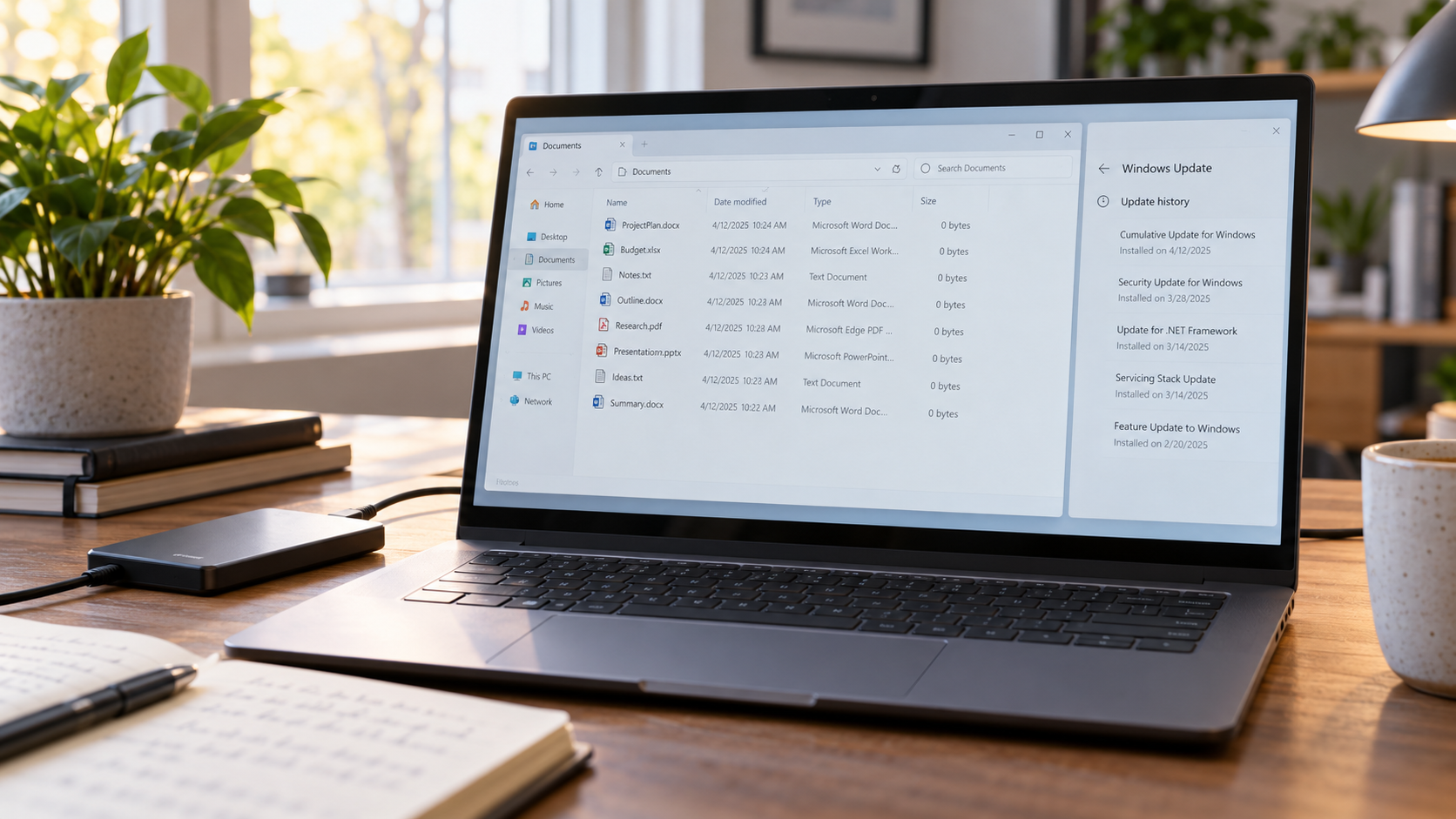

Dateien Zeigen Nach Windows-Update 0 Byte: Wiederherstellung
Read more →: Dateien Zeigen Nach Windows-Update 0 Byte: Wiederherstellung0-Byte-Dateien nicht öffnen und neu speichern und keine weiteren Downloads auf das Laufwerk schreiben. Pfade, Zeitstempel sowie Kopien in Windows.old, anderem Profil, Cloud-Versionen, Dateiversionsverlauf und Sicherungen vergleichen. Fehlen gültige Kopien, Quelle schreibgeschützt scannen und ältere Versionen auf anderes Laufwerk retten.
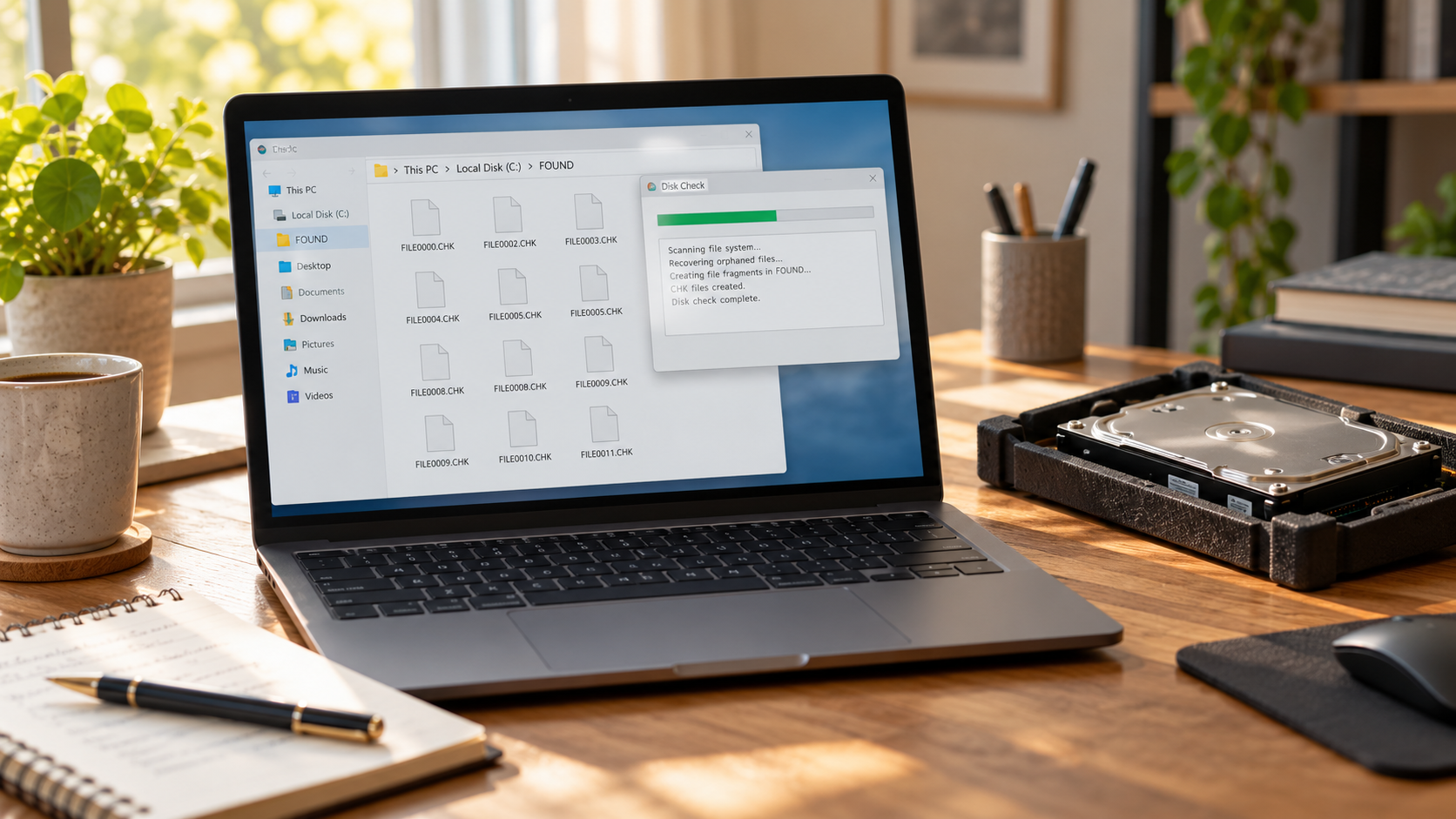
CHKDSK Hat CHK-Dateien Erstellt: Originale Wiederherstellen
Read more →: CHKDSK Hat CHK-Dateien Erstellt: Originale WiederherstellenCHK-Dateien nicht umbenennen oder löschen und CHKDSK nicht erneut starten. FOUND.000 und die Quelle kopieren, Dateiversionsverlauf und Sicherungen prüfen, dann Dateisignaturen an der Kopie untersuchen. Originale möglichst aus einem Abbild retten und Typ, Inhalt, Datum und Namen prüfen.
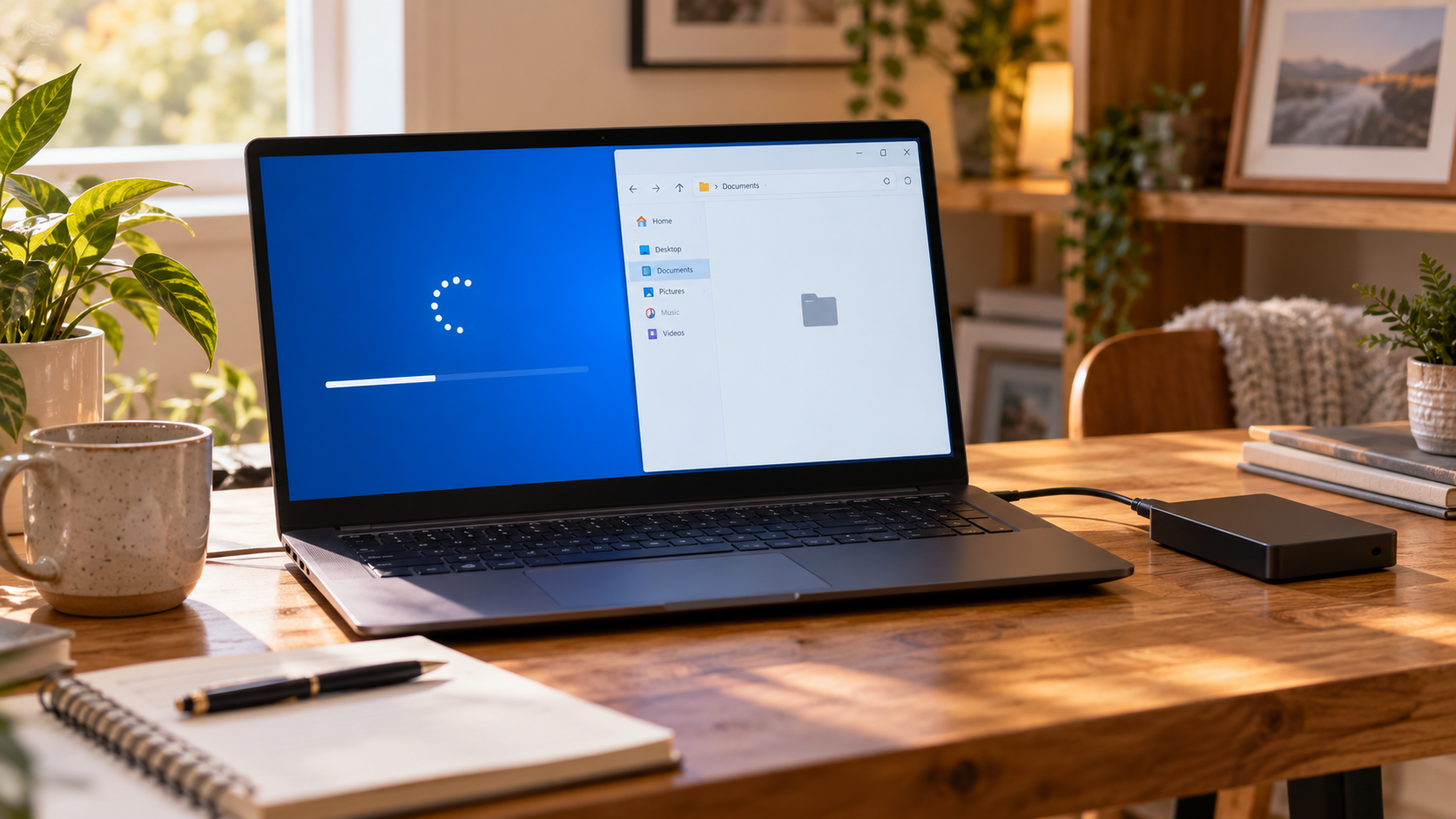
Dateien Nach Windows-Zurücksetzen Verschwunden
Read more →: Dateien Nach Windows-Zurücksetzen VerschwundenKeine Apps installieren oder Dateien auf das betroffene Laufwerk laden. Windows.old, richtiges Benutzerprofil, Cloud-Synchronisierung, Dateiversionsverlauf und Sicherungen prüfen. Fehlen Dateien weiter, Volume aus einer funktionierenden Windows-Umgebung scannen und Daten auf anderes Laufwerk retten, bevor die Einrichtung fortgesetzt wird.
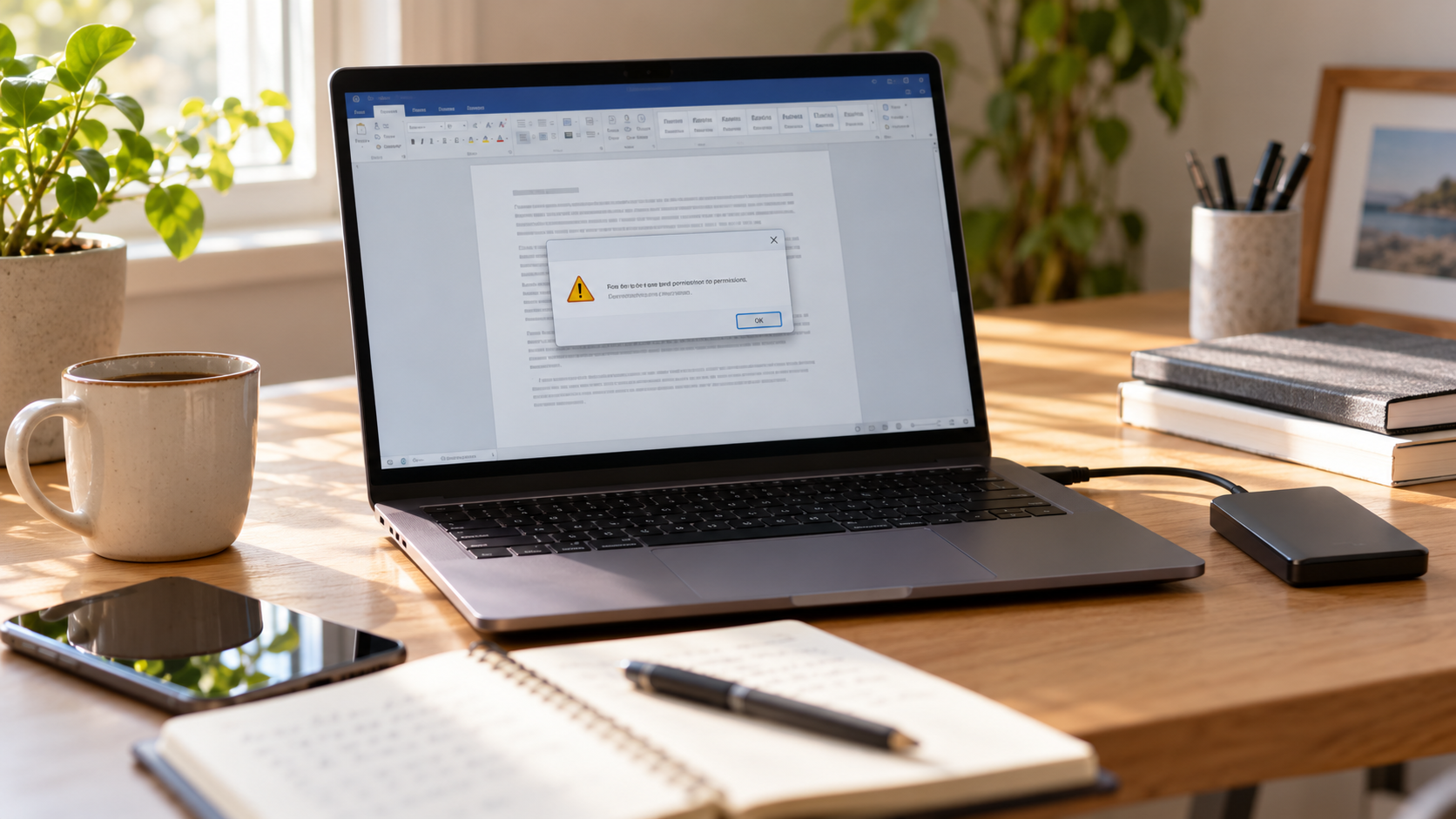
Word-Dateiberechtigungsfehler: Dokument Sicher Retten
Read more →: Word-Dateiberechtigungsfehler: Dokument Sicher RettenNicht weiter über das einzige Dokument speichern. Kopie unter neuem Namen lokal sichern, Schreibschutz des Originalordners prüfen und AutoWiederherstellen, Versionsverlauf sowie Vorgängerversionen kontrollieren. Ist die Datei verschwunden, Quelle schreibgeschützt scannen und Kandidaten an anderem Ort prüfen.
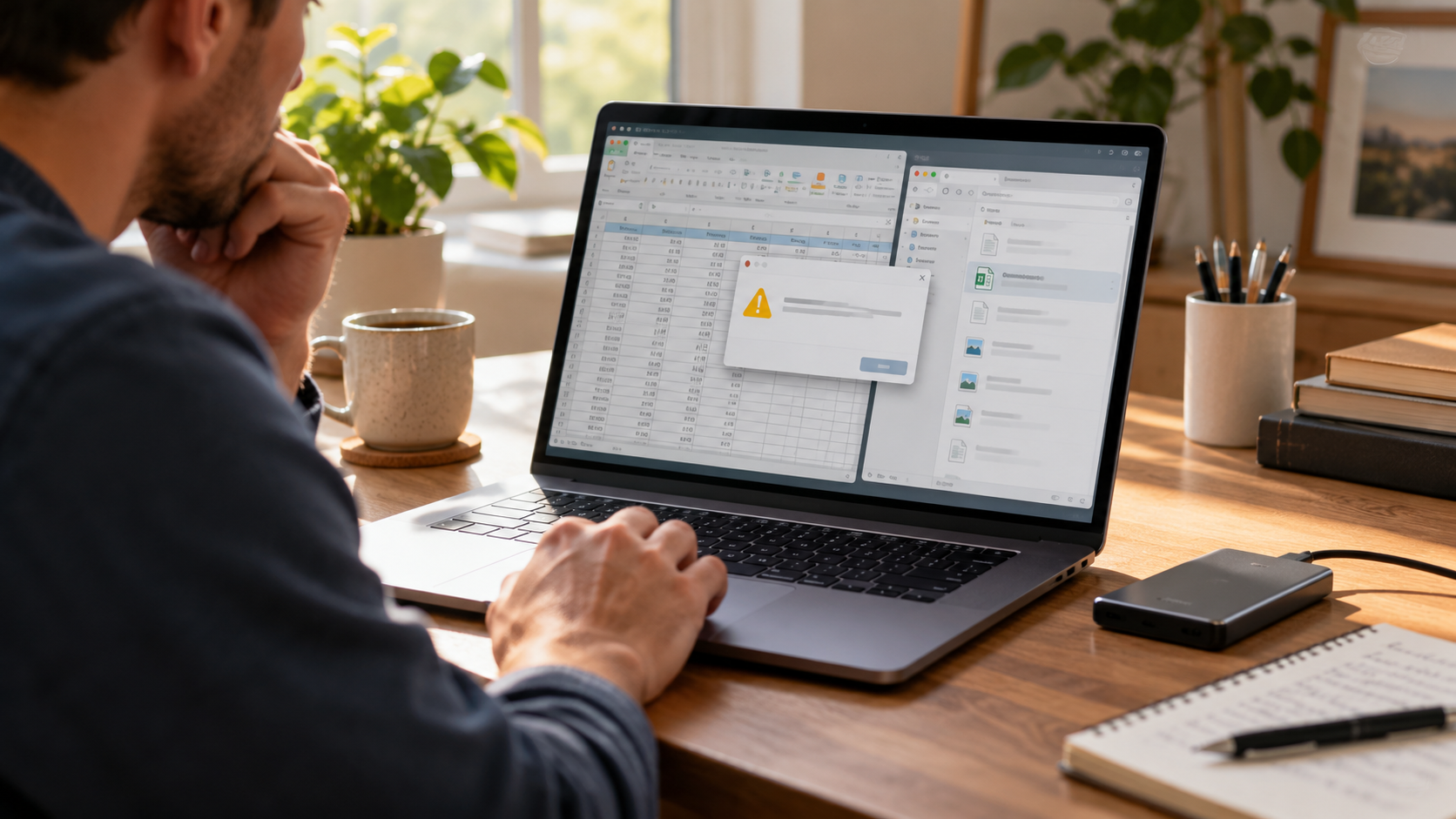
Excel-Dateiformat Oder Erweiterung Ist Ungültig: Sicher Retten
Read more →: Excel-Dateiformat Oder Erweiterung Ist Ungültig: Sicher RettenOriginalarbeitsmappe unverändert lassen und prüfen, ob Erweiterung und tatsächlicher Dateityp zusammenpassen. Mit Kopie arbeiten, Öffnen und Reparieren sowie AutoWiederherstellen und Versionsverlauf testen. Frühere Version in anderen Ordner retten und Formeln, Blätter und Diagramme prüfen.




Copyright © 2025 PandaOffice. All Rights Reserved. The order process, tax issue, and invoicing to end users are conducted by PandaOffice Limited.