



Festplattenwiederherstellung
PandaOffice Drecov delivers secure, deep data recovery for all storage devices. It retrieves various files lost to deletion, formatting, corruption, viruses and more.
TOP 4 Hot Articles
Top 4 hot articles will provide you reliable solutions to find crucial data with Drecov software.
Find a solution that suits your case
Here are file recovery guidelines for all types of files. Just choose the most suitable situation for you to retrieve your data
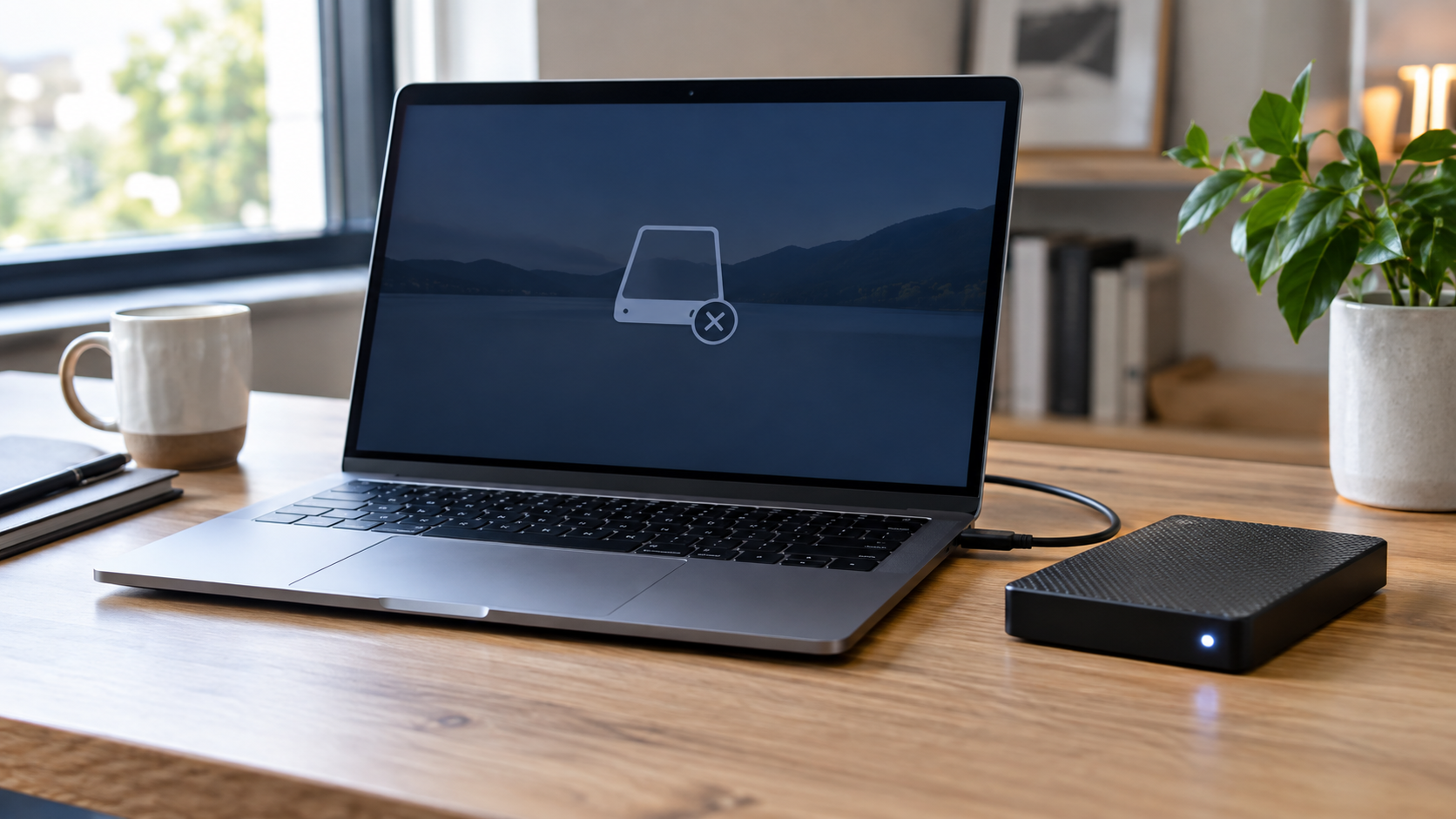

Festplatte Läuft, Wird Aber Nicht Erkannt: Diagnose
Read more →: Festplatte Läuft, Wird Aber Nicht Erkannt: DiagnoseDrehen beweist nur die Stromversorgung, nicht lesbare Köpfe, Firmware, Bridge oder stabile Medien. Strom, Kabel, Gehäuse und anderen PC einmal testen. Bei Klicken, wiederholtem Anlaufen oder falscher Kapazität stoppen.
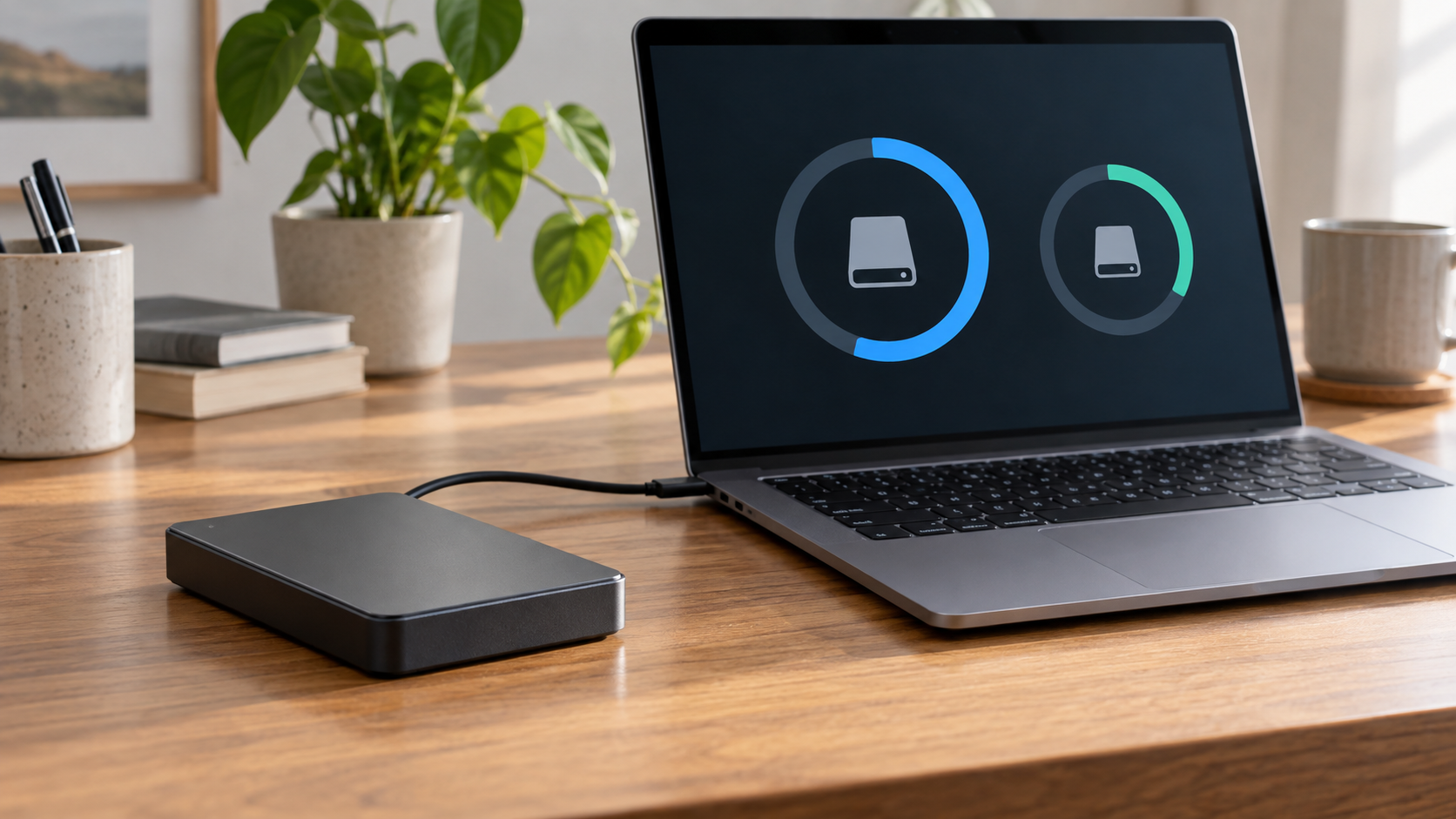
Externe Festplatte Zeigt Falsche Kapazität: Dateien Schützen
Read more →: Externe Festplatte Zeigt Falsche Kapazität: Dateien SchützenFalsche Kapazität kann auf Partitionen, Gehäuselimit, gefälschten Flash, Firmware oder Hardwarefehler hinweisen. Nicht vergrößern, initialisieren oder formatieren. Modell prüfen und zuerst Dateien oder Sektorabbild sichern.
Externe Festplatte Nach Stromausfall: Vor Reparatur Retten
Read more →: Externe Festplatte Nach Stromausfall: Vor Reparatur RettenNach Stromausfall CHKDSK oder Formatierungsaufforderung nicht sofort ausführen. Über zuverlässigen Port neu verbinden, auf Geräusche und instabile Erkennung achten und Dateien vor Dateisystemreparatur auf einen zweiten Datenträger retten.

Verlorene Partition Auf Externer Festplatte: Zuerst Retten
Read more →: Verlorene Partition Auf Externer Festplatte: Zuerst RettenWird eine genutzte externe Festplatte plötzlich nicht zugeordnet, keine neue Partition erstellen. Modell prüfen, Schreibzugriffe stoppen und Dateien oder Sektorabbild auf anderem Datenträger sichern. Erst nach Verifikation neu aufteilen.
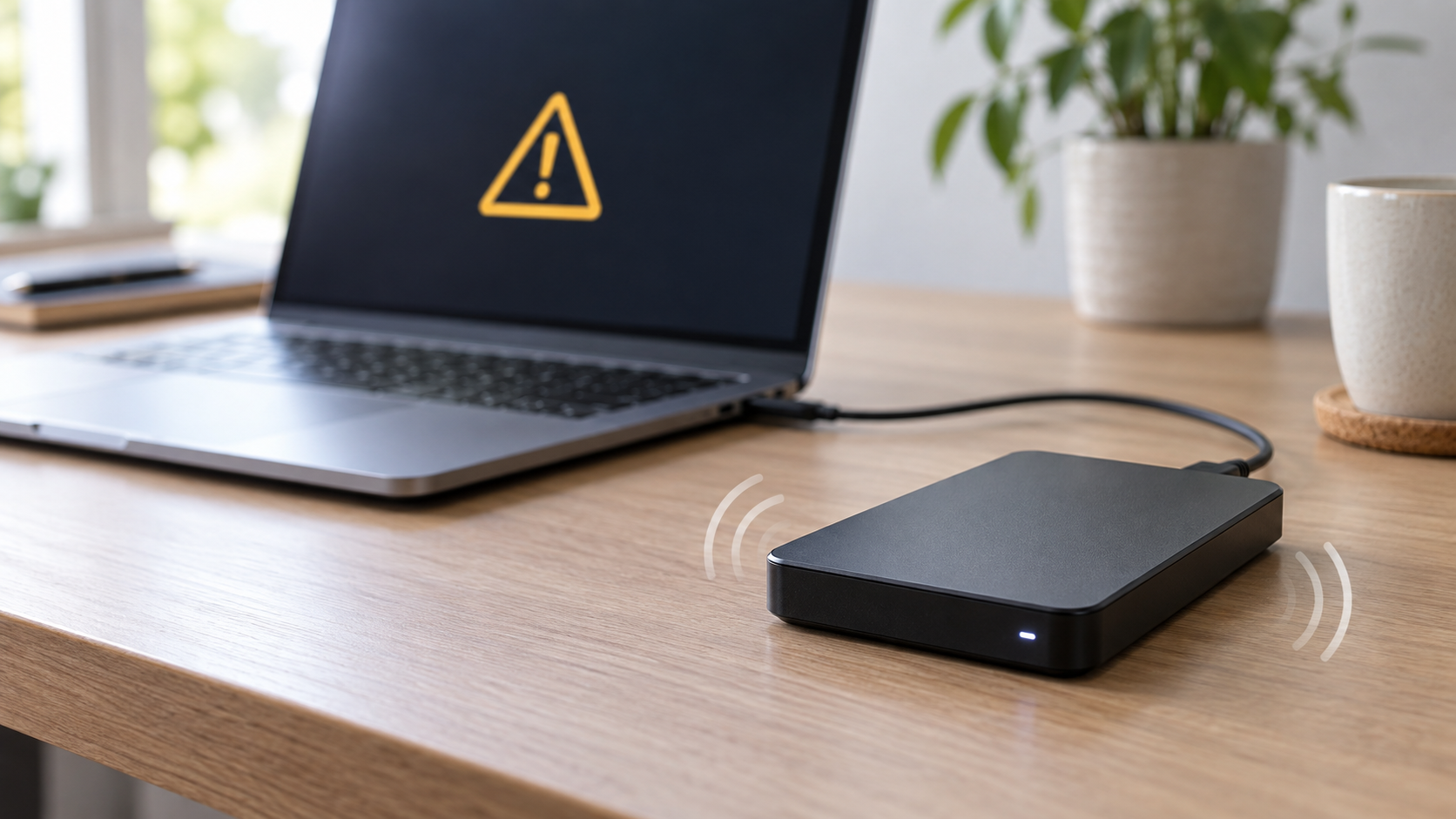
Externe Festplatte Piept: Stoppen Und Daten Schützen
Read more →: Externe Festplatte Piept: Stoppen Und Daten SchützenEine piepende externe Festplatte kann zu wenig Strom, blockierten Motor, Kopfprobleme oder Gehäuseelektronik bedeuten. Wiederholtes Anschließen und Scans stoppen. Vorgesehenes Netzteil oder ein geprüftes Kabel nur einmal testen; bei weiterem Piepen trennen und bei unersetzlichen Daten professionelle Hilfe nutzen.
Externe Festplatte Wird Nicht Angezeigt: Sichere Prüfung
Read more →: Externe Festplatte Wird Nicht Angezeigt: Sichere PrüfungAnderes Kabel, Port und Computer testen; Modell und Kapazität in der Datenträgerverwaltung prüfen. Ein genutztes Laufwerk nicht initialisieren oder formatieren. Bei stabilem Zugriff zuerst auf ein anderes Laufwerk sichern.
BitLocker-Laufwerk Wiederherstellen: Schlüssel Zuerst
Read more →: BitLocker-Laufwerk Wiederherstellen: Schlüssel ZuerstVor Änderungen den 48-stelligen BitLocker-Wiederherstellungsschlüssel im Microsoft- oder Unternehmenskonto, Ausdruck oder Backup suchen. Ohne gültigen Schlüssel kann Rettungssoftware BitLocker nicht entschlüsseln. Nicht formatieren.
Festplattenzustand Prüfen Ohne Dateien Zu Gefährden
Read more →: Festplattenzustand Prüfen Ohne Dateien Zu GefährdenSMART-Werte und umzugewiesene, schwebende sowie nicht korrigierbare Sektoren prüfen; ein grüner Status ist keine Garantie. Bei Klicken, Abbrüchen oder starker Verlangsamung Scans stoppen und sichern oder Fachhilfe suchen.
Nicht Zugeordneter Speicher: Vor Formatierung Retten
Read more →: Nicht Zugeordneter Speicher: Vor Formatierung RettenZeigt ein zuvor genutzter Datenträger plötzlich nicht zugeordneten Speicher, kein neues Volume erstellen und nicht formatieren. Das schreibt neue Metadaten. Datenträger prüfen, Schreibzugriffe stoppen, retten oder abbilden und erst danach neu einrichten.
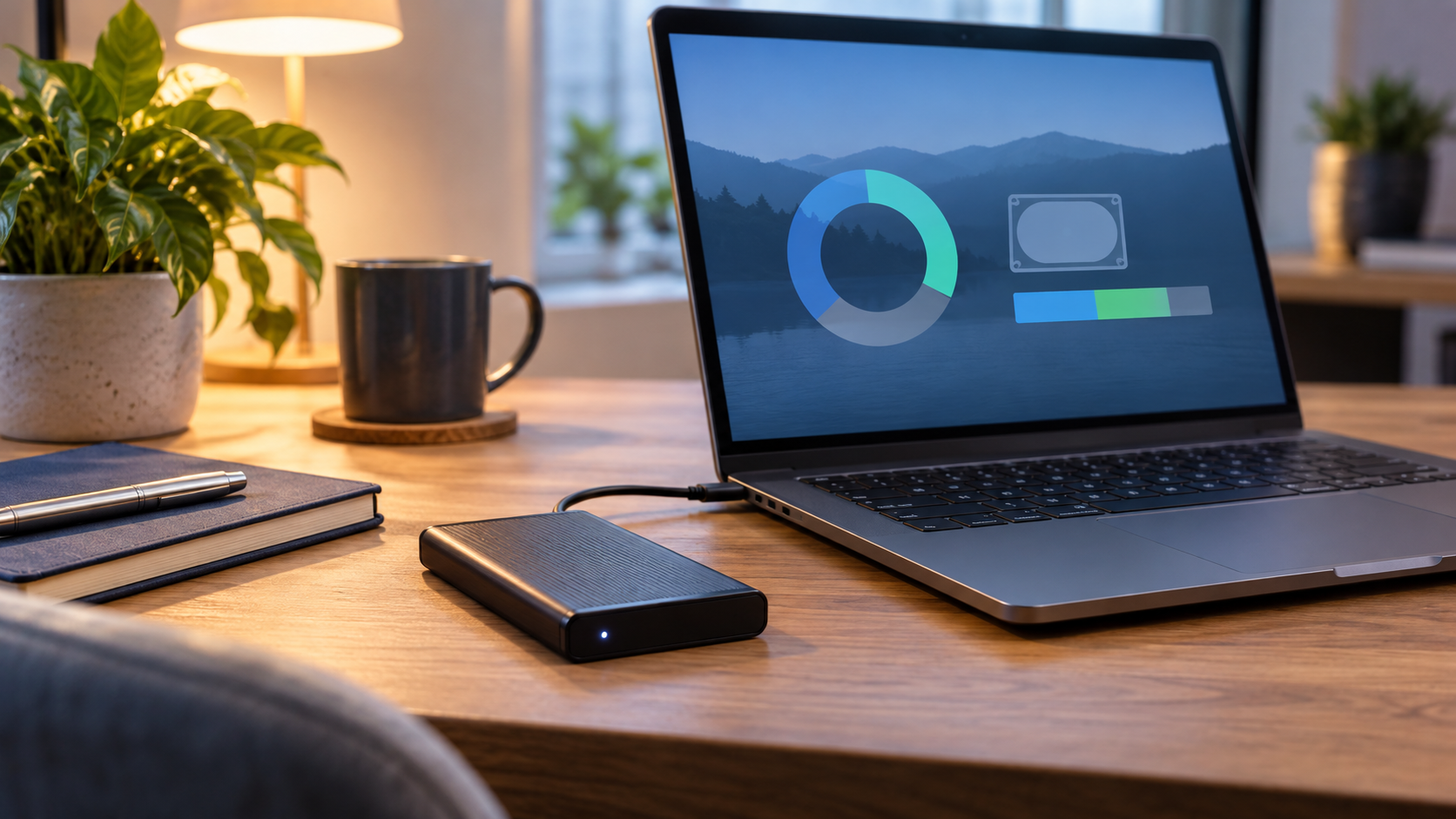
Datenträger Ohne Datenverlust Initialisieren: Zuerst Prüfen
Read more →: Datenträger Ohne Datenverlust Initialisieren: Zuerst PrüfenInitialisieren Sie nur einen wirklich neuen oder absichtlich leeren Datenträger. Erscheint ein bestehendes Laufwerk plötzlich als nicht initialisiert, schreibt die Initialisierung Partitionsdaten und kann die Rettung erschweren. Abbrechen, Modell und Kapazität prüfen und zuerst retten.




Copyright © 2025 PandaOffice. All Rights Reserved. The order process, tax issue, and invoicing to end users are conducted by PandaOffice Limited.