



Festplattenwiederherstellung
PandaOffice Drecov delivers secure, deep data recovery for all storage devices. It retrieves various files lost to deletion, formatting, corruption, viruses and more.
TOP 4 Hot Articles
Top 4 hot articles will provide you reliable solutions to find crucial data with Drecov software.
Find a solution that suits your case
Here are file recovery guidelines for all types of files. Just choose the most suitable situation for you to retrieve your data
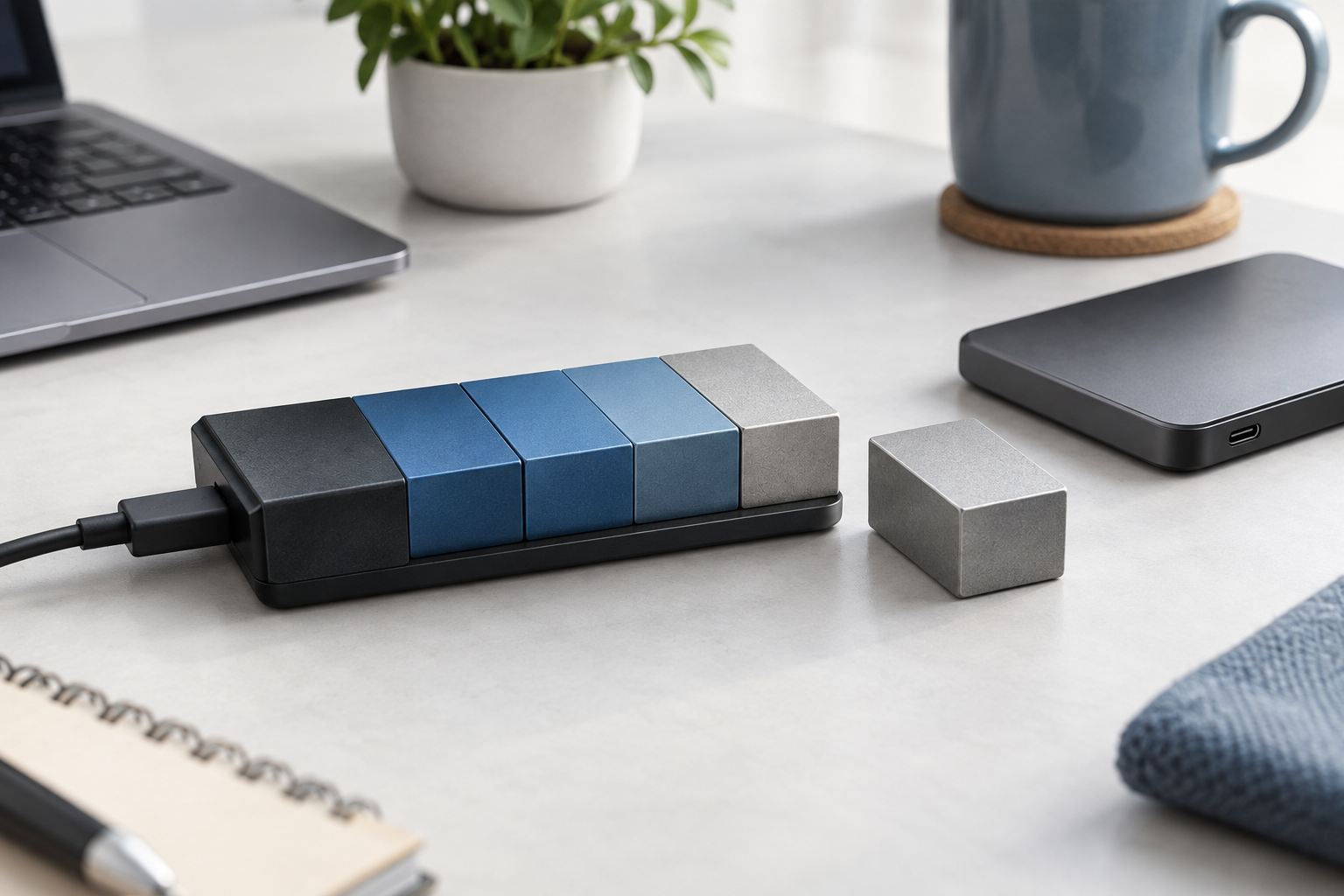

Partition Nach Größenänderung Nicht Zugeordnet: Zuerst Retten
Read more →: Partition Nach Größenänderung Nicht Zugeordnet: Zuerst RettenNach fehlgeschlagener Größenänderung kein neues Volume erstellen und nicht formatieren. Ursprüngliche Partitionsreihenfolge und Kapazität notieren, Schreibvorgänge stoppen und wichtige Dateien zuerst vom richtigen Datenträger retten. Partitionskarte erst danach ändern.
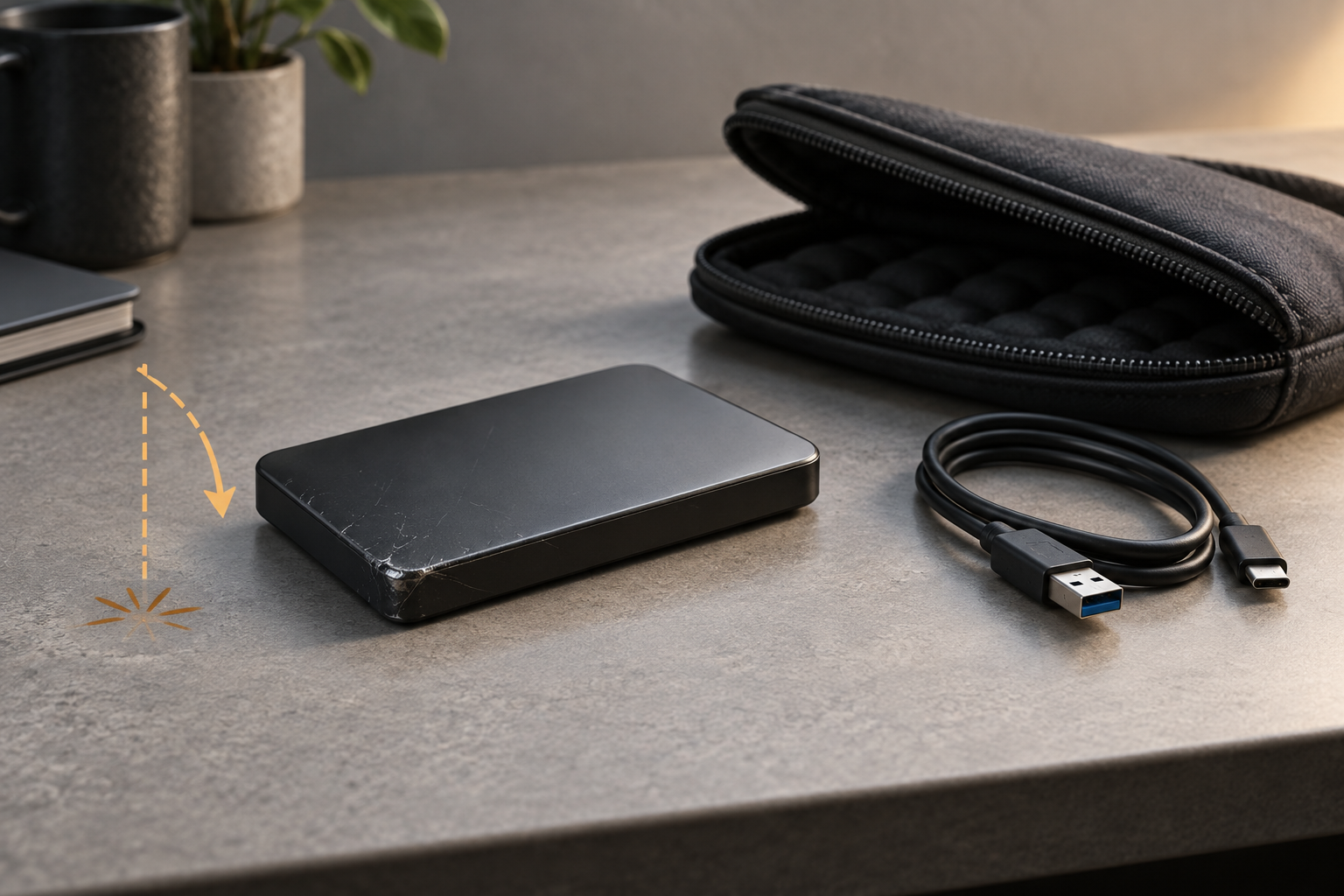
Externe Festplatte Klickt Nach Sturz: Stoppen Und Daten Schützen
Read more →: Externe Festplatte Klickt Nach Sturz: Stoppen Und Daten SchützenEine nach einem Sturz klickende Festplatte sofort ausschalten. Gehäuse nicht öffnen, keine Reparaturbefehle oder wiederholten Scans ausführen; jeder Start kann den Schaden vergrößern. Für unersetzliche Daten ein professionelles Labor nutzen.
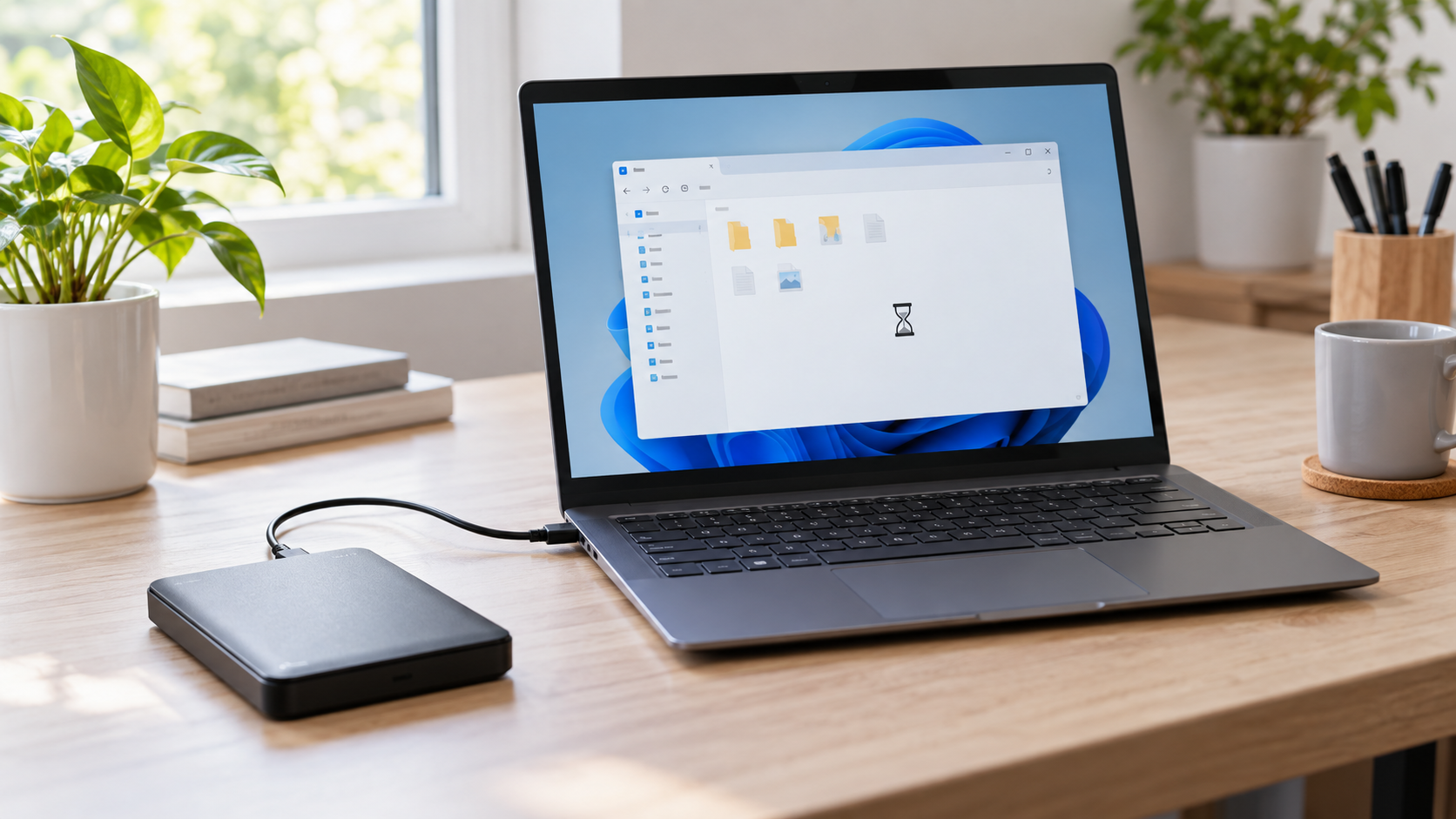

Externe Festplatte Friert Explorer Ein: Sichere Diagnose
Read more →: Externe Festplatte Friert Explorer Ein: Sichere DiagnoseWenn der Explorer beim Anschließen einfriert, Ordner nicht ständig erneut öffnen. Prüfen, ob die Datenträgerverwaltung reagiert und die richtige Kapazität zeigt. Ein Kabel und direkten Port testen; bei Abbrüchen, Klicken, Hitze oder jedem blockierten Lesezugriff stoppen.
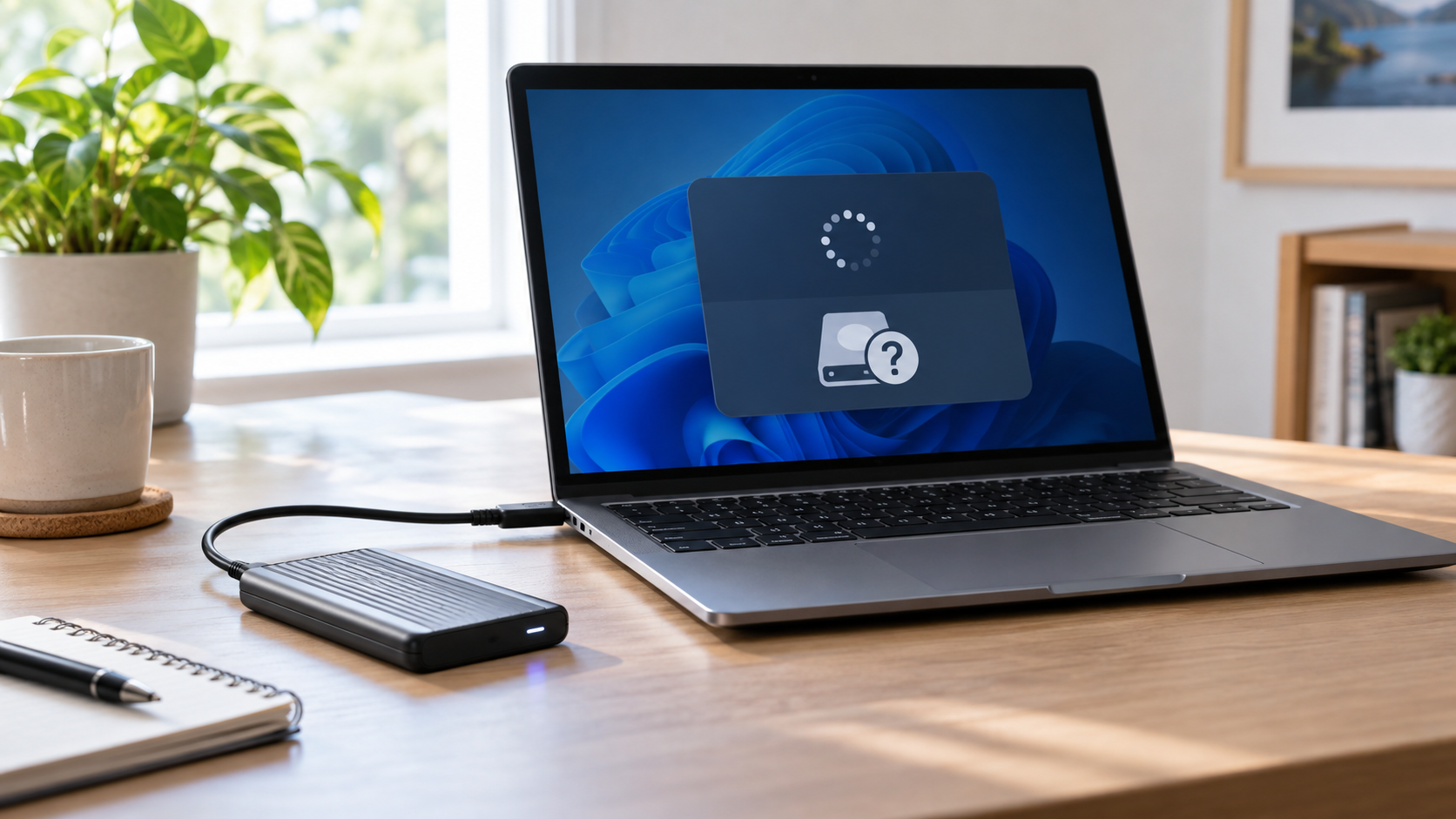
SSD Nach Windows-Update Verschwunden: Sichere Prüfung
Read more →: SSD Nach Windows-Update Verschwunden: Sichere PrüfungEinmal neu starten, BIOS oder UEFI und Datenträgerverwaltung prüfen und den Speichercontroller-Treiber kontrollieren, bevor etwas initialisiert wird. Erscheint die SSD mit richtiger Kapazität, zuerst sichern oder retten. Keine neue Partition nur wegen fehlender Explorer-Anzeige erstellen.
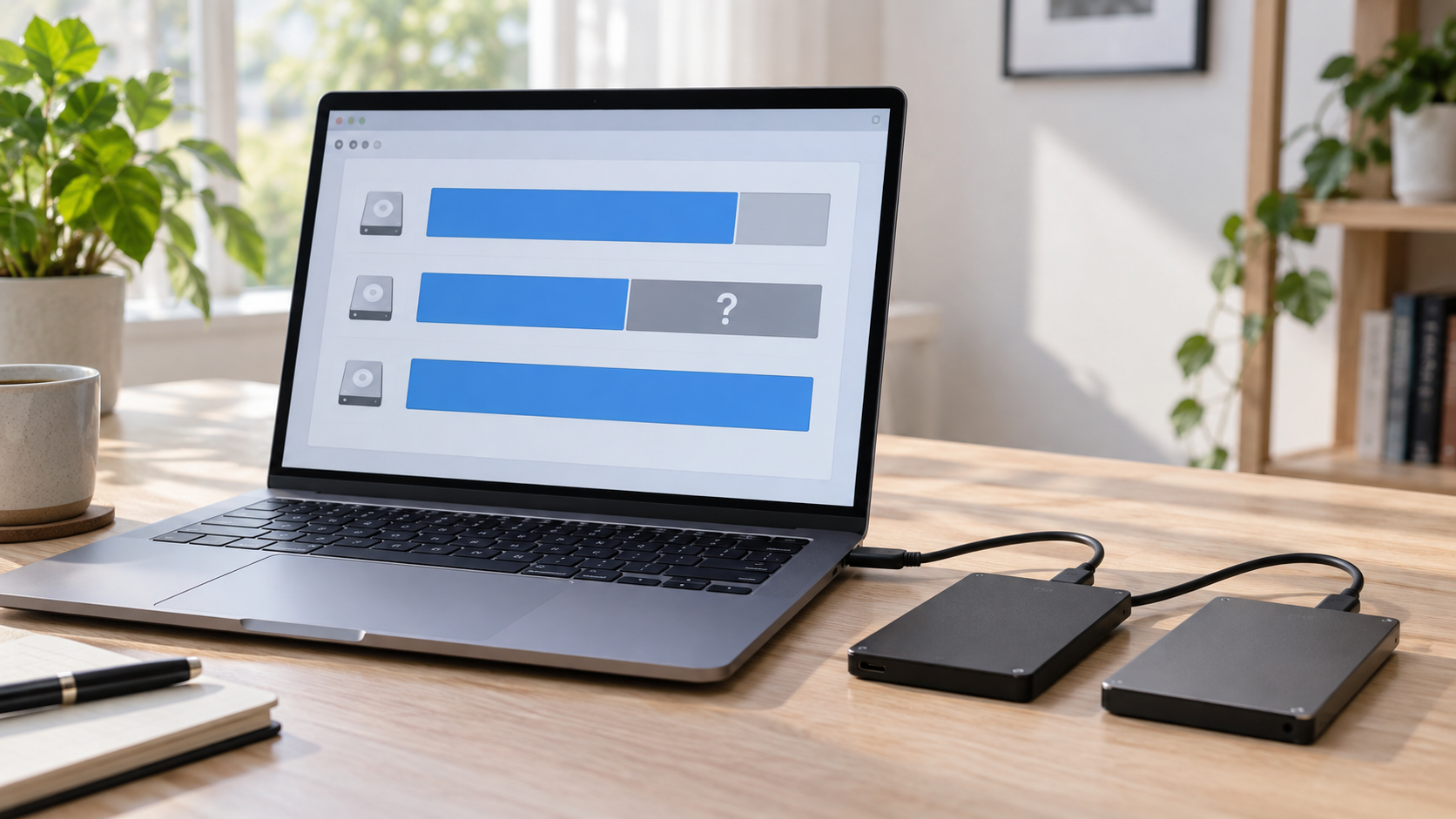
Geklonter Datenträger Zeigt Nicht Zugeordneten Speicher
Read more →: Geklonter Datenträger Zeigt Nicht Zugeordneten SpeicherQuelle und Klon nach Modell, Kapazität, Partitionsstil und Dateisystem vergleichen, bevor erweitert oder formatiert wird. Fehlen erwartete Partitionen oder Dateien, zuerst von unveränderter Quelle oder Klon retten. Erst nach der Rettung eine geprüfte Kopie ändern.
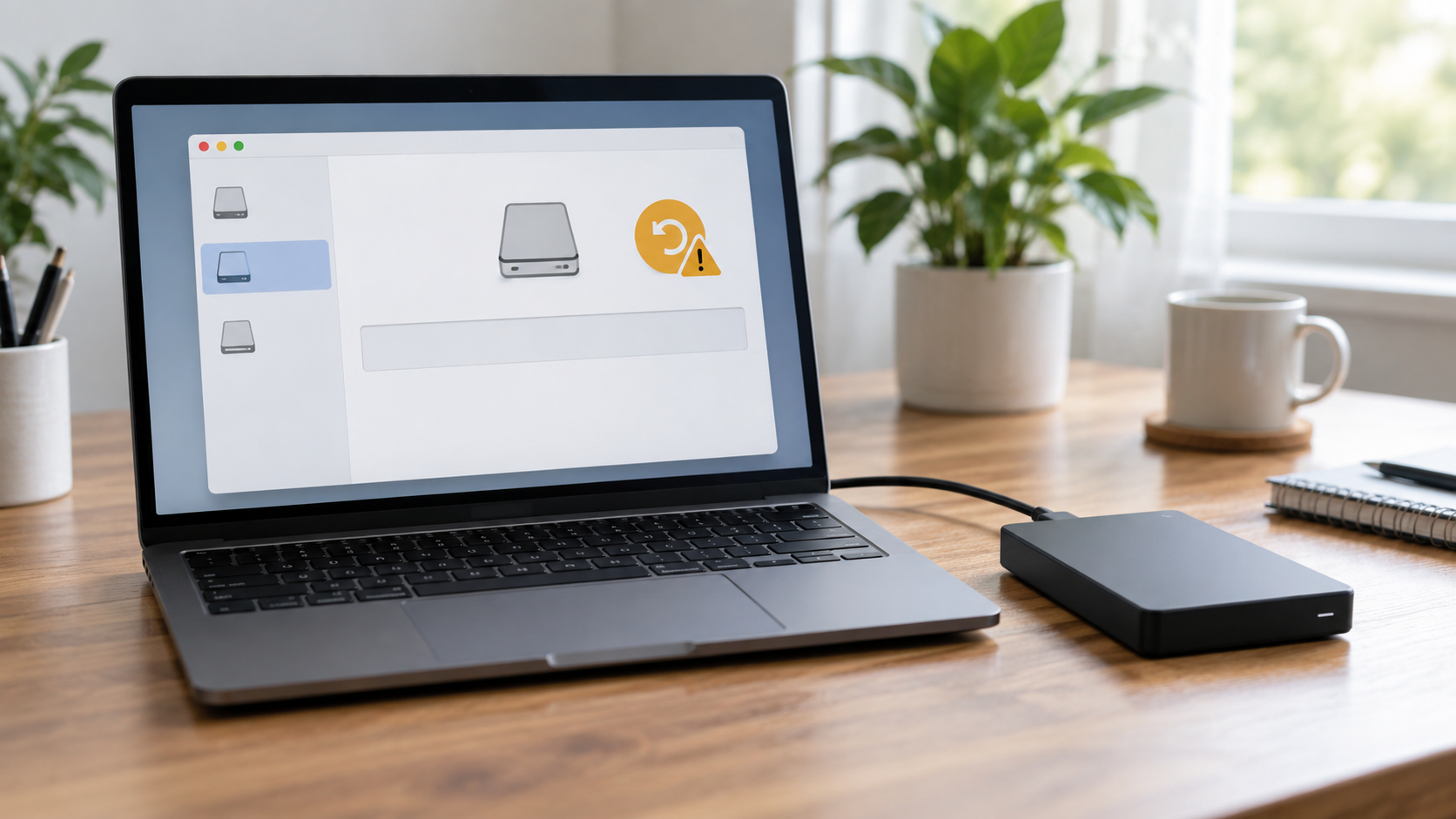
Dateien Nach DiskPart Clean Wiederherstellen: Erste Schritte
Read more →: Dateien Nach DiskPart Clean Wiederherstellen: Erste SchritteDen bereinigten Datenträger sofort nicht mehr verwenden. DiskPart clean entfernt meist Partitionsmetadaten, nicht jede Datei; neue Volumes oder Formatierung können aber rettbare Strukturen überschreiben. Richtigen physischen Datenträger schreibgeschützt scannen und auf anderem Datenträger speichern.
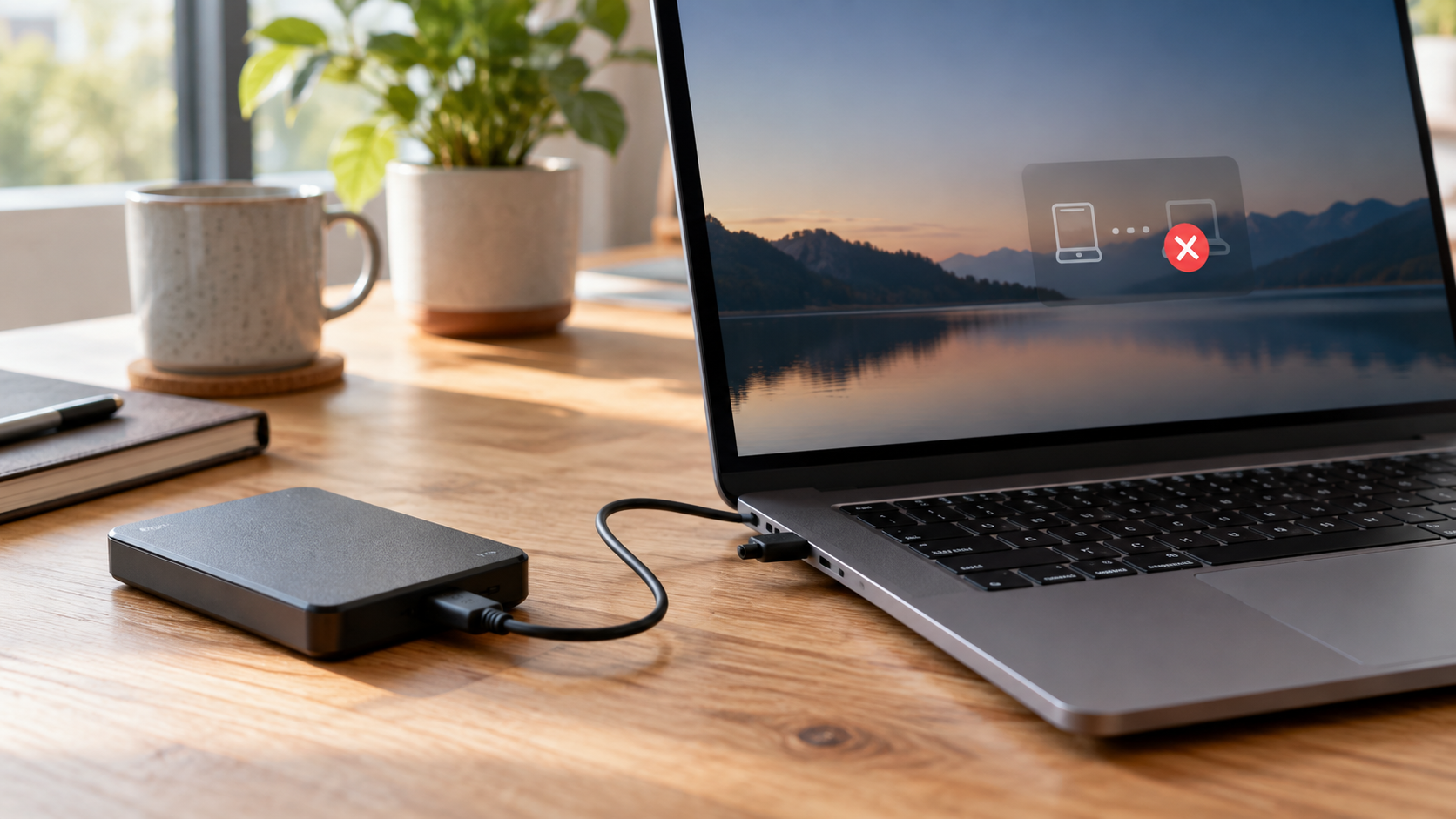
Externe Festplatte Trennt Ständig Die Verbindung
Read more →: Externe Festplatte Trennt Ständig Die VerbindungStändige Abbrüche können durch Kabel, USB-Strom, Gehäuse, Überhitzung oder einen Defekt entstehen. Große Übertragungen stoppen, kurzes geprüftes Kabel und direkten Anschluss nutzen und Sicherung oder Abbild priorisieren.
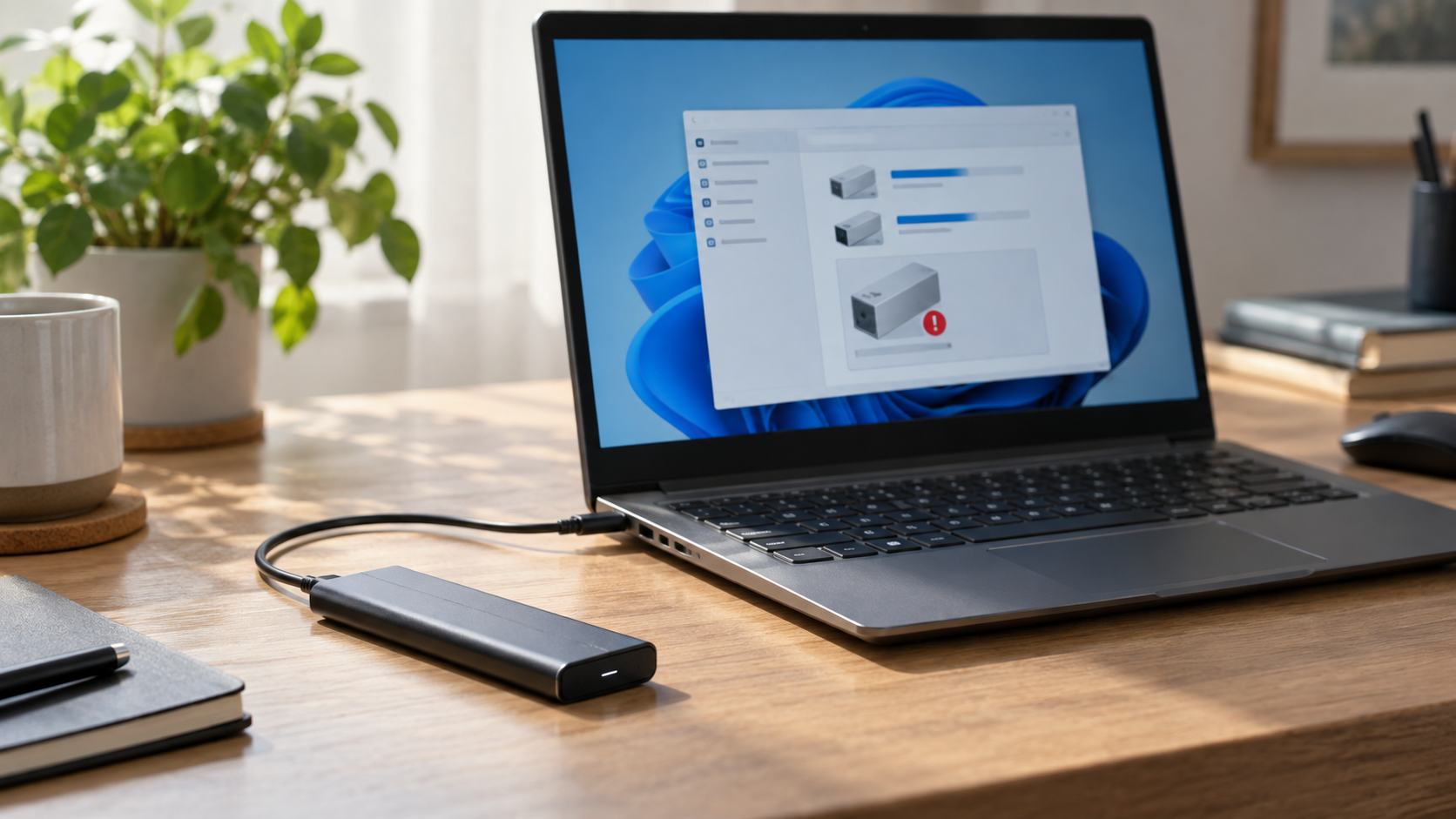
Datenträger Unbekannt, Nicht Initialisiert: Zuerst Retten
Read more →: Datenträger Unbekannt, Nicht Initialisiert: Zuerst RettenEinen zuvor genutzten Datenträger nicht initialisieren, nur weil Windows ihn als unbekannt meldet. Initialisierung schreibt Partitionsmetadaten. Modell, Kapazität und Verbindung prüfen und vor GPT/MBR retten oder abbilden.
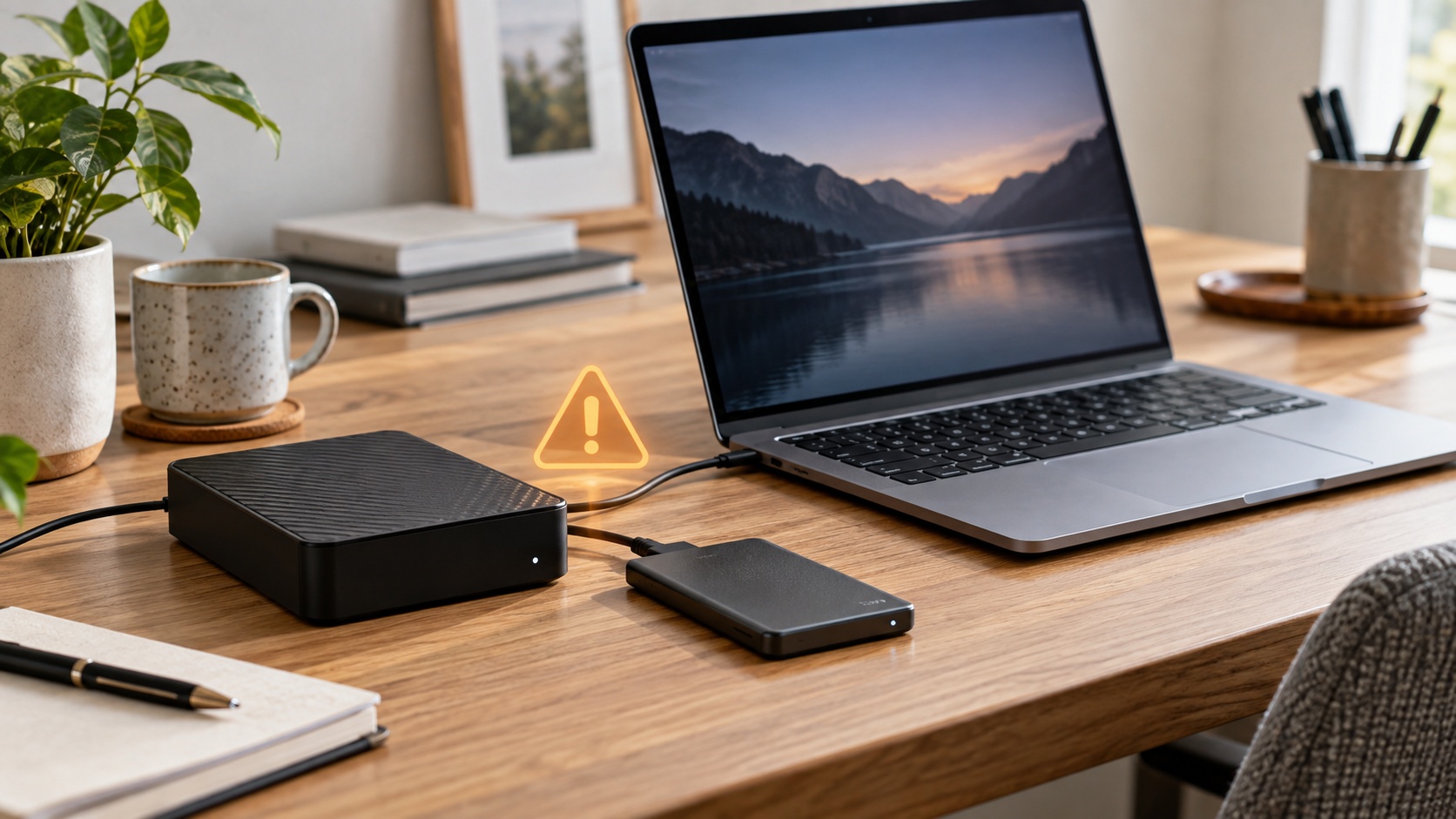
SMART-Status Schlecht: Vor Dem Ausfall Sichern Und Retten
Read more →: SMART-Status Schlecht: Vor Dem Ausfall Sichern Und RettenEin schlechter SMART-Status bedeutet Nutzung minimieren, nicht Quelle reparieren. Wichtigste lesbare Dateien zuerst kopieren oder Sektorabbild erstellen. Bei Klicken, Abbrüchen, Hitze oder starker Verlangsamung stoppen.
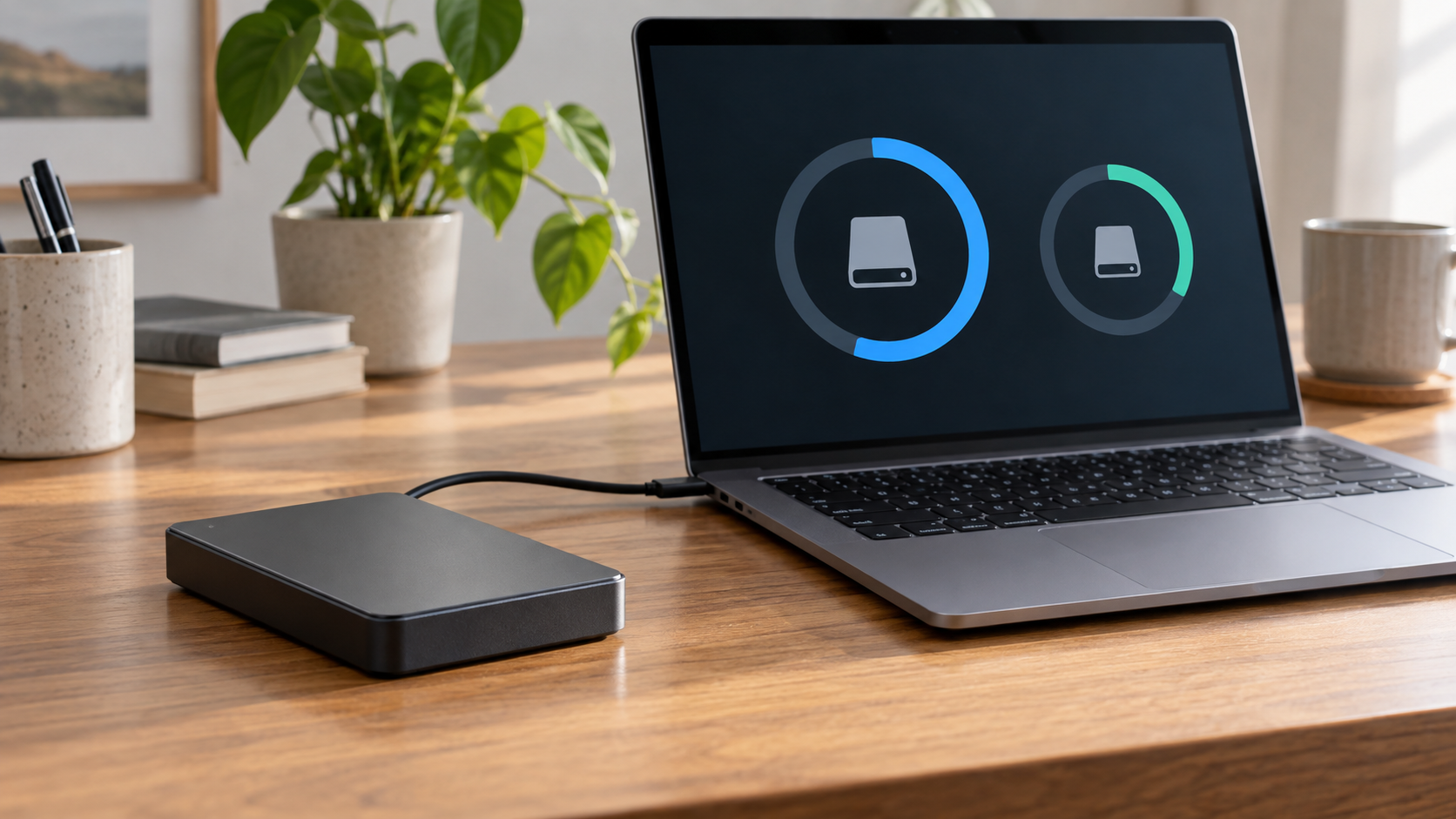
Externe Festplatte Zeigt Falsche Kapazität: Dateien Schützen
Read more →: Externe Festplatte Zeigt Falsche Kapazität: Dateien SchützenFalsche Kapazität kann auf Partitionen, Gehäuselimit, gefälschten Flash, Firmware oder Hardwarefehler hinweisen. Nicht vergrößern, initialisieren oder formatieren. Modell prüfen und zuerst Dateien oder Sektorabbild sichern.




Copyright © 2025 PandaOffice. All Rights Reserved. The order process, tax issue, and invoicing to end users are conducted by PandaOffice Limited.