



Fehlerbehebung
This guide explains the meaning of troubleshooting and walks you through practical steps to identify, diagnose, and resolve common technical problems with ease.
TOP 4 Hot Articles
Top 4 hot articles will provide you reliable solutions to find crucial data with Drecov software.
Find a solution that suits your case
Here are file recovery guidelines for all types of files. Just choose the most suitable situation for you to retrieve your data
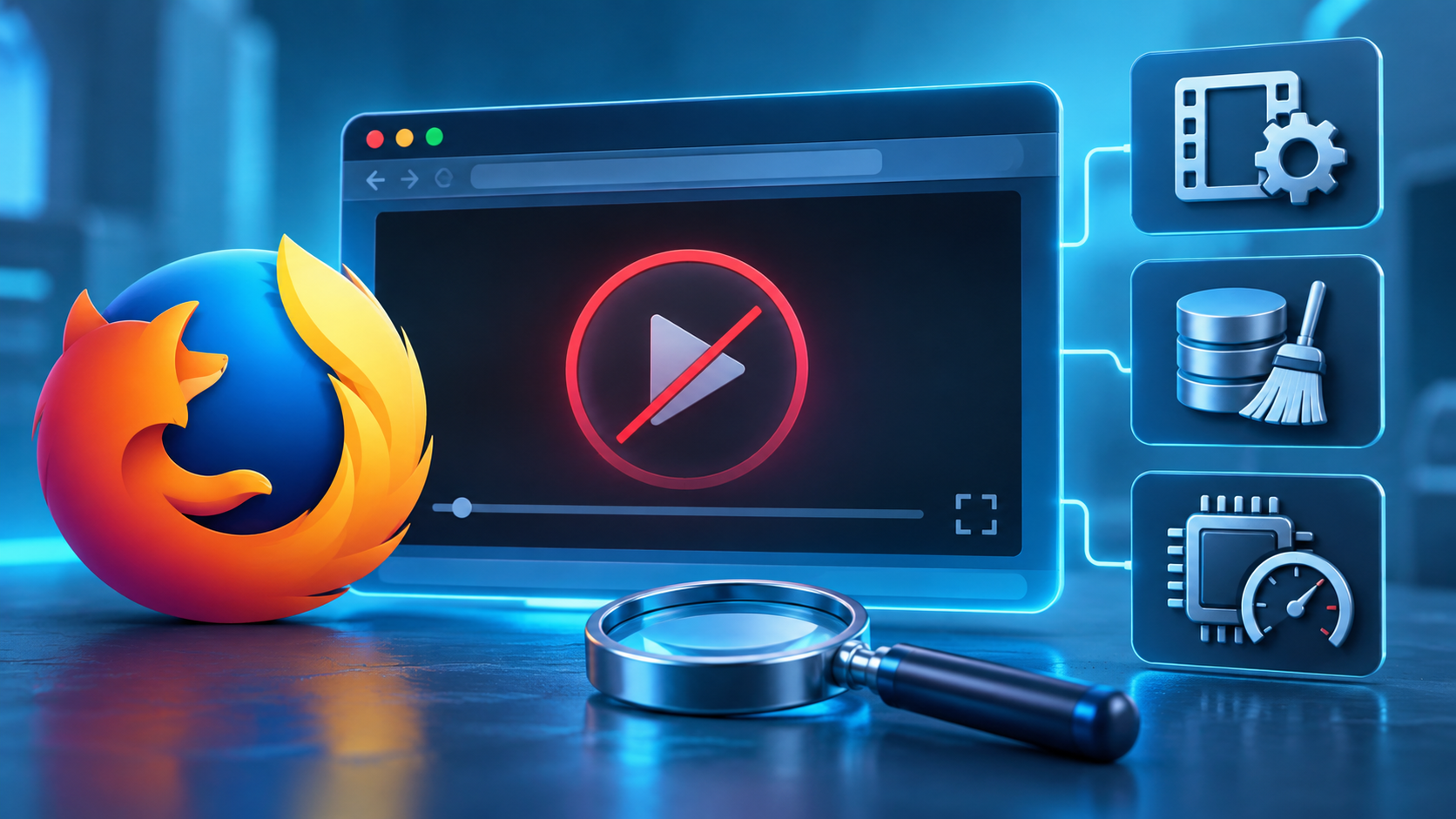

Videos funktionieren nicht in Firefox? Finden Sie zuerst die fehlerhafte Ebene
Read more →: Videos funktionieren nicht in Firefox? Finden Sie zuerst die fehlerhafte EbeneVergleichen Sie eine Website, ein privates Fenster, einen anderen Browser und eine bekannte lokale Datei, um die fehlerhafte Firefox-Ebene vor Profil- oder Treiberänderungen sowie unnötiger Datenrettung zuverlässig zu erkennen und gezielt zu beheben.
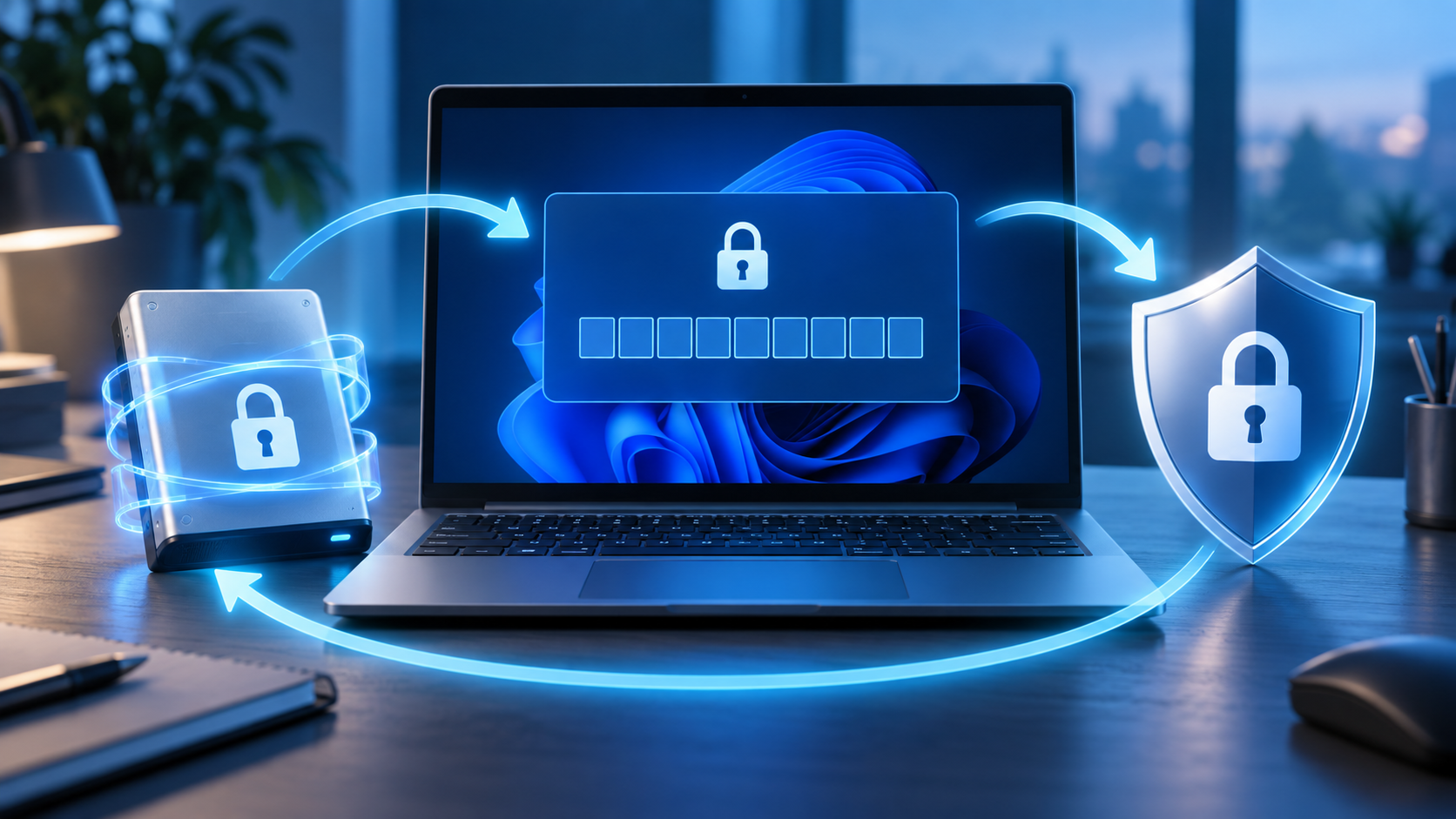
BitLocker fragt immer nach dem Wiederherstellungsschlüssel
Read more →: BitLocker fragt immer nach dem WiederherstellungsschlüsselEin gültiger Schlüssel öffnet das Laufwerk, beendet aber keine veränderte Startmessung. Diese Diagnose schützt Daten, prüft TPM, Firmware, Secure Boot und Startreihenfolge und erneuert anschließend die Schutzbindung kontrolliert.
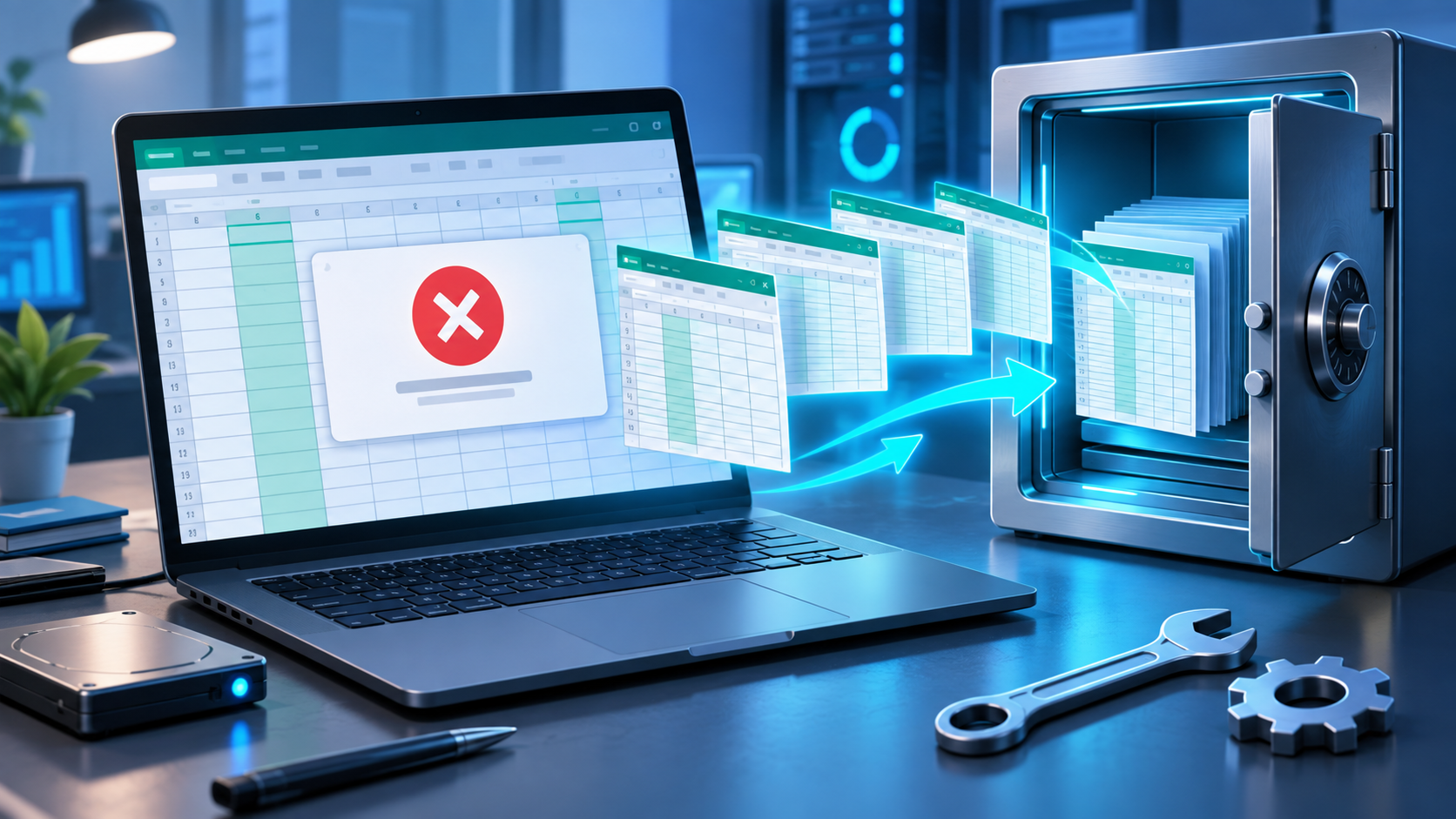
Fehler beim Speichern von Excel erkannt? Arbeitsmappe sichern
Read more →: Fehler beim Speichern von Excel erkannt? Arbeitsmappe sichernDie Anleitung schützt ungespeicherte Änderungen, trennt Datei- von Zielproblemen und zeigt sichere Reparaturtests. Eine frühere lokale Arbeitsmappe wird nur dann wiederhergestellt, wenn die benötigte Fassung tatsächlich fehlt.

USB-Stick entsperren, ohne die Dateien zu löschen
Read more →: USB-Stick entsperren, ohne die Dateien zu löschenDie passende Lösung hängt von Verschlüsselung, Schreibschutz, Berechtigungen oder einem instabilen Gerät ab. Der Ablauf schützt lesbare Dateien, trennt Entsperren von Datenrettung und zeigt sichere Prüfungen vor einer Formatierung.
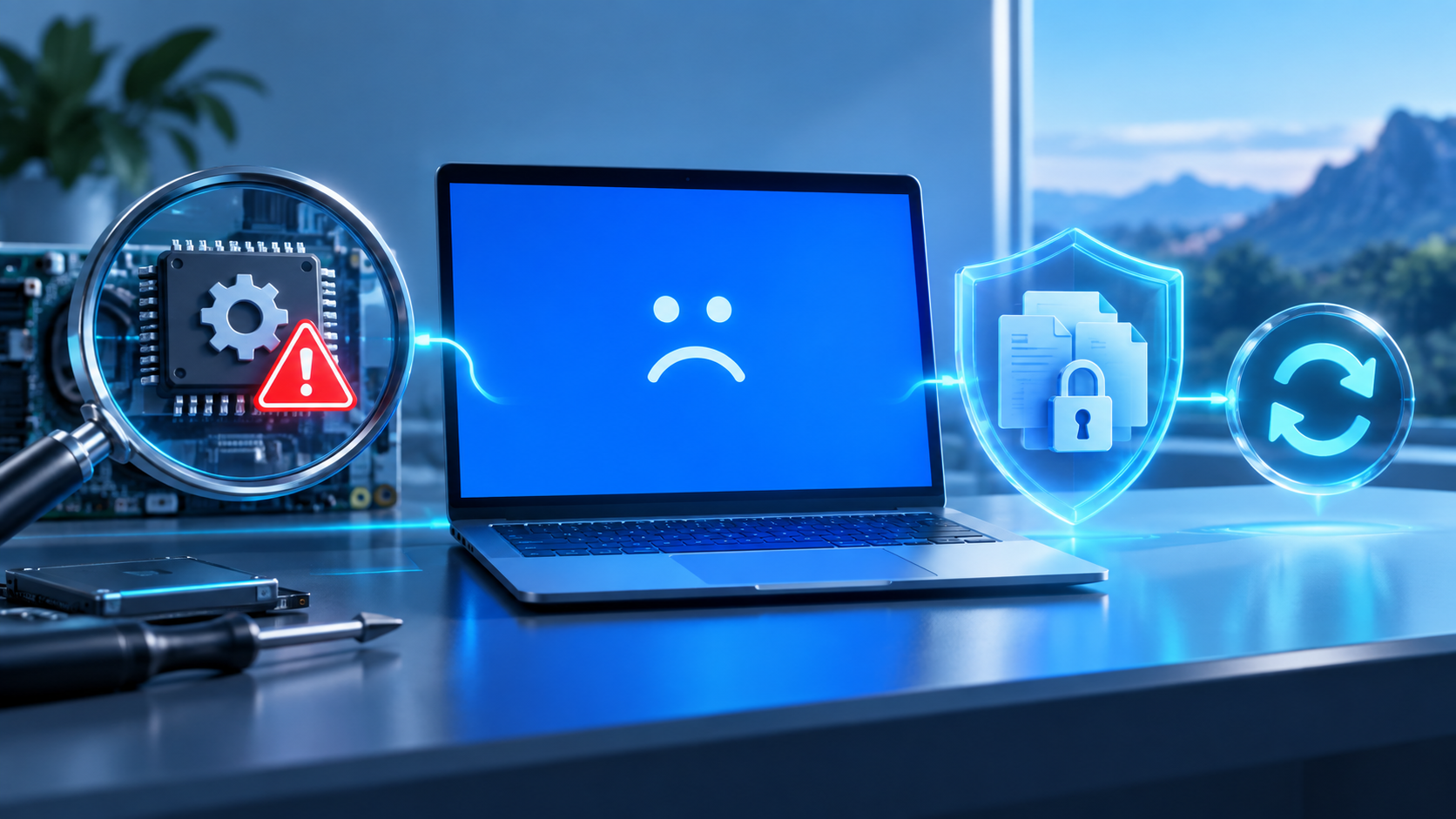
APC Index Mismatch in Windows 11: Den Treiber mit Belegen finden
Read more →: APC Index Mismatch in Windows 11: Den Treiber mit Belegen findenSichern Sie Stoppbild, Dumps und wichtige Dateien, verbinden Sie den Crash mit einem Gerät oder Treiber und prüfen Sie eine gezielte Änderung unter gleichen Bedingungen.
Bootrec RebuildBCD Element Not Found: EFI sicher prüfen
Read more →: Bootrec RebuildBCD Element Not Found: EFI sicher prüfenIdentifizieren Sie die realen Windows- und EFI-Volumes, schützen Sie wichtige Dateien, bauen Sie die Bootdaten nur auf der richtigen Partition neu auf und überprüfen Sie das Ergebnis, ohne blind zu formatieren.
C:\Boot-Pfad nicht gefunden? Zuerst das Windows-Laufwerk finden
Read more →: C:\Boot-Pfad nicht gefunden? Zuerst das Windows-Laufwerk findenWinRE kann Windows einen anderen Laufwerksbuchstaben geben. Sie lernen, die richtige Partition zu erkennen, wichtige Dateien sicher zu retten und den Startpfad anschließend gezielt zu reparieren.

Fix Blurry Videos: Finden Sie die Stelle, an der Details verloren gehen
Read more →: Fix Blurry Videos: Finden Sie die Stelle, an der Details verloren gehenVergleichen Sie denselben Frame in jeder Bearbeitungsstufe, unterscheiden Sie Fokusfehler, Skalierung, Kompression und Streaming und verbessern Sie die früheste Fassung, die noch brauchbare Details enthält.

Mein PC startet zufällig neu: Finden Sie den echten Auslöser
Read more →: Mein PC startet zufällig neu: Finden Sie den echten AuslöserOrdnen Sie jeden Neustart nach Bildschirmbild, Belastung, Temperatur und Ereignissen ein, sichern Sie wichtige Dateien auf einem gesunden Ziel und testen Sie Strom, Kühlung, Treiber, Speicher und Windows einzeln.
Stop-Fehler 0x0000007B: Dateien vor Boot-Reparaturen sichern
Read more →: Stop-Fehler 0x0000007B: Dateien vor Boot-Reparaturen sichernVerwenden Sie die Fehlerphase, Firmwareerkennung, Controlleränderungen und Festplattenstabilität, um ein Bootkonfigurationsproblem von einem Speicherfehler zu trennen, bevor Sie Windows reparieren. Der Entscheidungspfad trennt die reversible Boot-Konfiguration von einem instabilen Speicher.




Copyright © 2025 PandaOffice. All Rights Reserved. The order process, tax issue, and invoicing to end users are conducted by PandaOffice Limited.