



Fehlerbehebung
This guide explains the meaning of troubleshooting and walks you through practical steps to identify, diagnose, and resolve common technical problems with ease.
TOP 4 Hot Articles
Top 4 hot articles will provide you reliable solutions to find crucial data with Drecov software.
Find a solution that suits your case
Here are file recovery guidelines for all types of files. Just choose the most suitable situation for you to retrieve your data


GPT-Schutzpartition: Daten sichern, bevor Sie etwas ändern
Read more →: GPT-Schutzpartition: Daten sichern, bevor Sie etwas ändernDie Schutzanzeige erklärt noch nicht die Ursache. Erfahren Sie, welche Änderungen am Anschluss wichtig sind, wann Drecov zur Dateirettung passt und warum eine neue Partitionstabelle erst nach verifizierter Sicherung infrage kommt.
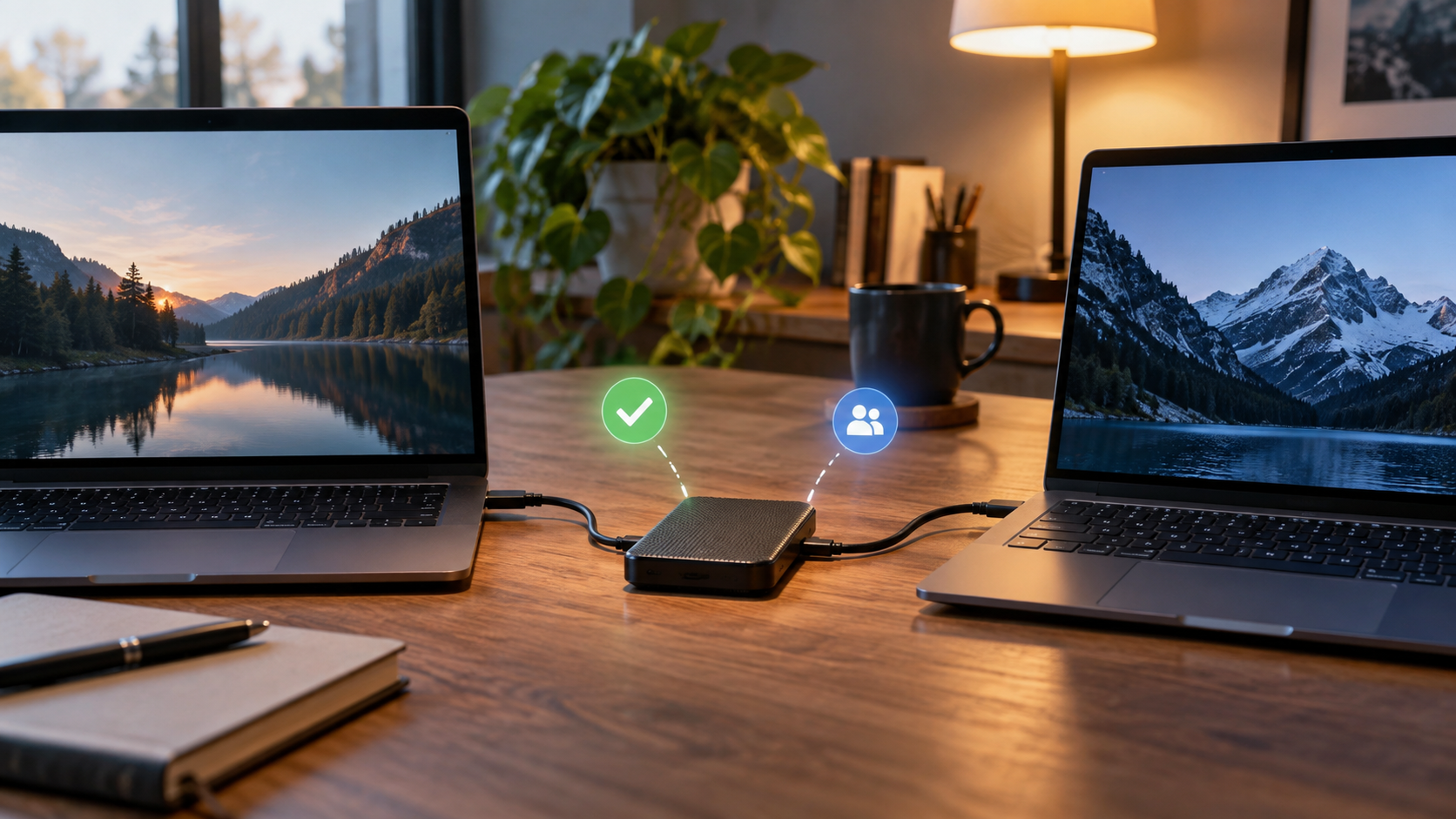
Zugriff Auf Externe Festplatte Verweigert: Sicher Beheben
Read more →: Zugriff Auf Externe Festplatte Verweigert: Sicher BehebenZugriff verweigert kann an NTFS-Rechten, Verschlüsselung oder Dateisystemfehlern liegen. Laufwerk am ursprünglichen PC prüfen und Eigentümer kontrollieren; Rechte nicht blind ändern und nicht formatieren. Lesbare Dateien zuerst sichern.
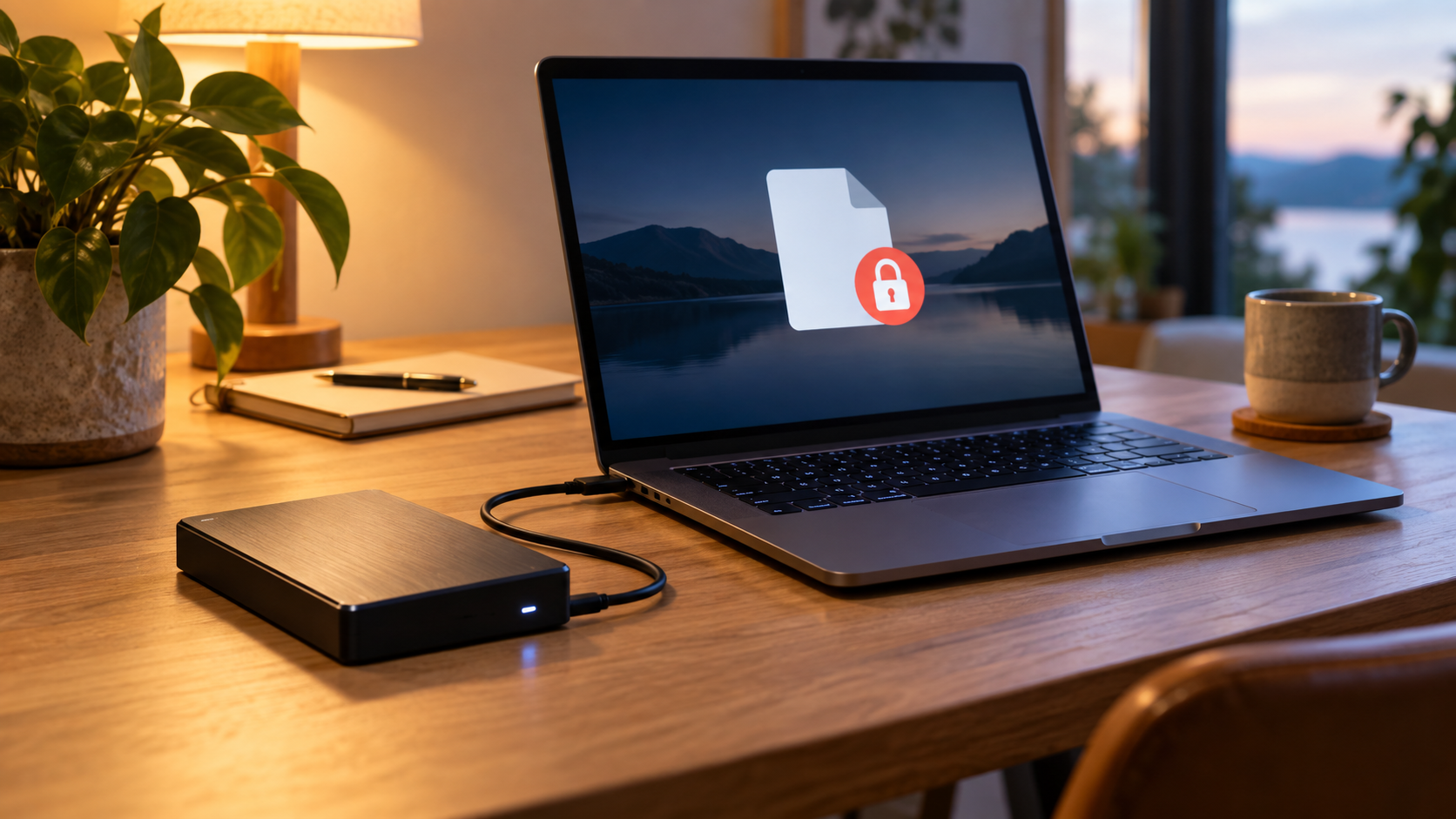
Laufwerk Ist Schreibgeschützt: Ursachen Und Sichere Lösungen
Read more →: Laufwerk Ist Schreibgeschützt: Ursachen Und Sichere LösungenSchreibschutzschalter, freien Platz, Rechte und Datenträgerzustand prüfen. Ein plötzlich schreibgeschütztes Laufwerk kann sich vor einem Defekt schützen. Lesbare Dateien zuerst kopieren; keine erzwungenen Schreibbefehle vor Sicherung.
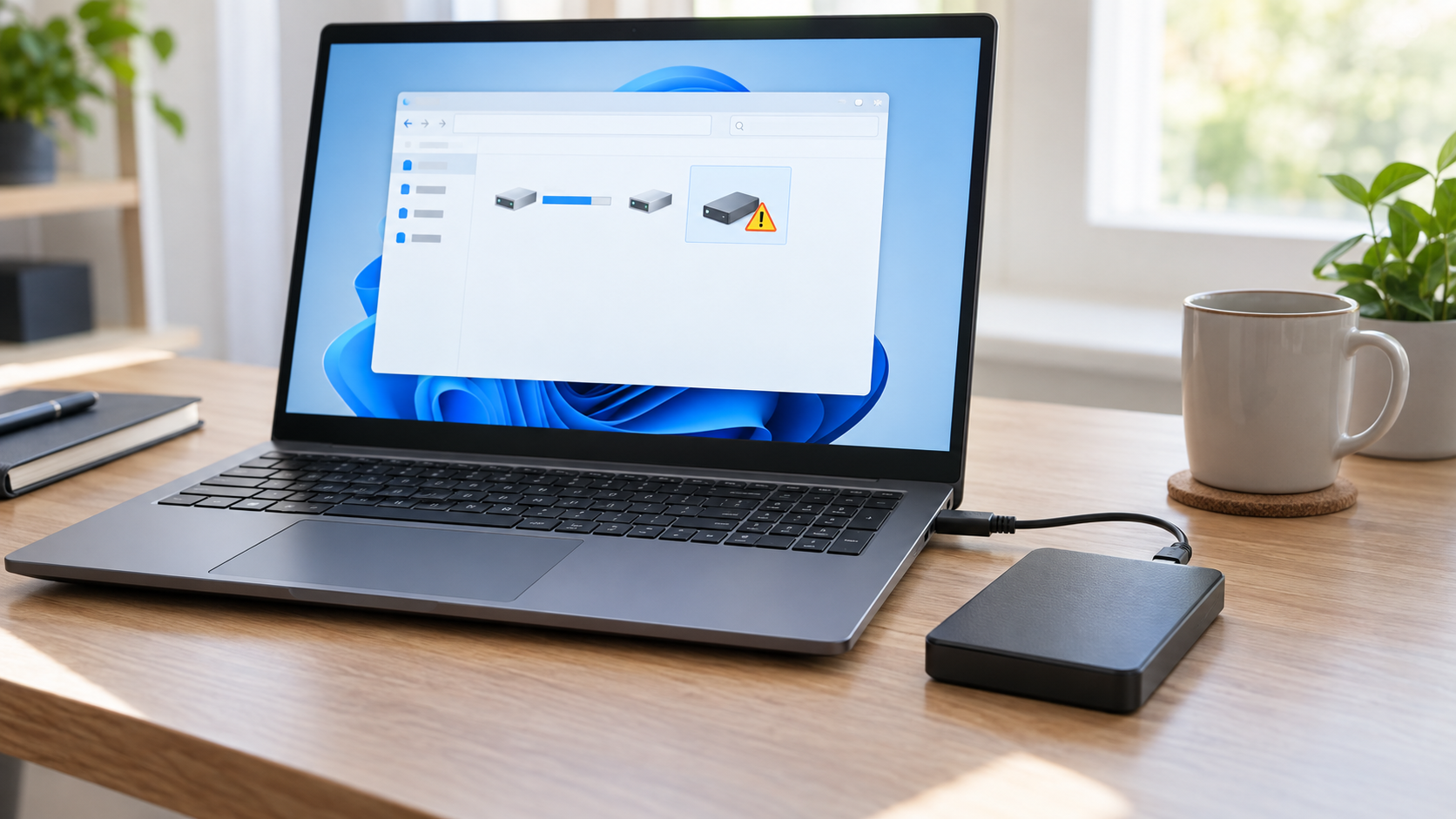
Falscher Parameter Bei Externer Festplatte: Sichere Lösungen
Read more →: Falscher Parameter Bei Externer Festplatte: Sichere LösungenReparatur- und Formatierungsaufforderungen abbrechen. Die Meldung kann durch Dateisystemfehler, instabile Verbindung, defekte Sektoren oder Gehäuse entstehen. Ein geprüftes Kabel und direkten Port testen, dann lesbare Dateien vor CHKDSK oder Formatierung auf einen anderen Datenträger sichern.
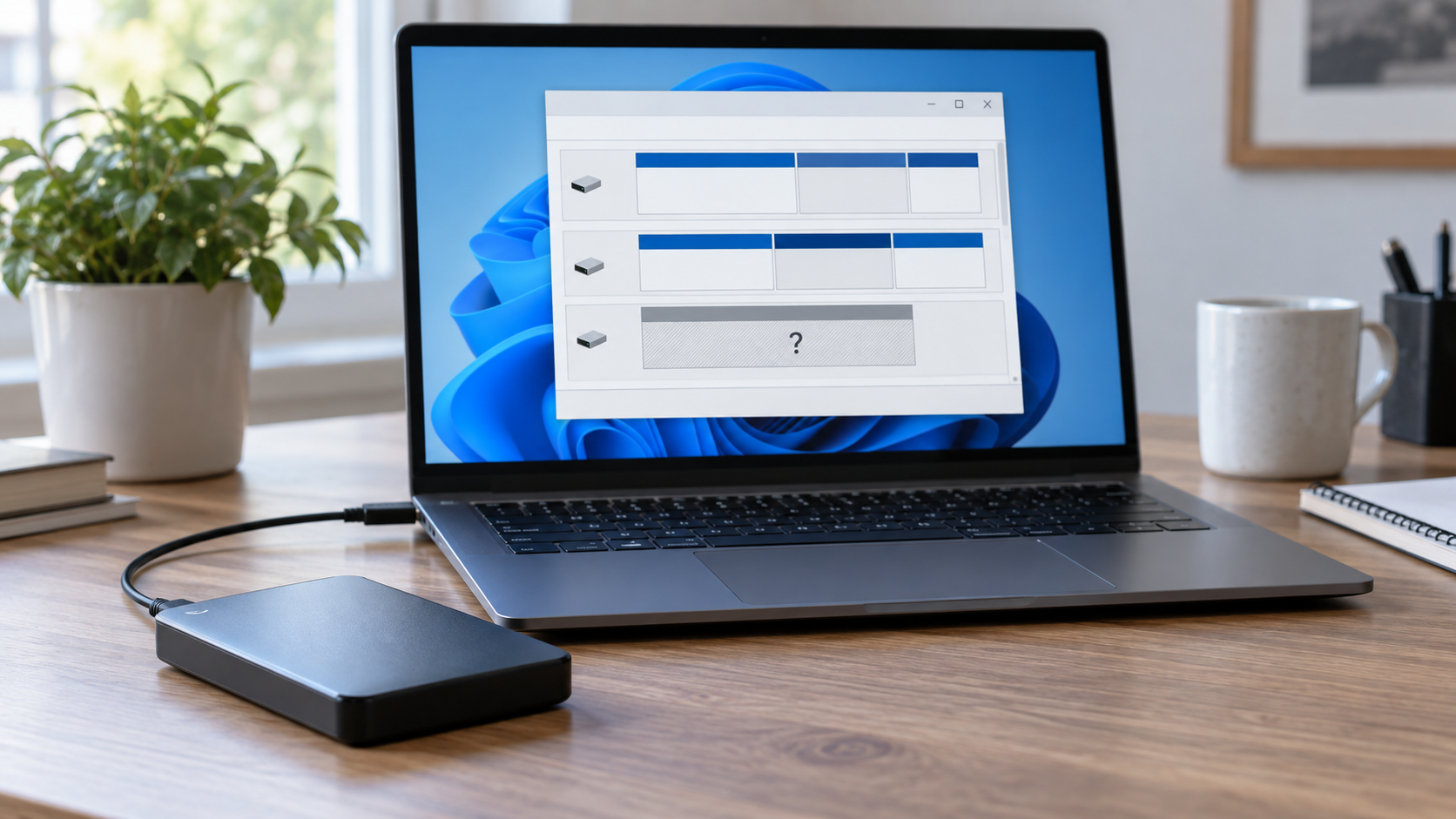
Laufwerksbuchstabe Fehlt: Zugriff Sicher Wiederherstellen
Read more →: Laufwerksbuchstabe Fehlt: Zugriff Sicher WiederherstellenZuerst den richtigen Datenträger in der Datenträgerverwaltung anhand von Modell und Kapazität bestätigen. Ist das gesunde Volume sichtbar und fehlt nur der Buchstabe, einen freien Buchstaben ohne Formatierung zuweisen. Bei RAW, nicht zugeordnet, fehlender Partition oder Instabilität zuerst Daten retten.
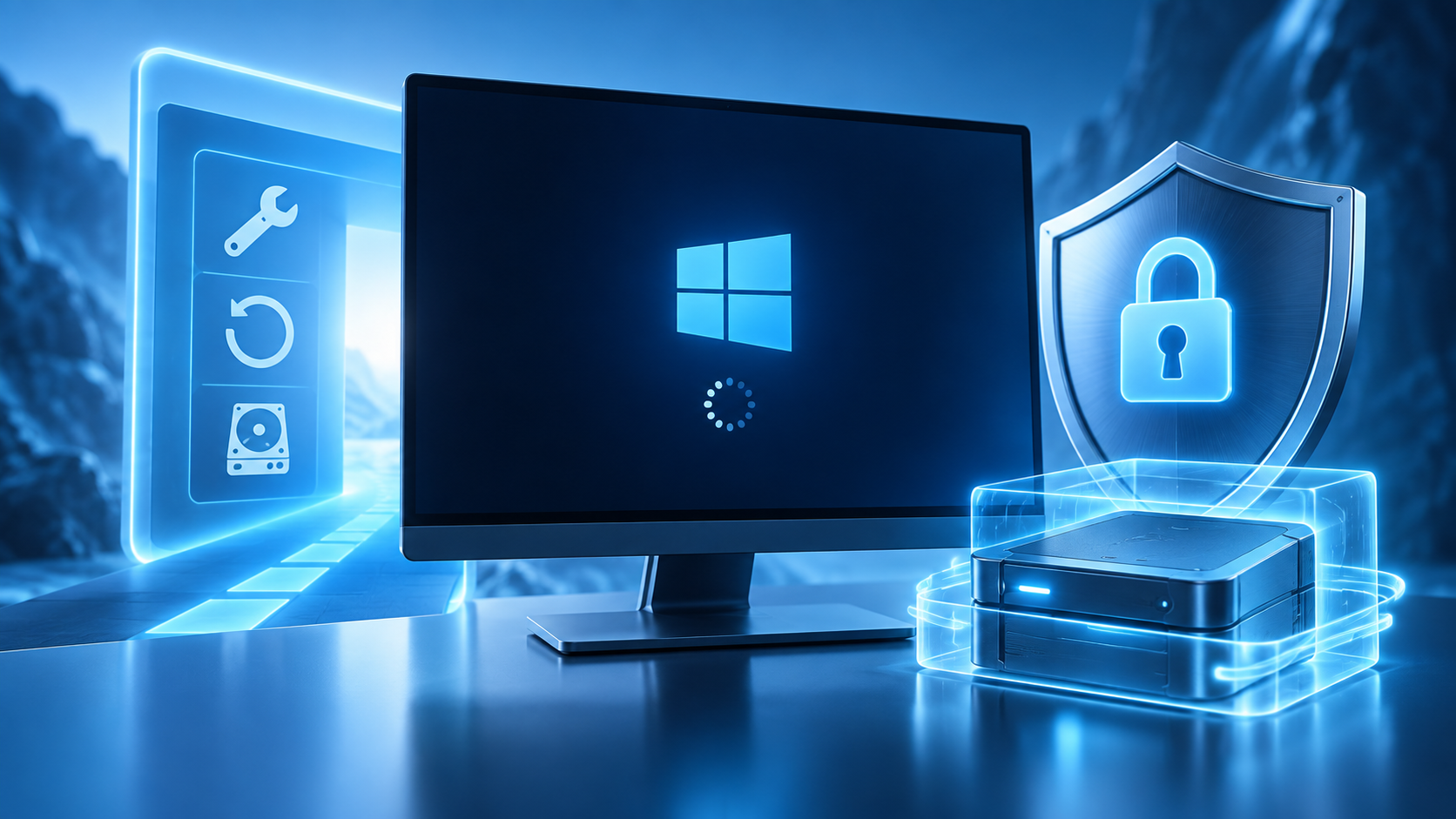
Ihr PC konnte nicht ordnungsgemäß hochfahren? Dateien vor der Reparatur sichern
Read more →: Ihr PC konnte nicht ordnungsgemäß hochfahren? Dateien vor der Reparatur sichernFehlermeldung und Laufwerkszustand zeigen, ob ein Neustart, der abgesicherte Modus, eine Update-Rücknahme, die Starthilfe, eine vorherige Datenrettung oder später ein kontrolliertes Zurücksetzen von Windows sinnvoll ist.
Windows 10: Leeres Fenster? Ursache vor dem App-Reset finden
Read more →: Windows 10: Leeres Fenster? Ursache vor dem App-Reset findenVier kontrollierte Tests trennen Darstellungs-, Profil-, Grafik- und Dateifehler. So schützen Sie lokale App-Daten vor einem Reset und stellen tatsächlich verlorene Dateien gezielt wieder her.
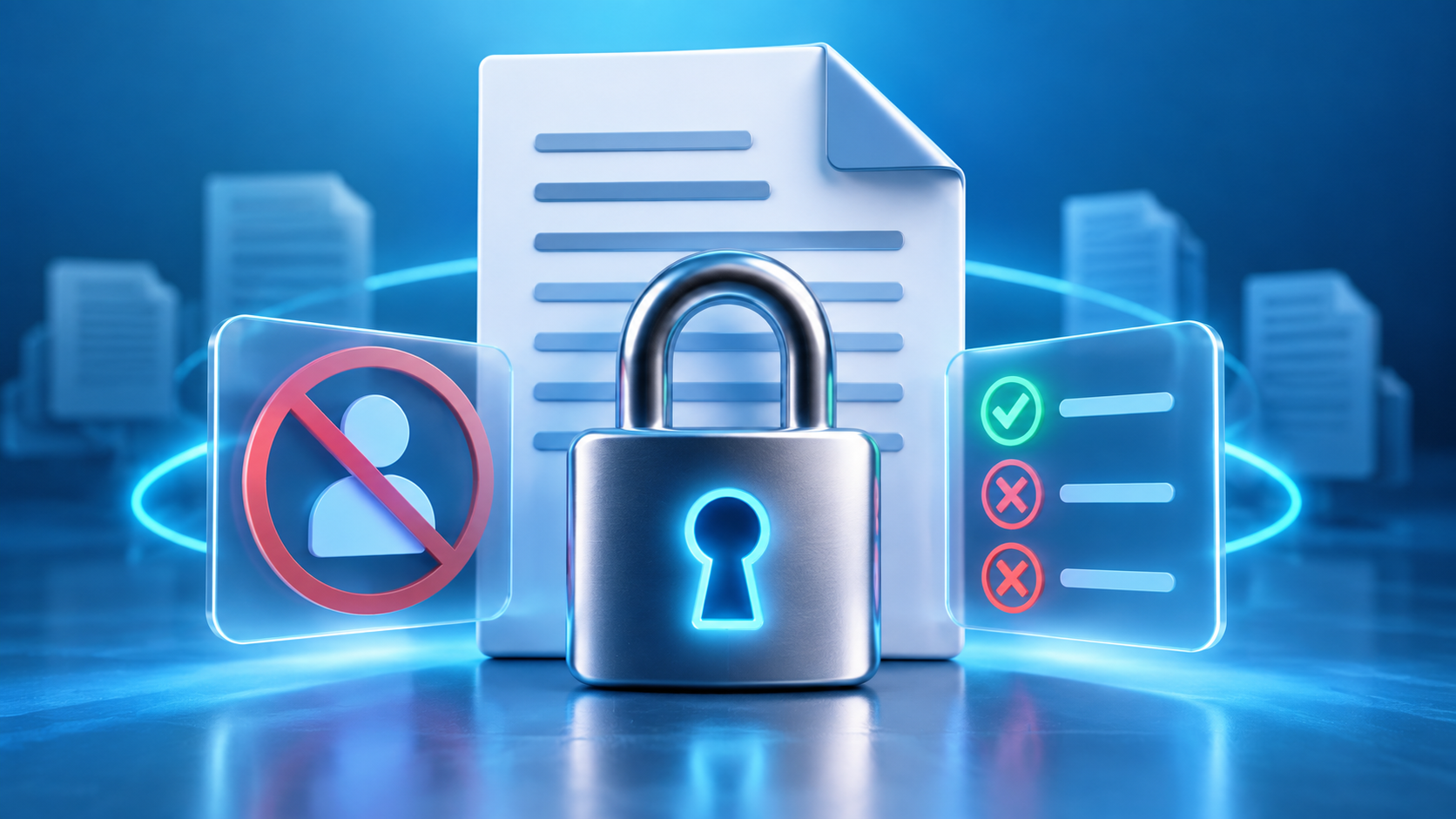
Word kann das Dokument nicht öffnen? Zugriffsrechte sicher prüfen
Read more →: Word kann das Dokument nicht öffnen? Zugriffsrechte sicher prüfenIdentifizieren Sie, ob Word durch Windows-Berechtigungen, Cloud-Sharing, IRM, ein heruntergeladenes Datei-Flag, Synchronisierung oder Dokumentschaden blockiert ist, bevor Sie die einzige verfügbare Kopie ändern oder reparieren.

Video in PPT Not Playing: Datei, Verknüpfung oder Präsentation prüfen
Read more →: Video in PPT Not Playing: Datei, Verknüpfung oder Präsentation prüfenTesten Sie die Quelldatei, erkennen Sie eingebettete und verknüpfte Medien, korrigieren Sie Kompatibilität und Einstellungen und proben Sie die fertige Präsentation auf dem vorgesehenen Computer.
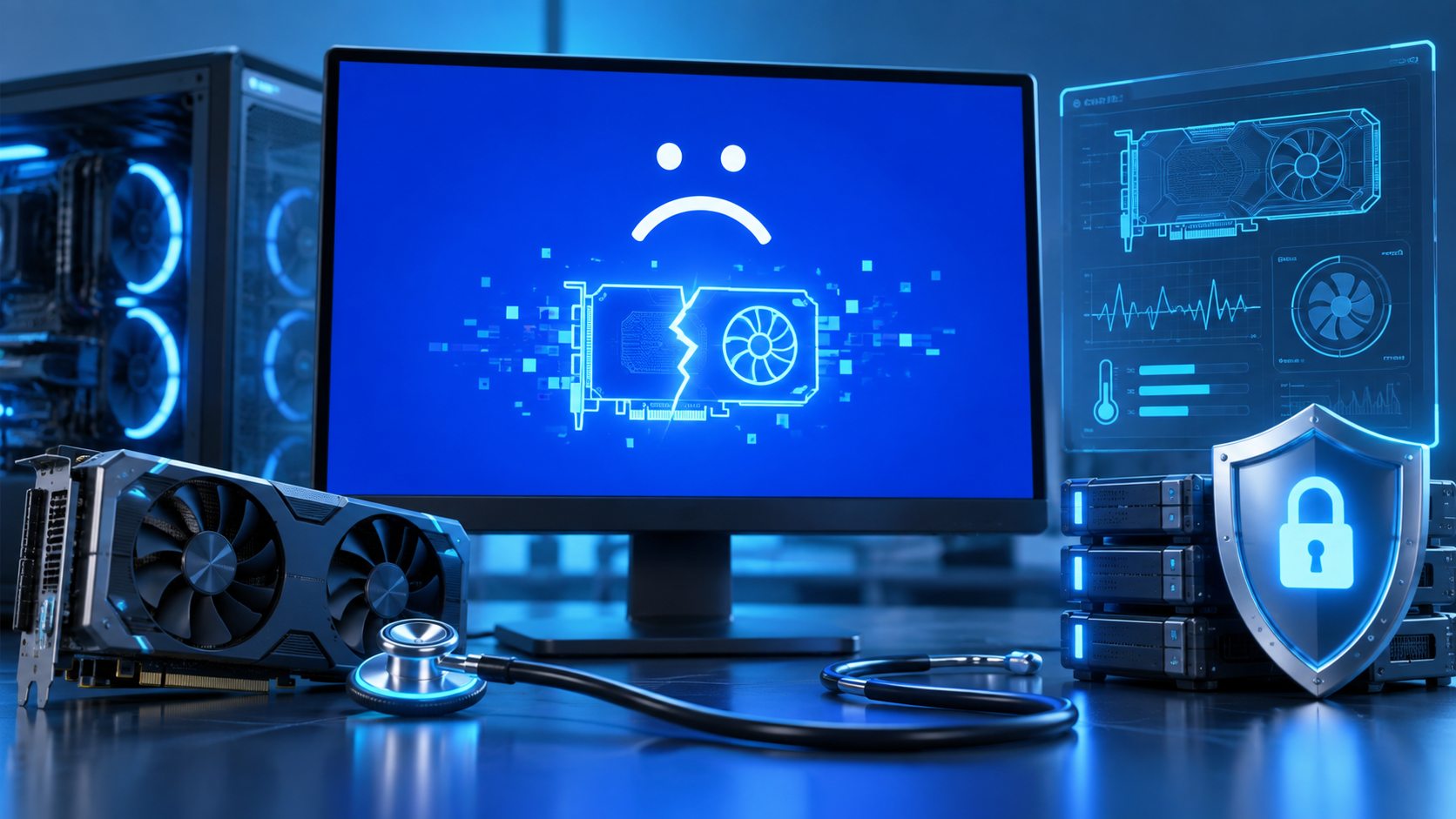
Video-TDR-Fehler – Bluescreen: GPU-Zeitüberschreitung sicher prüfen
Read more →: Video-TDR-Fehler – Bluescreen: GPU-Zeitüberschreitung sicher prüfenAbsturzzeitpunkt, Treibername, abgesicherter Modus, Temperatur und Hardwareverlauf zeigen, ob Software oder Hardware hinter VIDEO_TDR_FAILURE steckt und welcher nächste Test wichtige Dateien nicht unnötig gefährdet.




Copyright © 2025 PandaOffice. All Rights Reserved. The order process, tax issue, and invoicing to end users are conducted by PandaOffice Limited.