



Fehlerbehebung
This guide explains the meaning of troubleshooting and walks you through practical steps to identify, diagnose, and resolve common technical problems with ease.
TOP 4 Hot Articles
Top 4 hot articles will provide you reliable solutions to find crucial data with Drecov software.
Find a solution that suits your case
Here are file recovery guidelines for all types of files. Just choose the most suitable situation for you to retrieve your data


Wiederherstellungsserver konnte nicht kontaktiert werden
Read more →: Wiederherstellungsserver konnte nicht kontaktiert werdenDie Meldung betrifft meist Apples Installationsdienste und beweist keinen Datenverlust. Prüfen Sie Mac-Uhr, Netzwerk, Recovery-Modus, Installer-Kompatibilität und lesbare Dateien, bevor Sie das Startvolume löschen oder Firmware-Schritte beginnen.
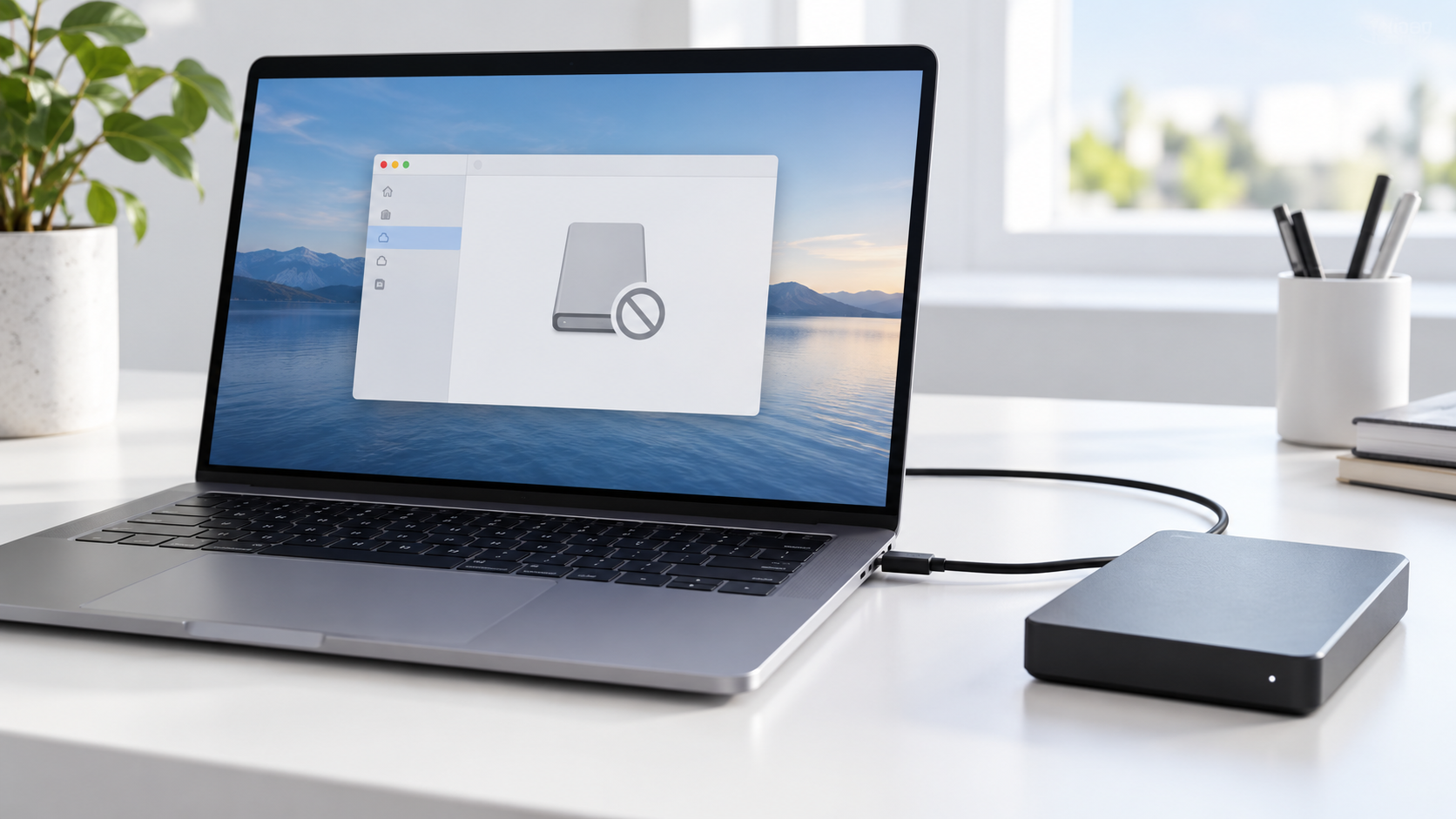
Externe Festplatte Wird Am Mac Nicht Aktiviert: Zuerst Retten
Read more →: Externe Festplatte Wird Am Mac Nicht Aktiviert: Zuerst RettenWenn ein externes Laufwerk im Festplattendienstprogramm erscheint, aber nicht aktiviert wird, nicht löschen oder partitionieren. Größe und Dateisystem notieren, Kabel und Port testen, lesbare Daten kopieren, bei Fehlern Abbild erstellen und Erste Hilfe erst danach nutzen.

Schwerwiegender Gerätehardwarefehler: Laufwerk schützen
Read more →: Schwerwiegender Gerätehardwarefehler: Laufwerk schützenEin schwerwiegender Gerätehardwarefehler kann Kabel, Gehäuse, Controller, Dateisystem oder Medium betreffen. Die Anleitung ordnet sichtbare Warnzeichen einem sicheren Test, einer Datenrettung, einem Abbild oder professioneller Hilfe zu.

Externe Festplatte Wird Derzeit Verwendet: Sicher Auswerfen
Read more →: Externe Festplatte Wird Derzeit Verwendet: Sicher AuswerfenEine als verwendet gemeldete Festplatte nicht abziehen. Übertragungen beenden, Dateien und Explorer schließen, Synchronisierung und Indizierung pausieren, Task-Manager oder Ressourcenmonitor auf offene Zugriffe prüfen und erneut auswerfen. Sonst vollständig herunterfahren.

Externe Festplatte Am Mac Schreibgeschützt: Sichere Lösungen
Read more →: Externe Festplatte Am Mac Schreibgeschützt: Sichere LösungenEin Mac-Laufwerk kann wegen NTFS, Berechtigungen, Dateisystemfehlern oder Hardware nur lesbar sein. Lesbare Dateien zuerst kopieren, Dateisystem im Festplattendienstprogramm prüfen und erst nach der Rettung formatieren. Reparaturen nur an geprüfter Kopie testen.

Speicherort Ist Nicht Verfügbar: Externe Festplatte Sicher Retten
Read more →: Speicherort Ist Nicht Verfügbar: Externe Festplatte Sicher RettenNicht formatieren oder initialisieren, wenn Windows den Speicherort als nicht verfügbar meldet. Physischen Datenträger und Kapazität prüfen, ein Kabel und direkten Port testen und lesbare wichtige Dateien vor Berechtigungs- oder Dateisystemreparaturen kopieren.

Externe Festplatte Lässt Sich Nicht Auswerfen: Sichere Schritte
Read more →: Externe Festplatte Lässt Sich Nicht Auswerfen: Sichere SchritteProgramme schließen, die das Laufwerk verwenden, Synchronisierung und Virenscan pausieren und erneut sicher auswerfen. Task-Manager oder Ressourcenmonitor auf offene Zugriffe prüfen. Bei weiterer Aktivität den Computer herunterfahren, statt während eines Schreibvorgangs abzuziehen.
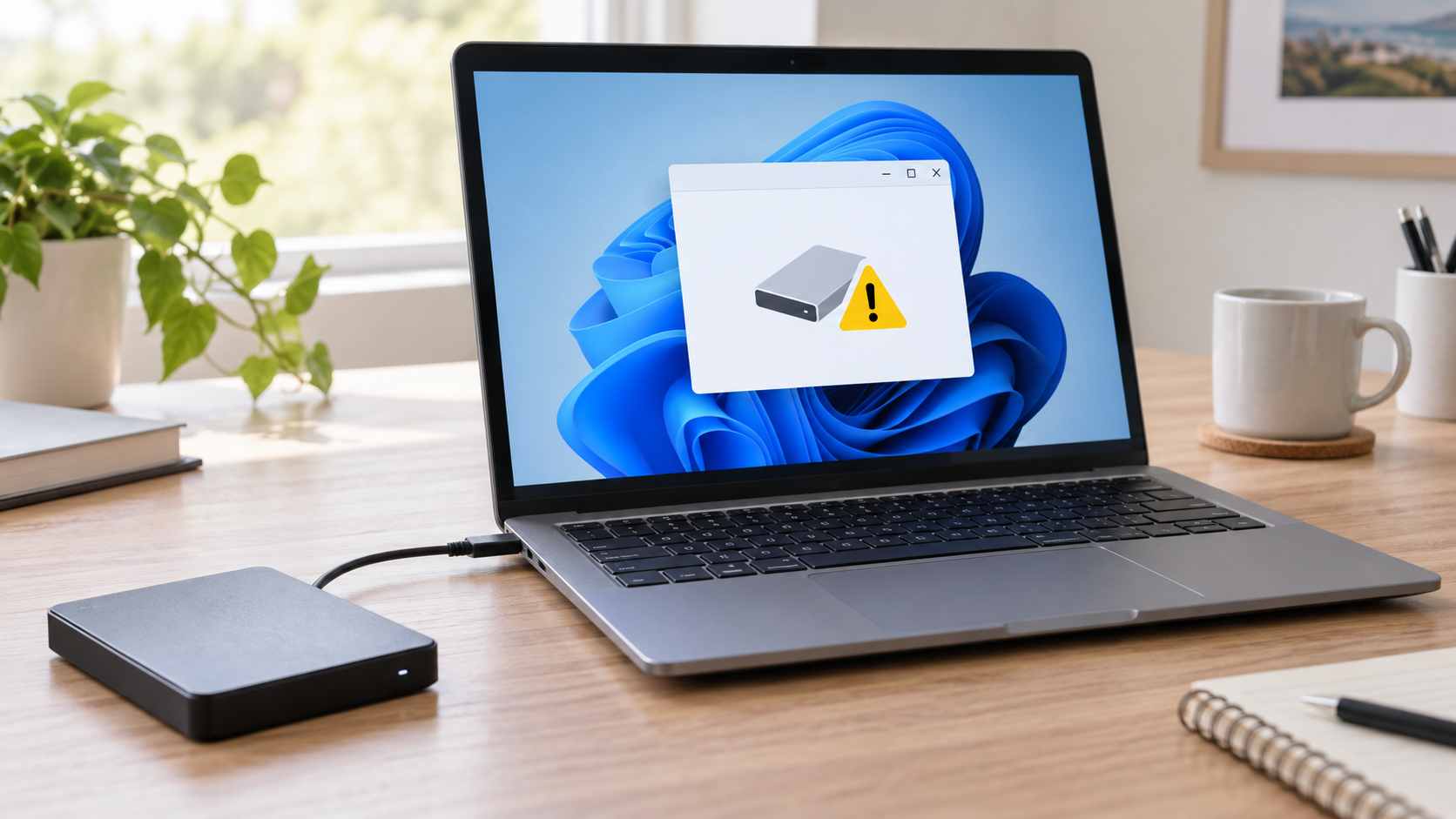
E/A-Gerätefehler Bei Externer Festplatte: Zuerst Retten
Read more →: E/A-Gerätefehler Bei Externer Festplatte: Zuerst RettenEin E/A-Gerätefehler kann durch Kabel, Gehäuse, Stromversorgung, defekte Sektoren oder Hardware entstehen. Reparaturbefehle und wiederholte Vollscans stoppen. Ein geprüftes Kabel und direkten Anschluss testen und wichtige lesbare Dateien zuerst auf einen anderen Datenträger sichern.

USB-Stick-Zustand prüfen: Welche Tests wirklich helfen
Read more →: USB-Stick-Zustand prüfen: Welche Tests wirklich helfenNicht jeder langsame USB-Stick ist defekt. Dieser Beitrag erklärt die Aussagekraft von Windows-Prüfungen, sichere Kopiertests nach der Datensicherung und die Wiederherstellung tatsächlich verlorener Dateien auf einem stabilen Datenträger.
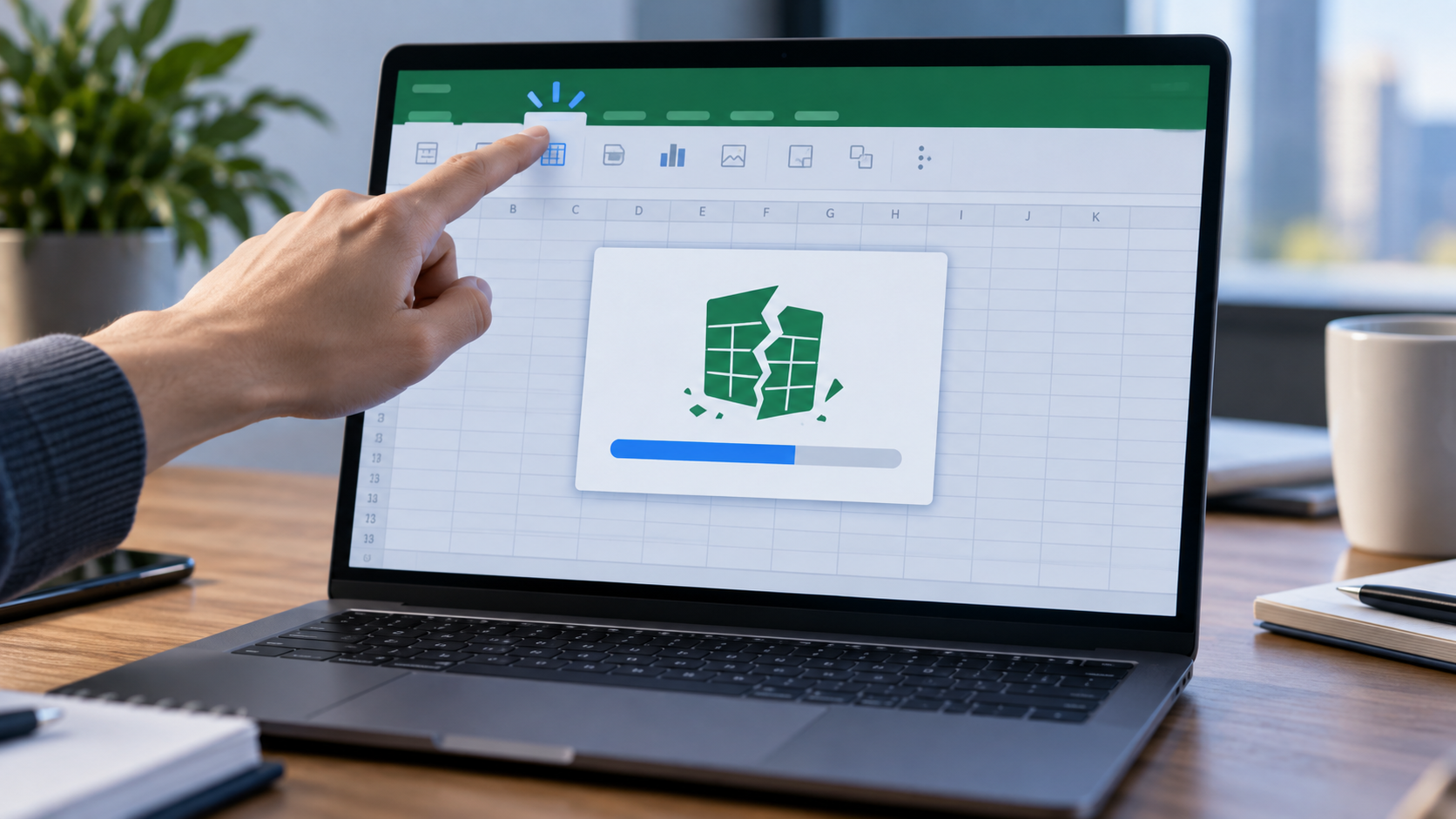
Excel stürzt beim Klick auf Einfügen ab: Ursache eingrenzen
Read more →: Excel stürzt beim Klick auf Einfügen ab: Ursache eingrenzenEin Absturz am Register erfordert andere Tests als ein Fehler beim Einfügen eines Bildes. Der Artikel trennt Dateiprobleme von Startumgebung und erklärt die Wiederherstellung tatsächlich verlorener Arbeitsmappen.




Copyright © 2025 PandaOffice. All Rights Reserved. The order process, tax issue, and invoicing to end users are conducted by PandaOffice Limited.