





Schnellformatierung: Prüfen Sie vor jeder Änderung, ob unersetzliche Dateien vorhanden sind, ob die Hardware stabil ist und welche Geräte den Datenträger lesen müssen. Formatieren ist der letzte Konfigurationsschritt, nicht die erste Reaktion auf einen Fehler.
Kurzantwort
Eine Schnellformatierung erstellt Dateisystem-Metadaten neu, ist aber kein sicheres Löschen; Rettung kann bis zum Überschreiben alter Sektoren möglich sein. Nutzung stoppen, Wichtiges retten und nur das bestätigte Ziel formatieren.
Was Beim Formatieren Geändert Wird
Eine Formatierung bereitet ein Volume für ein Dateisystem vor. Schnellformatierung ersetzt hauptsächlich Metadaten; Vollformatierung kann größere Bereiche überschreiben. Mechanische Schäden werden dadurch nicht repariert.
Dateien Vor Dem Formatieren Schützen
Stoppen Sie Downloads, Synchronisierung, Reparatur, Initialisierung und unnötige Schreibvorgänge. Notieren Sie Modell, Kapazität, Partitionen, Verschlüsselung und Fehler. Nutzen Sie einen anderen gesunden Datenträger als Ziel.
Kostenlose Systemoptionen Zur Wiederherstellung
Methode 1: Dateiversionsverlauf Oder Vorgängerversionen
Dateiversionsverlauf und Vorgängerversionen sind kostenlose Windows-Funktionen. Sie helfen nur, wenn vorher eine Sicherung oder Schattenkopie bestand.
- Betroffenes Laufwerk nicht weiter benutzen und einen anderen gesunden Zieldatenträger anschließen.
- Systemsteuerung > System und Sicherheit > Dateiversionsverlauf > Persönliche Dateien wiederherstellen öffnen; alternativ Eigenschaften > Vorgängerversionen prüfen.
- Version vor dem Verlust wählen.
- Wenn möglich eine Beispieldatei ansehen.
- An einem anderen Ort wiederherstellen.
- Mehrere Dateien öffnen und zweite Sicherung anlegen.
Methode 2: Windows-Sicherung Oder Time Machine
Eine Windows-Sicherung oder Time-Machine-Kopie kann die Dateien enthalten. Stellen Sie ausgewählte Daten an einem anderen Ort wieder her.
- Bekannten Sicherungsdatenträger anschließen, ohne die Quelle zu formatieren oder zu reparieren.
- Windows-Sicherung öffnen oder am Mac Time Machine starten.
- Sicherungsdatum vor dem Verlust wählen.
- Benötigte Ordner und wichtige Dateien auswählen.
- Auf gesundes separates Ziel wiederherstellen.
- Datum, Größe und Inhalt vor Formatierung prüfen.
Themenspezifische Sichere Formatierung: Schnellformatierung
- Bei fehlenden Dateien stoppen und kein noch zu rettendes Laufwerk schnellformatieren.
- Gerät anhand von Modell, Kapazität, Name und Partitionen prüfen.
- Alle lesbaren Dateien kopieren oder Fehlendes auf einen anderen Datenträger retten.
- Dateisystem wählen und Schnellformatierung nur nutzen, wenn ein Metadaten-Neustart genügt.
- Letzte Bestätigung lesen und bei falschen Details abbrechen.
- Lesen und Schreiben testen, Laufwerk neu verbinden und Sicherung behalten.
Eine Formatierung bereitet ein Volume für ein Dateisystem vor. Schnellformatierung ersetzt hauptsächlich Metadaten; Vollformatierung kann größere Bereiche überschreiben. Mechanische Schäden werden dadurch nicht repariert. Stoppen Sie Downloads, Synchronisierung, Reparatur, Initialisierung und unnötige Schreibvorgänge. Notieren Sie Modell, Kapazität, Partitionen, Verschlüsselung und Fehler. Nutzen Sie einen anderen gesunden Datenträger als Ziel.
Fehlende Dateien Vorher Wiederherstellen
Fehlen Dateien, müssen sie vor dem Formatieren gerettet werden. Installieren Sie das Programm auf einem gesunden Volume und speichern Sie nie auf der Quelle. PandaOffice Drecov.
Dateien Mit Drecov Wiederherstellen
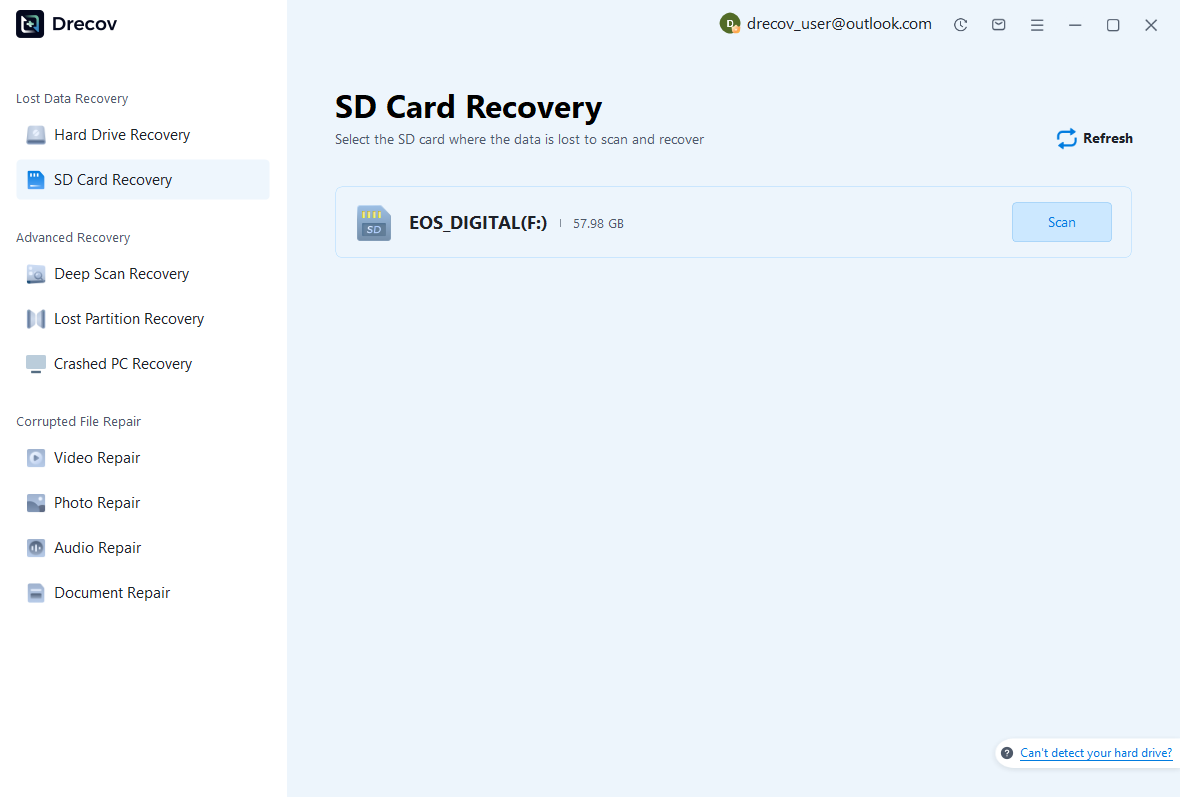
Schritt 1: Quelle Auswählen
Drecov von einem gesunden Windows-Laufwerk öffnen. Die betroffene Quelle erst nach Prüfung von Modell und Kapazität wählen.
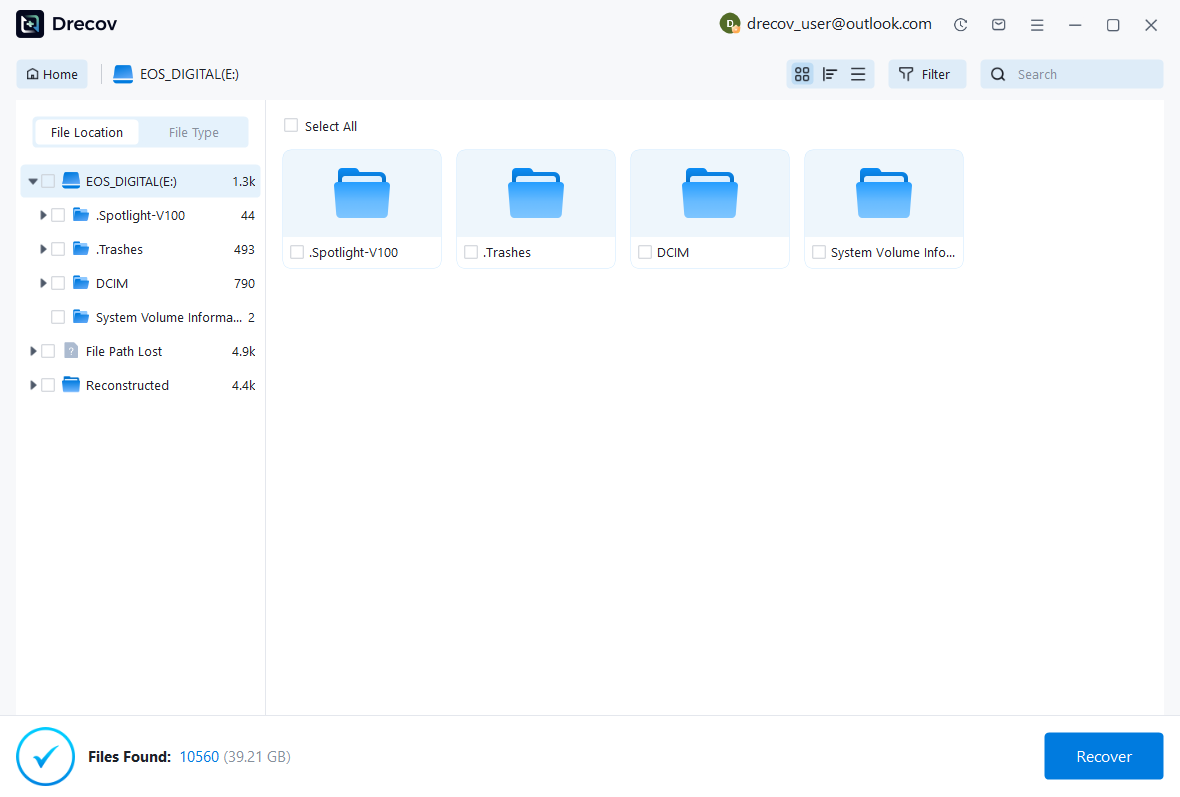
Schritt 2: Scannen Und Filtern
Ersten Scan ausführen, bei stabilem Gerät nötigenfalls Tiefenscan verwenden und nach Pfad, Typ, Name, Größe oder Datum filtern.
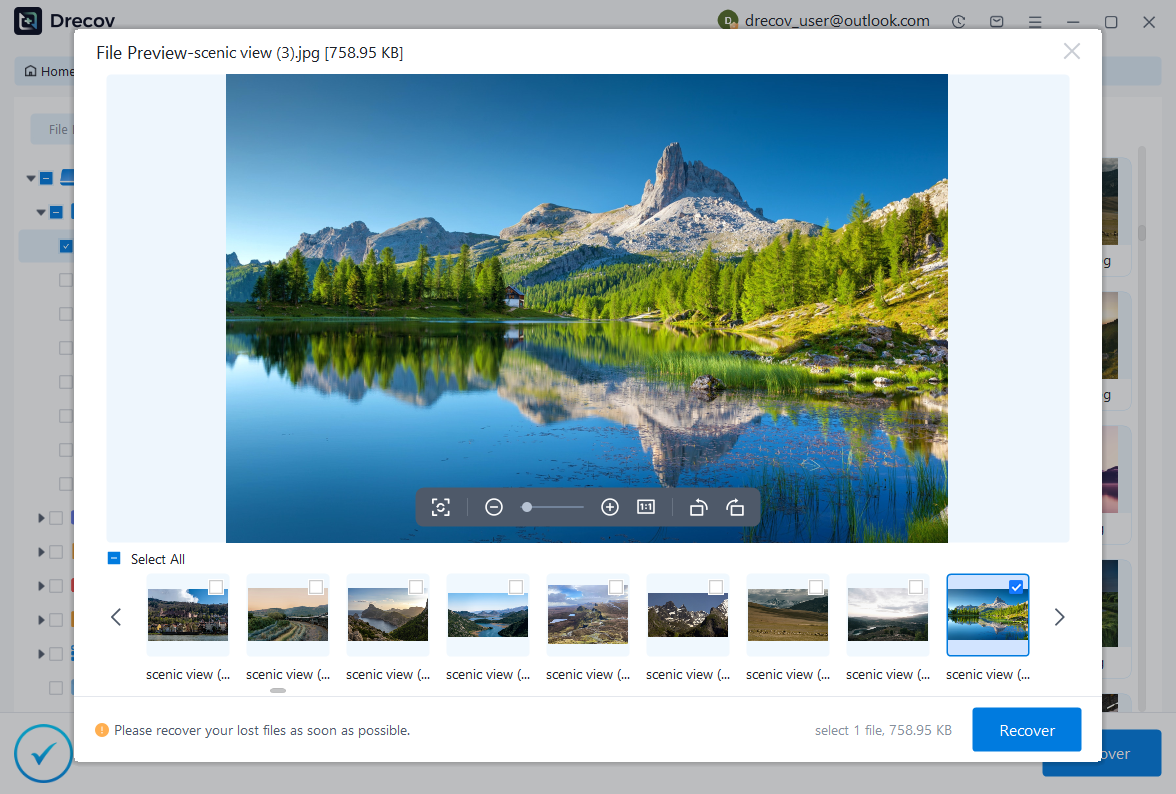
Schritt 3: Vorschau Und Anderes Ziel
Unterstützte Dateien ansehen, auswählen und auf einem anderen physischen Datenträger speichern. Vor dem Formatieren prüfen.
Zu Vermeidende Fehler
- Auf Aufforderung sofort formatieren
- Nur nach Laufwerksbuchstaben auswählen
- Reparaturbefehle vor Sicherung ausführen
- Gerettete Dateien auf die Quelle speichern
- Unnötig eine Vollformatierung verwenden
- Klickendes oder trennendes Laufwerk weiter scannen
Häufig Gestellte Fragen
Löscht Formatieren immer alle Daten endgültig?
Dateisystemdaten werden ersetzt und Inhalte können überschrieben werden. Nach Schnellformatierung ist Rettung manchmal möglich, aber nie garantiert.
Repariert Formatieren physische Schäden?
Nein. Klicken, Instabilität, falsche Kapazität oder Überhitzung erfordern Hardwarediagnose.
Wohin gehören gerettete Dateien?
Auf einen anderen gesunden physischen Datenträger.
Verwandte Anleitungen Und Offizielle Referenz
Datenträger unter Windows sicher formatieren. Offizielle Plattform-Dokumentation.
Fazit
Schnellformatierung Erklärt: Löschung Und Datenrettung. Die sichere Reihenfolge lautet: identifizieren, sichern, retten, prüfen und erst dann formatieren. Das Dateisystem muss zu Geräten und Dateigrößen passen. Fehlen Dateien, müssen sie vor dem Formatieren gerettet werden. Installieren Sie das Programm auf einem gesunden Volume und speichern Sie nie auf der Quelle.






