




Haben Sie schon einmal eine E-Mail in Gmail archiviert und später festgestellt, dass Sie sie nicht mehr finden können? Damit sind Sie sicher nicht allein. Die Archivierungsfunktion von Gmail ist zwar äußerst praktisch, um überfüllte Postfächer aufzuräumen, funktioniert aber nicht wie herkömmliche Archivordner, in denen alles übersichtlich an einem Ort gruppiert ist. Diese Anleitung führt Sie Schritt für Schritt durch die einzelnen Schritte. Wie man archivierte E-Mails in Gmail findet – egal ob Sie Gmail im Desktop-Browser oder in der mobilen App nutzen. Am Ende dieses Artikels wissen Sie genau, wo Sie suchen müssen und wie Sie die leistungsstarken Such- und Kategorisierungsfunktionen von Gmail nutzen, um jede archivierte Nachricht schnell und effizient zu finden.
Was bedeutet „Archiviert“ in Gmail?
In Gmail wird eine E-Mail durch das Archivieren nicht endgültig gelöscht – es wird lediglich das Label „Posteingang“ entfernt. Deshalb hat man oft das Gefühl, die E-Mail sei spurlos verschwunden. Anders als bei anderen E-Mail-Diensten, wo archivierte Nachrichten in einem separaten Ordner landen, speichert Gmail alles an einem Ort und blendet die archivierten Nachrichten lediglich im Hauptposteingang aus. Dieses Verständnis ist der erste Schritt, um die Vorteile des Archivierens optimal zu nutzen. Wie man archivierte E-Mails in Gmail findet.
Wenn Sie auf die Schaltfläche „Archivieren“ klicken, werden keine Daten gelöscht, sondern lediglich deren Sichtbarkeitsstatus geändert. Dies ist eine Form der Datenverwaltung, die Ihren Arbeitsbereich übersichtlich hält, ohne die Risiken einer endgültigen Löschung.
Warum E-Mails archivieren?
Die Archivierung ist eine der intelligentesten Methoden, E-Mails zu organisieren, ohne wichtige Inhalte zu verlieren. Anstatt Nachrichten zu löschen, die später noch wichtig sein könnten, können Sie diese in Gmail außerhalb Ihrer Hauptansicht des Posteingangs speichern. So bleibt Ihr Posteingang übersichtlich, während wichtige E-Mails für späteres Nachschlagen erhalten bleiben – und das ohne zusätzlichen Speicherplatz zu belegen. Für Berufstätige, die täglich Hunderte von Nachrichten bearbeiten, ist es wichtig zu wissen, dass… Wie man archivierte E-Mails in Gmail findet stellt sicher, dass keine kritischen Informationen jemals wirklich verloren gehen, selbst wenn sie sich außerhalb des Sichtfelds befinden.
Wie Gmail mit archivierten E-Mails umgeht
Wenn Sie eine E-Mail archivieren, passieren im Hintergrund mehrere Dinge gleichzeitig. Zunächst ist die Nachricht nicht mehr im Posteingang sichtbar. Sie verschwindet jedoch nicht aus Ihrem Gmail-Konto. Stattdessen wird sie unter „Alle E-Mails“ gespeichert, wo sich alle E-Mails außer denen im Papierkorb und Spam-Ordner befinden.
Im Gegensatz zum Löschen bleibt die Nachricht beim Archivieren dauerhaft erhalten, bis Sie sie manuell verschieben oder löschen. Dies macht sie zu einer sicheren Option für Nutzer, die unter „Posteingangsangst“ leiden, aber den Verlust älterer Daten fürchten. Da die Daten auf den Servern von Google verbleiben, ist der Archivierungsprozess unkompliziert. Wie man archivierte E-Mails in Gmail findet Bei handelt es sich in der Regel eher um eine Filterung als um eine echte forensische Datenwiederherstellung.
Wo findet man archivierte E-Mails in Gmail?
Also Wo finde ich archivierte E-Mails in Gmail?? Dies ist die häufigste Frage, die Nutzer stellen, wenn ihr Bildschirm nach einer Aufräumaktion plötzlich schwarz wird. Gmail erstellt keinen separaten Ordner „Archiv“. Stattdessen bleiben alle archivierten E-Mails im Ordner „Alle E-Mails“ – also in der Gesamtliste aller Gmail-Nachrichten.
Um dies in Aktion zu sehen, können Sie sich Folgendes ansehen: Offizielles Gmail-Hilfezentrum , das den Archivierungsprozess detailliert erklärt. Im Wesentlichen entspricht die Ansicht „Alle E-Mails“ Ihrer Bibliothek, während der „Posteingang“ lediglich dem Bereich „Neue E-Mails“ entspricht.
Labels vs. Ordner in Gmail verstehen
Das Organisationssystem von Gmail basiert auf Labels, nicht auf traditionellen Ordnern. Dies ist ein entscheidendes Konzept für jeden, der lernen möchte. Wie man archivierte E-Mails in Gmail findet. Wenn Sie eine E-Mail archivieren, entfernt Gmail das Label „Posteingang“, vergibt aber kein neues, es sei denn, Sie wählen dies explizit aus. Daher ist es manchmal schwierig, zuvor archivierte Nachrichten wiederzufinden: Sie sind noch vorhanden, nur nicht mehr als „Posteingang“ gekennzeichnet.
Stellen Sie sich Etiketten wie Anhänger an einem Gepäckstück vor. Eine archivierte E-Mail ist wie ein Koffer, dessen „Priorität“-Etikett entfernt wurde, der aber immer noch im Lager steht. Er wurde nicht in einen anderen Raum gebracht; er hat nur das leuchtend rote Etikett nicht mehr.
Methode 1: Archivierte E-Mails mithilfe von „Alle E-Mails“ finden
Dies ist die direkteste manuelle Methode. Falls Sie sich fragen Wie kann ich archivierte E-Mails in Gmail anzeigen? Ohne komplexe Suchanfragen ist der Ordner „Alle E-Mails“ Ihr bester Freund.
Desktop (Webbrowser)
Der einfachste Weg, archivierte Nachrichten auf einem PC oder Mac zu finden:
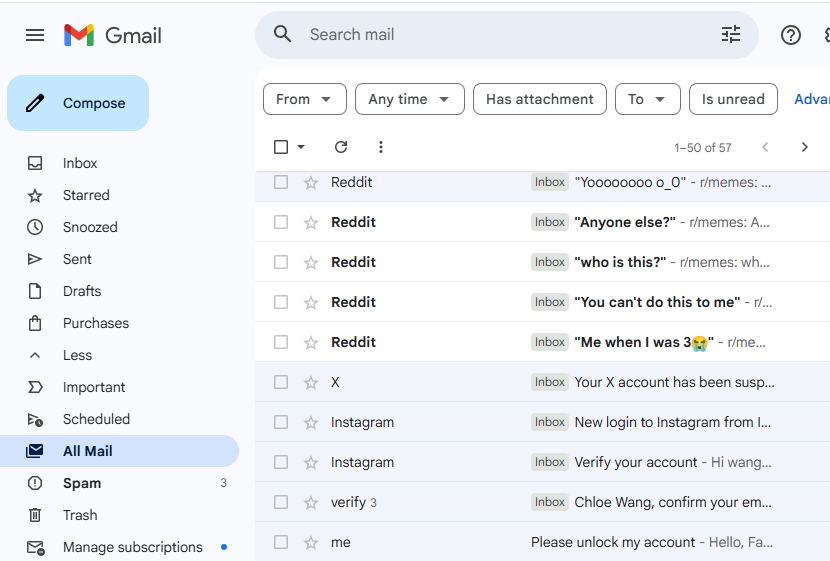
- Öffnen Sie Gmail in Ihrem bevorzugten Webbrowser.
- In der linken Seitenleiste sehen Sie Bezeichnungen wie Posteingang, Markiert und Gesendet.
- Klicken Mehr Klicken Sie am Ende dieser Liste auf , um die versteckten Optionen zu erweitern.
- Klicken Alle E-Mails.
- Scrollen Sie durch die Liste – hier finden Sie alle archivierten Nachrichten, die zwischen den Elementen Ihres aktuellen Posteingangs angezeigt werden.
Mobile App (Android iPhone)
Wenn Sie unterwegs sind und wissen müssen Wie man archivierte E-Mails in Gmail findet über Ihr Smartphone:
- Starten Sie die Gmail-App.
- Tippen Sie auf Hamburger-Menü (drei horizontale Linien) in der oberen linken Ecke.
- Scrollen Sie in der Liste der Labels nach unten und tippen Sie Alle E-Mails.
- Durchsuchen Sie Ihre E-Mails. Sie werden feststellen, dass archivierte E-Mails die Bezeichnung „Posteingang“ neben der Betreffzeile vermissen.
Methode 2: Wie kann ich archivierte E-Mails in Gmail anzeigen?
Die Suchleiste ist oft das schnellste Mittel, um archivierte E-Mails zu finden – insbesondere, wenn Sie sich an den Inhalt der Nachricht erinnern. Obwohl es keine spezielle Bezeichnung „Archiv“ gibt, können Sie mithilfe von Begriffen, die mit der E-Mail in Verbindung stehen, schnell danach suchen.
Basissuche
Wenn Sie fragen Wie man archivierte E-Mails findet Um E-Mails ([[SEG0065]]) von einer bestimmten Person zu finden, geben Sie einfach deren Namen oder ein Stichwort aus der Betreffzeile in die Suchleiste oben in Gmail ein. Da die Suchfunktion standardmäßig „Alle E-Mails“ durchsucht, werden Ihre archivierten Nachrichten zusammen mit Ihren aktuellen Posteingangsnachrichten in den Suchergebnissen angezeigt.
Erweiterte Suchfilter
Für diejenigen mit Tausenden von E-Mails reicht eine einfache Suche möglicherweise nicht aus. Um dies zu meistern Wie man archivierte E-Mails in Gmail liest, Sie sollten die erweiterten Filter verwenden:
- Klicken Sie auf Suchoptionen anzeigen Das Symbol (das Schieberegler-Symbol) befindet sich auf der rechten Seite der Suchleiste.
- Geben Sie spezifische Details ein wie Von, Zu, Betreff, oder Enthält die Wörter.
- Wählen Sie eine Datum innerhalb Bereich, um den Zeitpunkt einzugrenzen, an dem Sie die Nachricht möglicherweise archiviert haben.
- Klicken Suche.
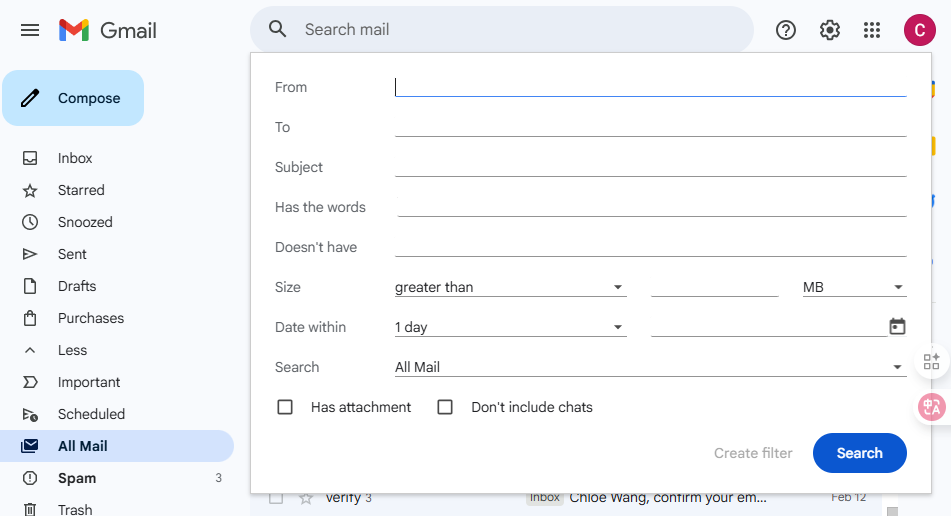
Diese Methode ist für die Datenwiederherstellung sehr effektiv, wenn der ungefähre zeitliche Ablauf der Kommunikation bekannt ist.
Methode 3: So finden Sie archivierte E-Mails mithilfe von Suchoperatoren
Wenn Sie bei der Suche nur archivierte E-Mails anzeigen und alle E-Mails in Ihrem Posteingang ausschließen möchten, müssen Sie Suchoperatoren verwenden. Dies ist eine professionelle Methode, um dieses Problem zu lösen. Wie man archivierte E-Mails in Gmail findet.
Posteingang ausschließen
Um zu sehen nur Um die archivierten Nachrichten zu finden, geben Sie Folgendes in die Suchleiste ein:
-label:inbox -label:sent -label:draft
Dieser Operator weist Gmail an, Ihnen alle E-Mails anzuzeigen, die sich NICHT im Posteingang befinden, NICHT gesendet wurden und NICHT als Entwurf gespeichert sind. Übrig bleiben hauptsächlich Ihre archivierten Inhalte.
Suche mit Schlüsselwörtern
Sie können den Ausschlussoperator mit Schlüsselwörtern kombinieren, um die Genauigkeit zu erhöhen. Zum Beispiel:
-label:inbox "invoice"
Dadurch werden Ihnen alle archivierten E-Mails angezeigt, die das Wort „Rechnung“ enthalten. Dies ist die effizienteste Antwort auf die Frage: Wie man archivierte E-Mails findet wenn Sie nach einer bestimmten Dokumentation suchen.
Wie man erkennt, ob eine E-Mail archiviert ist
Wie können Sie den Status einer Nachricht in Ihrer Mailbox überprüfen?
- Überprüfen Sie die Etiketten: Wenn die Nachricht das graue „Inbox“-Tag neben der Betreffzeile (auf dem Desktop) nicht aufweist oder „Inbox“ nicht in den Nachrichtenkopfzeilen angezeigt wird, wird sie archiviert.
- Suchstatus: Wenn die E-Mail nur in der Ansicht „Alle E-Mails“ angezeigt wird, aber nicht im Posteingang zu finden ist, ist sie definitiv archiviert.
Die Ermittlung des Status ist ein wichtiger Bestandteil von Wie man archivierte E-Mails in Gmail liest weil es Ihnen mitteilt, ob die E-Mail „aus dem Archiv“ wiederhergestellt werden muss oder ob sie sich bereits am richtigen Ort befindet.
Abrufen einer archivierten E-Mail
Eine archivierte E-Mail zu finden ist das eine – sie wieder in die Hauptansicht zu bringen, das andere. Wenn Sie herausgefunden haben, Wie man archivierte E-Mails in Gmail findet und möchten einen Schritt zurückgehen:
- Auf dem Desktop: Öffnen Sie die E-Mail und klicken Sie auf die In den Posteingang verschieben Symbol (ein kleines Kästchen mit einem nach unten zeigenden Pfeil) in der oberen Symbolleiste.
- Auf Mobilgeräten: Öffnen Sie die Nachricht, tippen Sie auf die drei Punkte (Menü) in der oberen rechten Ecke anklicken und auswählen In den Posteingang verschieben.
Die E-Mail wird sofort wieder in Ihrem Hauptposteingang erscheinen, als wäre sie nie abgemeldet worden.
Erweiterte Datenwiederherstellung: Verwendung von PandaOffice Drecov
Obwohl die Archivierungsfunktion von Gmail auch „versteckte“ E-Mails verwaltet, kann der Datenverlust manchmal tiefer gehen. Was passiert, wenn Sie die E-Mail versehentlich gelöscht statt archiviert und anschließend den Papierkorb geleert haben? Oder was, wenn Ihre lokale Offline-E-Mail-Sicherung (z. B. eine PST- oder OST-Datei) beschädigt wurde?
Hier kommen professionelle Datenwiederherstellungstools wie zum Einsatz. PandaOffice Drecov werden unerlässlich. PandaOffice Drecov ist ein leistungsstarkes Datenwiederherstellungsprodukt, das entwickelt wurde, um verlorene Dateien, einschließlich lokaler E-Mail-Datenbanken, von der Festplatte Ihres Computers wiederherzustellen.
⚠ Warning: Install it on a drive different from the one where your data was lost to prevent overwriting.
Schrittweise Wiederherstellung mit PandaOffice Drecov
Falls Sie beim Verwalten Ihres Gmail-Kontos lokale Kopien Ihrer E-Mails oder anderer wichtiger Dokumente verloren haben, befolgen Sie diese Schritte:
Schritt 1: Standort auswählen
Starten Sie die Software. Es wird eine Liste der Laufwerke und Speicherorte (z. B. Desktop oder Papierkorb) angezeigt. Wenn Sie nach lokalen E-Mail-Fragmenten suchen, wählen Sie die entsprechende Option aus. C: Laufwerk oder der spezifische Ordner, in dem Ihr E-Mail-Client (wie Outlook oder Thunderbird) Daten speichert.

Schritt 2: Scan starten
Klicken Sie auf Scan -Taste. PandaOffice Drecov führt einen „Schnellscan“ und anschließend einen „Tiefenscan“ durch.

Warnung: Der Tiefenscan kann je nach Festplattengröße einige Zeit dauern. Unterbrechen Sie den Vorgang nicht, da die Software in dieser Phase komplexe Dateistrukturen rekonstruiert.
Schritt 3: Filtern und Vorschau
Sobald der Scan abgeschlossen ist, verwenden Sie die Filter-Seitenleiste, um nach bestimmten Dateitypen zu suchen (z. B. .pst, .ost, .eml). Sie können viele Dateien direkt in der Vorschau anzeigen. PandaOffice Drecov Schnittstelle, um sicherzustellen, dass es sich um die richtigen Elemente handelt.
Schritt 4: Wiederherstellen und Speichern
Wählen Sie die Dateien aus, die Sie wiederherstellen möchten, und klicken Sie auf Wiederherstellen.
Wichtigster Punkt: Um die Integrität der Originalfestplatte zu gewährleisten, sollten Sie Ihre wiederhergestellten Daten zunächst immer auf einem externen Laufwerk oder in einem Cloud-Speicher sichern.
Tipps zur Verwaltung archivierter E-Mails
Jetzt, da Sie es wissen Wie man archivierte E-Mails in Gmail findet, hier sind einige bewährte Methoden, um Ihr Konto übersichtlich zu halten:
- Vor der Archivierung kennzeichnen: Wenn Sie vor dem Archivieren eine Bezeichnung (z. B. „Steuern 2024“) zuweisen, können Sie die E-Mail finden, indem Sie in der Seitenleiste auf diese Bezeichnung klicken, anstatt in „Alle E-Mails“ suchen zu müssen.
- Sterne verwenden: Wichtige archivierte Nachrichten mit einem Stern markieren, damit sie in der Liste „Alle E-Mails“ hervorgehoben werden.
- Routineprüfungen: Überprüfen Sie regelmäßig Ihren Ordner „Alle E-Mails“, um festzustellen, ob sich darin Elemente befinden, die endgültig gelöscht werden sollten, um Speicherplatz zu sparen.
Häufige Fehler bei der Suche nach Archiven
- Suche nach einem Ordner „Archiv“: Wie bereits besprochen, existiert dieser Ordner in der nativen Struktur von Gmail nicht.
- Archivieren und Löschen verwechseln: Wenn Sie eine E-Mail löschen, landet sie für 30 Tage im Papierkorb und ist danach endgültig gelöscht. Archivierung bedeutet dauerhafte Speicherung.
- Suchleiste ignorieren: Viele Benutzer versuchen, Tausende von E-Mails manuell durchzuscrollen, anstatt die einfache Funktion zu nutzen.
in:anywhereSuchbefehl.
Wo finde ich archivierte E-Mails in Gmail? Fehlerbehebung bei Suchproblemen
Falls Sie Ihre E-Mails nach Befolgen der Schritte immer noch nicht finden können für Wie man archivierte E-Mails in Gmail findet, beachten Sie diese Tipps zur Fehlerbehebung:
- Papierkorb und Spam prüfen: Manchmal glauben wir, etwas archiviert zu haben, obwohl wir es tatsächlich gelöscht haben oder es als Spam gefiltert wurde. Verwenden Sie den Suchoperator.
in:anywhereum diese Ordner in Ihre Suche einzubeziehen. - Filter überprüfen: Überprüfen Sie Ihre Gmail-Einstellungen, um festzustellen, ob Sie aktive Filter haben, die Ihre E-Mails automatisch archivieren oder in bestimmte Labels verschieben.
- Synchronisierungsprobleme: Wenn Sie ein Mobilgerät verwenden, stellen Sie sicher, dass Ihre App kürzlich synchronisiert wurde. Eine schlechte Internetverbindung kann verhindern, dass archivierte Nachrichten in „Alle E-Mails“ angezeigt werden.
So lesen Sie archivierte E-Mails in Gmail: Mobilgeräte vs. Desktop-Computer
Die Erfahrung von Wie man archivierte E-Mails in Gmail liest variiert je nach Plattform. Auf Desktop-Computern ist die Benutzeroberfläche breiter, wodurch die Beschriftungen besser sichtbar sind und die erweiterte Suche einfacher genutzt werden kann. Auf Mobilgeräten ist die Benutzeroberfläche schlanker gestaltet und auf die Suchleiste fokussiert. Die grundlegende Logik bleibt jedoch gleich: „Alle E-Mails“ ist der Zielordner für alle nicht gelöschten Inhalte.
Weitere Ressourcen zur Datenwiederherstellung und -sicherheit
Die Verwaltung Ihres digitalen Lebens beschränkt sich nicht auf Gmail. Genauso wichtig für die Datensicherheit ist es, zu verstehen, wie Sie die Berechtigungen Ihres Betriebssystems verwalten. Wenn Sie Ihre lokale Umgebung weiter absichern möchten, sehen Sie sich diese Anleitungen an:
- So ändern Sie den Administrator unter Windows 10: Schützen Sie Ihre Daten
- So ändern Sie den Administrator unter Windows 11: Eine Schritt-für-Schritt-Anleitung
Durch die ordnungsgemäße Verwaltung der Administratorrechte wird sichergestellt, dass unbefugte Benutzer Ihre lokalen E-Mail-Backups nicht löschen oder Ihre Synchronisierungseinstellungen verändern können.
Archivierte E-Mails und Speichergrenzen
Es ist ein weit verbreiteter Irrglaube, dass das Archivieren von E-Mails Speicherplatz spart. Das stimmt nicht. nichtArchivierte E-Mails werden auf Ihr Google One-Speicherkontingent von 15 GB (oder mehr) angerechnet. Wenn Sie an Ihr Speicherlimit stoßen, sollten Sie große Anhänge löschen, anstatt sie nur zu archivieren. Sie können große E-Mails finden, indem Sie den Suchbegriff eingeben. has:attachment larger:10M in der Suchleiste.
Wichtige Gmail-Suchtricks für archivierte Nachrichten
Um Ihre Beherrschung von Wie man archivierte E-Mails in Gmail findet, merken Sie sich diese spezifischen Operatoren:
has:nouserlabels– Zeigt E-Mails an, die überhaupt keine Labels haben (oft handelt es sich dabei um die „verlorenen“ archivierten E-Mails).before:2023/01/01– Findet alte archivierte Nachrichten aus einem bestimmten Zeitraum.from:Amazon– Findet schnell alle Belege oder Benachrichtigungen, die Sie möglicherweise archiviert haben.
Häufig gestellte Fragen zum Auffinden archivierter E-Mails
1. Verfügt Gmail über einen separaten „Archiv“-Ordner?
Nein – archivierte E-Mails befinden sich im Ordner „Alle E-Mails“, nicht in einem separaten Archivordner. Dies ist der häufigste Grund für Verwirrung bei neuen Benutzern.
2. Werden archivierte E-Mails weiterhin in der Suche angezeigt?
Ja! Der Suchindex von Gmail umfasst standardmäßig auch archivierte Nachrichten. Tatsächlich ist die Suche oft der schnellste Weg, sie zu finden.
3. Wie verschiebe ich archivierte E-Mails zurück in den Posteingang?
Öffnen Sie die Nachricht und verwenden Sie die In den Posteingang verschieben Die Option befindet sich in der oberen Menüleiste oder im Untermenü mit den drei Punkten.
4. Kann ich archivierte E-Mails auf meinem Mobilgerät finden?
Ja – verwenden Sie die Alle E-Mails Label in der Seitenleiste der Gmail-App oder verwenden Sie die Suchleiste oben in der App.
5. Werden archivierte E-Mails auf den Speicherplatz angerechnet?
Ja, sie zählen zu Ihrem Google-Speicherplatzkontingent. Um Speicherplatz zu sparen, müssen Sie E-Mails endgültig löschen, anstatt sie zu archivieren.
6. Worin besteht der Unterschied zwischen Stummschalten und Archivieren?
Durch das Archivieren wird eine einzelne Nachricht oder ein Thread aus Ihrem Posteingang entfernt, bis eine neue Antwort eingeht. Durch das Stummschalten bleibt der Thread aus Ihrem Posteingang entfernt, selbst wenn neue Antworten hinzugefügt werden.
7. Kann PandaOffice Drecov E-Mails wiederherstellen, die ich vor Jahren gelöscht habe?
Das hängt davon ab, ob dieser Sektor Ihrer Festplatte überschrieben wurde. Bei lokalen Dateien gilt: Je früher Sie ihn verwenden PandaOffice Drecov nach einem Verlust, je höher die Chance auf Erholung ist.
Schlussfolgerung
Das Auffinden archivierter E-Mails in Gmail muss nicht frustrierend sein. Sobald Sie verstanden haben, dass Gmail keine separaten Archivordner verwendet und archivierte Nachrichten im Ordner „Alle E-Mails“ gespeichert werden, wird alles viel einfacher. Egal ob Sie das Label „Alle E-Mails“ durchsuchen, die leistungsstarke Suchleiste verwenden oder erweiterte Suchoperatoren einsetzen, Sie haben jetzt die Werkzeuge, um jede „verlorene“ Nachricht wiederzufinden.
Darüber hinaus durch die Nutzung von Werkzeugen wie PandaOffice Drecov Mit für Ihre lokalen Datenbedürfnisse und unter Beachtung der Best Practices für die Gmail-Verwaltung können Sie sicherstellen, dass Ihre digitalen Informationen sicher, organisiert und jederzeit zugänglich sind. Keine Panik mehr wegen fehlender E-Mails – Sie sind jetzt ein Experte dafür. Wie man archivierte E-Mails in Gmail findet!






