





Windows-7-Boot-Datenträger kann auf ein Startproblem, ein beschädigtes Dateisystem oder einen fehlgeschlagenen Schreibvorgang hinweisen. Sicher ist zuerst die eindeutige Identifikation des Datenträgers und die Sicherung wichtiger Dateien, bevor ein Befehl Partitionen oder Metadaten verändert.
Diagnose, Datenrettung und Reparatur sind getrennte Phasen. Ein erfolgreicher Reparaturhinweis beweist nicht, dass alle Dateien intakt sind. Klickende, aussetzende oder mit falscher Kapazität erkannte Laufwerke dürfen nicht durch wiederholte Scans zusätzlich belastet werden.
Kurzantwort
Zuerst nur lesend prüfen: Gerät, Anschluss, Kapazität, freien Speicher und genaue Meldung kontrollieren. Fehlende Dateien oder instabile Datenträger zuerst retten oder abbilden. Erst danach die kleinste dokumentierte Reparatur anwenden.
Was Das Problem Meist Bedeutet
- Persönliche Dateien des Windows-7-Laufwerks vor der Reparatur sichern.
- Originale oder autorisierte Medien passend zu Edition und Architektur verwenden.
- Das USB-Ziel nach Modell und Kapazität bestätigen und am funktionierenden PC erstellen.
- Vom Medium starten und zuerst die Reparaturoptionen wählen.
Dateien Vor Der Reparatur Schützen
- Downloads, Installationen, Formatierung und unnötige Schreibzugriffe stoppen.
- Fehlermeldung, Modell, Kapazität, Partitionslayout und Verschlüsselung dokumentieren.
- BitLocker- oder andere Wiederherstellungsschlüssel bereithalten.
- Backups und gerettete Dateien auf einem anderen physischen Datenträger speichern.
- Klicken, Überhitzung, Aussetzer oder falsche Kapazität als Hardwarewarnung behandeln.
Sichere Schritt-für-Schritt-Diagnose
Die folgenden Schritte in dieser Reihenfolge ausführen. Keine Formatierung, Initialisierung oder schreibende Reparatur nur deshalb starten, weil Windows sie anbietet.
- Persönliche Dateien des Windows-7-Laufwerks vor der Reparatur sichern.
- Originale oder autorisierte Medien passend zu Edition und Architektur verwenden.
- Das USB-Ziel nach Modell und Kapazität bestätigen und am funktionierenden PC erstellen.
- Vom Medium starten und zuerst die Reparaturoptionen wählen.
- Starthilfe oder Systemwiederherstellung vor einer Neuinstallation testen.
- Nach der Datensicherung den Umstieg auf ein unterstütztes System planen.
Dateien Vor Riskanten Reparaturen Retten
Fehlen Dateien bereits, kommt die Datenrettung vor der Reparatur. Eine Dateisystemreparatur kann beschädigte Einträge umbenennen, kürzen oder entfernen. Drecov auf einem gesunden Volume installieren, die genaue Quelle scannen, Dateien in der Vorschau prüfen und auf einem anderen Datenträger speichern.
Dateien Mit Drecov Wiederherstellen
Schritt 1: Betroffenen Speicherort wählen
Drecov auf einem gesunden Windows-Laufwerk öffnen und den betroffenen Datenträger oder Speicherort anhand von Modell und Kapazität auswählen.
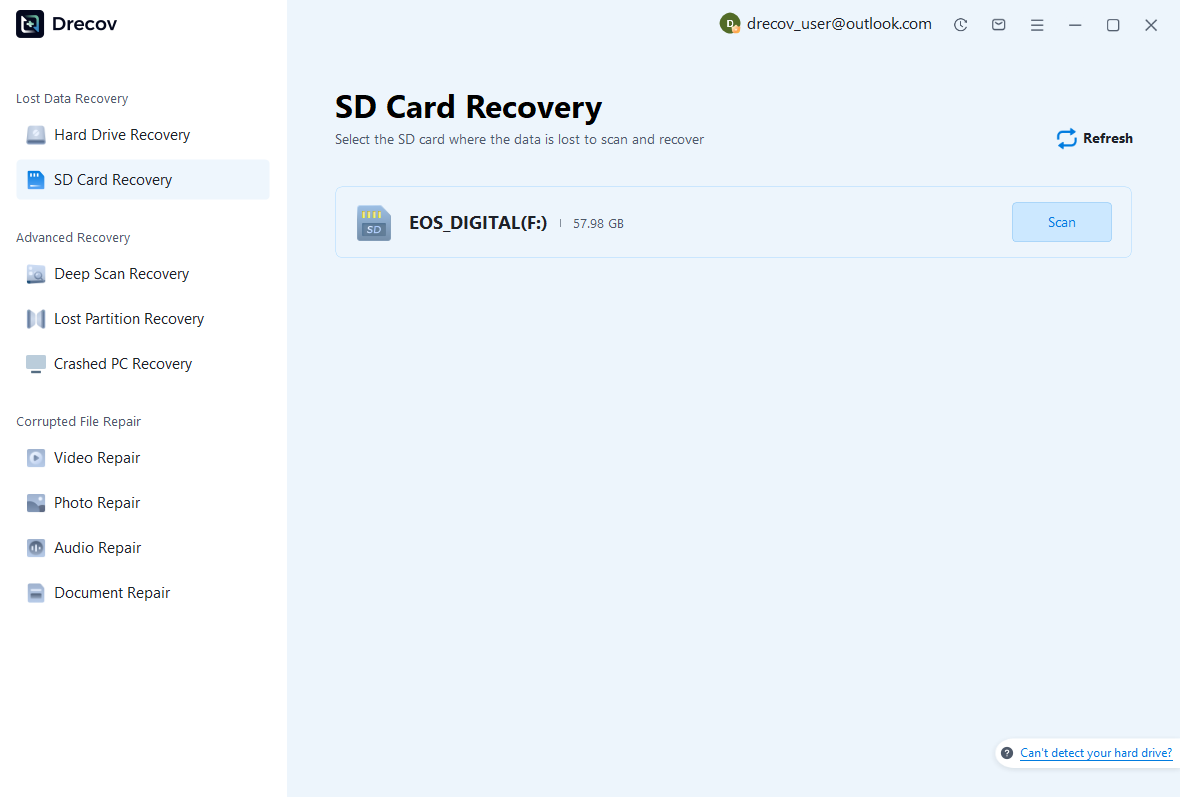
Schritt 2: Scannen und Ergebnisse filtern
Zuerst den normalen Scan ausführen. Deep Scan nur verwenden, wenn Dateien fehlen und das Gerät stabil bleibt. Ergebnisse nach Pfad, Typ, Name, Größe oder Datum filtern.
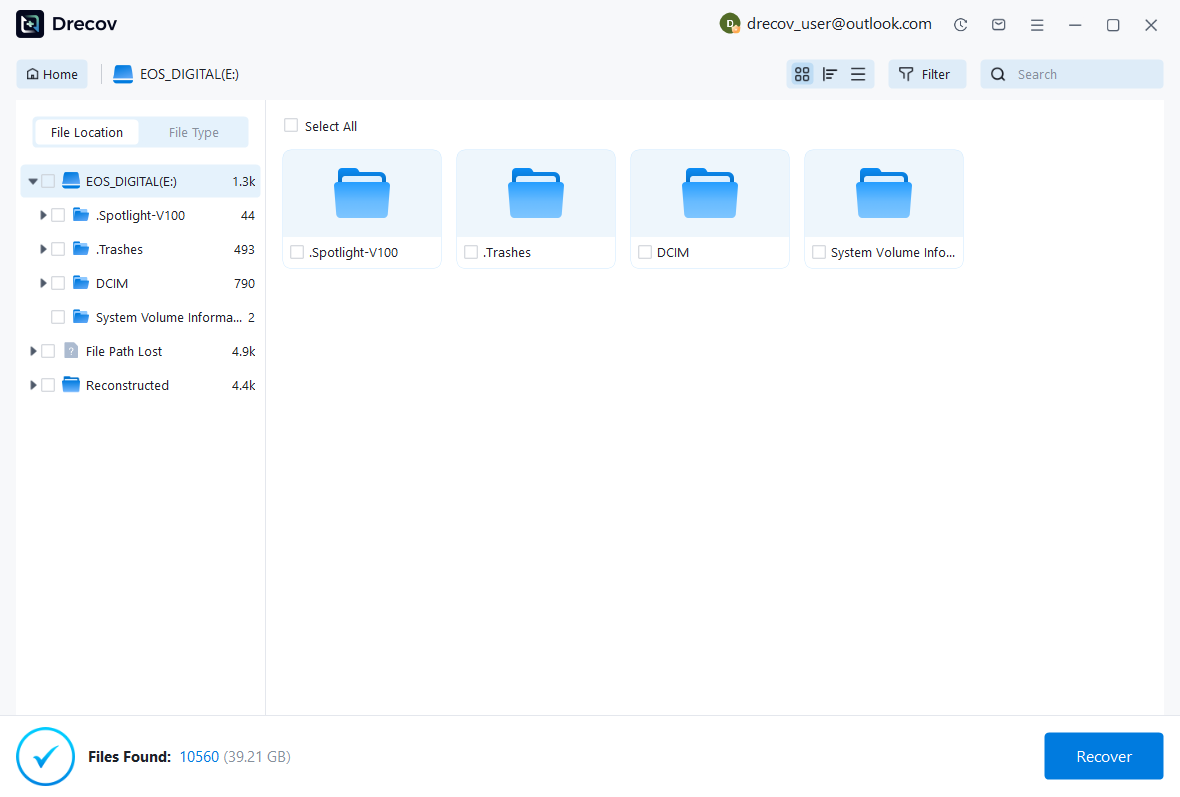
Schritt 3: Vorschau und sichere Wiederherstellung
Unterstützte Dateien in der Vorschau kontrollieren und nur benötigte Elemente auf einem anderen physischen Laufwerk wiederherstellen. Danach Stichproben öffnen.
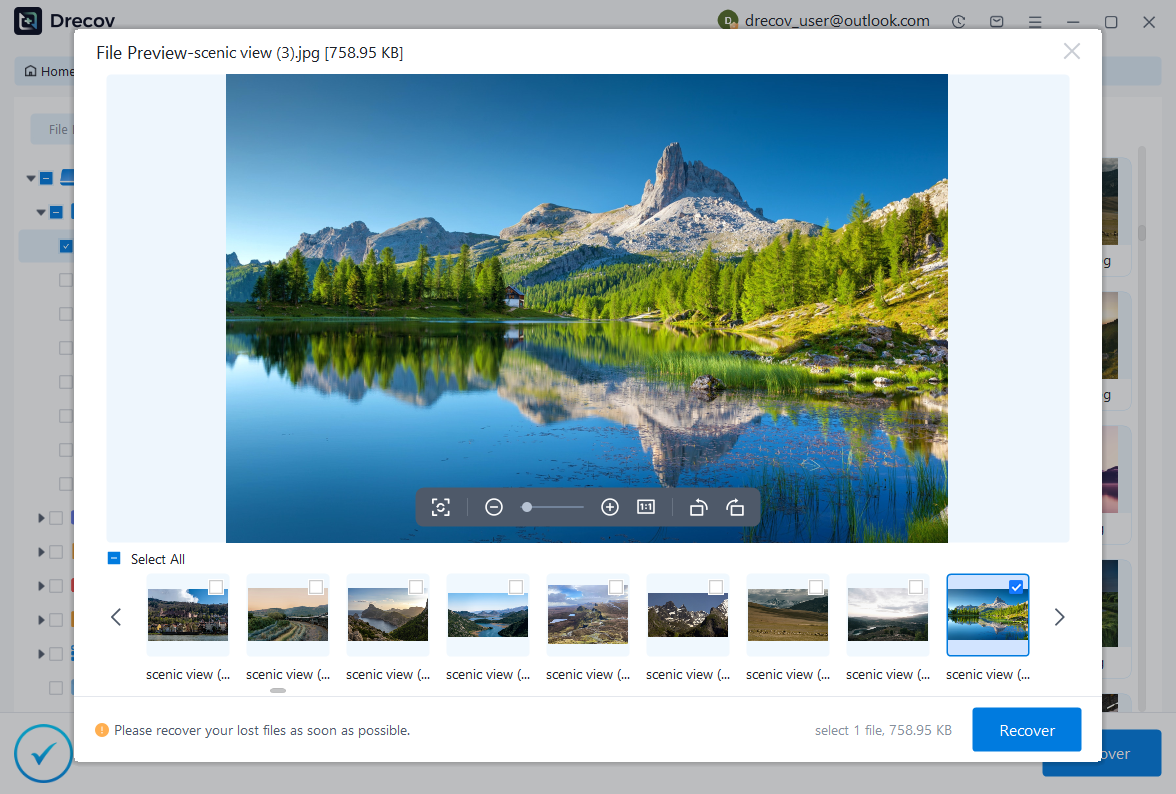
Erst Nach Der Datensicherung Reparieren
Nach verifizierter Sicherung jeweils nur eine dokumentierte Änderung anwenden. Systemverhalten und echte Dateien testen. Wiederkehrende Fehler bedeuten meist, dass Laufwerk, Kabel oder Gehäuse ersetzt werden sollte.
Welches Werkzeug Passt Zu Welcher Aufgabe?
| Werkzeugtyp | Geeignet für | Wichtige Grenze |
|---|---|---|
| Nur lesende Diagnose | Gerät, Protokolle und Layout erkennen | Guter Status garantiert keine lesbaren Daten |
| Drecov | Fehlende Dateien aus lesbarem lokalen Speicher | Ausgabe auf anderem Laufwerk; keine Hardware-Reparatur |
| CHKDSK/Dateisystemreparatur | Logische Metadaten nach dem Backup | Schreibt Änderungen in den Dateibaum |
| Starthilfe | Häufige Windows-Startprobleme | Kein Ersatz für Dateibackups |
| Professionelles Imaging | Instabile oder sehr wertvolle Medien | Erfordert passende Technik und Erfahrung |
Fehler, Die Die Datenrettung Erschweren
- Ein RAW- oder unlesbares Volume vor der Rettung formatieren.
- Reparaturbefehle auf einem aussetzenden Laufwerk wiederholen.
- Wiederherstellungssoftware auf dem betroffenen Volume installieren.
- Gerettete Dateien auf die Quelle zurückschreiben.
- Bootmedium, Wiederherstellungslaufwerk, Klon und Dateibackup verwechseln.
- Dateinamen vertrauen, ohne Dateien zu öffnen.
So Lässt Sich Das Problem Vermeiden
- Mindestens zwei geprüfte Backups, darunter eine isolierte Kopie, pflegen.
- Externe Laufwerke sicher entfernen und stabil versorgen.
- Genügend freien Speicher und unterstützte Systemupdates vorhalten.
- Wiederherstellungsschlüssel dokumentieren und Rettungsmedien testen.
- Speicher mit wiederkehrenden Fehlern rechtzeitig ersetzen.
Häufig Gestellte Fragen
Kann Software einen physisch defekten Datenträger reparieren?
Nein. Köpfe, Motoren, Platten, Flash-Chips oder Elektronik kann Software nicht reparieren.
Soll ich bei einer Aufforderung formatieren?
Nicht vor der Datenrettung. Formatieren schreibt eine neue Dateisystemstruktur.
Wohin gehören gerettete Dateien?
Auf einen anderen gesunden physischen Datenträger.
Reicht eine erfolgreiche Vorschau?
Nein. Mehrere wichtige Dateitypen prüfen und nach der Rettung Stichproben öffnen.
Wann ist CHKDSK sinnvoll?
Nur auf dem richtigen stabilen lokalen Volume und nach Sicherung wichtiger Dateien.
Fazit
Windows-7-Boot-Datenträger: Sichere Erstellung Und Reparatur gelingt am sichersten mit klarer Reihenfolge: Gerät und Hinweise prüfen, wichtige Dateien retten und erst danach die kleinste begründete Reparatur durchführen.
Reference: official documentation. Product features and support terms can change. This guide covers logical recovery, not physical drive repair.





