




Ja, gelöschten Safari-Verlauf wiederherstellen ist möglich, wenn noch eine lesbare Quelle, ein Backup, eine Version oder eine lokale Spur existiert. Stoppen Sie zuerst jede weitere Nutzung der betroffenen Quelle. Danach prüfen Sie die eingebauten Wiederherstellungswege. Wenn lokaler Speicher lesbar bleibt, kann PandaOffice Drecov Dateien auf ein anderes gesundes Laufwerk retten.
Dieser Leitfaden behandelt cleared browsing history, removed website records, missing downloads, or a damaged browser profile. Die sichere Reihenfolge lautet: Quelle schützen, iCloud sync checks, Time Machine, Safari profile backups, download history, and device history prüfen, nur den richtigen lokalen Speicher scannen, Ergebnisse per Vorschau kontrollieren und gerettete Dateien nicht am Originalort speichern.
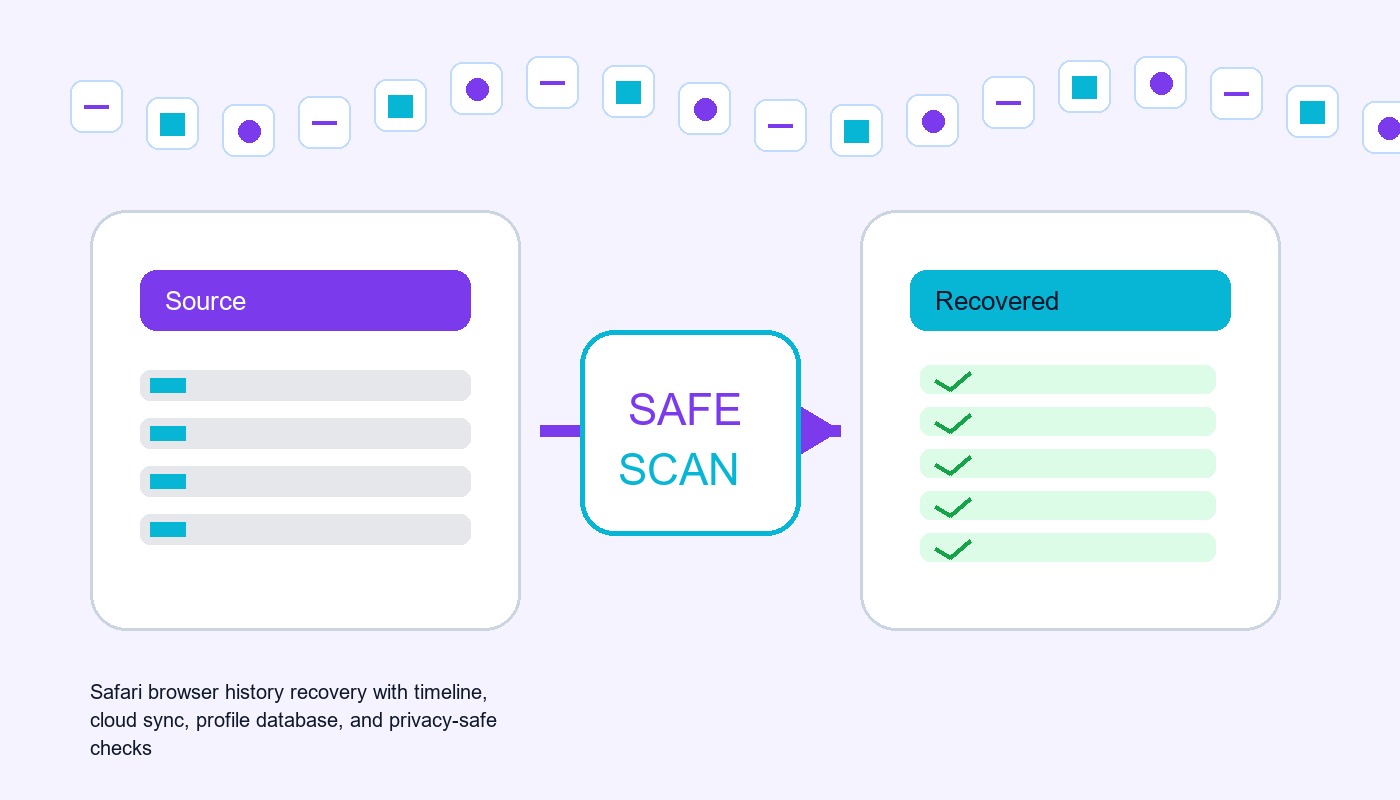
Gelöschten Safari-Verlauf Wiederherstellen: Schnelle Entscheidung
Der wichtigste erste Schritt ist Ruhe. Neue Downloads, App-Updates, Synchronisierung, Reparaturbefehle und normale Nutzung können Spuren überschreiben. Eine unveränderte Quelle gibt Recovery-Software mehr verwertbare Hinweise.
Eingebaute Wiederherstellung kommt zuerst, weil sie Namen, Daten, Ordnerstruktur und Anwendungskontext besser erhält. Beginnen Sie mit iCloud sync checks, Time Machine, Safari profile backups, download history, and device history. Eine saubere Version ist oft besser als ein rohes Scanfragment.
Lokale Dateiwiederherstellung ist sinnvoll, wenn diese Wege scheitern und der Inhalt wirklich auf lesbarem Speicher lag. Scannen Sie gezielt den Ordner, das Laufwerk, die Karte, das Archiv oder das Profil.
| Situation | Sicherer erster Schritt | Vermeiden |
|---|---|---|
| Kürzliche Löschung | Papierkorb, Versionen und Backups prüfen | Keine Tools auf der Quelle installieren |
| Konto oder Sync | Sync pausieren und Aufbewahrung prüfen | Löschung nicht erneut synchronisieren |
| Lesbarer lokaler Speicher | Gezielt scannen und Vorschau prüfen | Nicht auf die Quelle retten |
| Unklare Berechtigung | Offizielle Konto- oder Admin-Wege nutzen | Keine Umgehung oder Cracking versuchen |
Quelle Vor Dem Scan Diagnostizieren
Letzten Speicherort Notieren
Notieren Sie, wo Safari history zuletzt vorhanden waren. Gerät, Konto, App, Ordner, Dateityp, Verlustzeit und letzte Aktion helfen, den Scan einzugrenzen. Ohne diese Notiz entstehen viele Duplikate und Fragmente.
Konto, Cloud-Ordner, lokale App-Datenbank, Telefon-Backup, Browserprofil und Mailarchiv benötigen verschiedene Wege. Ein Laufwerksscan kann keine Daten finden, die nie auf diesem Laufwerk gespeichert waren.
Konto Und Datei Trennen
Kontowiederherstellung stellt Zugriff oder serverseitige Aufbewahrung wieder her. Dateiwiederherstellung scannt Speicher, der den Inhalt tatsächlich getragen hat. Diese Unterscheidung ist bei E-Mail, YouTube, Browserdaten, WhatsApp, Voicemail und Dropbox entscheidend.
Wenn der Anbieter noch eine Kopie besitzt, nutzen Sie zuerst den offiziellen Weg. Wenn ein lokaler Export, Cache, ein Archiv oder ein Sync-Ordner existierte, schützen Sie diese Quelle vor dem Scan.
Risikosignale Prüfen
Ein gesundes Laufwerk wird stabil eingebunden, zeigt die erwartete Größe und erlaubt Lesezugriff. Abbrüche, Einfrieren, Klickgeräusche, I/O-Fehler oder falsche Kapazität sind Warnzeichen. Dann sollte kein langer Software-Scan laufen.
Bei Apps sieht Risiko anders aus. Profilneuaufbau, Cache-Löschung, Neuinstallation oder erneute Synchronisierung können Reste entfernen. Warten Sie, bis klar ist, welche Kopie gut ist.
Eingebaute Wiederherstellung Zuerst Nutzen
Papierkorb, Versionen Und Backups
Beginnen Sie mit iCloud sync checks, Time Machine, Safari profile backups, download history, and device history. Diese Wege behalten Kontext. Stellen Sie eine Testkopie in einen neuen Ordner wieder her, öffnen Sie sie und vergleichen Sie den Inhalt, bevor Sie eine aktuelle Datei ersetzen.
Passende Drecov-Leitfäden können die Prüfung ergänzen. Für Windows-Wiederherstellungspunkte hilft How To Fix Google Chrome Not Downloading Files Complete Guide. Für einen nahen Datei- oder App-Fall vergleichen Sie How To Get Your Google Chrome Bookmarks Back. Nutzen Sie diese Links als zusätzliche Checks.
Lokale Kopien Sorgfältig Suchen
Nutzen Sie gezielte Suche, Dateiendungen, Zuletzt-verwendet-Listen, App-Recovery-Ordner und Backup-Speicherorte. Suchen Sie nach Namen, Namensfragmenten, Endungen und Zeiträumen. Temporäre Dateien tragen oft unerwartete Namen.
Halten Sie die Suche lesend. Speichern Sie keine neuen Dateien im betroffenen Ordner. Kopieren Sie gefundene Kandidaten auf ein anderes Laufwerk oder in einen neuen sicheren Ordner.
Grenzen Ehrlich Bewerten
Keine Methode erfindet Daten, die nie gespeichert, nie synchronisiert, nie exportiert oder bereits vollständig überschrieben wurden. Das Ziel ist, vorhandene Kopien und lesbare Spuren zu finden.
Bei Konto- und Cloud-Themen bestimmen offizielle Wiederherstellung, Aufbewahrung und lokale Backups die Grenze. Recovery-Software hilft nur, wenn der Inhalt einen lesbaren lokalen Speicher berührt hat.
Lokale Dateien Mit PandaOffice Drecov Wiederherstellen
Nutzen Sie PandaOffice Drecov, wenn the Safari profile, iCloud-synced device, Time Machine backup, browser cache, or readable Mac storage lesbar ist und die eingebauten Wege Safari history nicht zurückbringen. Das Tool kann lokale Laufwerke, externe Datenträger, SD-Karten, Medienordner, Archive und Anwendungsordner scannen.
Risikostufe: niedrig bei normaler Löschung auf gesundem Speicher, mittel nach Formatierung oder starker Nutzung und hoch bei instabiler Hardware. Installieren Sie die Software möglichst auf einem gesunden Laufwerk. Speichern Sie Ergebnisse an einem anderen Ziel.
Schritte
- Verbinden oder mounten Sie the Safari profile, iCloud-synced device, Time Machine backup, browser cache, or readable Mac storage und stoppen Sie neue Schreibvorgänge vor dem Scan.
- Öffnen Sie PandaOffice Drecov und wählen Sie das Gerät, den Ordner, die Karte oder das Laufwerk, auf dem die Dateien wirklich lagen.

- Starten Sie den Scan und warten Sie Quick Scan und Deep Scan ab.
- Filtern Sie nach Dateityp, Pfad, Größe, Datum oder Name.

- Nutzen Sie die Vorschau für wichtige Dateien.
- Stellen Sie ausgewählte Dateien auf ein anderes gesundes Laufwerk wieder her.

Ergebnisse Prüfen Und Verlust Vermeiden
Vorschau Vor Dem Speichern
Ein glaubwürdiger Dateiname reicht nicht. Öffnen Sie Dokumente, prüfen Sie Fotos in voller Größe, testen Sie Videos an mehreren Stellen und kontrollieren Sie Tabellenblätter, Formeln oder Anhänge.
Bei gelöschten Safari-Verlauf wiederherstellen sind Duplikate normal. Ergebnisse können Miniaturen, Cache-Dateien, alte Versionen, temporäre Dateien und Fragmente enthalten. Sortieren Sie nach Pfad, Größe, Datum und Typ.
Quelle Unverändert Lassen
Bereinigen Sie die Quelle nicht, bauen Sie Profile nicht neu auf, leeren Sie keine weiteren Ordner und starten Sie Sync nicht neu, bevor der Rettungssatz geprüft ist. Eine ruhige Quelle erlaubt einen zweiten Scan.
Wenn der erste Scan zu groß ist, begrenzen Sie den Ort. Scannen Sie genau den Ordner, das Profil, Archiv, die Karte oder das Laufwerk, auf dem Safari history lagen.
Endgültigen Satz Validieren
Recovery endet erst, wenn wichtige Dateien geöffnet wurden und der gerettete Ordner ein eigenes Backup besitzt. Behalten Sie die Originalquelle, bis der Besitzer den Inhalt bestätigt.
Für angrenzende Probleme können How To Fix Google Chrome Black Screen Issues On Windows und How To Download Video From Google Drive Complete Guide helfen. Beide Links sollten nur genutzt werden, wenn die dortige Situation wirklich zu Ihrem Fall passt.
Szenarien, FAQ Und Fazit
Bei gelöschten Safari-Verlauf wiederherstellen entscheidet die Quelle über den Weg. PC-Ordner brauchen Windows-Versionen und lokale Scans. Cloud-Ordner brauchen Kontopapierkorb und Sync-Kontrolle. Dokumente brauchen App-Recovery-Ordner. Telefondaten brauchen Backup- und Medienordnerprüfungen.
Erstellen Sie eine kleine Tabelle mit Quelle, letztem Datum, Konto, Backupstatus, lokaler Kopie, Scanziel und Zielordner. Dadurch vermeiden Sie Wiederholungen und riskante Vermutungen.
Recovery-Protokoll Anlegen
Bevor Sie mit gelöschten Safari-Verlauf wiederherstellen weitermachen, legen Sie ein einfaches Protokoll an. Notieren Sie Gerät, Konto, Ordner, Dateityp, letztes bekanntes Datum und die Aktion vor dem Verlust. Ergänzen Sie jede Prüfung, damit mehrere Backups oder Geräte nicht durcheinander geraten.
Ein gutes Protokoll verhindert Wiederholungen. Wenn ein Cloud-Papierkorb geprüft wurde, notieren Sie Konto und Datum. Wenn ein Laufwerk gescannt wurde, notieren Sie Ziel, Filter und Speicherort. Später lassen sich Versionen dadurch leichter vergleichen.
Sicheres Ziel Wählen
Das Wiederherstellungsziel muss von der Quelle getrennt sein. Nutzen Sie ein externes Laufwerk, eine andere interne Festplatte oder einen sauberen Netzwerkspeicher mit genug Platz. Speichern Sie nicht in den Ordner zurück, aus dem Daten verschwunden sind.
Legen Sie klare Zielordner an: bestätigt, zu prüfen, Duplikate, Fragmente und Backups. Diese Ordnung spart Zeit und verhindert, dass eine beschädigte Teildatei mit einer geprüften Kopie verwechselt wird.
Filter Statt Raten Nutzen
Filter sind bei Safari history entscheidend. Beginnen Sie mit Dateityp, dann Datum, Pfad und Größe. Für Dokumente prüfen Sie DOCX, XLSX, PPTX, PDF, TXT und temporäre Formate. Für Medien unterscheiden Sie Originaldateien und Miniaturen.
Der Pfad zeigt oft, ob ein Ergebnis aus dem richtigen Konto oder der richtigen Anwendung stammt. Ein Browser-Cache ist kein Dokumentenordner. Ein Mail-Anhang-Cache ist keine serverseitige Nachricht. Halten Sie diese Herkunft sichtbar.
Mehrere Beispiele Prüfen
Öffnen Sie mehrere Beispiele, bevor Sie große Mengen speichern. Ein Ordner kann eine gute Kopie und viele beschädigte Kopien enthalten. Testen Sie die neueste Datei, eine ältere Version und eine Datei aus dem ursprünglichen Pfad.
Bei Tabellen prüfen Sie Blätter, Formeln, verknüpfte Zellen und Diagramme. Bei Word-Dokumenten prüfen Sie Anfang, Mitte und Ende. Bei Fotos zoomen Sie in voller Größe. Bei Audio und Video reicht der erste Sekundenbereich nicht aus.
Cloud Und Sync Vorsichtig Behandeln
Cloud-Sync kann helfen oder schaden. Er kann gelöschte Elemente, Versionen und ältere Gerätekopien behalten. Er kann aber auch eine Löschung auf jedes Gerät verteilen. Pausieren Sie Sync, wenn Sie lokale Sync-Ordner prüfen.
Wenn der Kontopapierkorb die Datei enthält, stellen Sie sie zuerst dort wieder her. Wenn die Kontokopie fehlt, aber ein lokaler Sync-Ordner existiert, schützen Sie den Computer und vermeiden Sie automatische Bereinigung.
Typische Fehler Vermeiden
Formatieren Sie kein Laufwerk nur wegen einer Windows-Meldung. Führen Sie keine Reparaturbefehle aus, bevor sichtbare Dateien kopiert sind. Bauen Sie Browser-, Mail- oder App-Profile nicht neu auf, bevor Backups geprüft wurden.
Vertrauen Sie keinem Tool nur wegen des Wortes kostenlos. Wichtig sind Vorschau, Filter, sicheres Ziel und klare Grenzen. Ein ruhiger Ablauf ist wertvoller als ein großes Versprechen.
Wann Ein Scan Gestoppt Wird
Stoppen Sie bei instabiler Quelle. Abbrüche, sehr langsame Lesevorgänge, Einfrieren oder ungewöhnliche Geräusche können auf Hardwareprobleme hinweisen. Lange Scans können dann schaden. Kopieren Sie sichtbare Daten zuerst.
Stoppen Sie auch, wenn es kein lokaler Dateifall ist. Passwörter, Kontobesitz, gelöschte Kanäle und reine Serverdaten brauchen offizielle Wege. Lokale Scans helfen bei Exporten, Caches, Archiven, Downloads oder Sync-Ordnern.
Vorbeugung Danach Planen
Nach der Wiederherstellung richten Sie eine Vorbeugung ein. Nutzen Sie Dateiversionsverlauf für Windows-Ordner, Versionierung für Cloud-Dokumente, Exporte für Kontodaten und getrennte Backups für Telefonmedien oder Spielstände.
Mindestens ein Backup sollte getrennt oder außerhalb des Sync-Pfads liegen. Sync ist bequem, kann aber Löschung spiegeln. Ein getrenntes Backup gibt Ihnen einen sauberen Rückkehrpunkt.
Versionen Nach Inhalt Vergleichen
Der Vergleich von Versionen entscheidet oft über die Qualität. Bei Safari history zählt nicht nur das Datum. Ältere Backups können vollständiger sein als neue Kopien, die leer, beschädigt, nach der Löschung synchronisiert oder ohne Anhänge sind.
Beginnen Sie mit einer kleinen Stichprobe. Wählen Sie eine neue, eine ältere und eine Datei aus dem erwarteten Pfad. Öffnen Sie jede Datei und notieren Sie kurz das Ergebnis. So kennen Sie die Qualität vor einer großen Wiederherstellung.
Beweise Beim Sortieren Schützen
Sortieren Sie nur am Ziel, nicht auf der Quelle. Benennen Sie Ordner im geretteten Satz um, aber verändern Sie den ursprünglichen Speicher nicht. Jede Schreibaktion an der Quelle kann Metadaten ändern und einen zweiten Versuch erschweren.
Wenn mehrere Personen prüfen, behalten Sie eine schreibgeschützte Masterkopie und erstellen Sie eine Arbeitskopie. Diese Trennung verhindert versehentliche Löschung während der Sichtung und gibt Ihnen einen Rückweg.
Teilweise Dateien Ehrlich Behandeln
Teilweise Dateien sind nicht automatisch wertlos. Ein Teildokument kann wichtigen Text enthalten. Ein Teilfoto kann eine brauchbare Vorschau haben. Ein Teilarchiv kann Dateinamen zeigen, obwohl es nicht vollständig öffnet.
Kennzeichnen Sie solche Ergebnisse deutlich. Nutzen Sie Hinweise wie nur Vorschau, öffnet mit Fehler, Seiten fehlen, Audio startet spät oder nur Miniatur. Klare Labels machen die Übergabe ehrlicher.
Zweiten Durchlauf Gezielt Planen
Ein zweiter Scan lohnt sich, wenn der erste Durchlauf zu breit war, falsche Dateitypen nutzte, den Originalpfad verfehlte oder vor dem Deep Scan endete. Er lohnt sich nicht bei instabiler Quelle oder reinen Cloud-Daten ohne lokale Spur.
Ändern Sie vor dem zweiten Durchlauf nur eine Variable. Begrenzen Sie den Pfad, ergänzen Sie eine Endung, passen Sie den Zeitraum an oder scannen Sie ein Laufwerksabbild. Sonst wird das Ergebnis schwer erklärbar.
Saubere Übergabe Erstellen
Am Ende sollten ein sauberer Ordner, eine Notizdatei und eine Backup-Kopie vorliegen. Notieren Sie, was gerettet wurde, was fehlte, welche Quelle gescannt wurde und welche eingebauten Wege geprüft wurden.
Für gelöschten Safari-Verlauf wiederherstellen ist die beste Übergabe praktisch: bestätigte Dateien in einem Ordner, unsichere Dateien in einem zweiten Ordner und der Hinweis, die Quelle bis zum Backup unverändert zu lassen.
Detailprüfung Für Kontodaten
Wenn der Verlust mit einem Konto verbunden ist, prüfen Sie zuerst die offiziellen Bereiche für gelöschte Elemente, Sicherheit, Geräte, Sitzungen und Wiederherstellung. Diese Bereiche enthalten oft Informationen, die ein lokaler Scan nicht sehen kann. Erst danach lohnt sich die lokale Suche nach Exporten oder Caches.
Notieren Sie die verwendete E-Mail-Adresse, den Gerätenamen und den Zeitpunkt der letzten erfolgreichen Anmeldung. Bei Familien-, Schul- oder Arbeitskonten kann ein Administrator zusätzliche Aufbewahrung sehen. Ein lokales Tool ersetzt diesen berechtigten Weg nicht.
Detailprüfung Für Dokumente
Bei Dokumenten sollten Sie neben dem fertigen Dateinamen auch temporäre Namen und automatische Sicherungen prüfen. Viele Anwendungen speichern Zwischenstände in versteckten Ordnern. Diese Kopien können anders heißen, aber fast denselben Inhalt tragen.
Öffnen Sie Dokumente nicht direkt von der Quelle, wenn die Quelle gefährdet ist. Kopieren Sie Kandidaten zuerst auf das Ziel. Danach prüfen Sie Seitenzahl, eingebettete Bilder, Kommentare, Tabellen, Änderungsverlauf und Dateigröße.
Detailprüfung Für Medien
Bei Fotos, Videos und Audiodateien entstehen häufig mehrere Varianten. Es kann Originale, bearbeitete Kopien, Miniaturen, Exportdateien und komprimierte Cloud-Versionen geben. Bewerten Sie die Datei nach Qualität und Inhalt, nicht nur nach Namen.
Videos sollten an mehreren Zeitpunkten getestet werden. Audiodateien brauchen Anfang, Mitte und Ende. Fotos sollten in voller Größe geöffnet werden. Eine Vorschau im Explorer ist kein Beweis für vollständige Wiederherstellung.
Detailprüfung Für Browser Und Verlauf
Browserdaten liegen oft in Profilordnern, Datenbanken, Cache-Verzeichnissen und Kontosynchronisierung. Ein gelöschter Verlauf kann teilweise durch Downloads, Lesezeichen, Autofill, offene Tabs, Aktivitätsseiten oder Geräteverlauf rekonstruiert werden.
Respektieren Sie Datenschutz und Berechtigung. Stellen Sie nur Daten wieder her, die dem Besitzer gehören oder für die eine klare Erlaubnis besteht. Löschen Sie keine Browserprofile, bevor relevante Daten exportiert oder gesichert wurden.
Detailprüfung Für Mail Und Archive
Maildaten können serverseitig, lokal im Client, in PST- oder OST-Dateien, in Exporten oder in Anhängen liegen. Prüfen Sie diese Bereiche getrennt. Ein wiederhergestellter Anhang ersetzt nicht automatisch die ursprüngliche Nachricht.
Bei großen Mailarchiven ist ein Index manchmal beschädigt, während Daten noch vorhanden sind. Arbeiten Sie mit Kopien. Prüfen Sie Ordnerstruktur, Absender, Datum, Anhänge und Suchergebnisse, bevor Sie eine Archivdatei ersetzen.
Detailprüfung Für Spiele Und Apps
Spielstände und App-Daten liegen oft in Benutzerprofilen, AppData-Ordnern, Cloud-Speichern oder Launcher-Verzeichnissen. Ein Update oder eine Neuinstallation kann diese Pfade ändern. Sichern Sie den gesamten Profilordner, bevor Sie einzelne Dateien verschieben.
Vergleichen Sie lokale Spielstände mit Cloud-Ständen vorsichtig. Der neuere Zeitstempel kann einen leeren oder neu gestarteten Stand bedeuten. Bewahren Sie mehrere Kandidaten auf, bis das Spiel oder die App den richtigen Stand lädt.
Nach Der Wiederherstellung Aufräumen
Aufräumen kommt erst nach der Sicherung. Löschen Sie Fragmente und Duplikate nicht sofort. Markieren Sie sie und warten Sie, bis der Besitzer den bestätigten Satz akzeptiert. Danach kann eine Kopie archiviert und eine Arbeitskopie bereinigt werden.
Erstellen Sie abschließend mindestens zwei Kopien wichtiger Daten. Eine Kopie darf im normalen Arbeitsordner liegen, die andere sollte getrennt sein. So wird der nächste Fehler zu einer einfachen Wiederherstellung statt zu einem neuen Notfall.
Abschlussprüfung Vor Dem Speichern
Prüfen Sie vor dem endgültigen Speichern noch einmal, ob das Ziel genug freien Platz hat, ob die wichtigsten Dateien bereits geöffnet wurden und ob keine Datei auf die ursprüngliche Quelle geschrieben wird. Diese kurze Pause verhindert viele Fehler am Ende des Prozesses.
Vergleichen Sie die Anzahl der erwarteten Dateien mit dem geretteten Satz. Eine perfekte Zahl ist nicht immer möglich, aber große Abweichungen zeigen, dass ein Ordner, ein Filter oder ein Konto fehlen könnte. Notieren Sie diese Lücke, bevor Sie weiter sortieren.
Wiederhergestellte Daten Sichern
Sichern Sie den bestätigten Satz sofort nach der Prüfung. Eine Kopie sollte für die tägliche Arbeit verfügbar sein, eine zweite Kopie sollte getrennt bleiben. Bei wichtigen Dokumenten, Fotos, Mailarchiven oder Spielständen ist diese zweite Kopie entscheidend.
Nach gelöschten Safari-Verlauf wiederherstellen sollte die Quelle nicht sofort formatiert, bereinigt oder neu synchronisiert werden. Warten Sie, bis alle Beteiligten den Inhalt geprüft haben. Erst danach ist Aufräumen sinnvoll und weniger riskant.
Nächsten Verlust Verhindern
Richten Sie eine regelmäßige Sicherung ein, die nicht nur synchronisiert, sondern echte Versionen behält. Prüfen Sie monatlich eine Testwiederherstellung. Ein Backup, das nie getestet wurde, ist nur eine Hoffnung.
Für Arbeitsdaten lohnt sich zusätzlich eine Export-Routine. Mailarchive, Cloud-Dokumente, Telefonmedien, Browserdaten und Projektdaten sollten regelmäßig exportiert werden, wenn sie für Arbeit oder Familie wichtig sind.
Dokumentation Für Spätere Fälle
Bewahren Sie die Recovery-Notizen zusammen mit dem geretteten Satz auf. Dazu gehören Quelle, Datum, verwendete Filter, geprüfte Backups, erfolgreiche Vorschau und Zielordner. Diese Dokumentation hilft, falls später eine Datei vermisst wird oder ein zweiter Scan notwendig wird.
Eine kurze Zusammenfassung reicht aus, solange sie verständlich ist. Schreiben Sie, welche Methode funktioniert hat, welche Methode keine Ergebnisse brachte und welche Risiken noch bestehen. So muss beim nächsten Vorfall niemand wieder bei null beginnen.
Qualität Vor Menge Setzen
Viele gefundene Dateien bedeuten nicht automatisch gute Wiederherstellung. Entscheidend sind die Dateien, die sich öffnen lassen, den richtigen Inhalt enthalten und am sicheren Ziel gespeichert wurden. Ein kleiner geprüfter Satz ist besser als ein großer ungeprüfter Ordner.
Gerade bei gelöschten Safari-Verlauf wiederherstellen sollten Nutzer nicht nur auf Dateinamen schauen. Inhalt, Vorschau, Pfad, Größe, Datum und Anwendungskontext gehören zusammen. Erst diese Kombination zeigt, ob eine Datei wirklich brauchbar ist.
Wenn Zweifel bleiben, markieren Sie die Datei als ungeprüft und behalten Sie sie getrennt. Dadurch bleibt der bestätigte Satz sauber, während mögliche Restdaten für eine spätere manuelle Prüfung verfügbar bleiben.
Diese Ordnung schützt das Ergebnis.
Kann Ich Nach Geleertem Papierkorb Retten?
Manchmal. Stoppen Sie die Nutzung, prüfen Sie Backups und scannen Sie nur, wenn der Speicher noch lesbar ist und Daten nicht überschrieben wurden.
Soll Ich An Den Originalort Wiederherstellen?
Nein. Speichern Sie auf einem anderen gesunden Laufwerk. Schreiben am Originalort kann weitere wiederherstellbare Daten überschreiben.
Kann Software Reine Kontodaten Retten?
Nur wenn eine lokale Kopie, ein Export, Cache, Archiv oder Sync-Ordner existierte. Reine Kontodaten hängen von der Aufbewahrung des Anbieters ab.
Woran Erkenne Ich Erfolg?
Öffnen Sie wichtige Dateien, prüfen Sie Größe, Datum, Inhalt, Anhänge, Formeln oder Wiedergabe und erstellen Sie danach ein frisches Backup.
Fazit: gelöschten Safari-Verlauf wiederherstellen funktioniert am besten mit ruhiger Quelle, eingebauten Wiederherstellungswegen und gezieltem Scan lesbarer lokaler Speicher. PandaOffice Drecov hilft bei lokaler Wiederherstellung, aber die sichere Reihenfolge bleibt Diagnose, Vorschau und Speichern an einem anderen Ziel.
- Quelle nicht weiter nutzen.
- Papierkorb, Backup, Versionen und Kontoaufbewahrung prüfen.
- Nur den tatsächlichen Speicherort scannen.
- Dateien vor dem Speichern öffnen.
- Gerettete Dateien auf ein anderes gesundes Laufwerk schreiben.





