




Ja, dieses Problem lässt sich oft bearbeiten, aber die richtige Lösung hängt davon ab, ob Daten wirklich gelöscht, gesperrt, beschädigt oder nur an einem anderen Ort gespeichert sind. Bei can i recover deleted word documents sollten Sie zuerst die Originaldaten schützen, offizielle Zugriffs- oder Backup-Wege prüfen und Recovery-Software nur auf lesbarem Speicher einsetzen.
Dieser Leitfaden erklärt einen sicheren Ablauf für DOCX-Dateien, DOC-Dateien, ASD-AutoRecover, WBK-Backups, OneDrive-Versionen und temporäre Dateien. Er trennt Zugriffswiederherstellung von Dateiwiederherstellung, zeigt sinnvolle Bordmittel und erklärt, wann PandaOffice Drecov nach legalem Zugriff beim Wiederfinden lokaler Dateien helfen kann.
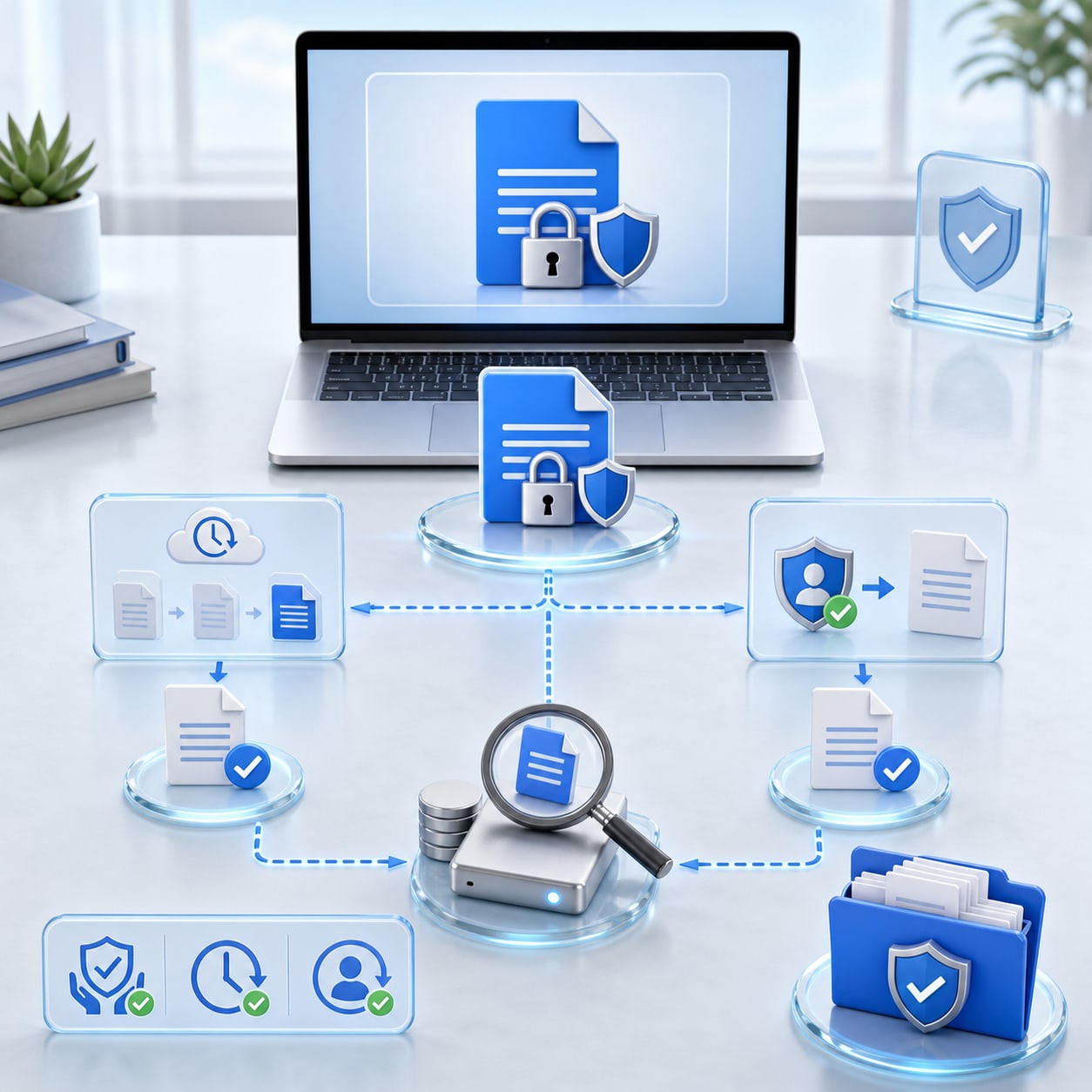
Schnelle Antwort Und Bester Nächster Schritt
Der wichtigste Schritt ist, die Quelle nicht weiter zu verändern. Neue Schreibvorgänge können gelöschte Einträge ersetzen, Metadaten aktualisieren oder ältere Versionen schwerer auffindbar machen. Ein ruhiger Ablauf prüft zuerst Bordmittel, Backups, Konto-Tools und erst danach lokale Dateirettung.
| Situation | Sicherer Erster Schritt | Fehler Vermeiden |
|---|---|---|
| Zugriffsproblem | Passwort, Key, Konto oder Backup zuerst wiederherstellen | Keine generischen Reset-Tools gegen private Daten einsetzen |
| Lokal gelöschte Dateien | Papierkorb, App-Verlauf und Backups prüfen | Keine neuen Dateien am selben Ort speichern |
| Beschädigte Projektdateien | Ordner zuerst kopieren und wenn möglich die Kopie prüfen | Beschädigte Originale nicht wiederholt öffnen |
| Cloud- oder Mailverlust | Aufbewahrung, Papierkorb, Archiv und Exporte prüfen | Nicht erwarten, dass lokale Scans Serverdaten ersetzen |
Diese direkte Antwort trennt Werbeversprechen von echter Wiederherstellung. Backup-Software stellt bekannte Kopien wieder her. Konto-Recovery stellt Zugriff wieder her. Dateirettung scannt lesbaren Speicher. Reparaturtools beheben Umgebungen, sollten aber keine wichtigen Dateien überschreiben.
Warum Dieser Fall Eine Genaue Diagnose Braucht
Ähnliche Symptome Haben Unterschiedliche Ursachen
Suchergebnisse mischen can i recover deleted word documents oft mit Passworttools, Backup-Software, File-Recovery-Utilities, gelöschten E-Mails und kostenlosen Recovery-Programmen. Diese Begriffe klingen ähnlich, gehören aber zu verschiedenen Systemen. Ein gesperrtes Konto, eine verschlüsselte Datei, ein gelöschtes Dokument und ein formatierter Datenträger brauchen unterschiedliche Schritte.
Benennen Sie zuerst den eigentlichen Fehler. Ist die Datei verschwunden, startet die Anwendung nicht, fehlt ein Passwort, enthält das Backup die Datei nicht oder ist der Speicher nicht lesbar? Diese Antwort entscheidet, ob Konto-Recovery, Backup-Restore, Software-Reparatur oder ein Scan passt.
Unsichere Tools Erhöhen Das Risiko
Der verlockendste Kurzweg ist oft der teuerste. Vermeiden Sie neue Word-Dokumente im selben Ordner zu speichern, bevor rettbare Kopien geprüft sind. Solche Tools können Malware installieren, rettbare Daten überschreiben, Zeitstempel verändern oder Zugangsdaten sammeln.
Nutzen Sie einen anderen Computer für Recherche und Downloads. Lassen Sie das betroffene Gerät möglichst unverändert. Bei Geschäftsdaten, geteiltem Speicher, verschlüsselten Inhalten oder fremden Konten müssen Besitz und Berechtigung klar sein.
Quellschutz
Bei can i recover deleted word documents bleibt die Quelle möglichst unverändert, während Sie den Fall einordnen. Notieren Sie Gerätenamen, Ordnerpfade, Konten, Dateiendungen, Fehlermeldungen und den letzten Zeitpunkt, an dem die Daten funktioniert haben. Diese Angaben helfen bei Konto-Recovery, Backup-Restore, Software-Reparatur und Dateirettung.
Behandeln Sie DOCX-Dateien, DOC-Dateien, ASD-AutoRecover, WBK-Backups, OneDrive-Versionen und temporäre Dateien wie Beweismaterial, bis eine saubere Kopie existiert. Benennen Sie keine großen Ordnerstrukturen um, bauen Sie keine Indizes neu, formatieren Sie keinen Speicher und testen Sie nicht mehrere Tools nacheinander. Kleine Änderungen können wichtige Recovery-Hinweise löschen.
Eine kurze Notiz verbessert auch die Entscheidung am Ende. Wenn eine integrierte Wiederherstellung die richtige Version liefert, stoppen Sie den Scan und prüfen die Datei. Ist die Kopie alt oder unvollständig, bleibt sie als Rückfalloption erhalten. Wenn die Quelle neue Fehler zeigt, sollte der DIY-Ablauf pausieren.
Wählen Sie das Zielmedium bewusst. Ein gesundes externes Laufwerk, ein neuer Ordnername und ausreichend freier Speicher verhindern, dass gerettete Dateien die Quelle überschreiben. Öffnen Sie nach der Wiederherstellung wichtige Stichproben, vergleichen Sie Dateigrößen und behalten Sie den Scanbericht, bis die benötigten Daten wirklich nutzbar sind.
Prüfen Sie außerdem, ob mehrere Versionen derselben Datei existieren. Die neueste Datei ist nicht immer die beste Kopie, besonders wenn ein Fehler bereits vor dem Speichern aufgetreten ist. Vergleichen Sie Datum, Inhalt, Vorschau und Dateigröße, bevor Sie alte Kopien löschen.
Wenn mehrere Personen Zugriff auf den Speicher hatten, dokumentieren Sie die Freigaben und den Besitzer. Das schützt vor falschen Wiederherstellungen, versehentlichem Überschreiben und unnötigen Datenschutzproblemen. Bei Arbeitsdaten sollte ein Administrator den Ablauf bestätigen.
Nachweise Prüfen
Bei can i recover deleted word documents bleibt die Quelle möglichst unverändert, während Sie den Fall einordnen. Notieren Sie Gerätenamen, Ordnerpfade, Konten, Dateiendungen, Fehlermeldungen und den letzten Zeitpunkt, an dem die Daten funktioniert haben. Diese Angaben helfen bei Konto-Recovery, Backup-Restore, Software-Reparatur und Dateirettung.
Behandeln Sie DOCX-Dateien, DOC-Dateien, ASD-AutoRecover, WBK-Backups, OneDrive-Versionen und temporäre Dateien wie Beweismaterial, bis eine saubere Kopie existiert. Benennen Sie keine großen Ordnerstrukturen um, bauen Sie keine Indizes neu, formatieren Sie keinen Speicher und testen Sie nicht mehrere Tools nacheinander. Kleine Änderungen können wichtige Recovery-Hinweise löschen.
Eine kurze Notiz verbessert auch die Entscheidung am Ende. Wenn eine integrierte Wiederherstellung die richtige Version liefert, stoppen Sie den Scan und prüfen die Datei. Ist die Kopie alt oder unvollständig, bleibt sie als Rückfalloption erhalten. Wenn die Quelle neue Fehler zeigt, sollte der DIY-Ablauf pausieren.
Wählen Sie das Zielmedium bewusst. Ein gesundes externes Laufwerk, ein neuer Ordnername und ausreichend freier Speicher verhindern, dass gerettete Dateien die Quelle überschreiben. Öffnen Sie nach der Wiederherstellung wichtige Stichproben, vergleichen Sie Dateigrößen und behalten Sie den Scanbericht, bis die benötigten Daten wirklich nutzbar sind.
Prüfen Sie außerdem, ob mehrere Versionen derselben Datei existieren. Die neueste Datei ist nicht immer die beste Kopie, besonders wenn ein Fehler bereits vor dem Speichern aufgetreten ist. Vergleichen Sie Datum, Inhalt, Vorschau und Dateigröße, bevor Sie alte Kopien löschen.
Wenn mehrere Personen Zugriff auf den Speicher hatten, dokumentieren Sie die Freigaben und den Besitzer. Das schützt vor falschen Wiederherstellungen, versehentlichem Überschreiben und unnötigen Datenschutzproblemen. Bei Arbeitsdaten sollte ein Administrator den Ablauf bestätigen.
Sicheres Ziel
Bei can i recover deleted word documents bleibt die Quelle möglichst unverändert, während Sie den Fall einordnen. Notieren Sie Gerätenamen, Ordnerpfade, Konten, Dateiendungen, Fehlermeldungen und den letzten Zeitpunkt, an dem die Daten funktioniert haben. Diese Angaben helfen bei Konto-Recovery, Backup-Restore, Software-Reparatur und Dateirettung.
Behandeln Sie DOCX-Dateien, DOC-Dateien, ASD-AutoRecover, WBK-Backups, OneDrive-Versionen und temporäre Dateien wie Beweismaterial, bis eine saubere Kopie existiert. Benennen Sie keine großen Ordnerstrukturen um, bauen Sie keine Indizes neu, formatieren Sie keinen Speicher und testen Sie nicht mehrere Tools nacheinander. Kleine Änderungen können wichtige Recovery-Hinweise löschen.
Eine kurze Notiz verbessert auch die Entscheidung am Ende. Wenn eine integrierte Wiederherstellung die richtige Version liefert, stoppen Sie den Scan und prüfen die Datei. Ist die Kopie alt oder unvollständig, bleibt sie als Rückfalloption erhalten. Wenn die Quelle neue Fehler zeigt, sollte der DIY-Ablauf pausieren.
Wählen Sie das Zielmedium bewusst. Ein gesundes externes Laufwerk, ein neuer Ordnername und ausreichend freier Speicher verhindern, dass gerettete Dateien die Quelle überschreiben. Öffnen Sie nach der Wiederherstellung wichtige Stichproben, vergleichen Sie Dateigrößen und behalten Sie den Scanbericht, bis die benötigten Daten wirklich nutzbar sind.
Prüfen Sie außerdem, ob mehrere Versionen derselben Datei existieren. Die neueste Datei ist nicht immer die beste Kopie, besonders wenn ein Fehler bereits vor dem Speichern aufgetreten ist. Vergleichen Sie Datum, Inhalt, Vorschau und Dateigröße, bevor Sie alte Kopien löschen.
Wenn mehrere Personen Zugriff auf den Speicher hatten, dokumentieren Sie die Freigaben und den Besitzer. Das schützt vor falschen Wiederherstellungen, versehentlichem Überschreiben und unnötigen Datenschutzproblemen. Bei Arbeitsdaten sollte ein Administrator den Ablauf bestätigen.
Validierung Nach Der Rettung
Bei can i recover deleted word documents bleibt die Quelle möglichst unverändert, während Sie den Fall einordnen. Notieren Sie Gerätenamen, Ordnerpfade, Konten, Dateiendungen, Fehlermeldungen und den letzten Zeitpunkt, an dem die Daten funktioniert haben. Diese Angaben helfen bei Konto-Recovery, Backup-Restore, Software-Reparatur und Dateirettung.
Behandeln Sie DOCX-Dateien, DOC-Dateien, ASD-AutoRecover, WBK-Backups, OneDrive-Versionen und temporäre Dateien wie Beweismaterial, bis eine saubere Kopie existiert. Benennen Sie keine großen Ordnerstrukturen um, bauen Sie keine Indizes neu, formatieren Sie keinen Speicher und testen Sie nicht mehrere Tools nacheinander. Kleine Änderungen können wichtige Recovery-Hinweise löschen.
Eine kurze Notiz verbessert auch die Entscheidung am Ende. Wenn eine integrierte Wiederherstellung die richtige Version liefert, stoppen Sie den Scan und prüfen die Datei. Ist die Kopie alt oder unvollständig, bleibt sie als Rückfalloption erhalten. Wenn die Quelle neue Fehler zeigt, sollte der DIY-Ablauf pausieren.
Wählen Sie das Zielmedium bewusst. Ein gesundes externes Laufwerk, ein neuer Ordnername und ausreichend freier Speicher verhindern, dass gerettete Dateien die Quelle überschreiben. Öffnen Sie nach der Wiederherstellung wichtige Stichproben, vergleichen Sie Dateigrößen und behalten Sie den Scanbericht, bis die benötigten Daten wirklich nutzbar sind.
Prüfen Sie außerdem, ob mehrere Versionen derselben Datei existieren. Die neueste Datei ist nicht immer die beste Kopie, besonders wenn ein Fehler bereits vor dem Speichern aufgetreten ist. Vergleichen Sie Datum, Inhalt, Vorschau und Dateigröße, bevor Sie alte Kopien löschen.
Wenn mehrere Personen Zugriff auf den Speicher hatten, dokumentieren Sie die Freigaben und den Besitzer. Das schützt vor falschen Wiederherstellungen, versehentlichem Überschreiben und unnötigen Datenschutzproblemen. Bei Arbeitsdaten sollte ein Administrator den Ablauf bestätigen.
Tool-Auswahl
Bei can i recover deleted word documents bleibt die Quelle möglichst unverändert, während Sie den Fall einordnen. Notieren Sie Gerätenamen, Ordnerpfade, Konten, Dateiendungen, Fehlermeldungen und den letzten Zeitpunkt, an dem die Daten funktioniert haben. Diese Angaben helfen bei Konto-Recovery, Backup-Restore, Software-Reparatur und Dateirettung.
Behandeln Sie DOCX-Dateien, DOC-Dateien, ASD-AutoRecover, WBK-Backups, OneDrive-Versionen und temporäre Dateien wie Beweismaterial, bis eine saubere Kopie existiert. Benennen Sie keine großen Ordnerstrukturen um, bauen Sie keine Indizes neu, formatieren Sie keinen Speicher und testen Sie nicht mehrere Tools nacheinander. Kleine Änderungen können wichtige Recovery-Hinweise löschen.
Eine kurze Notiz verbessert auch die Entscheidung am Ende. Wenn eine integrierte Wiederherstellung die richtige Version liefert, stoppen Sie den Scan und prüfen die Datei. Ist die Kopie alt oder unvollständig, bleibt sie als Rückfalloption erhalten. Wenn die Quelle neue Fehler zeigt, sollte der DIY-Ablauf pausieren.
Wählen Sie das Zielmedium bewusst. Ein gesundes externes Laufwerk, ein neuer Ordnername und ausreichend freier Speicher verhindern, dass gerettete Dateien die Quelle überschreiben. Öffnen Sie nach der Wiederherstellung wichtige Stichproben, vergleichen Sie Dateigrößen und behalten Sie den Scanbericht, bis die benötigten Daten wirklich nutzbar sind.
Prüfen Sie außerdem, ob mehrere Versionen derselben Datei existieren. Die neueste Datei ist nicht immer die beste Kopie, besonders wenn ein Fehler bereits vor dem Speichern aufgetreten ist. Vergleichen Sie Datum, Inhalt, Vorschau und Dateigröße, bevor Sie alte Kopien löschen.
Wenn mehrere Personen Zugriff auf den Speicher hatten, dokumentieren Sie die Freigaben und den Besitzer. Das schützt vor falschen Wiederherstellungen, versehentlichem Überschreiben und unnötigen Datenschutzproblemen. Bei Arbeitsdaten sollte ein Administrator den Ablauf bestätigen.
Backup-Vergleich
Bei can i recover deleted word documents bleibt die Quelle möglichst unverändert, während Sie den Fall einordnen. Notieren Sie Gerätenamen, Ordnerpfade, Konten, Dateiendungen, Fehlermeldungen und den letzten Zeitpunkt, an dem die Daten funktioniert haben. Diese Angaben helfen bei Konto-Recovery, Backup-Restore, Software-Reparatur und Dateirettung.
Behandeln Sie DOCX-Dateien, DOC-Dateien, ASD-AutoRecover, WBK-Backups, OneDrive-Versionen und temporäre Dateien wie Beweismaterial, bis eine saubere Kopie existiert. Benennen Sie keine großen Ordnerstrukturen um, bauen Sie keine Indizes neu, formatieren Sie keinen Speicher und testen Sie nicht mehrere Tools nacheinander. Kleine Änderungen können wichtige Recovery-Hinweise löschen.
Eine kurze Notiz verbessert auch die Entscheidung am Ende. Wenn eine integrierte Wiederherstellung die richtige Version liefert, stoppen Sie den Scan und prüfen die Datei. Ist die Kopie alt oder unvollständig, bleibt sie als Rückfalloption erhalten. Wenn die Quelle neue Fehler zeigt, sollte der DIY-Ablauf pausieren.
Wählen Sie das Zielmedium bewusst. Ein gesundes externes Laufwerk, ein neuer Ordnername und ausreichend freier Speicher verhindern, dass gerettete Dateien die Quelle überschreiben. Öffnen Sie nach der Wiederherstellung wichtige Stichproben, vergleichen Sie Dateigrößen und behalten Sie den Scanbericht, bis die benötigten Daten wirklich nutzbar sind.
Prüfen Sie außerdem, ob mehrere Versionen derselben Datei existieren. Die neueste Datei ist nicht immer die beste Kopie, besonders wenn ein Fehler bereits vor dem Speichern aufgetreten ist. Vergleichen Sie Datum, Inhalt, Vorschau und Dateigröße, bevor Sie alte Kopien löschen.
Wenn mehrere Personen Zugriff auf den Speicher hatten, dokumentieren Sie die Freigaben und den Besitzer. Das schützt vor falschen Wiederherstellungen, versehentlichem Überschreiben und unnötigen Datenschutzproblemen. Bei Arbeitsdaten sollte ein Administrator den Ablauf bestätigen.
Vorschau Prüfen
Bei can i recover deleted word documents bleibt die Quelle möglichst unverändert, während Sie den Fall einordnen. Notieren Sie Gerätenamen, Ordnerpfade, Konten, Dateiendungen, Fehlermeldungen und den letzten Zeitpunkt, an dem die Daten funktioniert haben. Diese Angaben helfen bei Konto-Recovery, Backup-Restore, Software-Reparatur und Dateirettung.
Behandeln Sie DOCX-Dateien, DOC-Dateien, ASD-AutoRecover, WBK-Backups, OneDrive-Versionen und temporäre Dateien wie Beweismaterial, bis eine saubere Kopie existiert. Benennen Sie keine großen Ordnerstrukturen um, bauen Sie keine Indizes neu, formatieren Sie keinen Speicher und testen Sie nicht mehrere Tools nacheinander. Kleine Änderungen können wichtige Recovery-Hinweise löschen.
Eine kurze Notiz verbessert auch die Entscheidung am Ende. Wenn eine integrierte Wiederherstellung die richtige Version liefert, stoppen Sie den Scan und prüfen die Datei. Ist die Kopie alt oder unvollständig, bleibt sie als Rückfalloption erhalten. Wenn die Quelle neue Fehler zeigt, sollte der DIY-Ablauf pausieren.
Wählen Sie das Zielmedium bewusst. Ein gesundes externes Laufwerk, ein neuer Ordnername und ausreichend freier Speicher verhindern, dass gerettete Dateien die Quelle überschreiben. Öffnen Sie nach der Wiederherstellung wichtige Stichproben, vergleichen Sie Dateigrößen und behalten Sie den Scanbericht, bis die benötigten Daten wirklich nutzbar sind.
Prüfen Sie außerdem, ob mehrere Versionen derselben Datei existieren. Die neueste Datei ist nicht immer die beste Kopie, besonders wenn ein Fehler bereits vor dem Speichern aufgetreten ist. Vergleichen Sie Datum, Inhalt, Vorschau und Dateigröße, bevor Sie alte Kopien löschen.
Wenn mehrere Personen Zugriff auf den Speicher hatten, dokumentieren Sie die Freigaben und den Besitzer. Das schützt vor falschen Wiederherstellungen, versehentlichem Überschreiben und unnötigen Datenschutzproblemen. Bei Arbeitsdaten sollte ein Administrator den Ablauf bestätigen.
Abschlussdokumentation
Bei can i recover deleted word documents bleibt die Quelle möglichst unverändert, während Sie den Fall einordnen. Notieren Sie Gerätenamen, Ordnerpfade, Konten, Dateiendungen, Fehlermeldungen und den letzten Zeitpunkt, an dem die Daten funktioniert haben. Diese Angaben helfen bei Konto-Recovery, Backup-Restore, Software-Reparatur und Dateirettung.
Behandeln Sie DOCX-Dateien, DOC-Dateien, ASD-AutoRecover, WBK-Backups, OneDrive-Versionen und temporäre Dateien wie Beweismaterial, bis eine saubere Kopie existiert. Benennen Sie keine großen Ordnerstrukturen um, bauen Sie keine Indizes neu, formatieren Sie keinen Speicher und testen Sie nicht mehrere Tools nacheinander. Kleine Änderungen können wichtige Recovery-Hinweise löschen.
Eine kurze Notiz verbessert auch die Entscheidung am Ende. Wenn eine integrierte Wiederherstellung die richtige Version liefert, stoppen Sie den Scan und prüfen die Datei. Ist die Kopie alt oder unvollständig, bleibt sie als Rückfalloption erhalten. Wenn die Quelle neue Fehler zeigt, sollte der DIY-Ablauf pausieren.
Wählen Sie das Zielmedium bewusst. Ein gesundes externes Laufwerk, ein neuer Ordnername und ausreichend freier Speicher verhindern, dass gerettete Dateien die Quelle überschreiben. Öffnen Sie nach der Wiederherstellung wichtige Stichproben, vergleichen Sie Dateigrößen und behalten Sie den Scanbericht, bis die benötigten Daten wirklich nutzbar sind.
Prüfen Sie außerdem, ob mehrere Versionen derselben Datei existieren. Die neueste Datei ist nicht immer die beste Kopie, besonders wenn ein Fehler bereits vor dem Speichern aufgetreten ist. Vergleichen Sie Datum, Inhalt, Vorschau und Dateigröße, bevor Sie alte Kopien löschen.
Wenn mehrere Personen Zugriff auf den Speicher hatten, dokumentieren Sie die Freigaben und den Besitzer. Das schützt vor falschen Wiederherstellungen, versehentlichem Überschreiben und unnötigen Datenschutzproblemen. Bei Arbeitsdaten sollte ein Administrator den Ablauf bestätigen.
Sichere Recovery-Methoden, Die Wirklich Passen
Methode 1: Integrierte Wiederherstellung Und Versionen Prüfen
Integrierte Wiederherstellung kommt vor Tiefenscans. Papierkorb, Dateiversionsverlauf, OneDrive-Versionen, Outlook Gelöschte Elemente, Gmail-Papierkorb, AutoCAD Autosave und Backup-Ordner liefern oft Dateien mit Namen und Kontext zurück.
- Notieren Sie Dateiname, Konto, Speicherort und Zeitraum.
- Prüfen Sie App-Verlauf, Papierkorb, Archiv, Backup oder Autosave-Ordner.
- Stellen Sie eine Kopie in einen sicheren Ordner wieder her und vergleichen Sie Datum, Größe und Inhalt.
- Lassen Sie die Originalquelle unverändert, bis die Kopie korrekt geöffnet wird.
Methode 2: Offizielle Zugriffswiederherstellung
Wenn es um Zugriff und nicht um Löschung geht, kommen offizielle Wege zuerst. Passwortseiten, Microsoft-Konto, Administratoren, Software-Portale und Encryption-Key-Aufzeichnungen schützen Besitzer und verhindern unbefugten Zugriff.
Verwechseln Sie Zugriffswiederherstellung nicht mit Dateiwiederherstellung. Ein Recovery-Tool kann keine moderne Verschlüsselung umgehen, kein fremdes Passwort wiederherstellen und keinen Kontobesitz ersetzen.
Methode 3: Backups Und Zweitkopien
Backups sind oft der sauberste Weg für DOCX-Dateien, DOC-Dateien, ASD-AutoRecover, WBK-Backups, OneDrive-Versionen und temporäre Dateien. Prüfen Sie externe Laufwerke, NAS-Snapshots, Cloud-Sync, exportierte Archive, E-Mail-Anhänge, alte Computer und Projektordner. Stellen Sie auf ein neues Ziel wieder her.
Fehlende Dateien Von Lesbarem Speicher Wiederherstellen
Recovery-Software ist sinnvoll, wenn Daten lokal gespeichert waren und gelöscht, nach Formatierung verloren, durch Dateisystemschäden verborgen oder während einer Reparatur entfernt wurden. Die Quelle muss lesbar genug für einen Scan sein.
PandaOffice Drecov kann Dokumente, Fotos, Videos, Archive und andere Dateitypen suchen, nachdem Zugriff zurückkehrt oder Speicher lesbar ist. Es ist kein Passwort-Breaker, kein Encryption-Cracker und kein Konto-Bypass.
Schritte In PandaOffice Drecov
- Öffnen Sie den lesbaren Speicher erst, nachdem Zugriff und Besitz geklärt sind.
- Wählen Sie in PandaOffice Drecov das betroffene Laufwerk, die SD-Karte, den USB-Stick oder den Ordner aus.

- Starten Sie den Scan und warten Sie, bis Schnellscan und Tiefenscan Ergebnisse liefern.
- Filtern Sie die gefundenen Dateien nach Typ, Name, Größe, Datum oder ursprünglichem Pfad.

- Nutzen Sie die Vorschau, bevor Sie wichtige Dateien retten.
- Speichern Sie ausgewählte Dateien auf einem anderen gesunden Laufwerk, nicht auf dem Quellspeicher.

Risikostufe: Niedrig, wenn Sie nur lesbaren Speicher scannen, neue Schreibvorgänge vermeiden und gerettete Dateien auf einem separaten Ziel sichern.
Fehler, Die Sie Vor Der Wiederherstellung Vermeiden Sollten
Keine Tools Auf Dem Betroffenen Laufwerk Installieren
Installieren Sie Recovery-Tools auf einem anderen Computer oder einem gesunden Laufwerk. Downloads, Browser-Cache, Setup-Dateien und entpackte Installer können genau die Bereiche belegen, in denen gelöschte Dateien lagen.
Online-Konten Nicht Mit Lokaler Dateirettung Verwechseln
Gelöschte E-Mails, Cloud-Fotos, Social Posts und Online-Dokumente liegen oft auf Servern. Lokale Dateirettung hilft nur, wenn ein Export, ein Anhang, eine synchronisierte Kopie, ein Browser-Cache oder ein lokales Profil die Daten enthielt.
Nicht Auf Die Quelle Wiederherstellen
Gerettete Dateien gehören auf ein anderes gesundes Ziel. Wenn Ergebnisse zurück auf die Quelle geschrieben werden, können weitere rettbare Daten überschrieben werden. Nutzen Sie ein externes Laufwerk mit ausreichend freiem Speicher.
Praktische Checkliste Für Diesen Fall
- Klären Sie, ob can i recover deleted word documents ein Zugriffsproblem, Löschproblem, Softwarefehler oder Backup-Problem ist.
- Notieren Sie Fehlermeldung, Dateiname, Gerät, Konto, Zeitraum und letzte Änderungen.
- Prüfen Sie Papierkorb, Archiv, Versionsverlauf, Backups und Autosave vor einem Scan.
- Nutzen Sie offizielle Konto-, Administrator- oder Recovery-Key-Wege für geschützte Inhalte.
- Scannen Sie nur lesbaren Speicher und speichern Sie Ergebnisse auf einem anderen Laufwerk.
- Öffnen Sie gerettete Dateien, bevor Sie Scanergebnisse löschen oder die Quelle verändern.
- Erstellen Sie nach der Lösung einen besseren Backup- und Zugriffsplan.
Diese Checkliste hält den Ablauf übersichtlich. Sie hilft auch, wenn IT, Hersteller-Support oder Datenrettung später nachvollziehen müssen, was passiert ist und welche Schritte bereits versucht wurden.
Häufige Fragen
Kann can i recover deleted word documents Mit Einem Tool Gelöst Werden?
Meistens nein. Ein Tool kann nicht jedes Zugriffs-, Backup-, Konto- und Datenträgerproblem lösen. Offizielle Wiederherstellung hilft beim Zugriff, Backups liefern bekannte Kopien, und Dateirettung scannt lesbaren Speicher.
Wann Sollte Ich Hilfe Holen?
Holen Sie Hilfe, wenn der Speicher klickt, ausfällt, ständig Formatierung verlangt, geschäftskritische Daten enthält oder Besitzfragen unklar sind. Wiederholte DIY-Versuche können wertvolle Daten verschlechtern.
Kann Ich Kostenlose Tools Zuerst Verwenden?
Kostenlose Tools können einfache Fälle lösen, haben aber oft Grenzen bei Vorschau, Dateinamen, Ordnerstruktur oder komplexen Speichern. Testen Sie sie nur von einem sicheren System aus und schreiben Sie nie auf die Quelle zurück.
Fazit
Die sichere Antwort auf can i recover deleted word documents lautet: zuerst diagnostizieren, die Quelle schützen, offizielle Zugriffs- oder Backup-Wege nutzen und lesbaren Speicher nur dann scannen, wenn Dateirettung wirklich passt. Dieser Ablauf löst mehr echte Fälle als riskante Kurzwege.





