



Festplattenwiederherstellung
PandaOffice Drecov delivers secure, deep data recovery for all storage devices. It retrieves various files lost to deletion, formatting, corruption, viruses and more.
TOP 4 Hot Articles
Top 4 hot articles will provide you reliable solutions to find crucial data with Drecov software.
Find a solution that suits your case
Here are file recovery guidelines for all types of files. Just choose the most suitable situation for you to retrieve your data
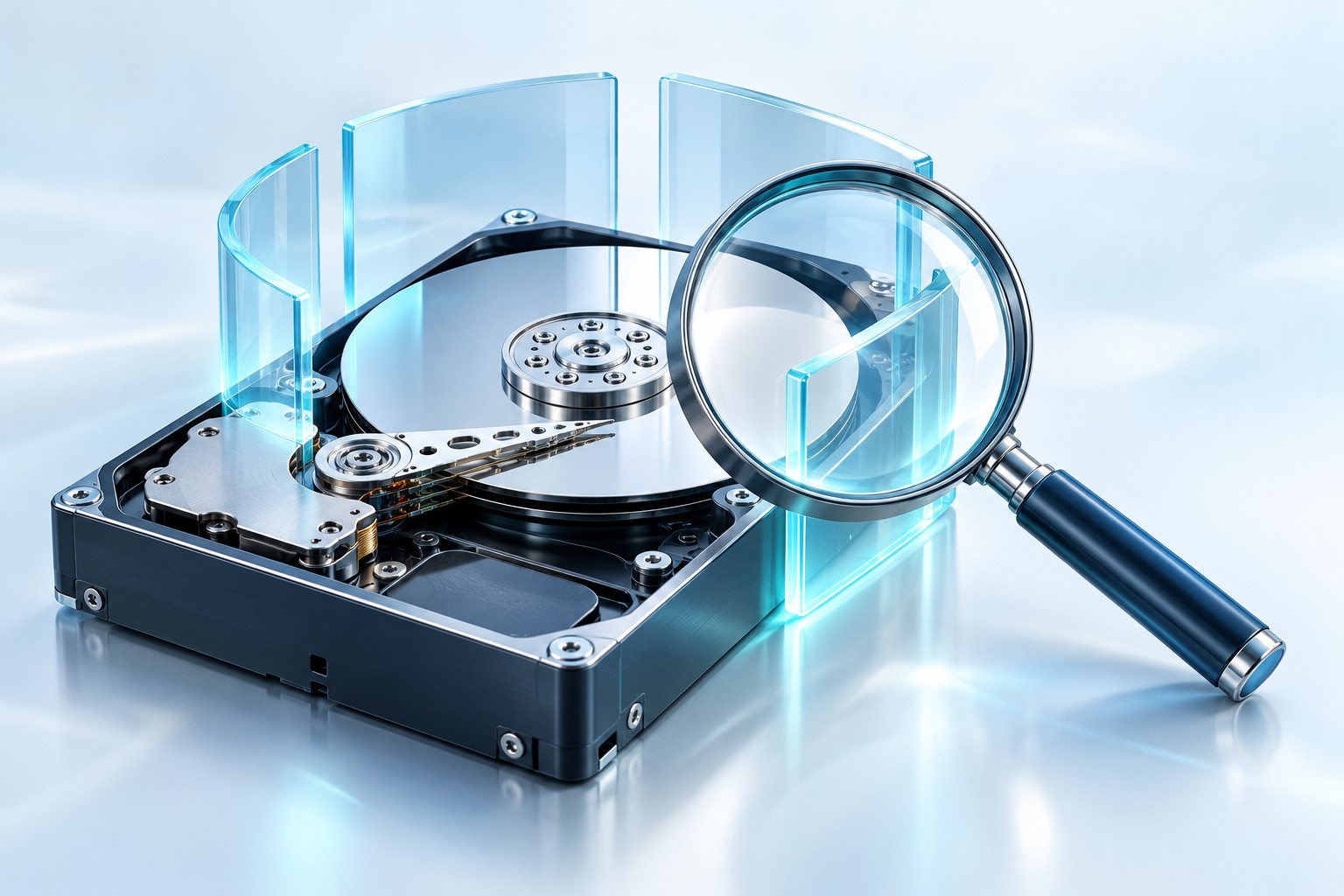

GPT-Schutzpartition nach Gehäusewechsel: Daten retten
Read more →: GPT-Schutzpartition nach Gehäusewechsel: Daten rettenUntersuchen Sie eine GPT-Schutzpartition nach einer Verbindungsänderung, behalten Sie das ursprüngliche Festplattenlayout bei, überprüfen Sie die Hardware-Präsentation und stellen Sie Dateien vor der Konvertierung wieder her.
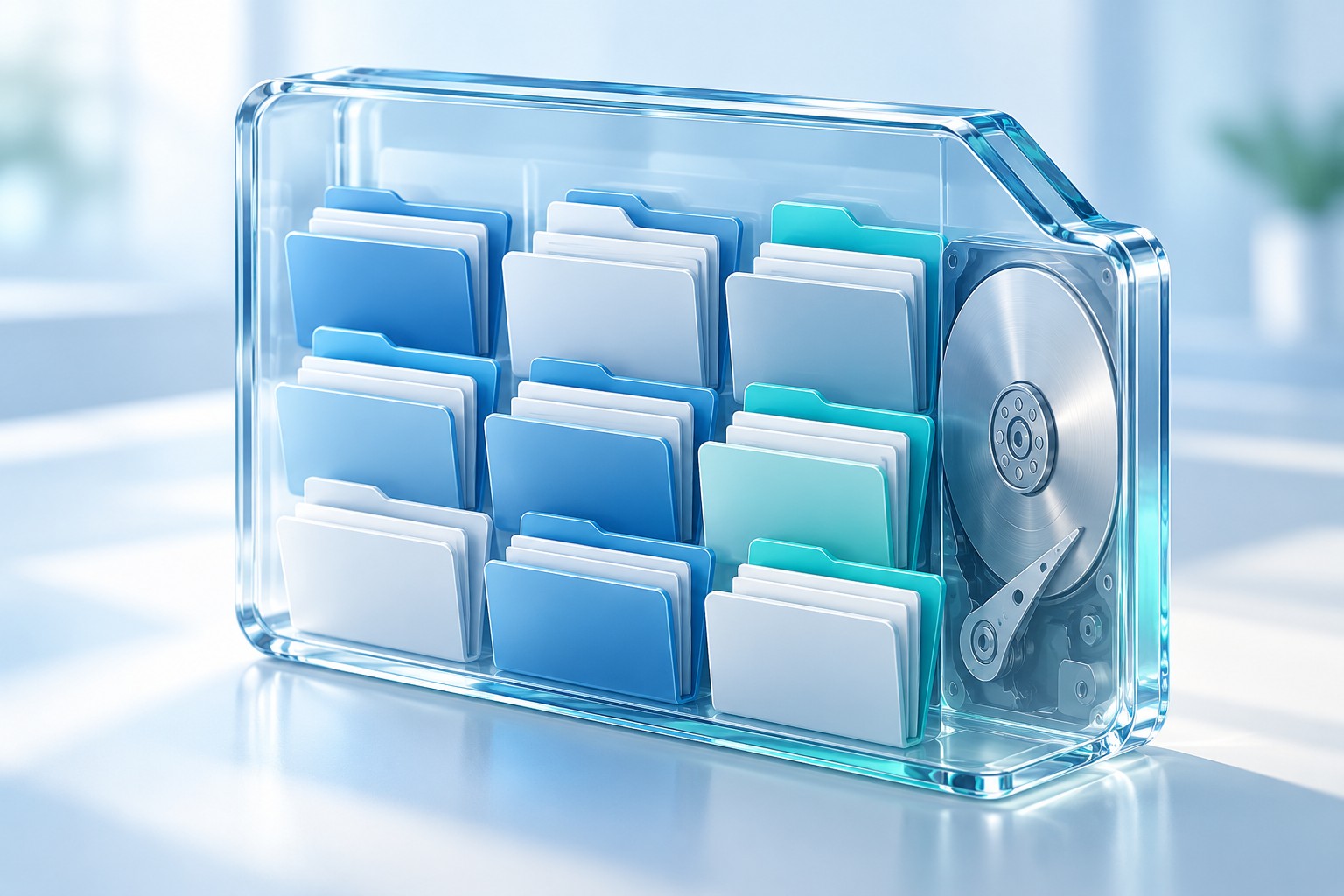
VHDX lässt sich nicht einbinden: Dateien sicher retten
Read more →: VHDX lässt sich nicht einbinden: Dateien sicher rettenBehalten Sie eine VHDX und alle übergeordneten oder Prüfpunktketten bei, unterscheiden Sie Host- und Containerfehler, testen Sie eine schreibgeschützte Kopie und stellen Sie Dateien von einem unterstützten, zugänglichen Volume wieder her.
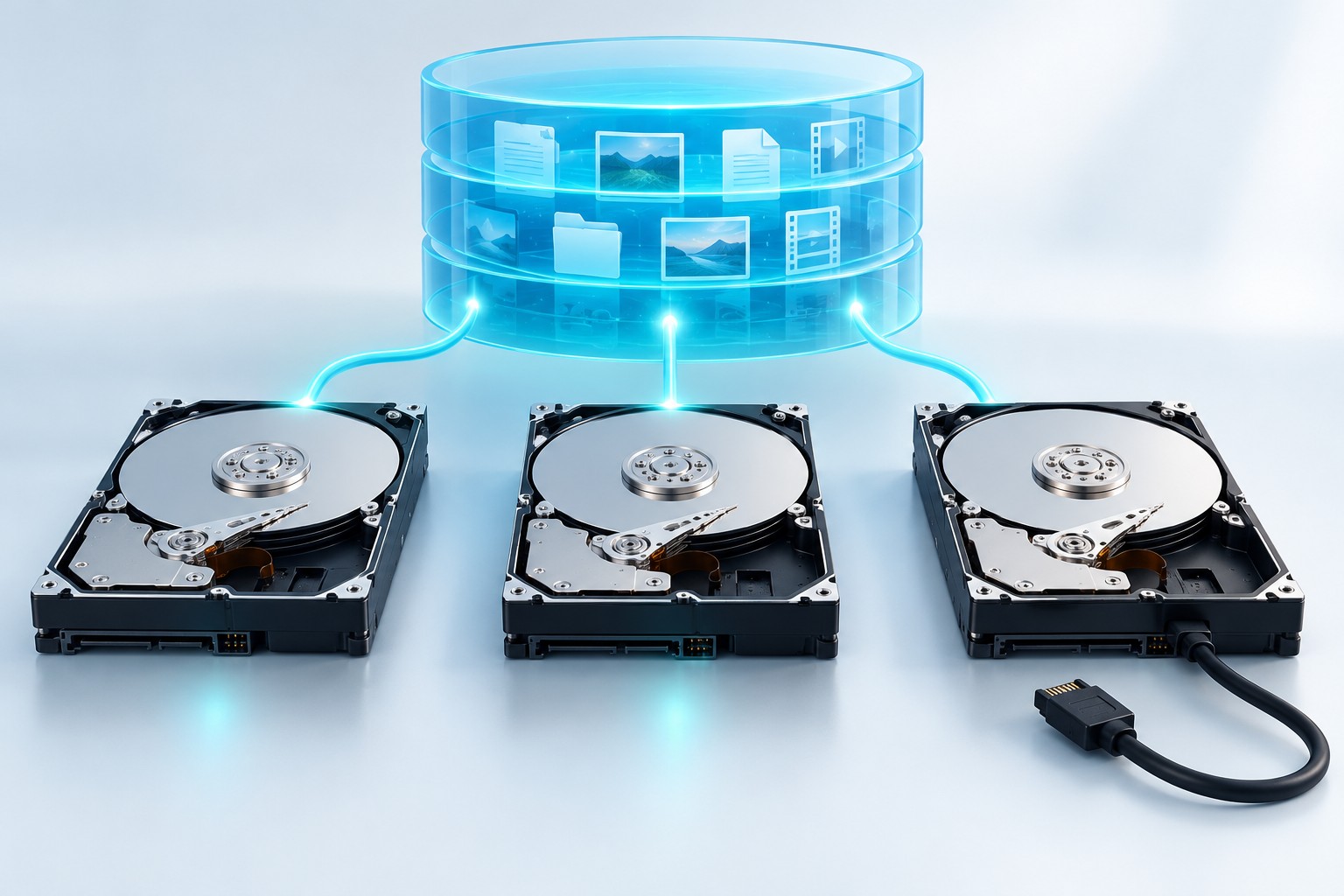
Speicherplätze unvollständig: Dateien nach Trennung retten
Read more →: Speicherplätze unvollständig: Dateien nach Trennung rettenIdentifizieren Sie die fehlenden Speicherplätze, den Status des Datensatzpools und der virtuellen Festplatte, bewahren Sie den vollständigen Satz auf und stellen Sie zugängliche Dateien vor destruktiven Änderungen wieder her.
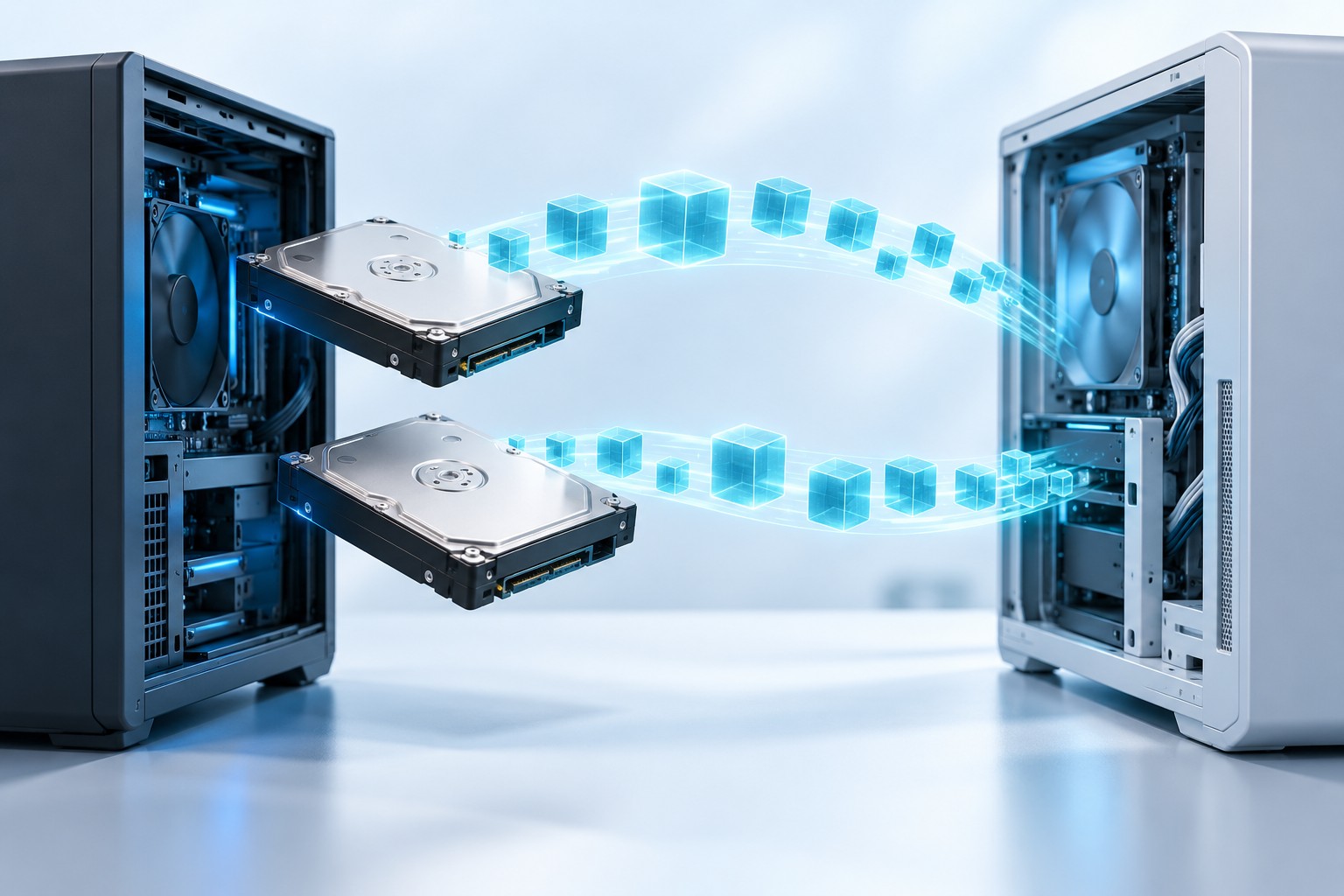
Dynamischer Datenträger als Fremd: Daten nach PC-Wechsel retten
Read more →: Dynamischer Datenträger als Fremd: Daten nach PC-Wechsel rettenIdentifizieren Sie einen fremden dynamischen Datenträger, bewahren Sie alle Mitglieder eines Multi-Disk-Volumes, bewerten Sie unterstützte Importoptionen und stellen Sie Dateien vor der destruktiven Konvertierung wieder her.
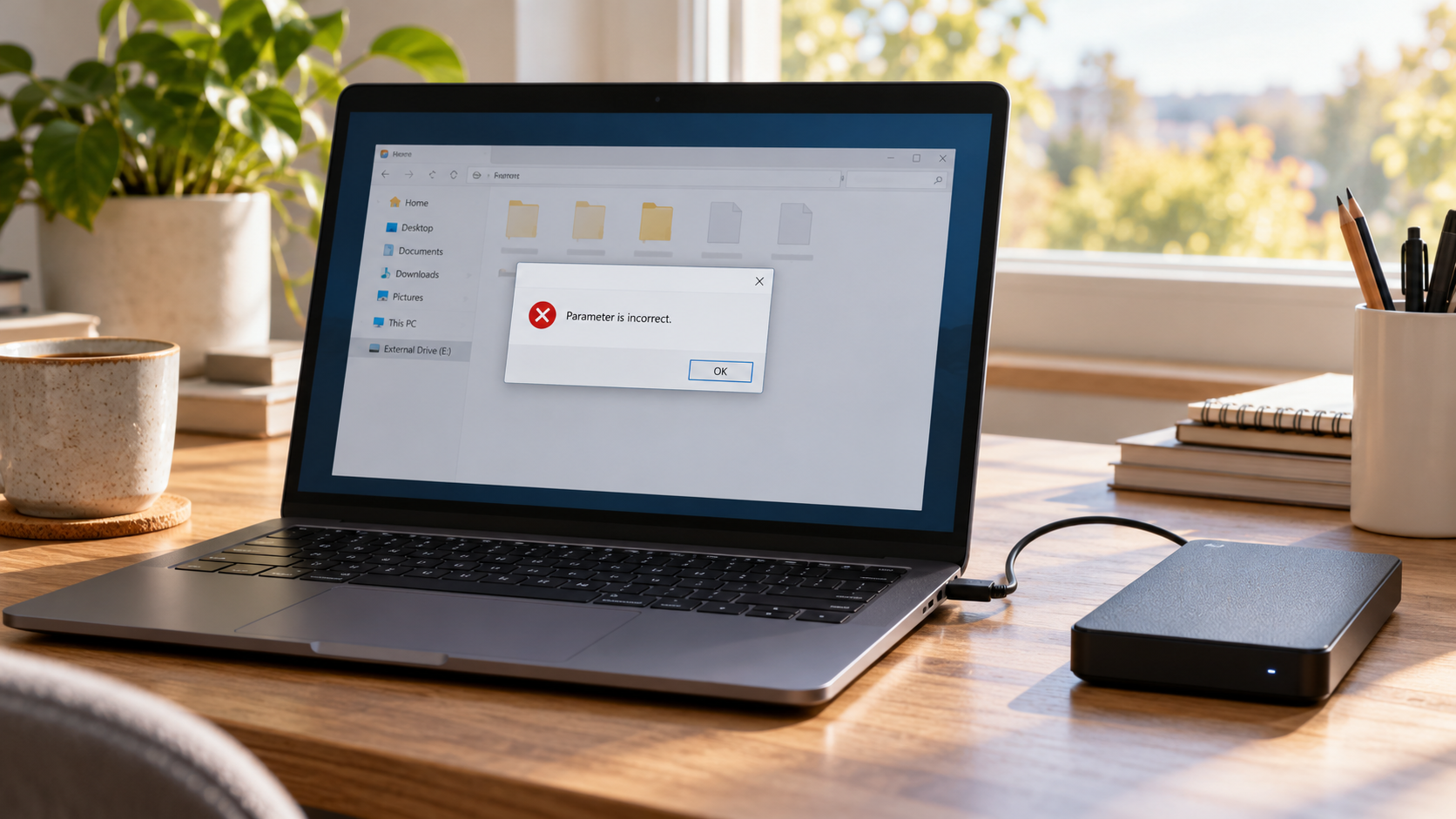

Externe Festplatte Meldet Falscher Parameter: Sicher Retten
Read more →: Externe Festplatte Meldet Falscher Parameter: Sicher RettenFestplatte nicht formatieren und CHKDSK nicht sofort ausführen. Gerät nach Modell und Kapazität bestätigen, ein gutes Kabel und einen Anschluss testen, Datenträgerverwaltung prüfen und Lesbares kopieren. Bei stabilem Datenträger Abbild erstellen oder schreibgeschützt scannen und Daten vor Reparatur auf anderes Laufwerk retten.
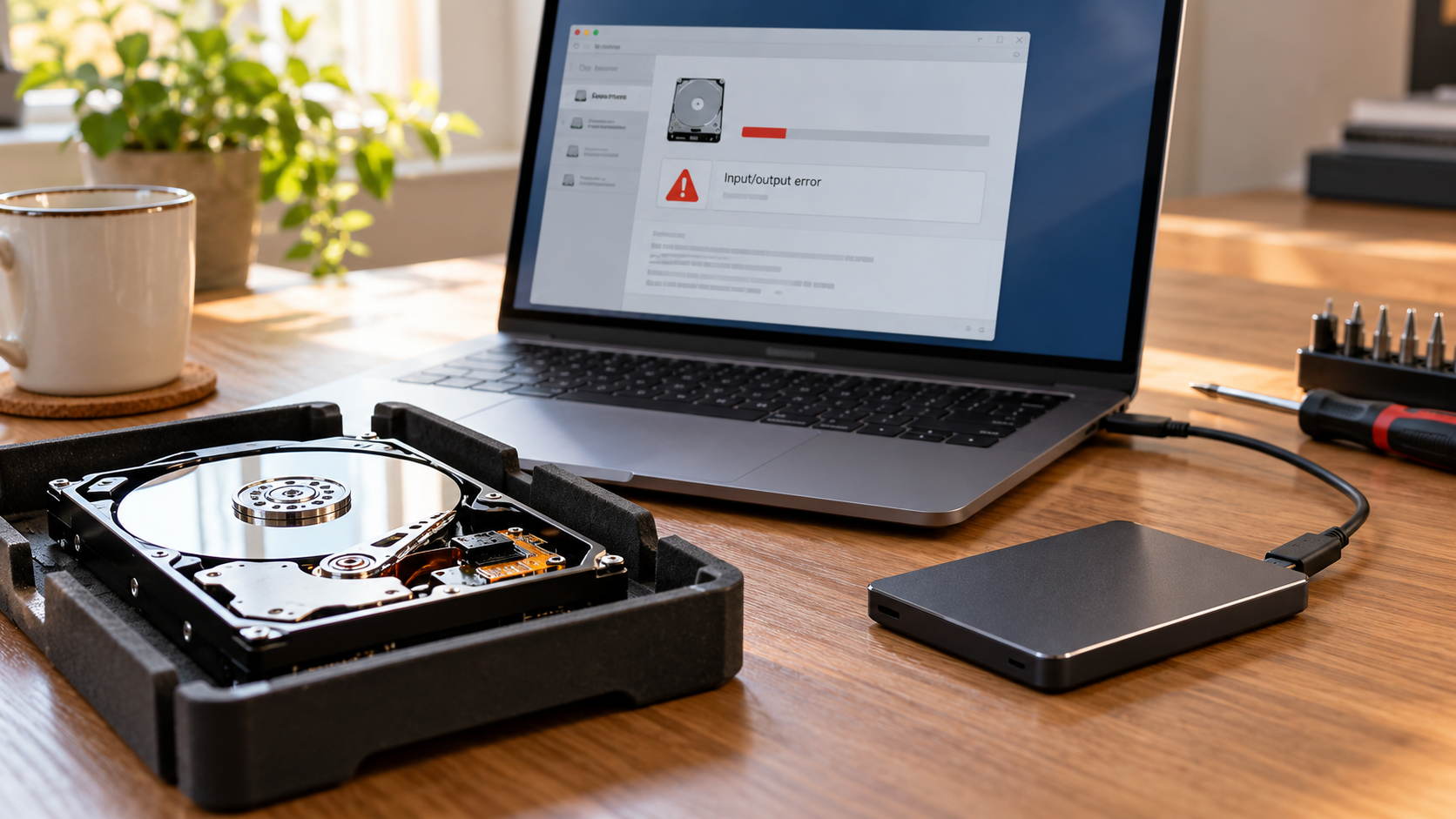
Festplatten-E/A-Gerätefehler: Diagnostizieren Und Dateien Retten
Read more →: Festplatten-E/A-Gerätefehler: Diagnostizieren Und Dateien RettenWiederholte Zugriffe stoppen, wenn das Laufwerk klickt, trennt oder sehr langsam wird. Richtigen Datenträger bestätigen, lesbare SMART-Werte notieren, eine stabile Verbindung testen und wichtige Dateien zuerst kopieren. Stabile Quelle abbilden oder schreibgeschützt auf anderes Laufwerk retten; bei Hardwareanzeichen Fachbetrieb nutzen.
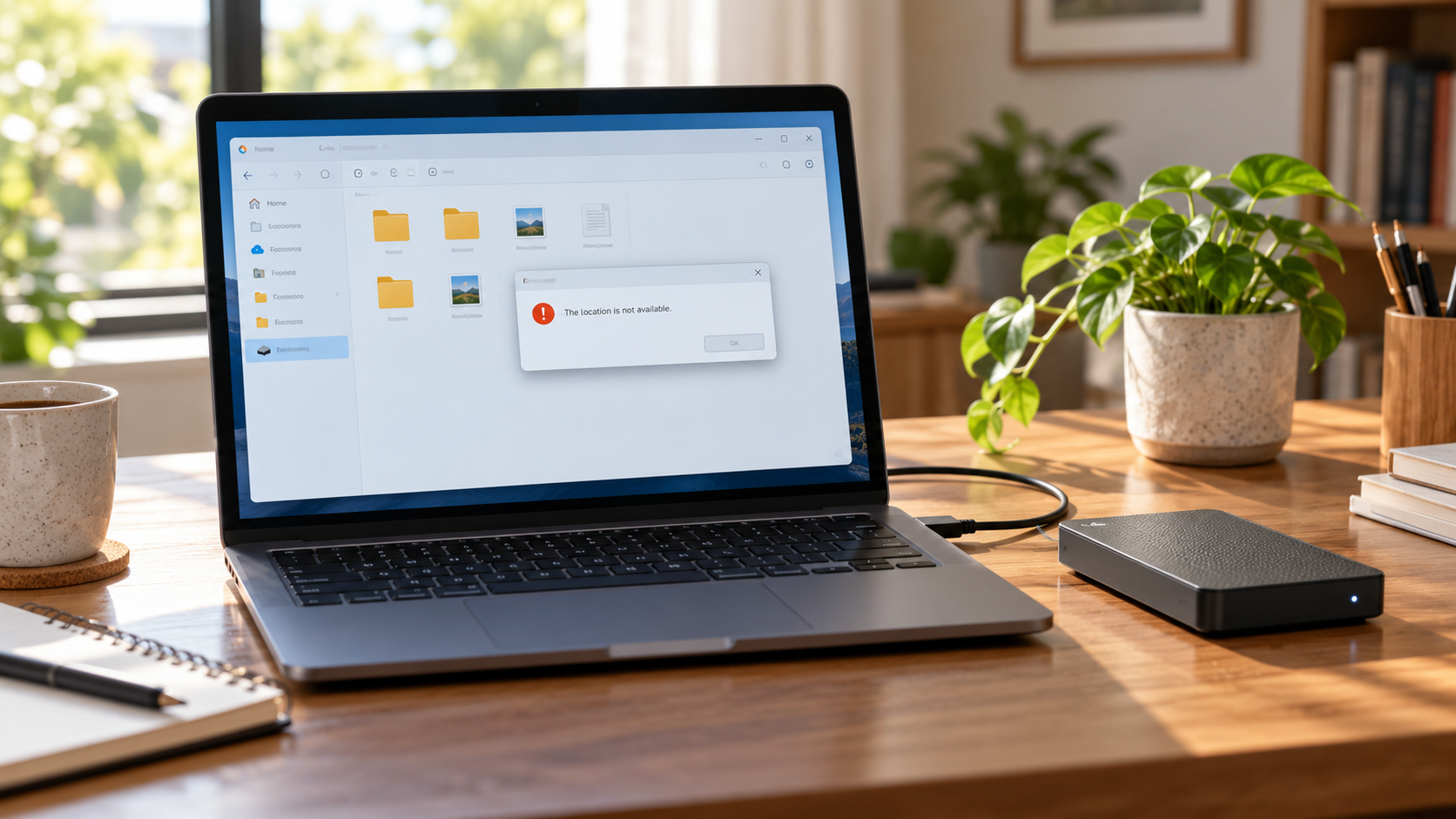
Laufwerk Meldet: Der Speicherort Ist Nicht Verfügbar
Read more →: Laufwerk Meldet: Der Speicherort Ist Nicht VerfügbarLaufwerk nicht formatieren und CHKDSK nicht ausführen. Richtigen Datenträger und Kapazität bestätigen, eine gute Verbindung testen, Laufwerksbuchstabe und Berechtigungen einmal prüfen und Lesbares kopieren. Bleibt der Zugriff aus, Quelle abbilden oder schreibgeschützt scannen und auf anderes Laufwerk retten.
Festplatte Nach Änderung Des SATA-Modus Im BIOS Verschwunden
Read more →: Festplatte Nach Änderung Des SATA-Modus Im BIOS VerschwundenDatenträger nicht initialisieren und Windows nicht neu installieren. Aktuelle SATA-Einstellung und Datenträgeridentität notieren, nur den zuvor dokumentierten Controller-Modus wiederherstellen und BIOS sowie Datenträgerverwaltung prüfen. Bei stabilem Datenträger wichtige Dateien kopieren oder Abbild erstellen und Daten anderswo retten.
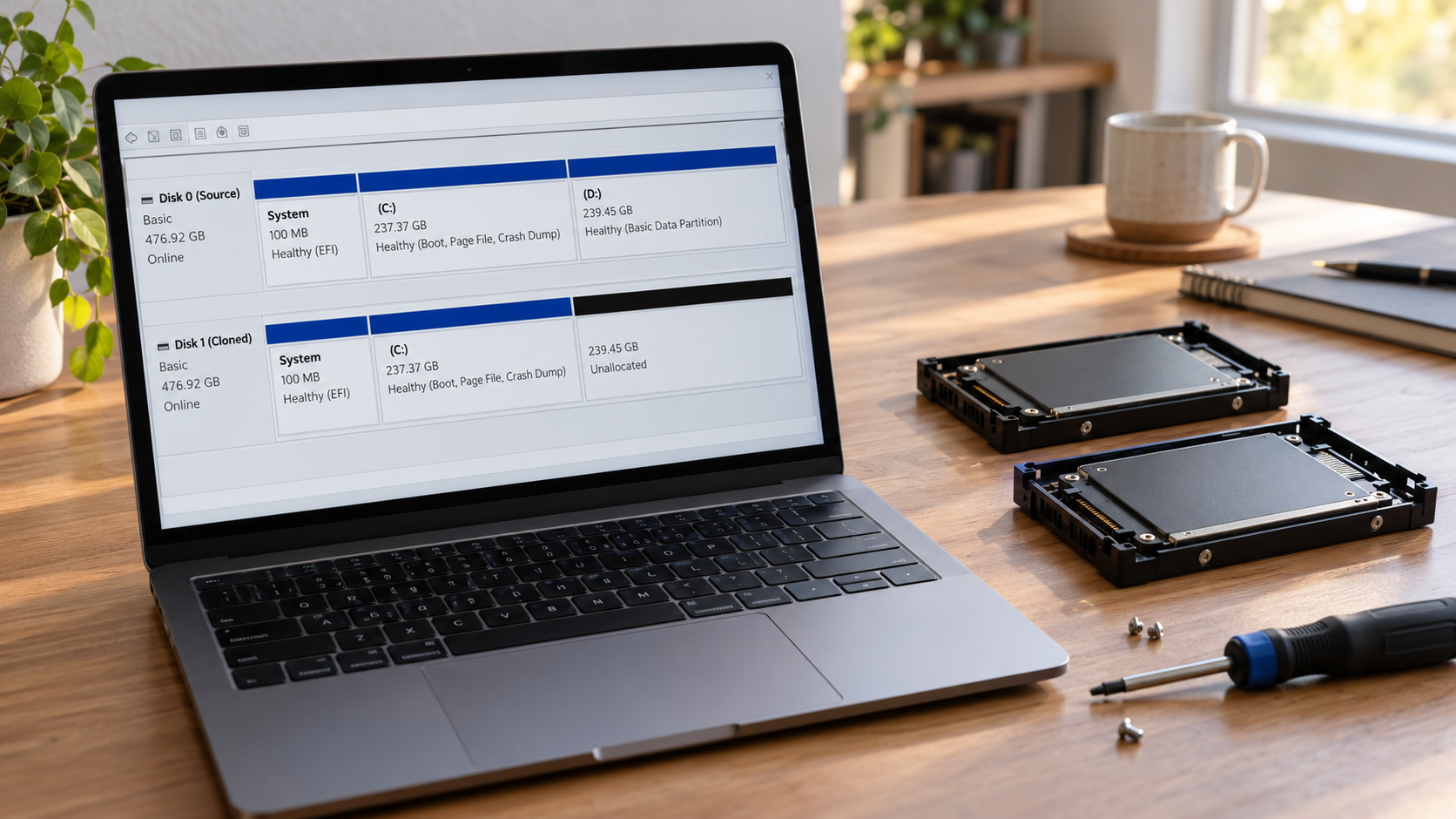

Partition Nach Datenträgerklon Nicht Zugeordnet: Zuerst Retten
Read more →: Partition Nach Datenträgerklon Nicht Zugeordnet: Zuerst RettenKein neues Volume erstellen und den freien Bereich nicht erweitern. Quelle und Klon anhand Modell und Kapazität identifizieren, beide Partitionskarten notieren und Original vor Schreibzugriffen schützen. Stabilen Klon schreibgeschützt nach Partition oder Dateien scannen und vor Grenzänderungen anderswo retten.
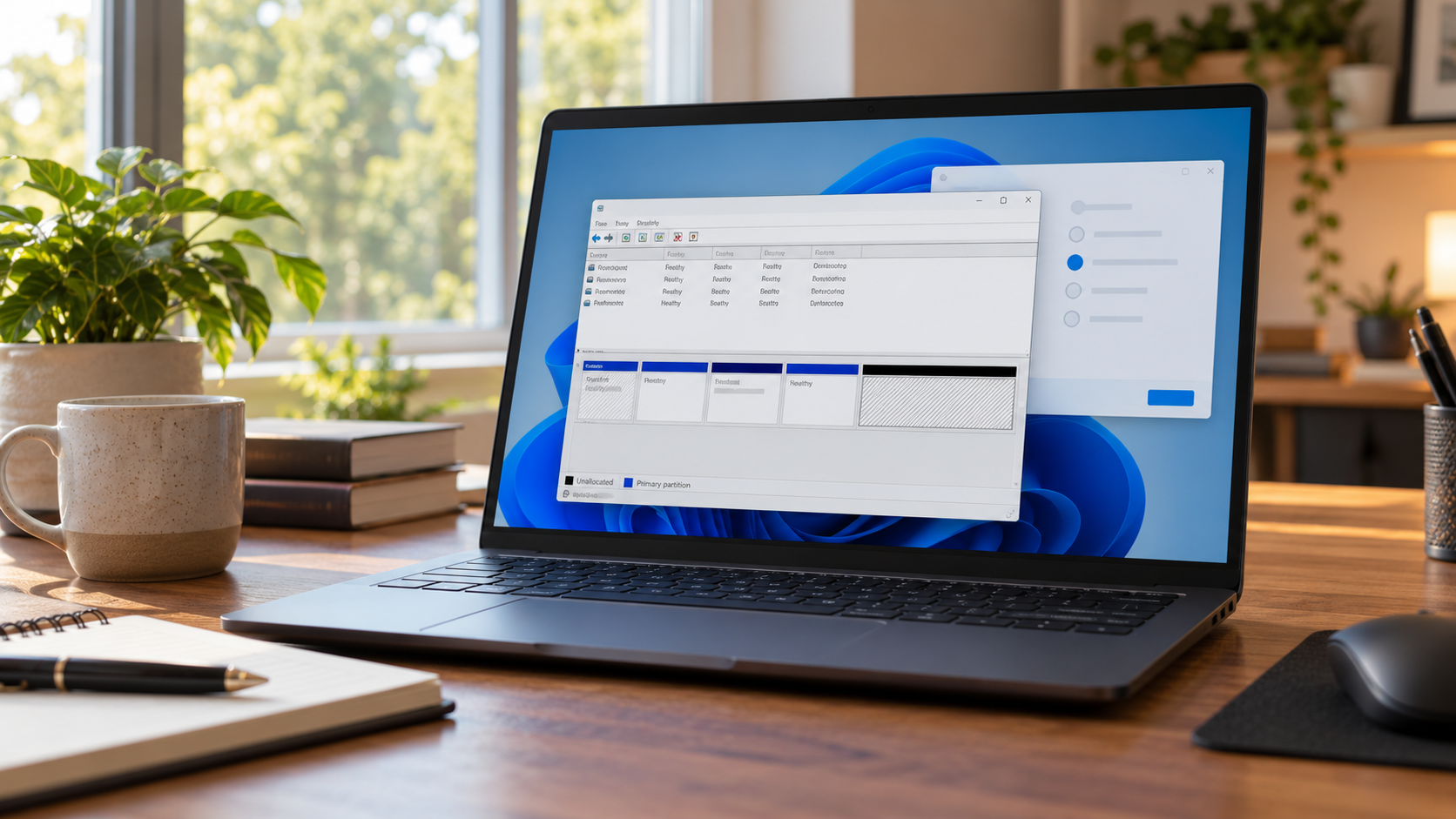
Partition Nach Windows-Neuinstallation Verschwunden
Read more →: Partition Nach Windows-Neuinstallation VerschwundenKeine Volumes erstellen oder formatieren. Datenträger anhand Modell und Kapazität identifizieren, aktuelle Partitionskarte notieren und prüfen, ob nur der Laufwerksbuchstabe fehlt. Windows.old und Sicherungen prüfen, stabilen Datenträger abbilden und Partition oder Dateien vor Änderungen retten.




Copyright © 2025 PandaOffice. All Rights Reserved. The order process, tax issue, and invoicing to end users are conducted by PandaOffice Limited.