



Fehlerbehebung
This guide explains the meaning of troubleshooting and walks you through practical steps to identify, diagnose, and resolve common technical problems with ease.
TOP 4 Hot Articles
Top 4 hot articles will provide you reliable solutions to find crucial data with Drecov software.
Find a solution that suits your case
Here are file recovery guidelines for all types of files. Just choose the most suitable situation for you to retrieve your data


BOOTREC /FIXMBR: Wann der Befehl wirklich hilft
Read more →: BOOTREC /FIXMBR: Wann der Befehl wirklich hilftDer Beitrag erklärt die genaue Wirkung von BOOTREC /FIXMBR und trennt einen MBR-Startcodefehler von EFI-, BCD- und Hardwareproblemen. Er zeigt, wie Sie Daten vor Änderungen schützen, den Befehl bei passender Diagnose aus WinRE ausführen und das Ergebnis überprüfen.
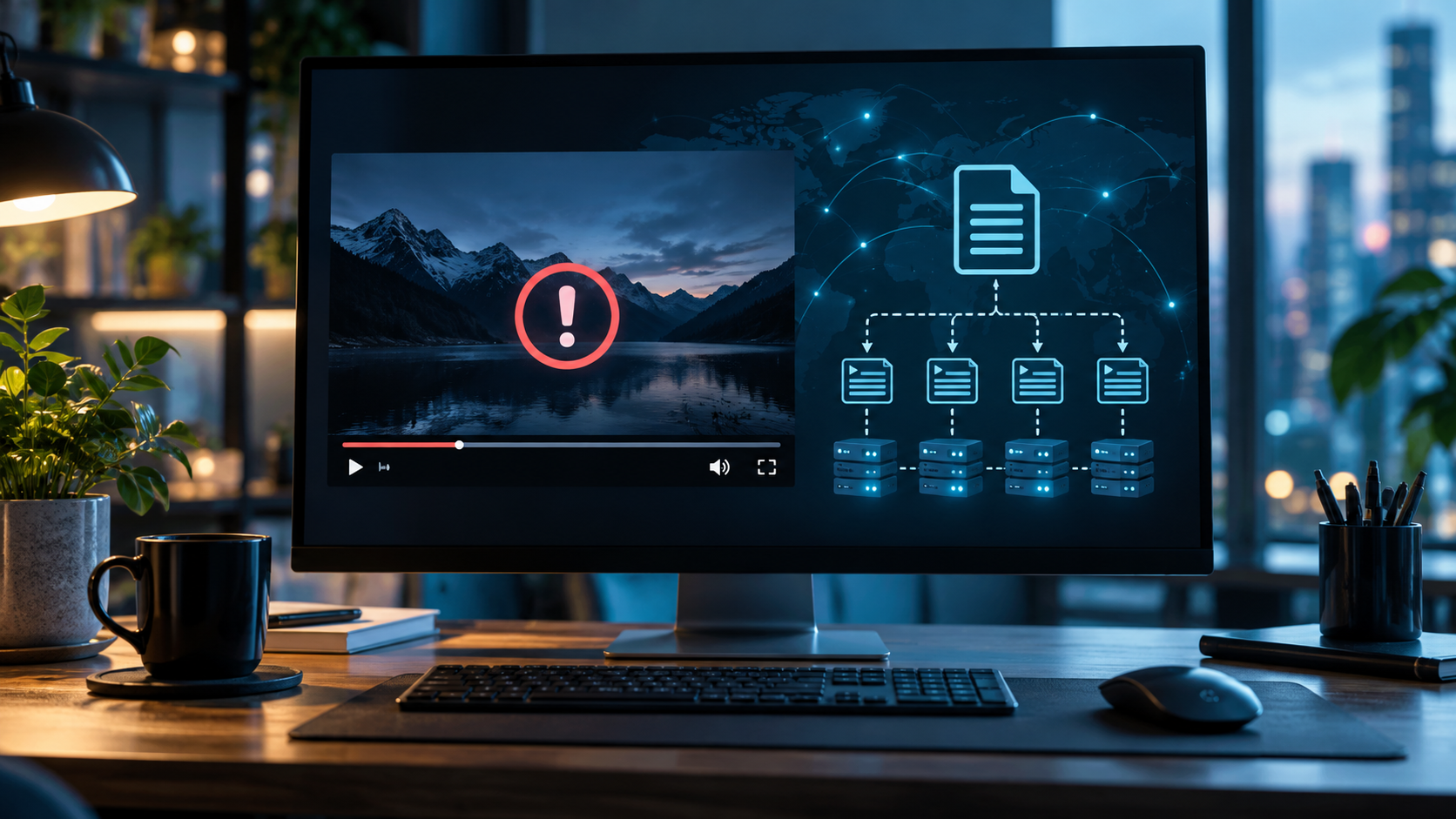
Fehlercode 232001: Warum das HLS-Manifest nicht ankommt
Read more →: Fehlercode 232001: Warum das HLS-Manifest nicht ankommtDer Beitrag erklärt den konkreten JW-Player-Code, führt Zuschauer durch sichere Vergleichstests und zeigt Betreibern, welche Manifestanfrage sie prüfen müssen. Die Wiederherstellung lokaler Videos bleibt ein eigener Fall.
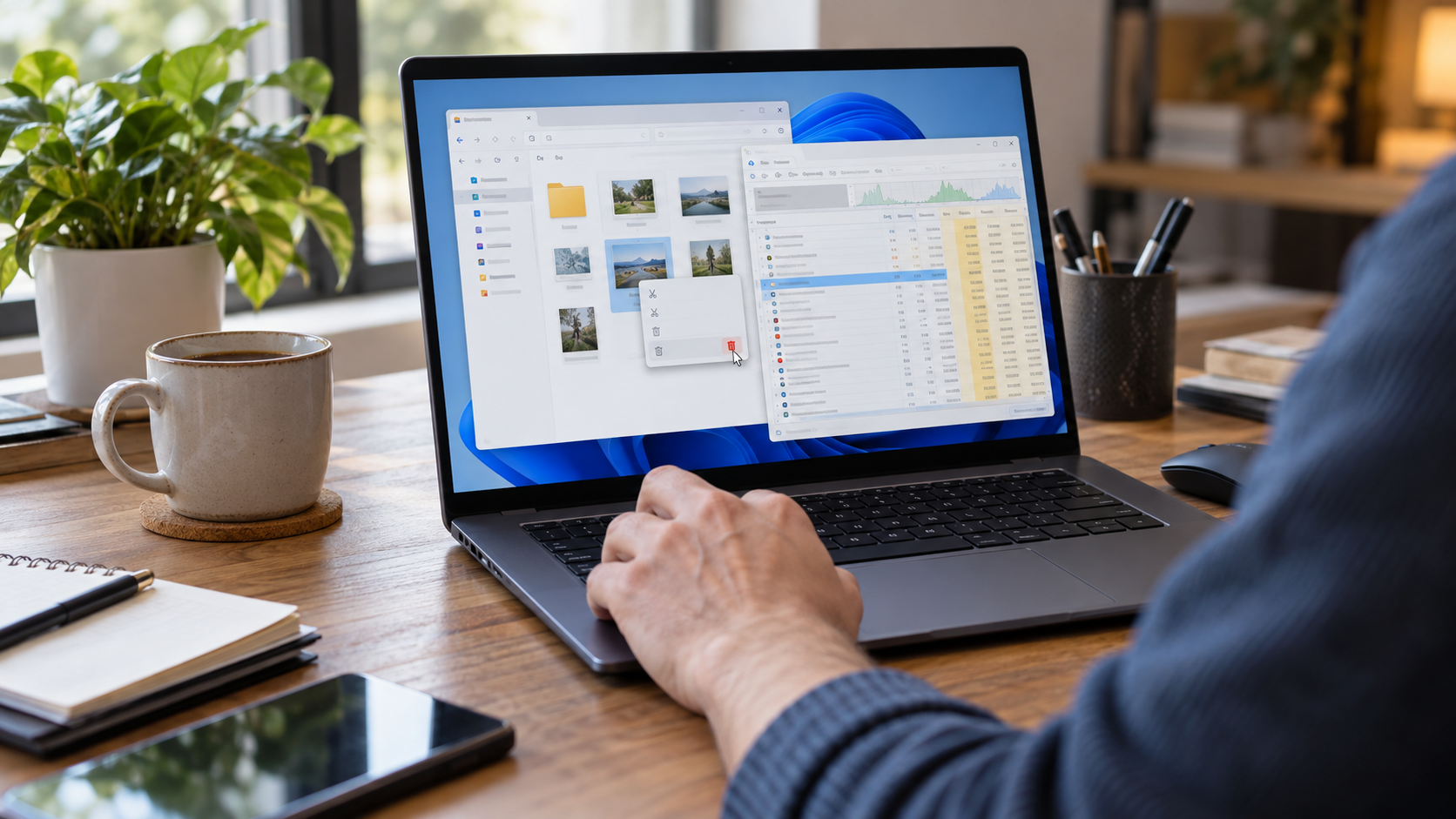
Datei lässt sich wegen COM Surrogate nicht löschen? Das hilft
Read more →: Datei lässt sich wegen COM Surrogate nicht löschen? Das hilftDie Windows-Vorschau kann eine Datei vorübergehend offenhalten. Dieser Beitrag zeigt, wie Sie die Sperre lösen, den wirklichen Verursacher finden und eine versehentlich gelöschte Datei sicher wiederherstellen.
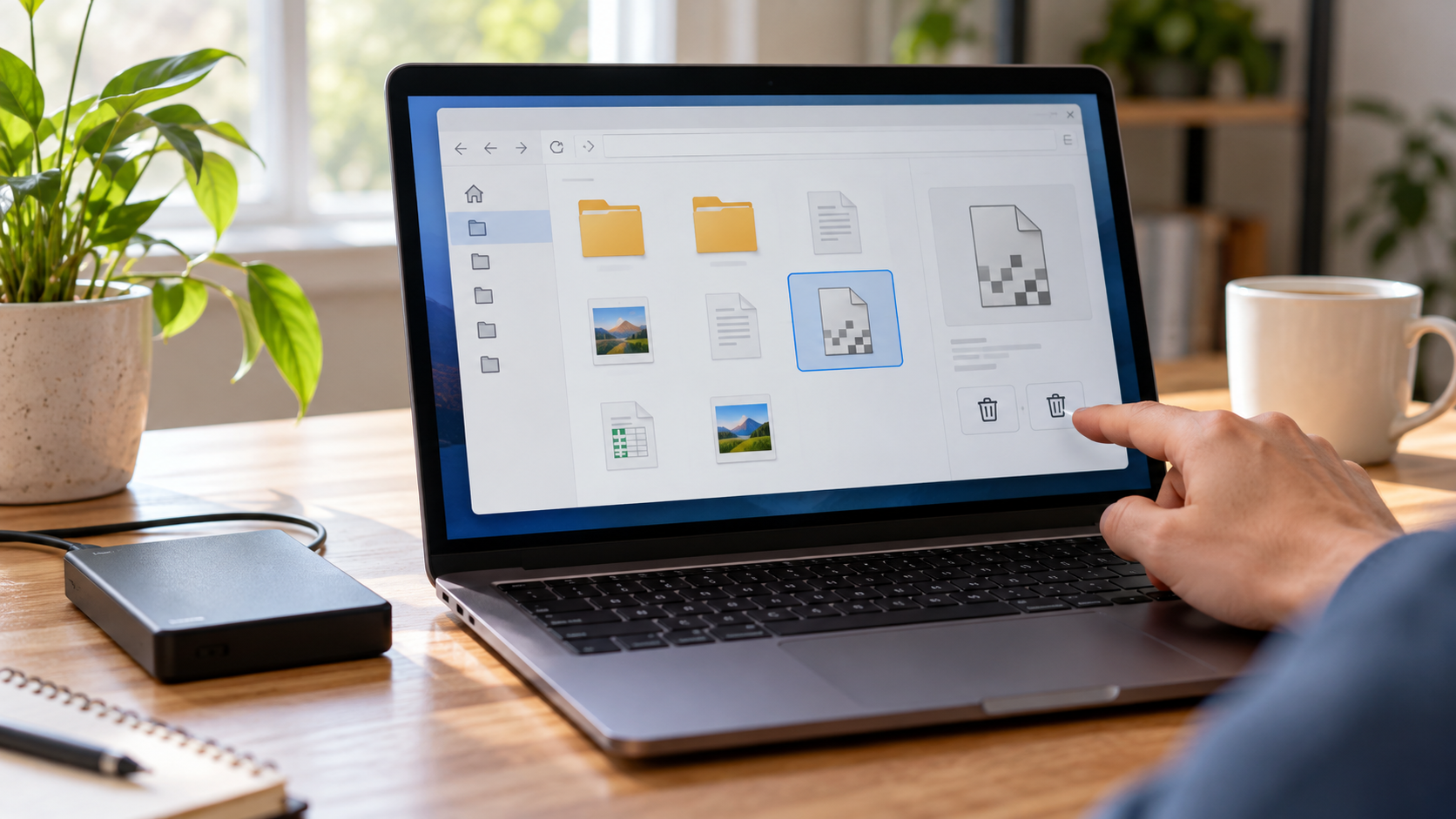
Beschädigte Dateien löschen, ohne die gute Kopie zu verlieren
Read more →: Beschädigte Dateien löschen, ohne die gute Kopie zu verlierenNicht jede Datei, die sich nicht löschen lässt, ist beschädigt. Dieser Leitfaden trennt Sperren, Berechtigungen und Laufwerksfehler, zeigt sichere Löschwege und erklärt die Rettung einer versehentlich entfernten Kopie.
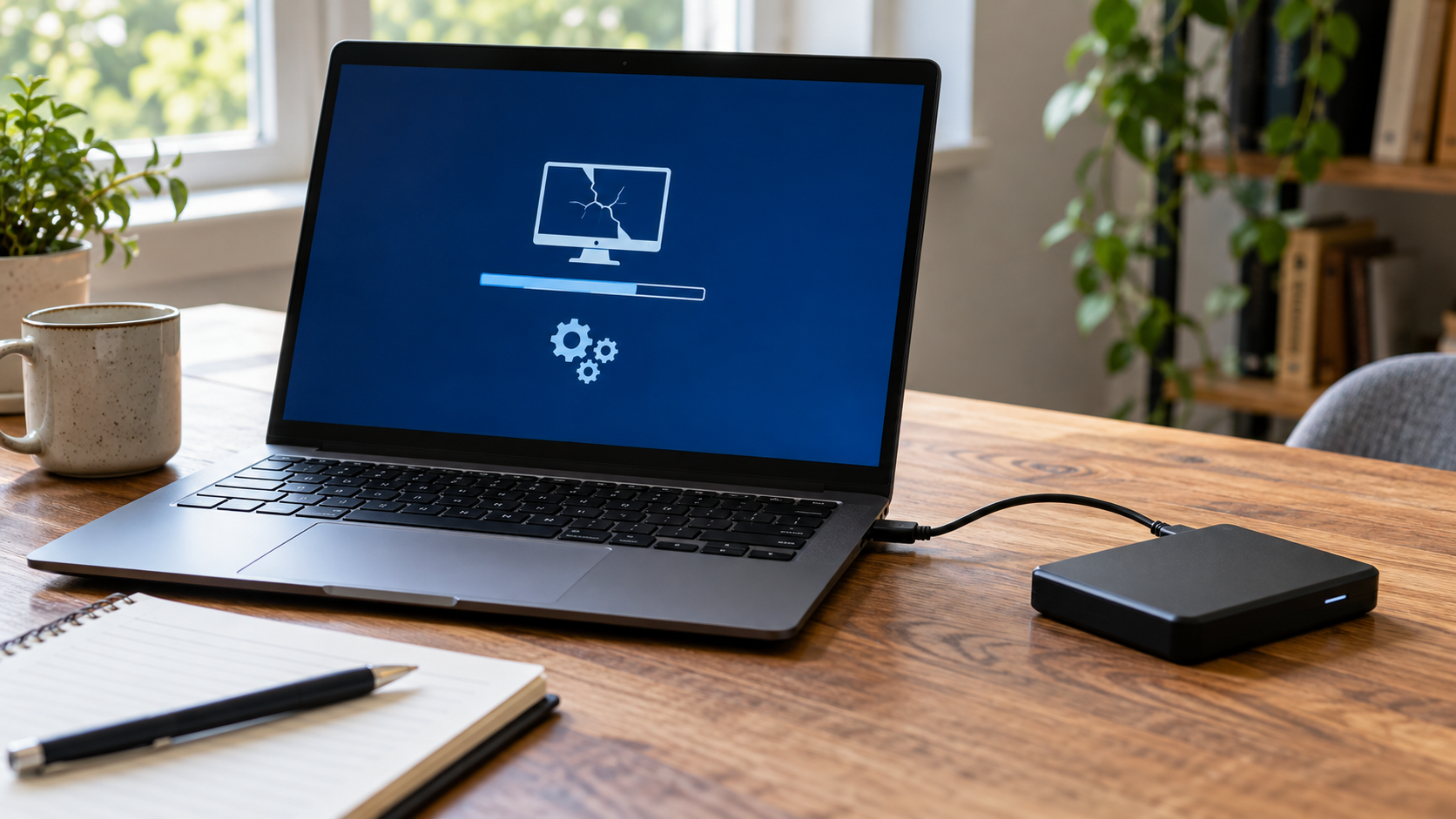
Beschädigtes Windows-Abbild? Erst Dateien sichern
Read more →: Beschädigtes Windows-Abbild? Erst Dateien sichernEine Meldung zum Windows-Abbild beweist weder einen Totalausfall noch den Verlust persönlicher Dateien. Dieser Beitrag trennt Systemfehler von Laufwerksproblemen, zeigt sichere Zugriffswege und erklärt, wann eine Dateiwiederherstellung sinnvoll ist.
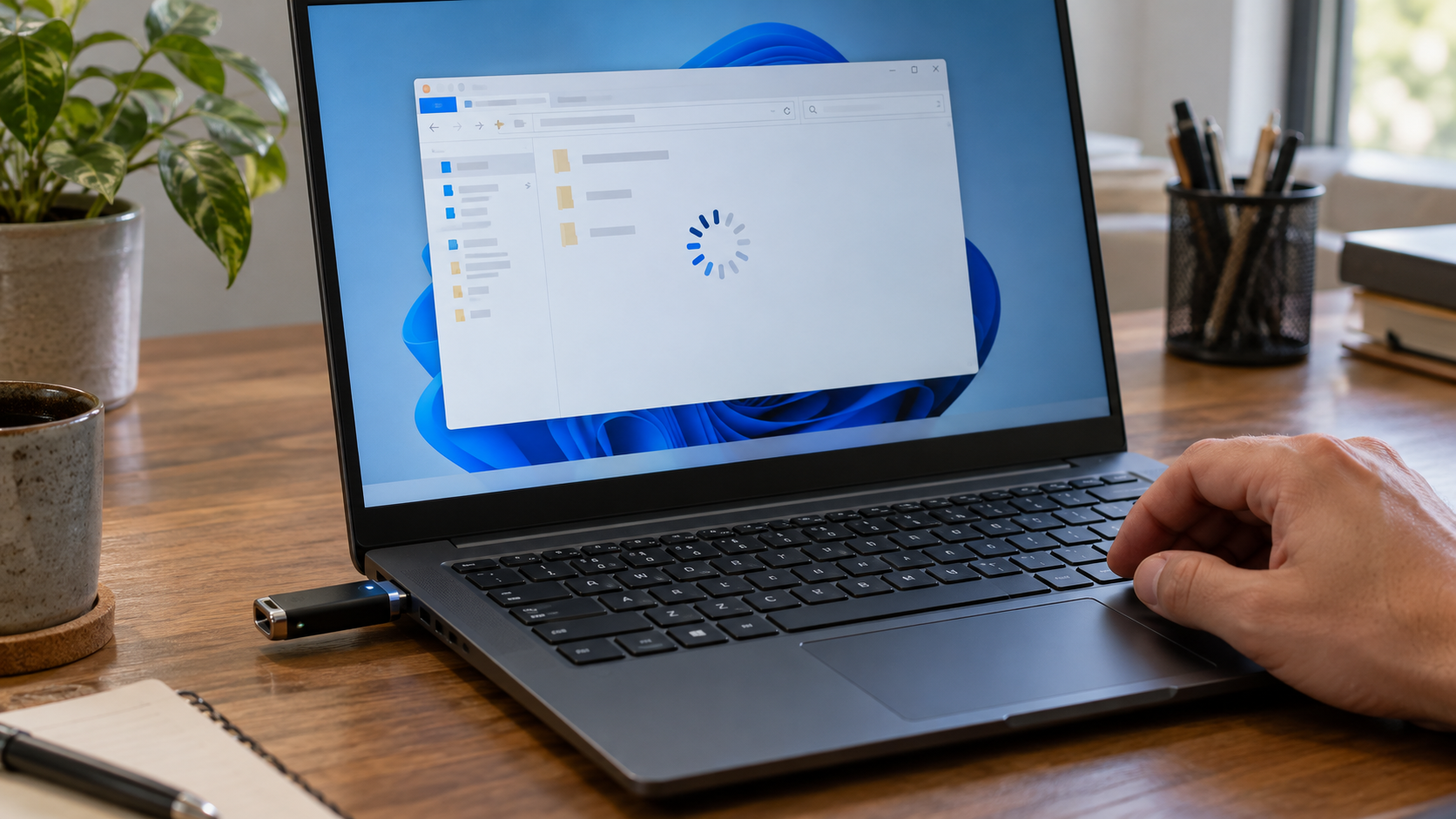
USB-Stick lässt Windows einfrieren? Erst die Daten schützen
Read more →: USB-Stick lässt Windows einfrieren? Erst die Daten schützenEin hängender USB-Stick kann den Port, den Explorer oder den Speicher selbst betreffen. Dieser Beitrag zeigt vorsichtige Tests, klare Stoppsignale und die sichere Rettung fehlender Dateien.

HTML5-Video nicht richtig kodiert? Fehlerquelle finden
Read more →: HTML5-Video nicht richtig kodiert? Fehlerquelle findenEin Browser kann ein gefundenes Video trotzdem nicht abspielen. Hier erfahren Zuschauer sichere Vergleichstests und Herausgeber, wie sie Upload, Codec und lokale Quelle getrennt prüfen.
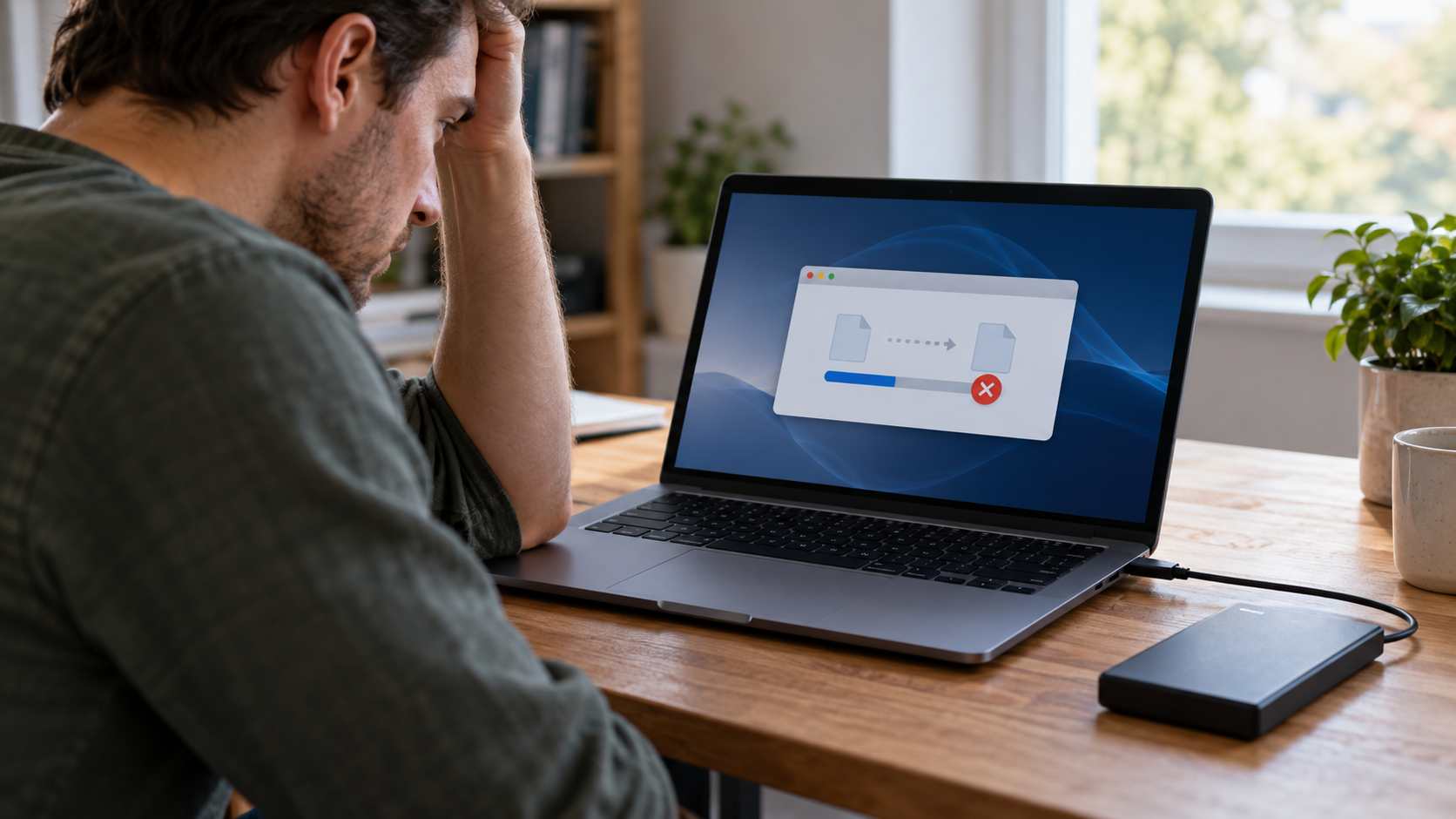

TeraCopy verschwindet beim Kopieren: Sind Dateien verloren?
Read more →: TeraCopy verschwindet beim Kopieren: Sind Dateien verloren?Der Beitrag unterscheidet ein verborgenes Fenster von einem abgebrochenen Transfer. Er zeigt den Vergleich beider Ordner, die Prüfung einzelner Kopien und die Wiederherstellung wirklich verlorener Quelldateien.
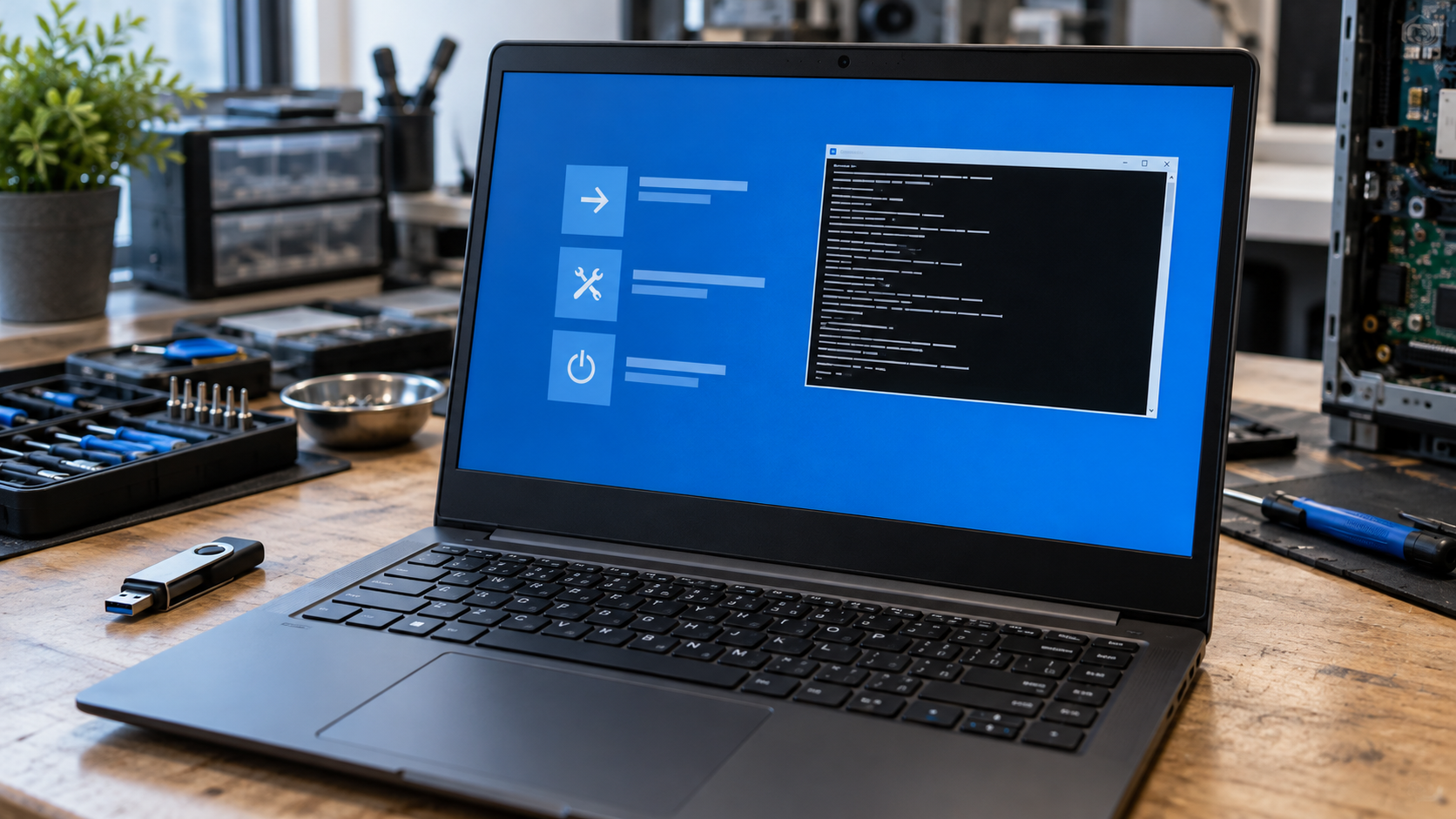
Winpeshl.exe im Wiederherstellungsmodus: Was bedeutet das?
Read more →: Winpeshl.exe im Wiederherstellungsmodus: Was bedeutet das?Der Beitrag erklärt Winpeshl.exe in Windows PE, trennt den normalen Startprozess von einer ausgefallenen Recovery-Oberfläche und zeigt sichere Prüfungen vor Änderungen am internen Laufwerk.
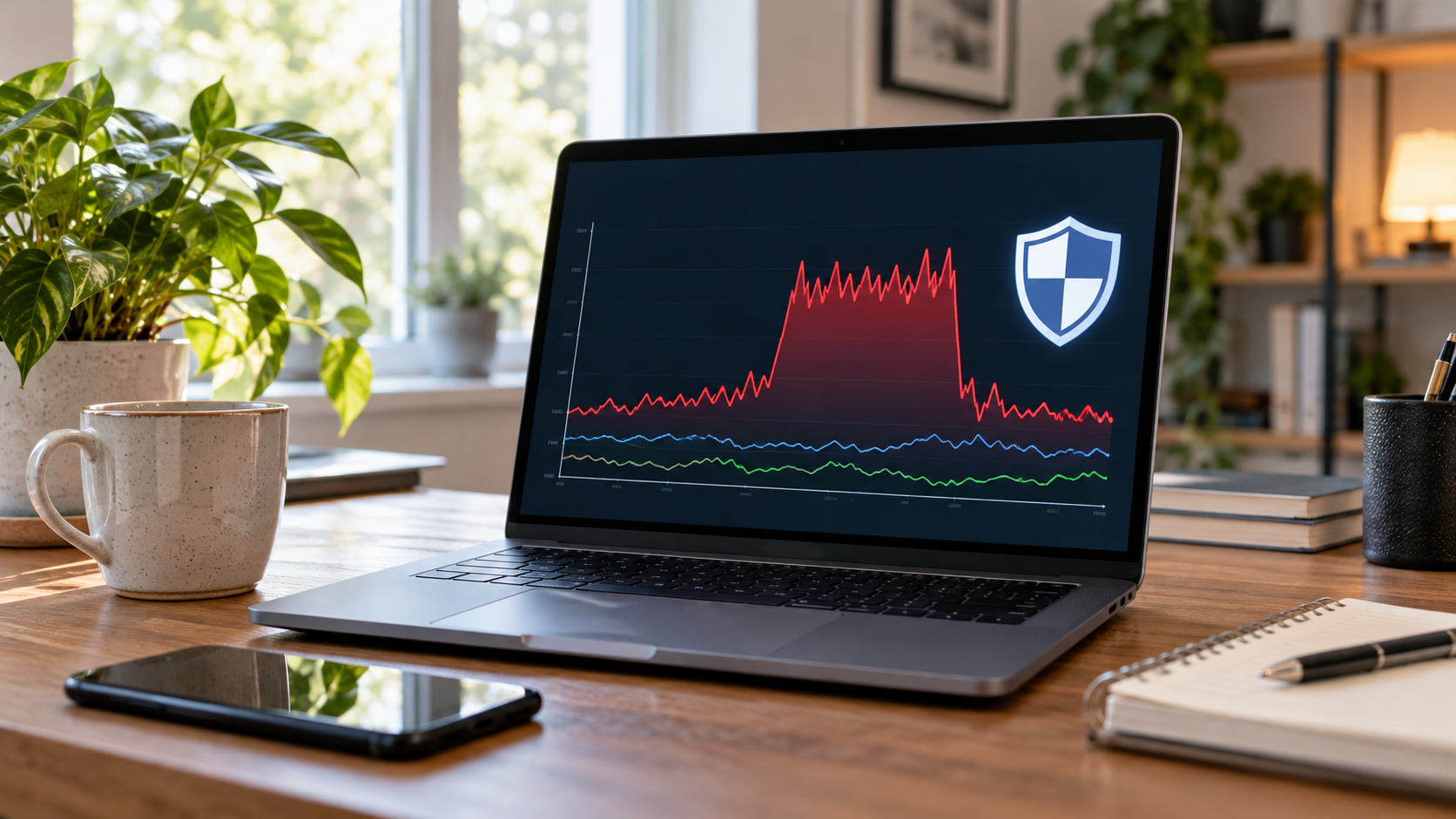
Antimalware Service Executable: Hohe CPU prüfen
Read more →: Antimalware Service Executable: Hohe CPU prüfenDer Beitrag erklärt CPU-Spitzen durch Microsoft Defender, zeigt eine einfache Beobachtung des Auslösers und ordnet sichere Kontrollen vor Änderungen an Sicherheitseinstellungen ein.




Copyright © 2025 PandaOffice. All Rights Reserved. The order process, tax issue, and invoicing to end users are conducted by PandaOffice Limited.