



Fehlerbehebung
This guide explains the meaning of troubleshooting and walks you through practical steps to identify, diagnose, and resolve common technical problems with ease.
TOP 4 Hot Articles
Top 4 hot articles will provide you reliable solutions to find crucial data with Drecov software.
Find a solution that suits your case
Here are file recovery guidelines for all types of files. Just choose the most suitable situation for you to retrieve your data
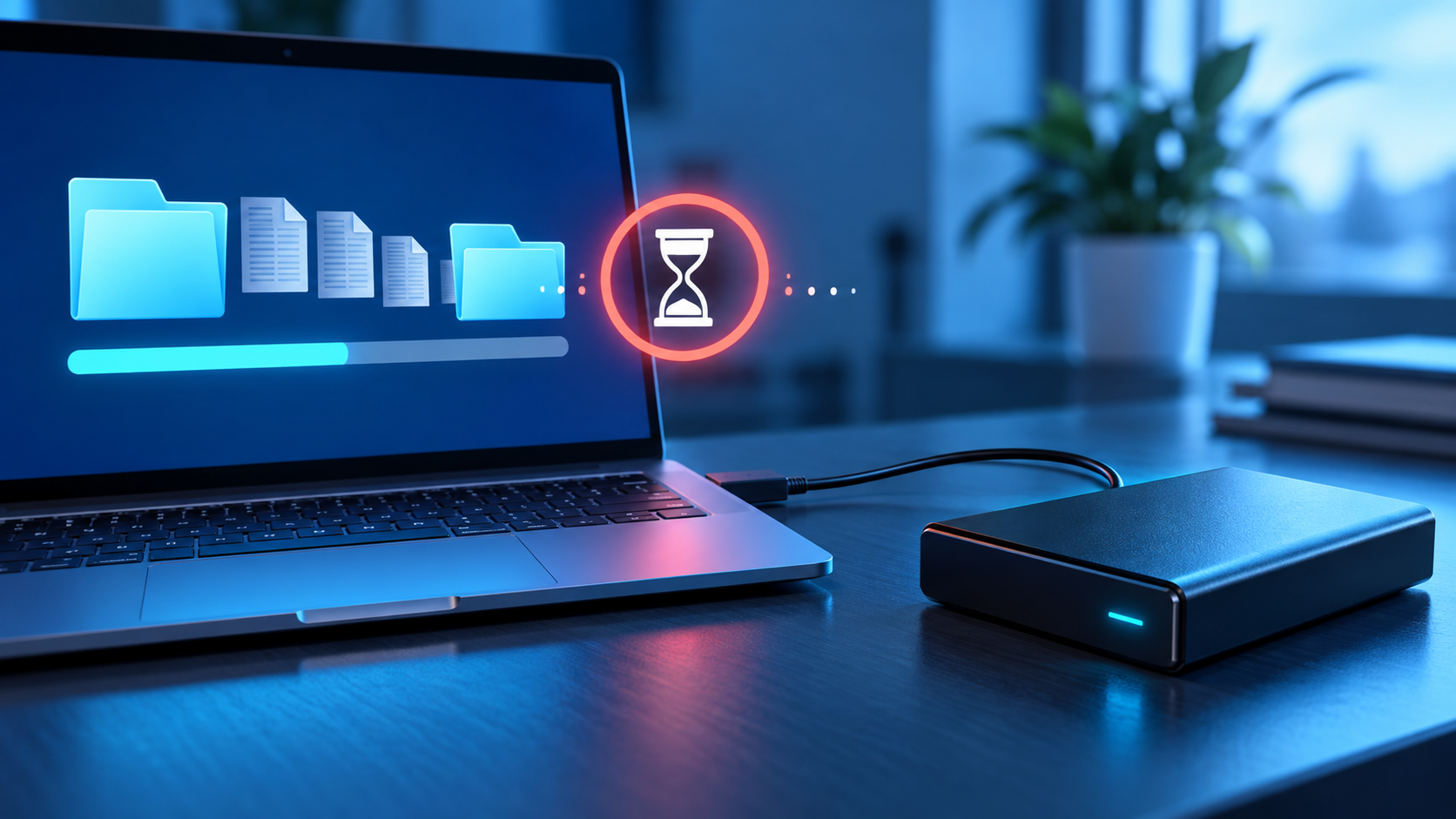

Semaphor-Zeitlimit überschritten: Laufwerk oder Netzwerk?
Read more →: Semaphor-Zeitlimit überschritten: Laufwerk oder Netzwerk?Die Windows-Meldung besagt, dass ein Vorgang zu lange wartete, nicht welcher Teil defekt ist. Mit kurzen Tests unterscheiden Sie lokales Laufwerk, einzelne Datei und Netzwerkziel. Wichtige Daten werden vor Reparaturen gesichert.

Steam hängt bei „Speicherplatz reservieren“: Laufwerk prüfen
Read more →: Steam hängt bei „Speicherplatz reservieren“: Laufwerk prüfenEin längeres Reservieren kann an Platzmangel, einem langsamen Bibliothekslaufwerk oder dem Steam-Client liegen. Der Leitfaden trennt diese Ursachen durch einfache Tests und schützt lokale Spielstände vor Änderungen.
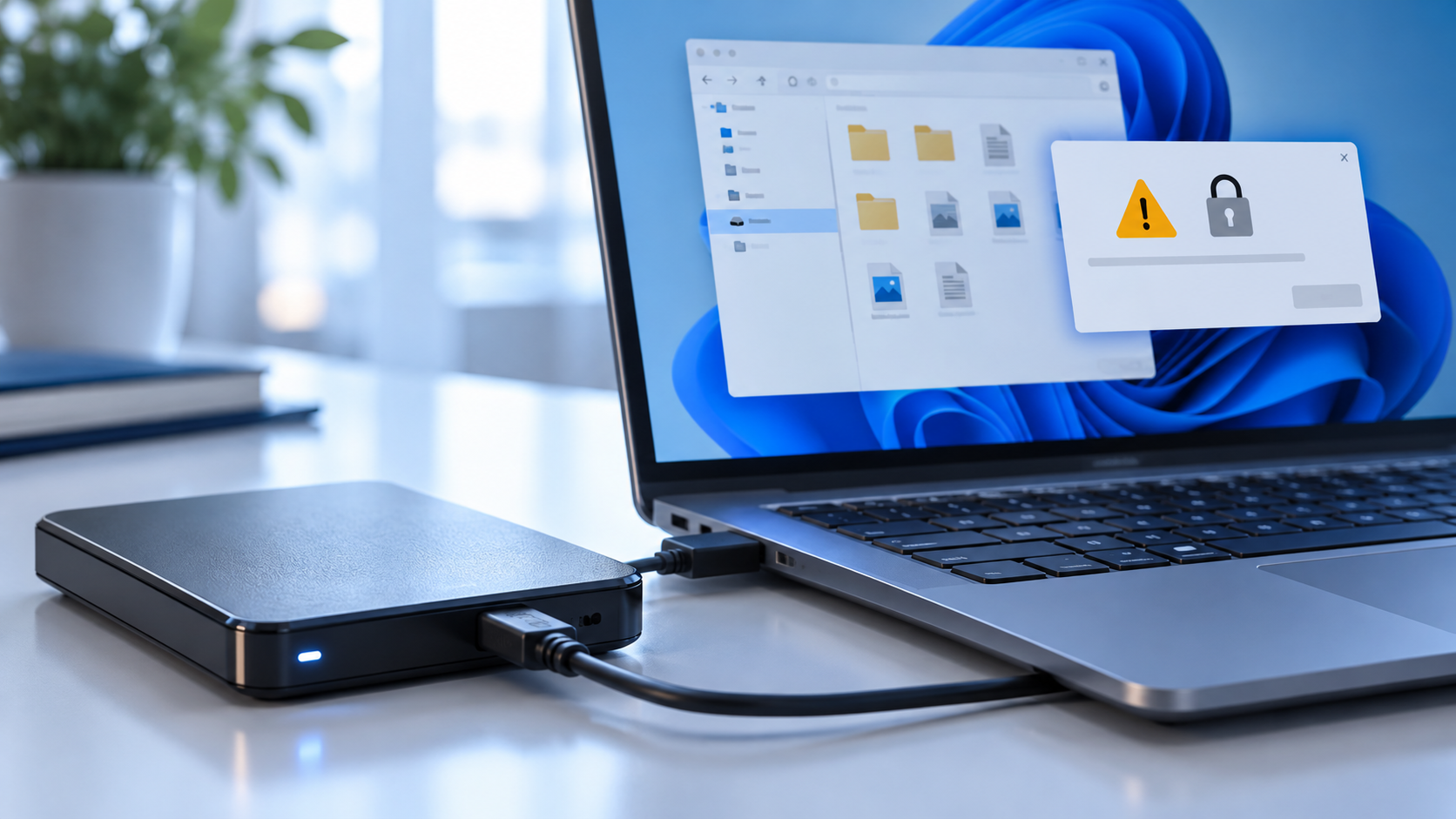
„Cannot Open Volume for Direct Access“: Laufwerk zuerst prüfen
Read more →: „Cannot Open Volume for Direct Access“: Laufwerk zuerst prüfenDer Beitrag zeigt, wie Sie eine vorübergehende Volume-Sperre von einem instabilen Laufwerk unterscheiden. Sie erfahren, welche ersten Prüfungen ohne Reparatur möglich sind und wann eine Dateiwiederherstellung unbedingt Vorrang hat.
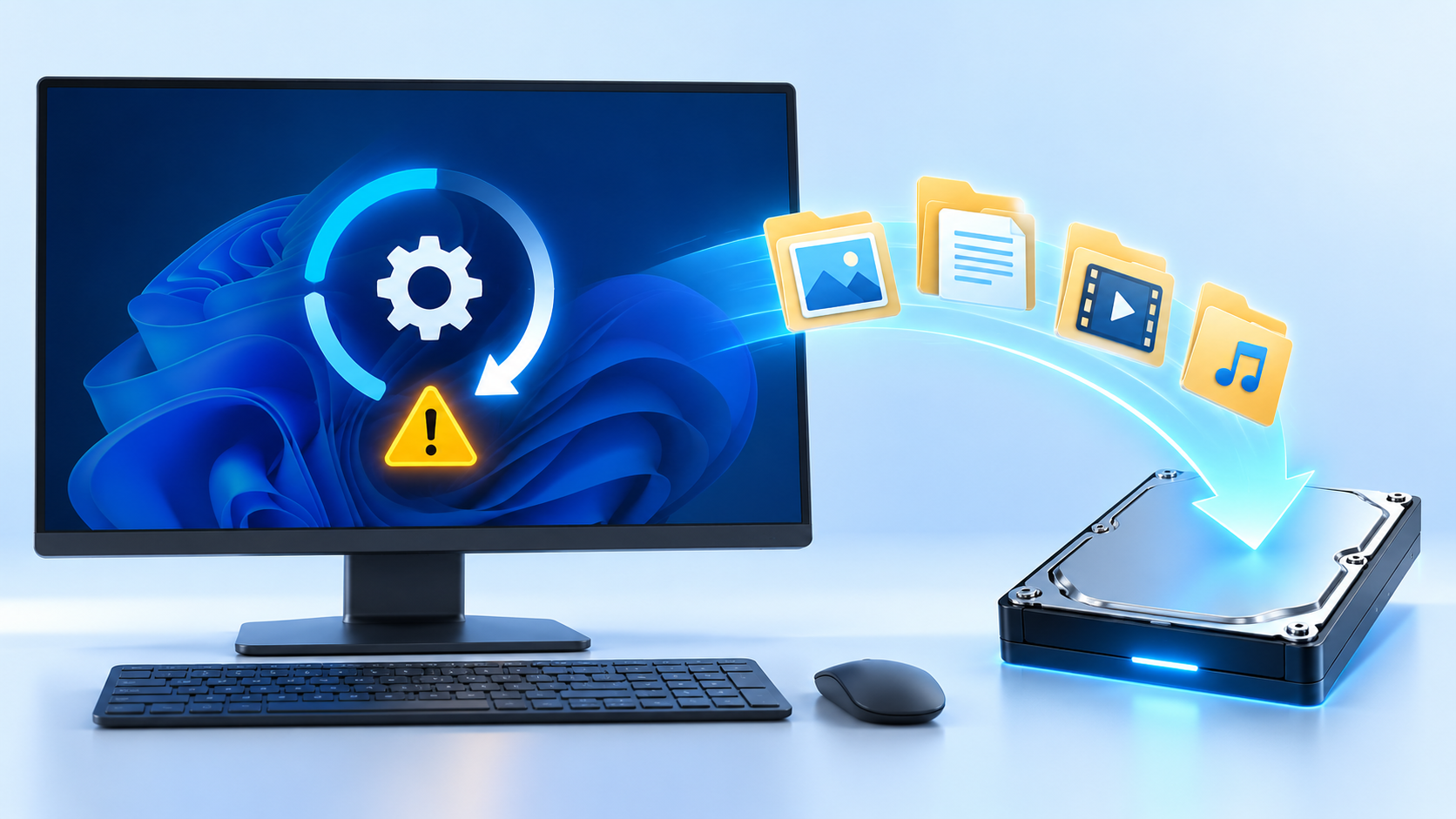
Windows Hängt In Der Automatischen Reparatur: Dateien Zuerst Retten
Read more →: Windows Hängt In Der Automatischen Reparatur: Dateien Zuerst RettenWindows hängt in Automatischer Reparatur Dateien retten: Prüfen Sie vor jeder Änderung, ob unersetzliche Dateien vorhanden sind, ob die Hardware stabil ist und welche Geräte den Datenträger lesen müssen. Formatieren ist der letzte Konfigurationsschritt, nicht die erste Reaktion auf einen Fehler. Kurzantwort Für die systemeigenen Prüfungen dieser Diagnose lesen Sie die offizielle technische Dokumentation. Warum…
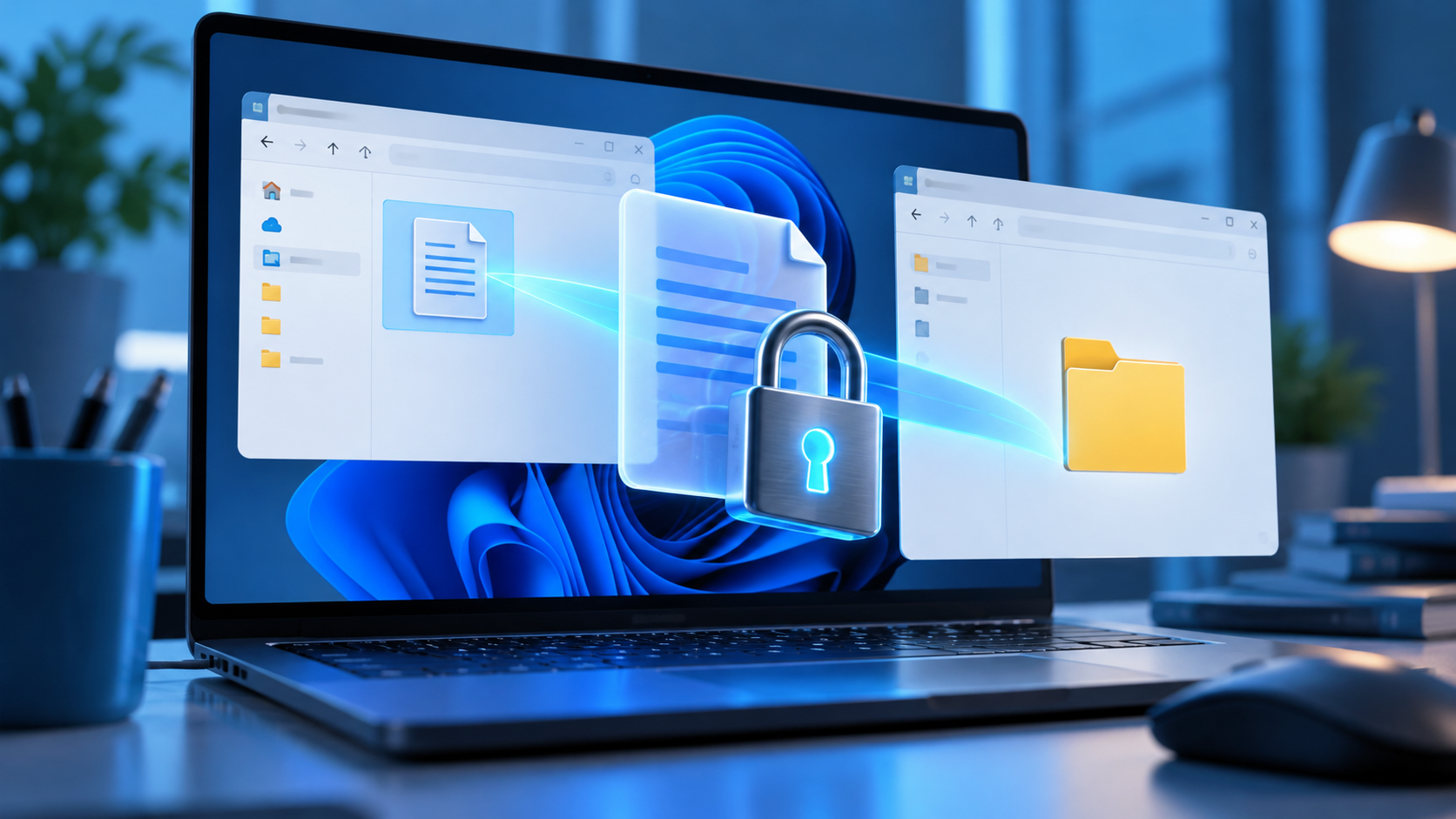
Angeforderte Ressource wird verwendet: Blockade finden
Read more →: Angeforderte Ressource wird verwendet: Blockade findenDie Meldung weist oft auf eine geöffnete Datei oder einen aktiven Hintergrundprozess hin. Prüfen Sie den fehlgeschlagenen Vorgang, schließen Sie nur das verantwortliche Programm und suchen Sie verlorene Dateien erst bei einem tatsächlichen Datenverlust.
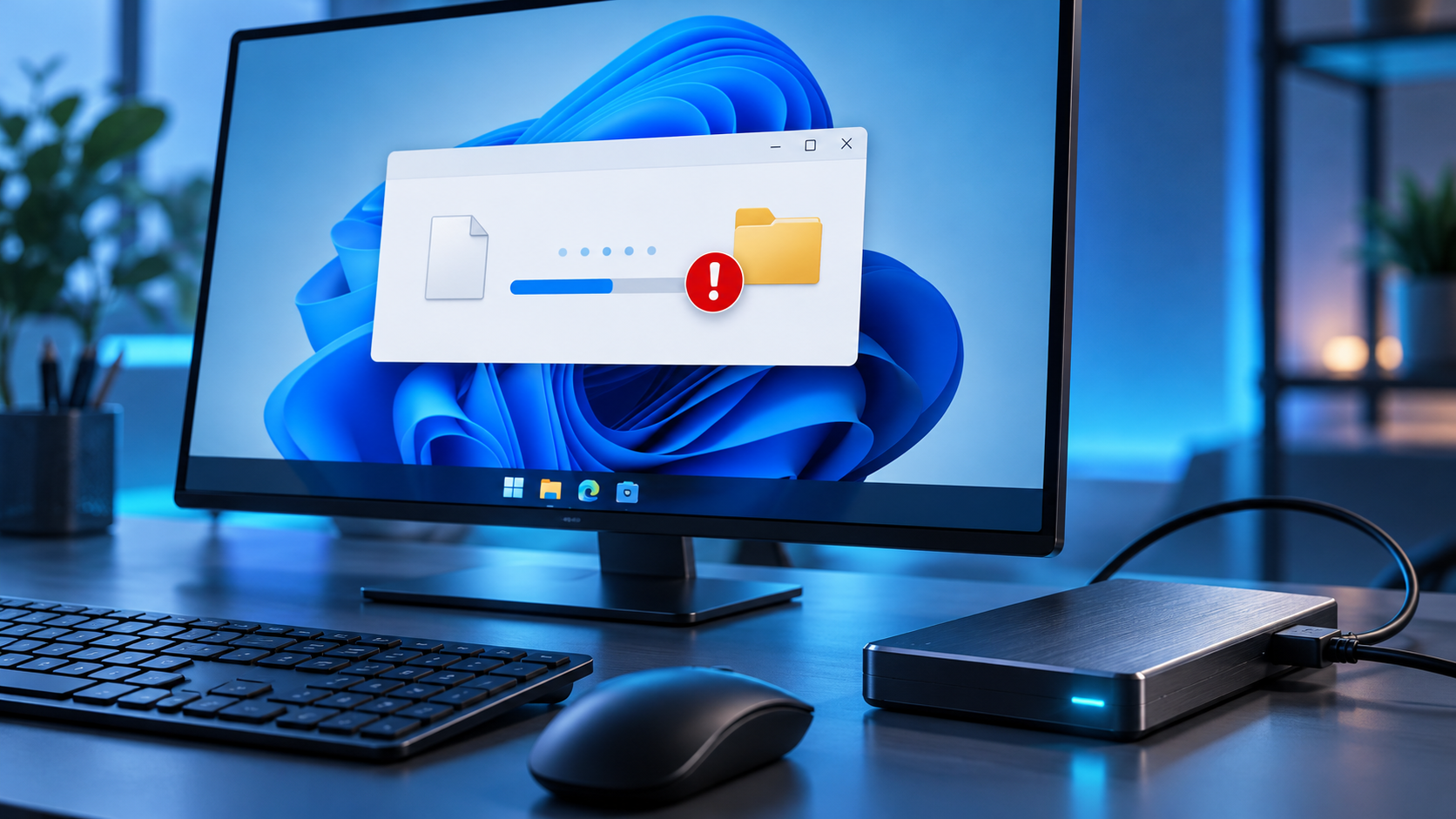
Quelldatei oder Datenträger nicht lesbar? Daten zuerst sichern
Read more →: Quelldatei oder Datenträger nicht lesbar? Daten zuerst sichernEin Kopierfehler kann eine einzelne Datei, die Verbindung oder das gesamte Laufwerk betreffen. Prüfen Sie den Unterschied mit kleinen Tests, sichern Sie noch lesbare Dateien und versuchen Sie eine Wiederherstellung nur auf einem stabilen Datenträger.
PC startet nicht ins BIOS? Finden Sie die erste Hürde
Read more →: PC startet nicht ins BIOS? Finden Sie die erste HürdeEin fehlender BIOS-Bildschirm kann an Stromversorgung, Anzeige oder Eingabe liegen. Beobachten Sie zuerst den Start, nutzen Sie den passenden Zugang und sichern Sie Daten vor riskanten Eingriffen.
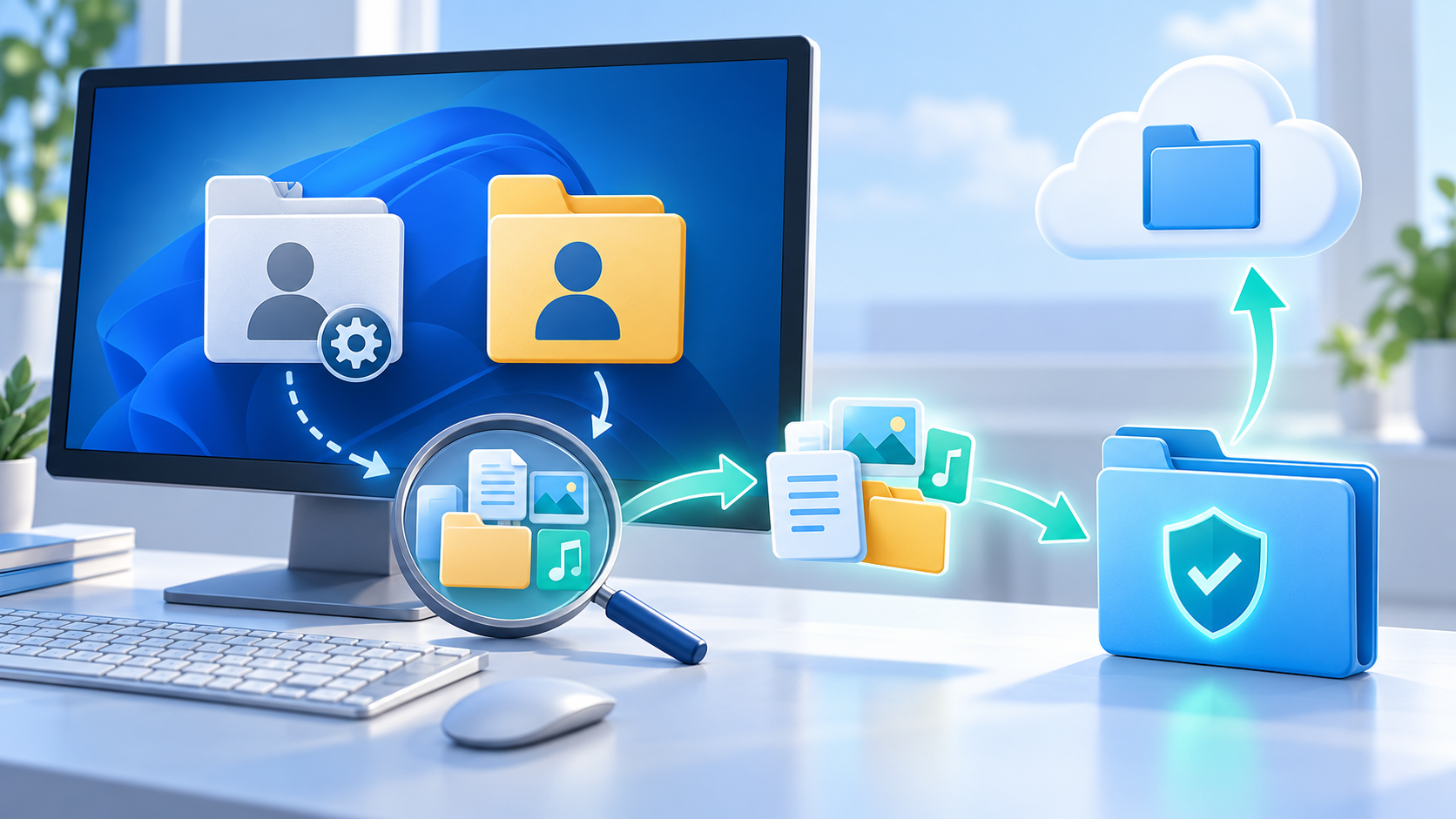
Dateien Nach Reparatur Des Windows-Benutzerprofils Verschwunden
Read more →: Dateien Nach Reparatur Des Windows-Benutzerprofils VerschwundenVom temporären oder reparierten Profil abmelden. Unter C:\\Users nach altem Profil, Public, Desktop und Cloud-Ordnern suchen, Profil-SID in der Registrierung erst nach Sicherung vergleichen, Dateien kopieren statt verschieben und Gelöschtes auf anderes Laufwerk retten.
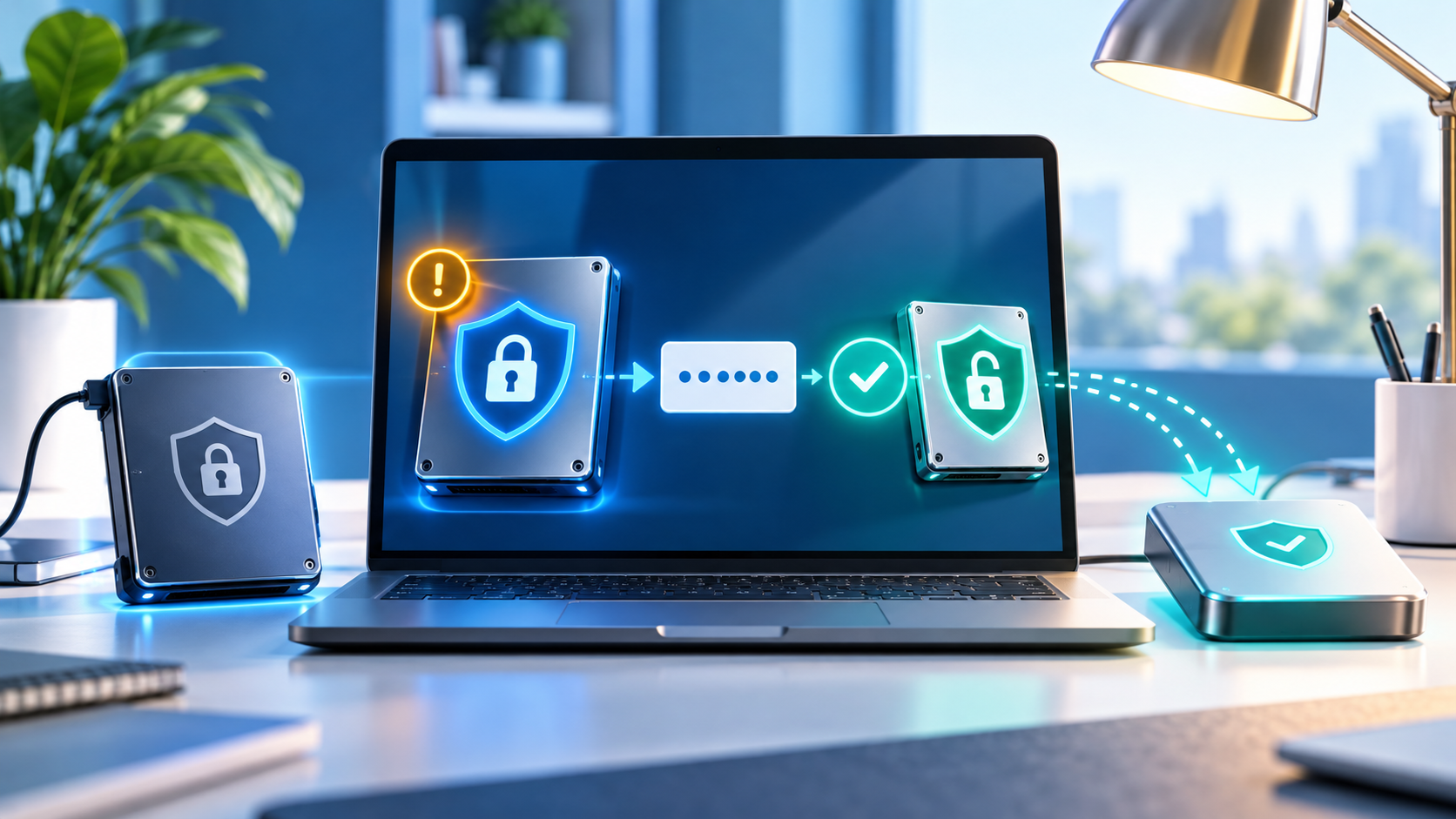
BitLocker Verlangt Nach Update Einen Wiederherstellungsschlüssel
Read more →: BitLocker Verlangt Nach Update Einen WiederherstellungsschlüsselNicht formatieren, initialisieren, TPM deaktivieren oder Sicherheitseinstellungen löschen. Den 48-stelligen Schlüssel im Microsoft-Konto, Firmenportal, Ausdruck oder gespeicherter Datei suchen, Schlüssel-ID vergleichen, Laufwerk entsperren und wichtige Daten sofort verschlüsselt kopieren.
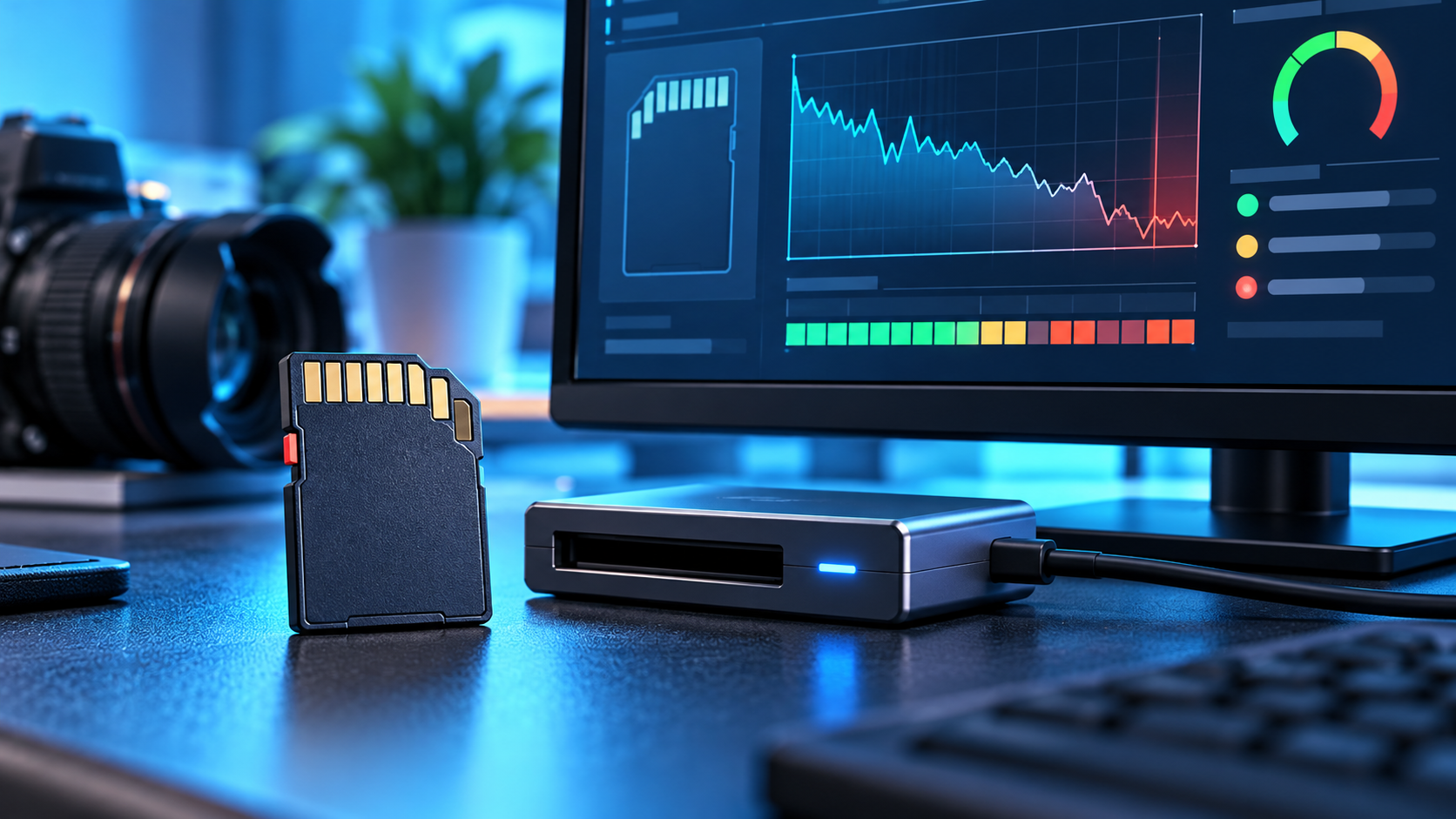
SanDisk-Speicherkarte reparieren: Erst die Stabilität prüfen
Read more →: SanDisk-Speicherkarte reparieren: Erst die Stabilität prüfenUnterscheiden Sie Probleme mit Lesegerät, Schreibschutz, Kompatibilität, Dateisystem und physischer Karte. Retten Sie Dateien von stabilen Medien zuerst und formatieren oder ersetzen Sie die Karte nur nach überprüfter Diagnose.




Copyright © 2025 PandaOffice. All Rights Reserved. The order process, tax issue, and invoicing to end users are conducted by PandaOffice Limited.