



Fehlerbehebung
This guide explains the meaning of troubleshooting and walks you through practical steps to identify, diagnose, and resolve common technical problems with ease.
TOP 4 Hot Articles
Top 4 hot articles will provide you reliable solutions to find crucial data with Drecov software.
Find a solution that suits your case
Here are file recovery guidelines for all types of files. Just choose the most suitable situation for you to retrieve your data


NDIS.sys Fehlgeschlagen in Windows 11? Verfolgen Sie den Network Stack
Read more →: NDIS.sys Fehlgeschlagen in Windows 11? Verfolgen Sie den Network StackEin praktischer Netzwerk-Fehlerbehebungspfad, der wahrscheinliche Ursachen trennt, lokale Daten vor riskanter Arbeit schützt, die kleinste relevante Korrektur anwendet und das Ergebnis ohne nicht unterstützte Versprechen überprüft.
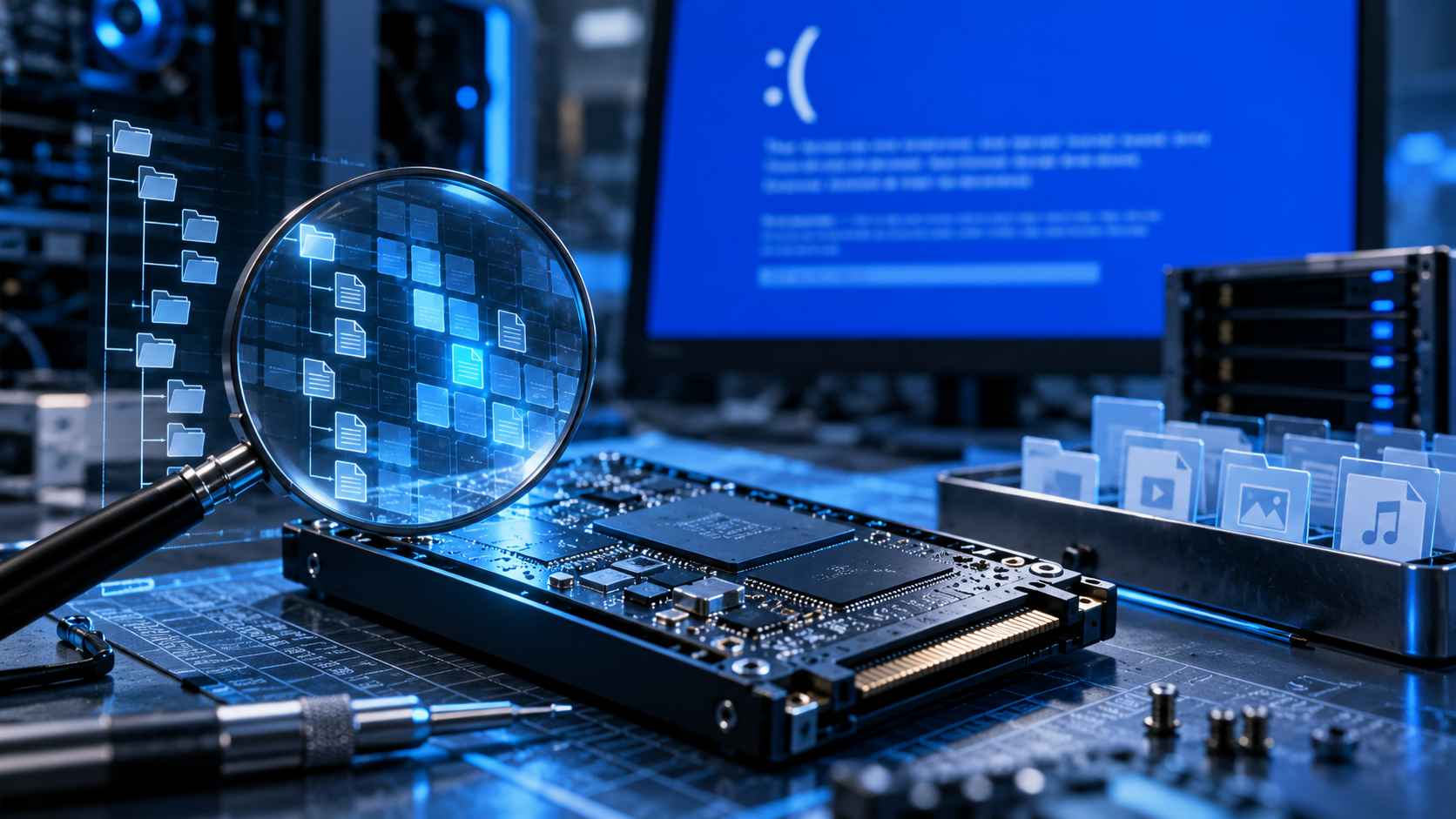
NTFS.sys gescheitert? Separate Dateisystemschäden durch Hardware
Read more →: NTFS.sys gescheitert? Separate Dateisystemschäden durch HardwareEin praktischer Speicher-Fehlerbehebungspfad, der wahrscheinliche Ursachen trennt, lokale Daten vor riskanter Arbeit schützt, die kleinste relevante Korrektur anwendet und das Ergebnis ohne nicht unterstützte Versprechen überprüft.
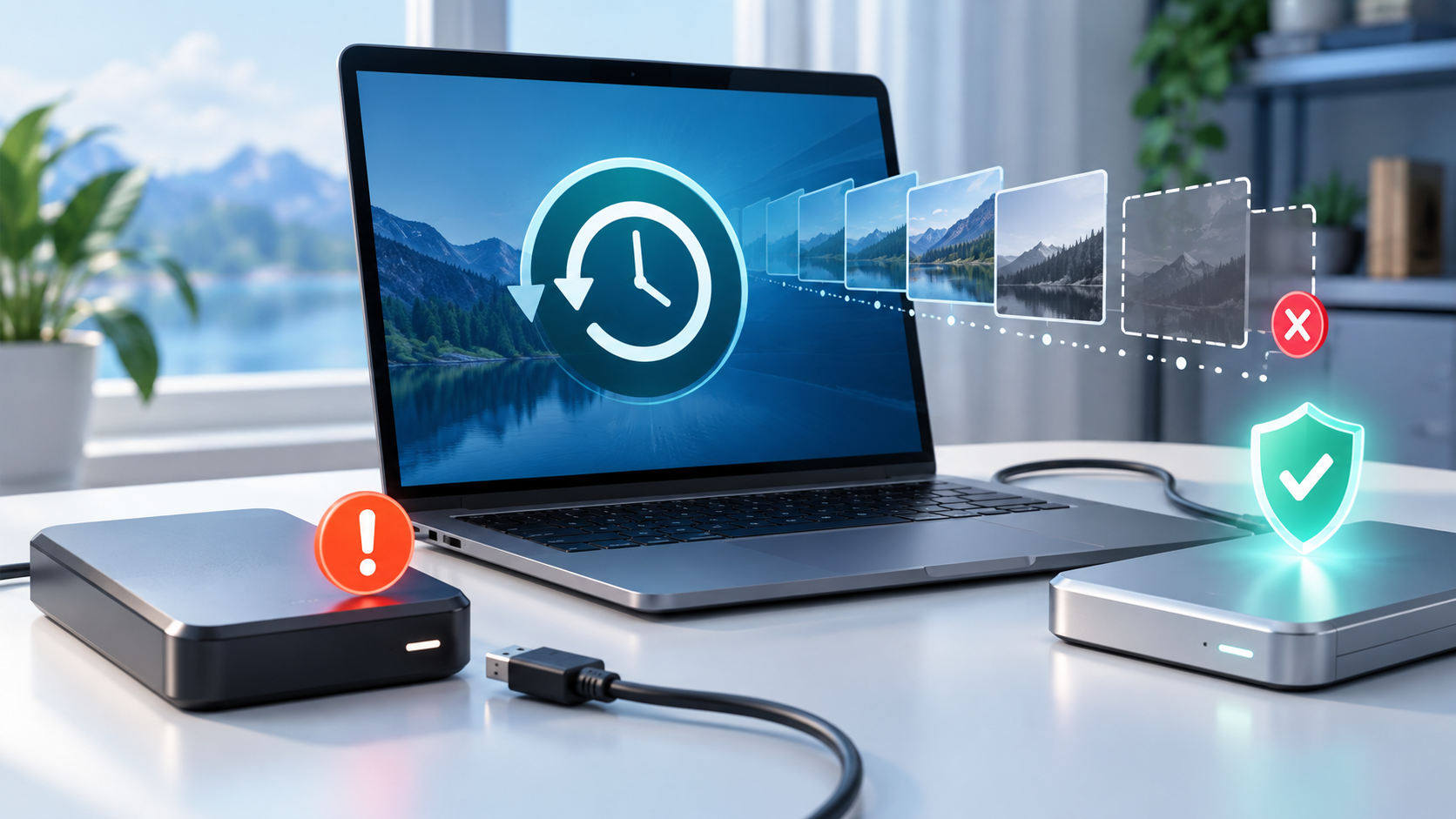
Time-Machine-Backup-Festplatte Nicht Erkannt: Backups Schützen
Read more →: Time-Machine-Backup-Festplatte Nicht Erkannt: Backups SchützenNicht erkannte Time-Machine-Platte nicht löschen oder formatieren. Gutes Kabel und direkten Port testen, physisches Gerät im Festplattendienstprogramm prüfen, möglichst schreibgeschützt aktivieren, wichtige Backups kopieren oder Abbild erstellen und Erste Hilfe erst danach nutzen.
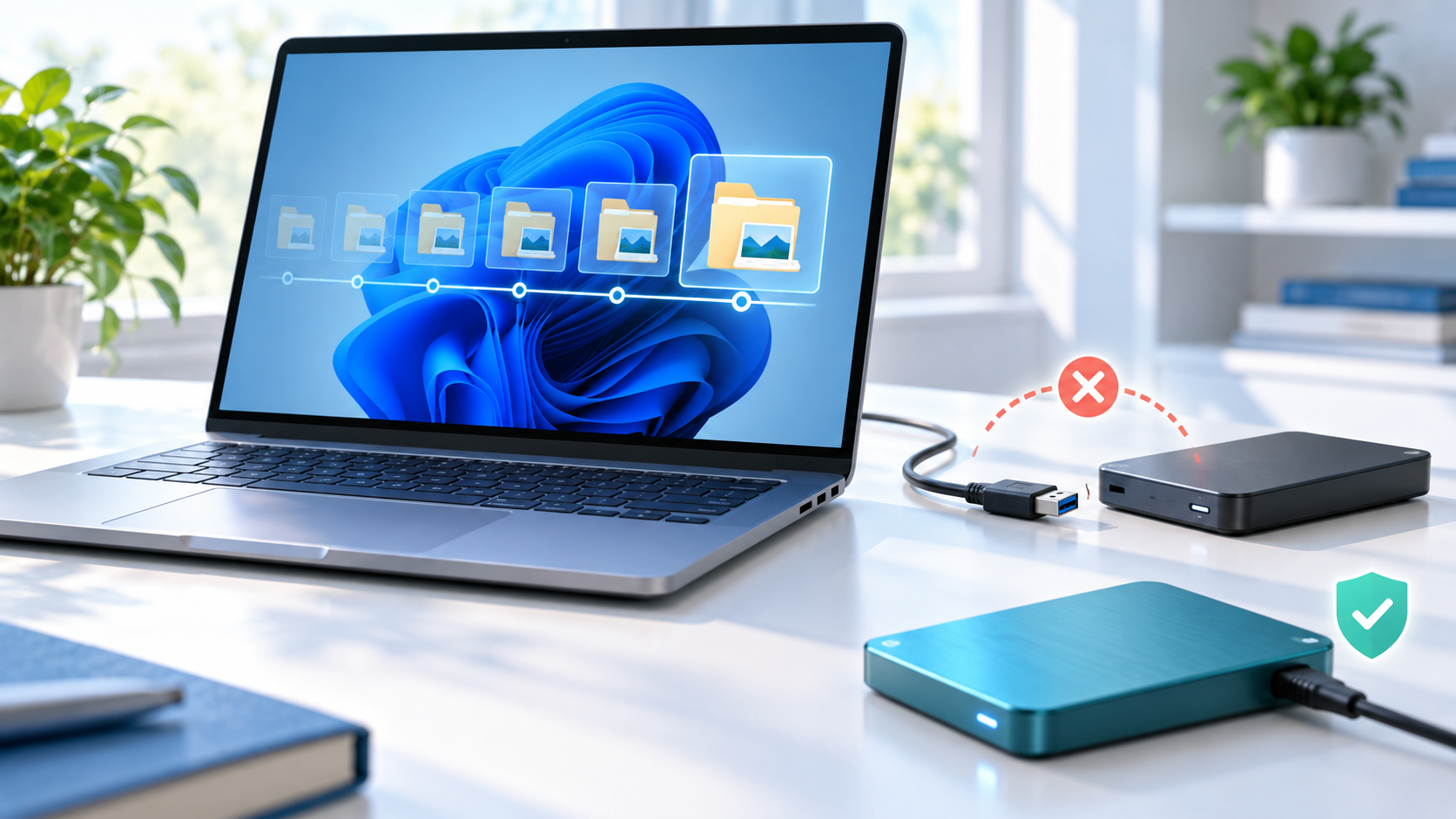
Dateiversionsverlauf Findet Sicherungslaufwerk Nicht: Sichere Lösungen
Read more →: Dateiversionsverlauf Findet Sicherungslaufwerk Nicht: Sichere LösungenAlten FileHistory-Ordner nicht löschen, wenn Windows das Laufwerk nicht findet. Laufwerksbuchstaben und Konto prüfen, direkt verbinden, FileHistory manuell ansehen, wichtige Versionen kopieren und vorhandenes Laufwerk ohne Überschreiben neu auswählen.
Warum wird mein Computer nicht heruntergefahren?
Read more →: Warum wird mein Computer nicht heruntergefahren?Ein praktischer Shutdown-Fehlerbehebungspfad, der wahrscheinliche Ursachen trennt, lokale Daten vor riskanter Arbeit schützt, die kleinste relevante Korrektur anwendet und das Ergebnis ohne nicht unterstützte Versprechen überprüft.

Excel kann nicht geöffnet werden, weil das Dateiformat nicht gültig 1
Read more →: Excel kann nicht geöffnet werden, weil das Dateiformat nicht gültig 1Ein praktischer Fehlerbehebungspfad für Dateien, der wahrscheinliche Ursachen trennt, lokale Daten vor riskanter Arbeit schützt, die kleinste relevante Korrektur anwendet und das Ergebnis ohne nicht unterstützte Versprechen überprüft.
Wie man Boot Drive ändert: Ursachen und sichere Lösungen
Read more →: Wie man Boot Drive ändert: Ursachen und sichere LösungenEin praktischer Boot-How-To-Pfad, der wahrscheinliche Ursachen trennt, lokale Daten vor riskanter Arbeit schützt, die kleinste relevante Korrektur anwendet und das Ergebnis ohne nicht unterstützte Versprechen überprüft.

Wie man BIOS von USB flasht, ohne zu erraten
Read more →: Wie man BIOS von USB flasht, ohne zu erratenEin praktischer Firmware-Fehlerbehebungspfad, der wahrscheinliche Ursachen trennt, lokale Daten vor riskanter Arbeit schützt, die kleinste relevante Korrektur anwendet und das Ergebnis ohne nicht unterstützte Versprechen überprüft.
MBR2GPT-Validierung fehlgeschlagen: Layout zuerst prüfen
Read more →: MBR2GPT-Validierung fehlgeschlagen: Layout zuerst prüfenValidierungsfehler bedeutet, dass MBR2GPT das aktuelle Systemplattenlayout abgelehnt hat. Überprüfen Sie die ausgewählten Datenträger, Partitionen, BitLocker-Zustand, BCD und Protokolle, bevor Sie Speichermetadaten ändern. Der Artikel definiert auch sichere Haltepunkte und einen praktischen Verifizierungstest.

USB-Maus funktioniert nicht? Anschluss oder Treiber prüfen
Read more →: USB-Maus funktioniert nicht? Anschluss oder Treiber prüfenVerwenden Sie einen bekannten guten Port und eine Maus, um Hardware, Windows, Power-Management- und Firmware-Ursachen zu trennen, bevor Sie Treiber entfernen oder die USB-Einstellungen ändern. Der Artikel definiert auch sichere Haltepunkte und einen praktischen Verifizierungstest.




Copyright © 2025 PandaOffice. All Rights Reserved. The order process, tax issue, and invoicing to end users are conducted by PandaOffice Limited.