



Dateiwiederherstellung
Pandaoffice Drecov is the best files recovery software to restore deleted, formatted, or corrupted data from HDDs, SSDs, USB drives, and SD cards with deep scanning, preview support, and secure recovery performance.
TOP 4 Hot Articles
Top 4 hot articles will provide you reliable solutions to find crucial data with Drecov software.
Find a solution that suits your case
Here are file recovery guidelines for all types of files. Just choose the most suitable situation for you to retrieve your data


Dateien Nach CHKDSK Verschwunden: Sicher Finden Und Retten
Read more →: Dateien Nach CHKDSK Verschwunden: Sicher Finden Und RettenCHKDSK nicht erneut ausführen, wenn Dateien verschwunden sind. Versteckte und geschützte Elemente, FOUND.000 und File*.chk sowie Papierkorb und Backups prüfen und betroffenes Volume vor Rekonstruktion kopieren oder abbilden.

Dateien Nach Windows-Systemwiederherstellung Verschwunden: Rettung
Read more →: Dateien Nach Windows-Systemwiederherstellung Verschwunden: RettungDie Systemwiederherstellung ändert normalerweise System-, nicht persönliche Dateien. Fehlende Daten können Profil-, Sync- oder Datenträgerprobleme bedeuten. Richtiges Profil, Windows.old, OneDrive, Dateiversionsverlauf und Vorgängerversionen prüfen und auf anderes Laufwerk retten.
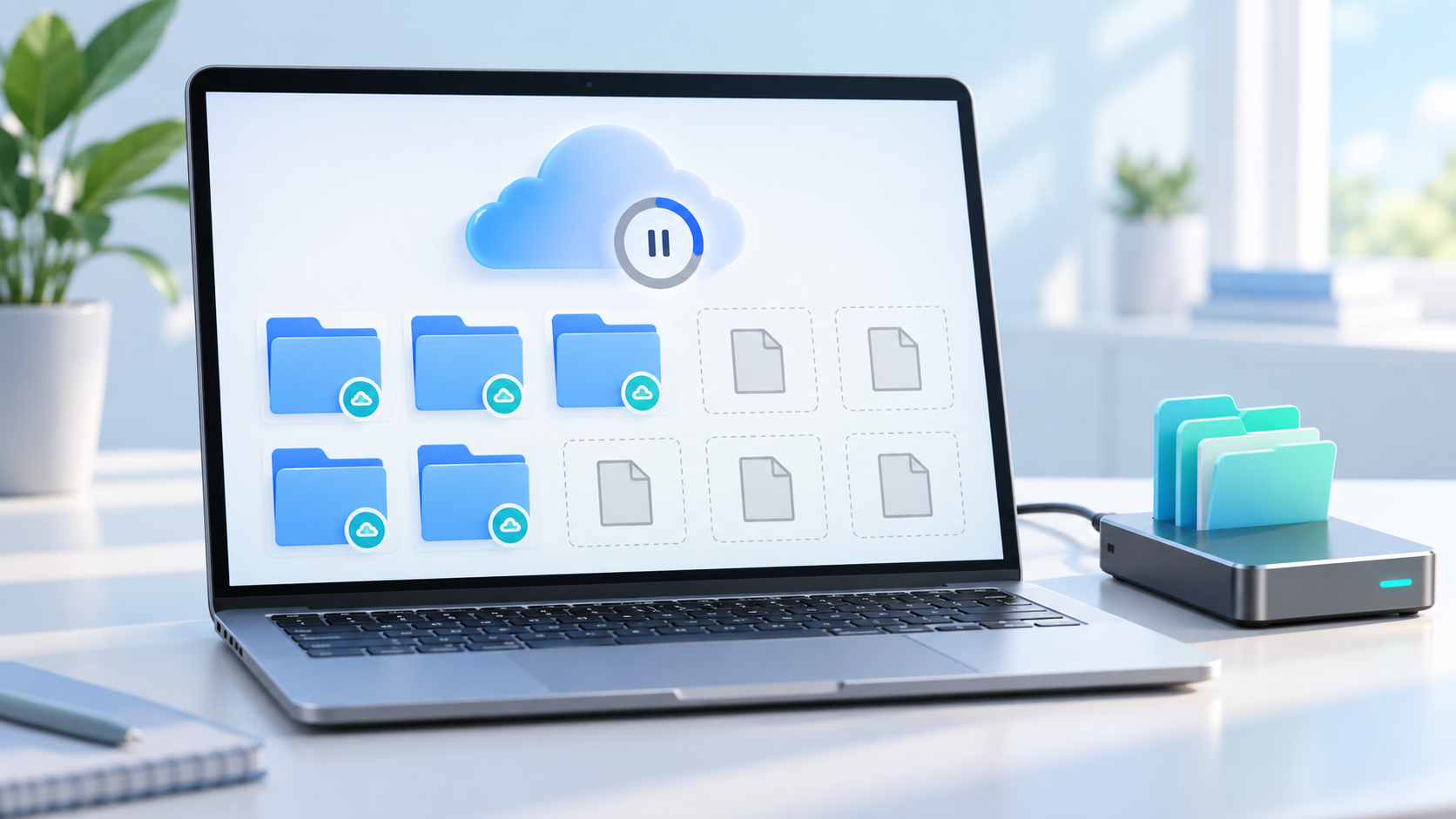
OneDrive-Ordner Hängt Bei Synchronisierung Ausstehend
Read more →: OneDrive-Ordner Hängt Bei Synchronisierung AusstehendSynchronisierung vor dem Zurücksetzen pausieren. Richtiges Konto, OneDrive im Web, Papierkorb und Versionsverlauf prüfen, lokalen Files-on-Demand-Status kontrollieren und gute Dateien vor Trennung außerhalb des Sync-Ordners kopieren.

Dateien Nach Leeren Des Papierkorbs Am Mac Wiederherstellen
Read more →: Dateien Nach Leeren Des Papierkorbs Am Mac WiederherstellenNach Leeren des Papierkorbs keine neuen Dateien auf dem Mac-Volume erstellen. Time Machine, „Zuletzt gelöscht“ in iCloud Drive, Autosicherung und Backups prüfen. Quelle schreibgeschützt scannen und auf anderen Datenträger retten.

Dateien Aus Gelöschtem Windows-Benutzerprofil Wiederherstellen
Read more →: Dateien Aus Gelöschtem Windows-Benutzerprofil WiederherstellenKeine neuen Daten auf das Windows-Systemlaufwerk schreiben. C:\Users, Windows.old, Administratorkonto, Dateiversionsverlauf, Vorgängerversionen und OneDrive prüfen. Ordnernamen und Rechte bewahren und fehlende Dateien auf einen anderen Datenträger retten.

Windows-Sicherungslaufwerk Ist Voll: Backups Vor Bereinigung Schützen
Read more →: Windows-Sicherungslaufwerk Ist Voll: Backups Vor Bereinigung SchützenBei vollem Windows-Sicherungslaufwerk alte Sicherungen nicht wahllos löschen. Zugehörigen Sicherungsauftrag prüfen, aktuelle Wiederherstellung testen, unersetzliche Archive anderswo kopieren und die Aufbewahrungsfunktion des Sicherungsprogramms statt Explorer-Löschen nutzen.

Gelöschten Downloads-Ordner Wiederherstellen: Sichere Optionen
Read more →: Gelöschten Downloads-Ordner Wiederherstellen: Sichere OptionenNach dem Löschen des Downloads-Ordners keine neuen Downloads auf dem Quelllaufwerk speichern. Papierkorb, Browserverlauf, Cloud-Papierkörbe, Dateiversionsverlauf und Vorgängerversionen prüfen und fehlende Dateien auf anderen Datenträger retten.
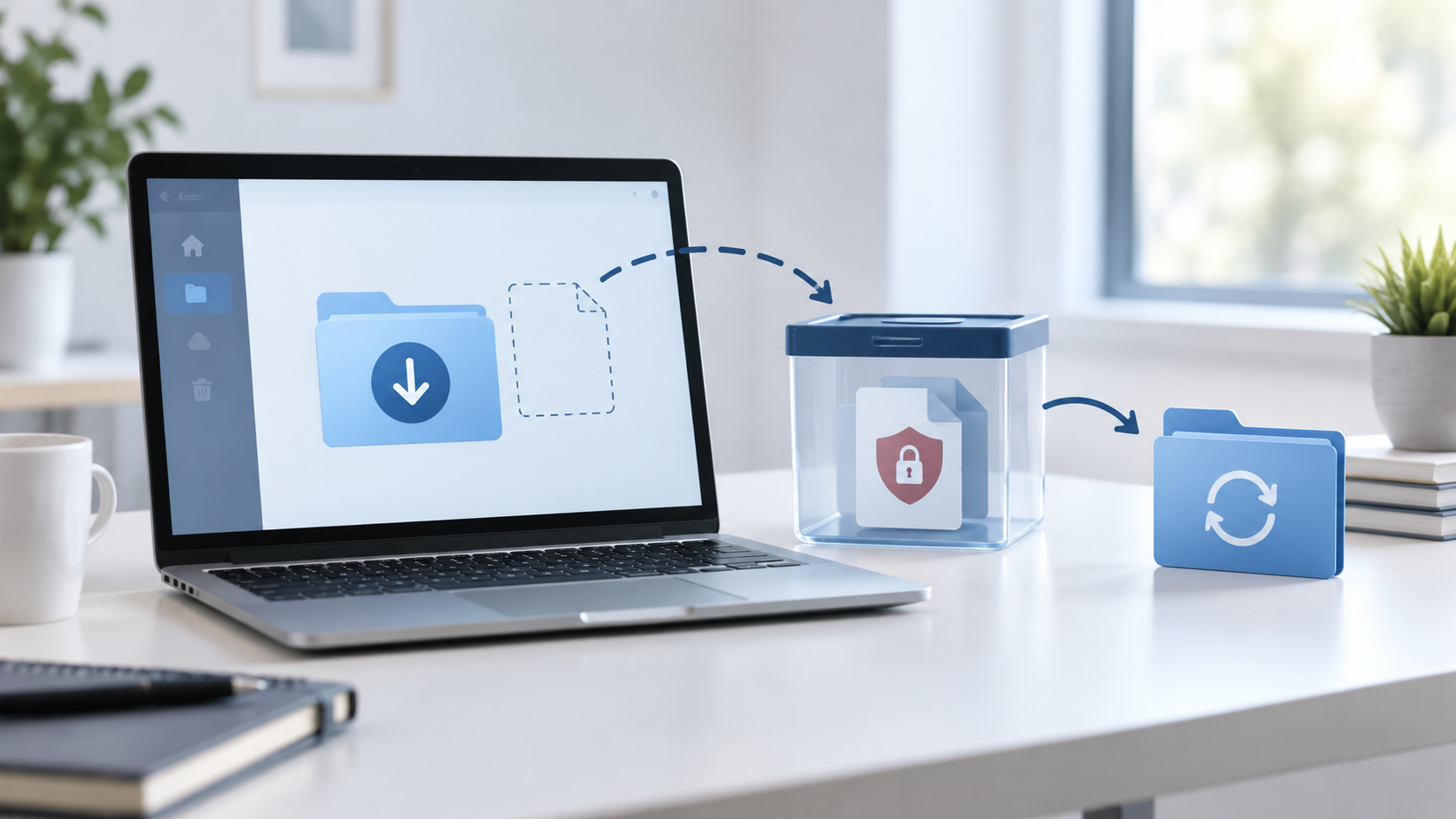
Datei Nach Antivirus-Quarantäne Verschwunden: Sicher Wiederherstellen
Read more →: Datei Nach Antivirus-Quarantäne Verschwunden: Sicher WiederherstellenVor Wiederherstellung aus Quarantäne Dateiname, Quell-URL, Erkennungsgrund und Signatur prüfen. Quarantäneverlauf, Downloadverlauf, Browserordner und sauberen erneuten Download von offizieller Quelle nutzen. Nie einen ganzen Ordner ausschließen.
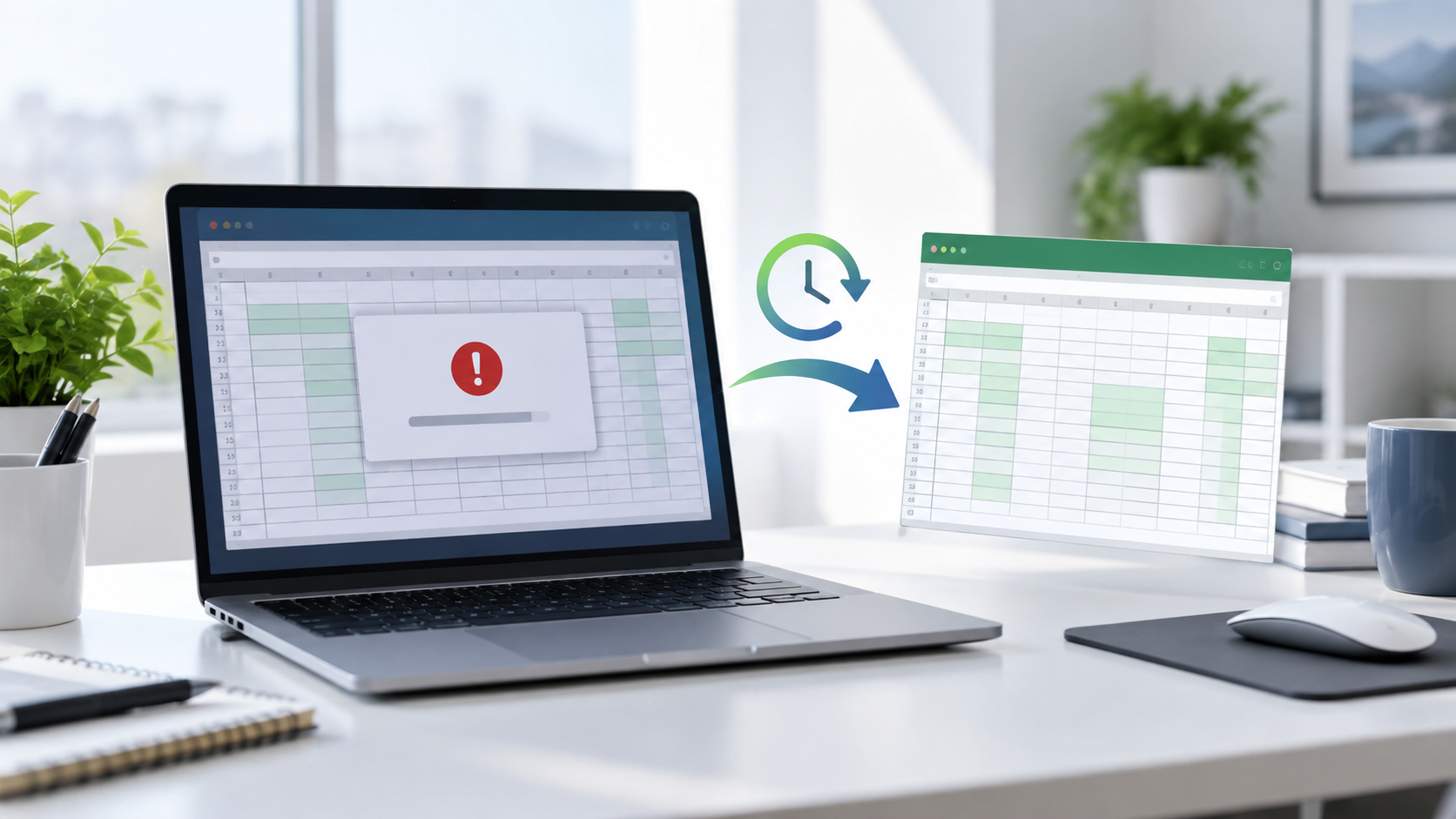
Ungespeicherte Excel-Datei Nach Absturz Wiederherstellen
Read more →: Ungespeicherte Excel-Datei Nach Absturz WiederherstellenNach einem Absturz die Anwendung einmal neu öffnen und Dokumentwiederherstellung, nicht gespeicherte Arbeitsmappen, AutoWiederherstellen, temporäre Ordner, Vorgängerversionen, Cloud-Versionen und Anhänge prüfen. Gefundene Kopie vor Bearbeitung unter neuem Namen speichern.

Überschriebene Datei Wiederherstellen: Frühere Version Finden
Read more →: Überschriebene Datei Wiederherstellen: Frühere Version FindenEine überschriebene Datei lässt sich selten aus denselben Sektoren retten, besonders auf SSDs. Bearbeitung stoppen und Versionsverlauf, Vorgängerversionen, Dateiversionsverlauf, Cloud, E-Mail-Anhänge, temporäre Kopien und Backups nach einer früheren Version durchsuchen.




Copyright © 2025 PandaOffice. All Rights Reserved. The order process, tax issue, and invoicing to end users are conducted by PandaOffice Limited.