



Dateiwiederherstellung
Pandaoffice Drecov is the best files recovery software to restore deleted, formatted, or corrupted data from HDDs, SSDs, USB drives, and SD cards with deep scanning, preview support, and secure recovery performance.
TOP 4 Hot Articles
Top 4 hot articles will provide you reliable solutions to find crucial data with Drecov software.
Find a solution that suits your case
Here are file recovery guidelines for all types of files. Just choose the most suitable situation for you to retrieve your data


Ungespeicherte PowerPoint-Präsentation Nach Absturz Wiederherstellen
Read more →: Ungespeicherte PowerPoint-Präsentation Nach Absturz Wiederherstellenungespeicherte PowerPoint-Präsentation nach Absturz wiederherstellen: Prüfen Sie vor jeder Änderung, ob unersetzliche Dateien vorhanden sind, ob die Hardware stabil ist und welche Geräte den Datenträger lesen müssen. Formatieren ist der letzte Konfigurationsschritt, nicht die erste Reaktion auf einen Fehler. Kurzantwort Für die systemeigenen Prüfungen dieser Diagnose lesen Sie die offizielle technische Dokumentation. Warum Formatieren Nicht…
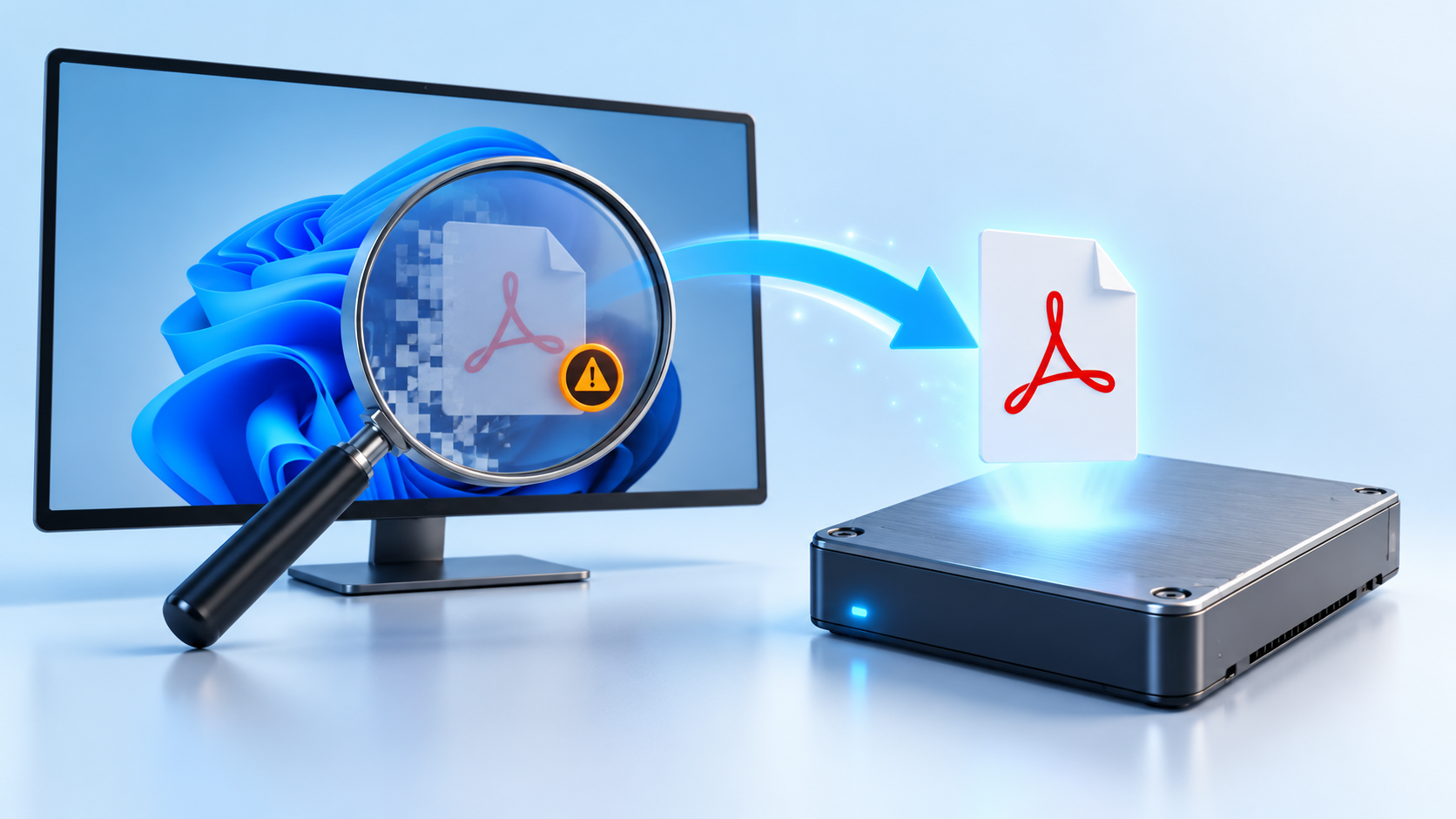
Gelöschte PDF-Dateien Unter Windows Sicher Wiederherstellen
Read more →: Gelöschte PDF-Dateien Unter Windows Sicher Wiederherstellengelöschte PDF-Dateien unter Windows wiederherstellen: Prüfen Sie vor jeder Änderung, ob unersetzliche Dateien vorhanden sind, ob die Hardware stabil ist und welche Geräte den Datenträger lesen müssen. Formatieren ist der letzte Konfigurationsschritt, nicht die erste Reaktion auf einen Fehler. Kurzantwort Für die systemeigenen Prüfungen dieser Diagnose lesen Sie die offizielle technische Dokumentation. Warum Formatieren Nicht…
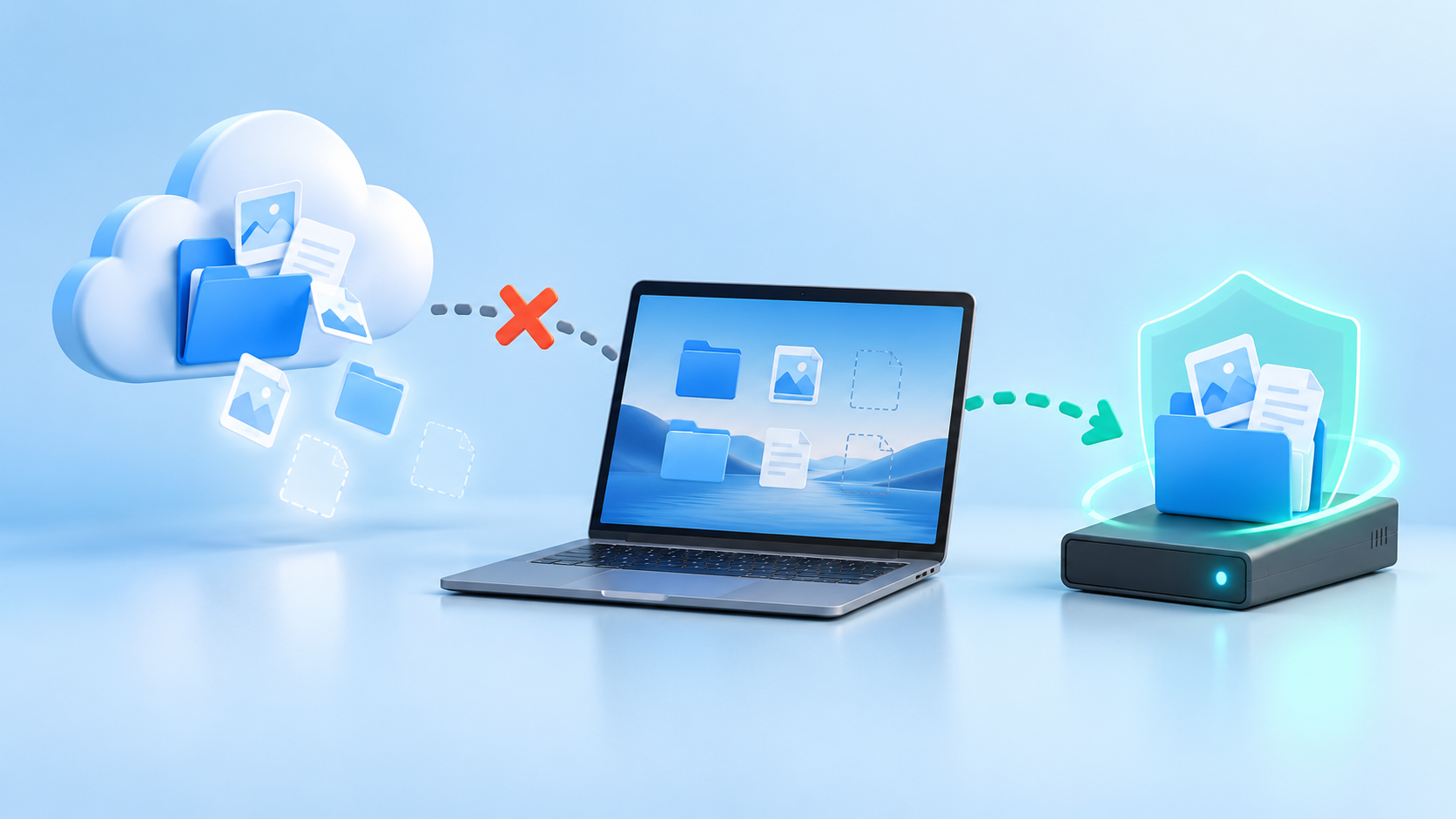
OneDrive-Dateien Nach Dem Trennen Des Kontos Verschwunden
Read more →: OneDrive-Dateien Nach Dem Trennen Des Kontos VerschwundenOneDrive pausieren, bevor es neu verbunden oder zurückgesetzt wird. Web-Papierkorb, freigegebene und persönliche Bereiche, Dateien bei Bedarf, lokalen OneDrive-Ordner und Versionsverlauf prüfen. Verfügbare Dateien vor Änderungen außerhalb des Sync-Ordners kopieren.
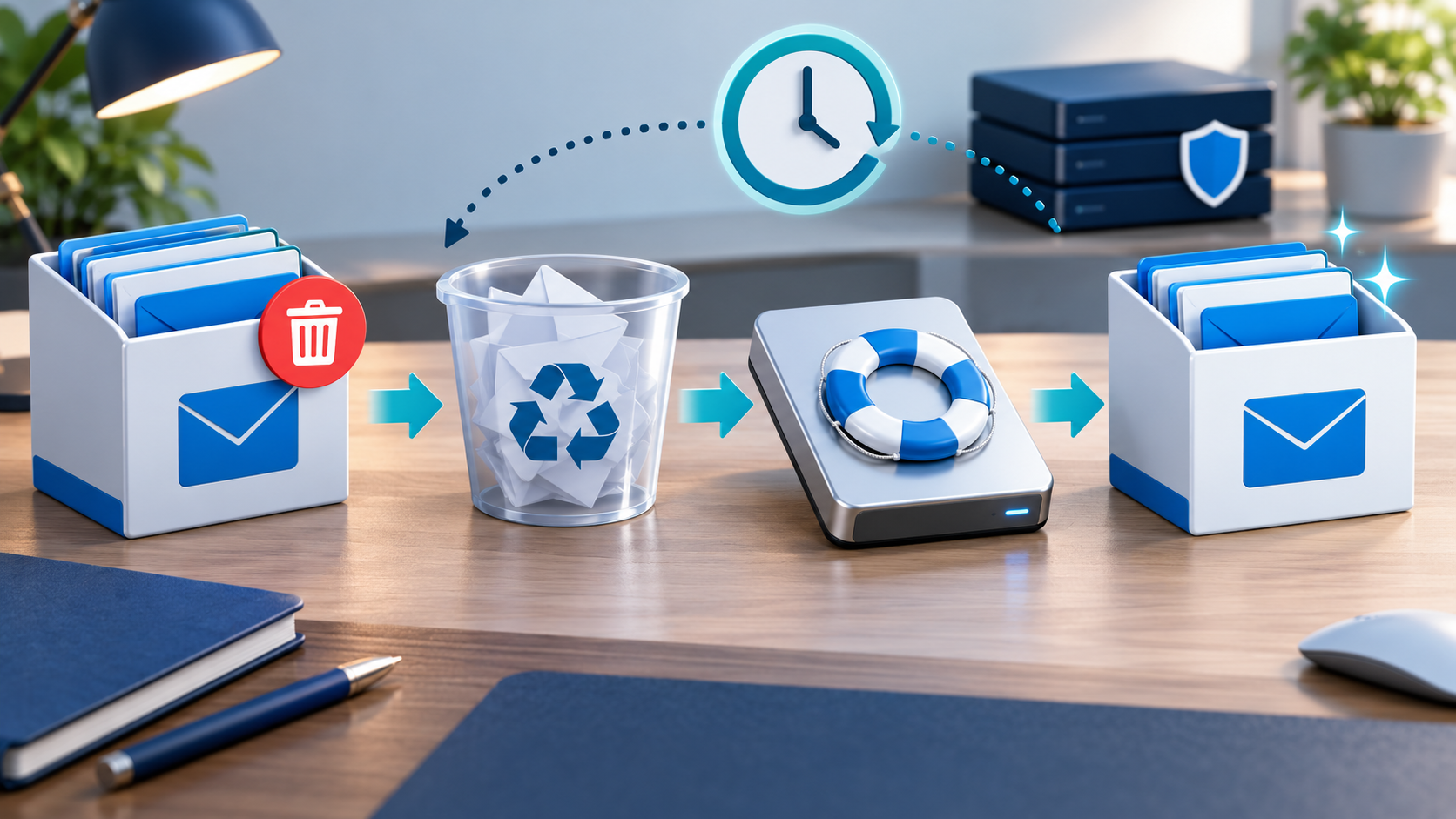
Gelöschte Outlook-PST-Datei Sicher Wiederherstellen
Read more →: Gelöschte Outlook-PST-Datei Sicher WiederherstellenOutlook schließen und Schreibzugriffe auf das Quelllaufwerk stoppen. Papierkorb, Dokumente und Outlook-Ordner in AppData sowie Cloud- und Dateiversionsverlauf-Backups prüfen. Eine Kopie mit ursprünglicher Erweiterung wiederherstellen und nur ein Duplikat öffnen oder reparieren.
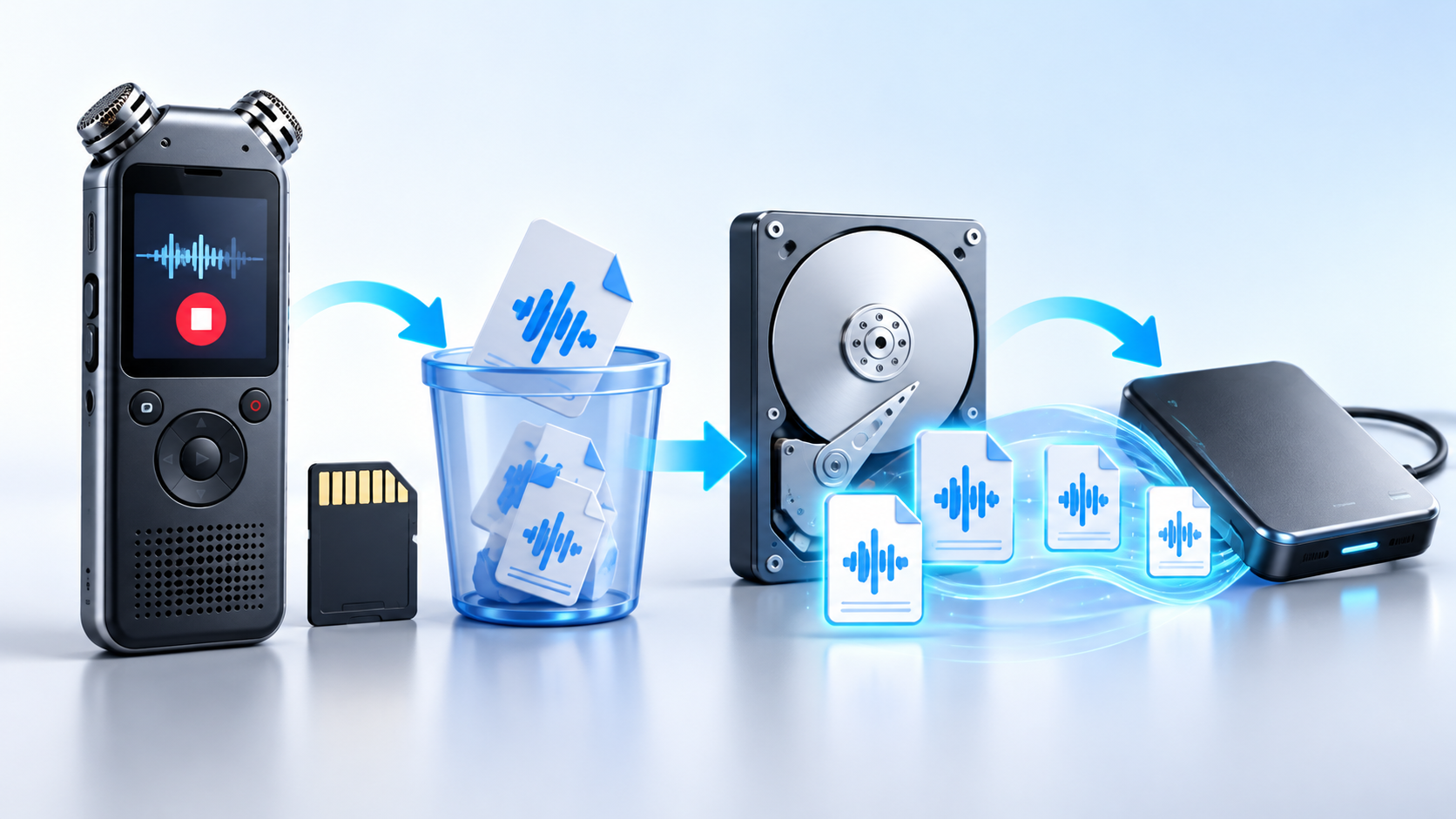
Gelöschte Diktiergerät-Dateien Wiederherstellen Und Audio Schützen
Read more →: Gelöschte Diktiergerät-Dateien Wiederherstellen Und Audio SchützenAufnahme sofort stoppen, da neues Audio gelöschte Clips überschreiben kann. Speicherkarte entfernen, falls möglich, Papierkorb oder Zuletzt gelöscht in der App prüfen, Speicher kopieren oder Abbild erstellen und Audio vor Wiedergabetests auf anderes Laufwerk retten.

Dateien Nach Malware-Entfernung Versteckt: Sicher Anzeigen Und Retten
Read more →: Dateien Nach Malware-Entfernung Versteckt: Sicher Anzeigen Und RettenAttribute nicht wiederholt ändern, bevor Malware entfernt ist. Computer und Quelle scannen, versteckte und geschützte Elemente anzeigen, Quarantäne und Verknüpfungsziele prüfen, bestätigte Originale anderswo kopieren und Attribute nur am Duplikat korrigieren.

Dateien Durch Windows-Speicheroptimierung Gelöscht: Rettungsoptionen
Read more →: Dateien Durch Windows-Speicheroptimierung Gelöscht: RettungsoptionenKeine neuen Daten auf dem betroffenen Systemlaufwerk speichern. Papierkorb, Downloads, Cloud-Papierkörbe, Dateiversionsverlauf und Vorgängerversionen prüfen, Speicheroptimierung kontrollieren und fehlende Dateien vor weiterer Bereinigung auf anderes Laufwerk retten.

Ordner Auf Externer Festplatte Nach Virenbereinigung Verschwunden
Read more →: Ordner Auf Externer Festplatte Nach Virenbereinigung VerschwundenKeine weitere Bereinigung oder Reparatur an der einzigen Kopie ausführen. Quarantäne, versteckte Ordner und Verknüpfungen prüfen, Computer und Laufwerk scannen, bestätigte Dateien anderswo kopieren und übrige Daten vor Attributänderungen retten.

Dateien Aus Windows.old Nach Einem Upgrade Wiederherstellen
Read more →: Dateien Aus Windows.old Nach Einem Upgrade WiederherstellenBenötigte Dateien aus Windows.old schnell kopieren, da Windows den Ordner automatisch entfernen kann. Als Administrator altes Benutzerprofil öffnen, Dateien kopieren statt verschieben, Berechtigungen und OneDrive prüfen und zweite Sicherung anlegen.
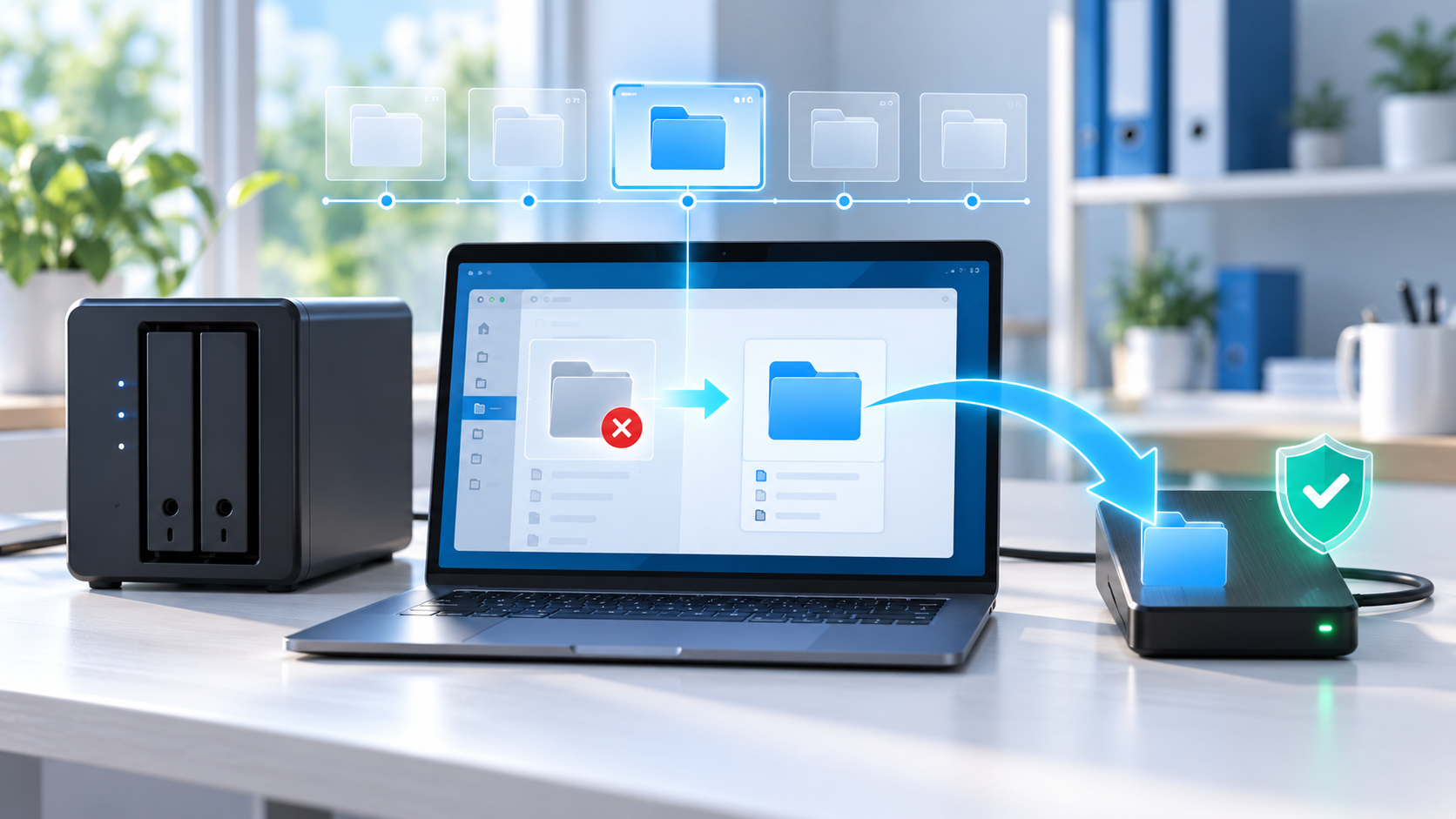
NAS-Freigabeordner Gelöscht: Snapshots Und Backups Wiederherstellen
Read more →: NAS-Freigabeordner Gelöscht: Snapshots Und Backups WiederherstellenNach Löschung Schreibzugriffe und Sync-Aufträge auf die NAS-Freigabe stoppen. NAS-Papierkorb, Snapshots, Backup-Versionen und Client-Caches prüfen, zuerst in separaten Ordner wiederherstellen, Rechte und Anzahl vergleichen und bestätigte Daten zurückgeben.




Copyright © 2025 PandaOffice. All Rights Reserved. The order process, tax issue, and invoicing to end users are conducted by PandaOffice Limited.