




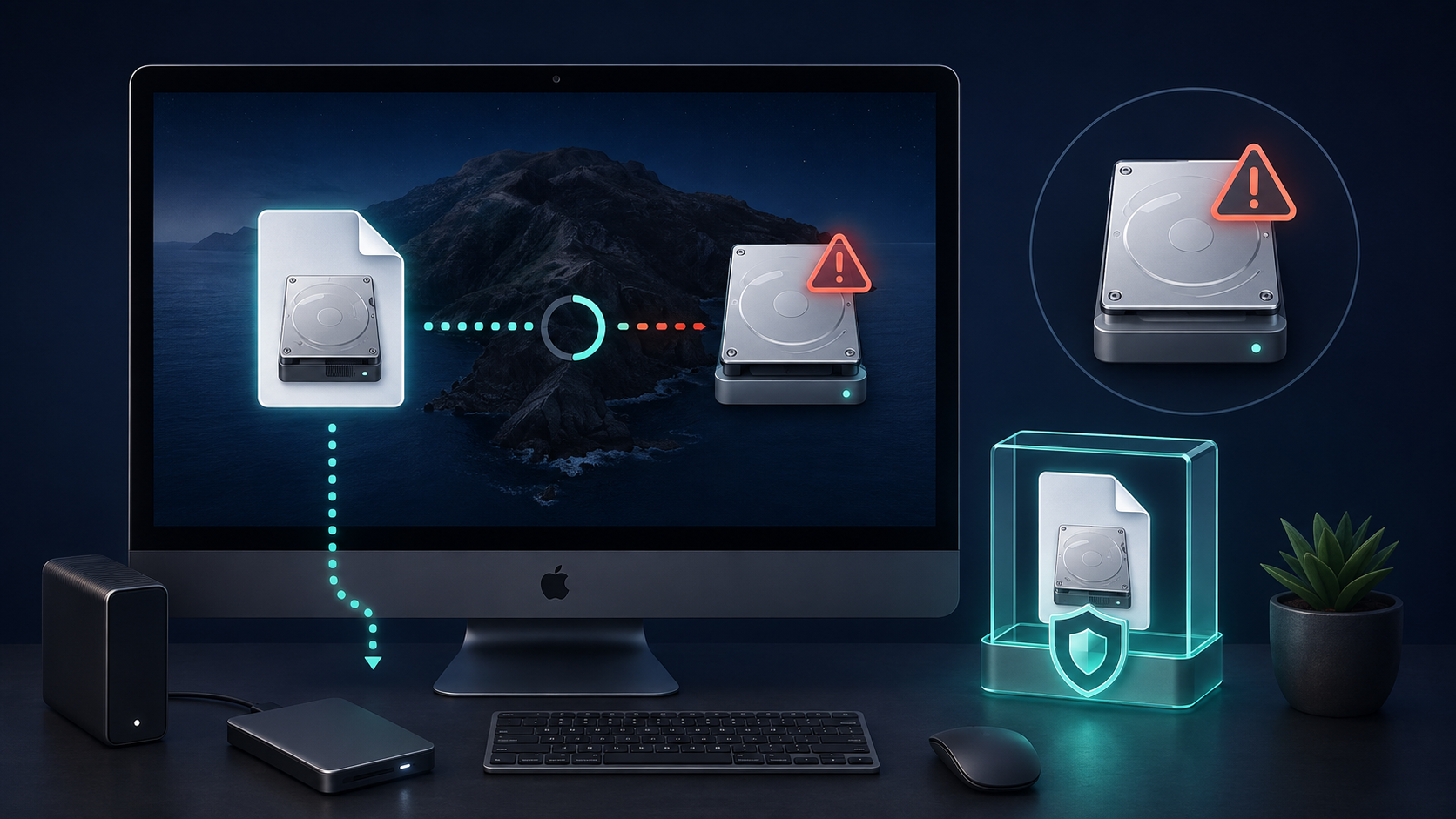
DMG ist ein macOS-Datenträgerabbild. Öffnungsfehler können durch unvollständigen Download, Verschlüsselung, beschädigte Metadaten oder defekten Speicher entstehen; das Original zuerst sichern.
DMG-Dateiformat kann durch Anschlussprobleme, beschädigte Dateisystem-Metadaten, Softwarekonflikte oder defekten Speicher entstehen. Die sichere Vorgehensweise identifiziert das Gerät, schützt Dateien und vermeidet Schreibzugriffe bis die Rettungsoptionen geklärt sind.
Software repariert keine Köpfe, Motoren, Platten, Flash-Chips oder Elektronik. Klicken, Überhitzung, Aussetzer oder wechselnde Kapazität sind Stoppsignale.
Kurzantwort
Zuerst nur lesend prüfen: Modell, Kapazität, Kabel, Strom, freien Speicher, Partitionen und Fehlermeldung kontrollieren. Fehlende Dateien zuerst retten oder abbilden. Erst danach die kleinste dokumentierte Reparatur anwenden.
Was Das Symptom Wirklich Bedeutet
RAW-Status, langsames Lesen oder Schreibfehler beweisen keine einzelne Ursache. Kabel, Gehäuse, Stromversorgung, Rechte und freien Speicher zuerst ausschließen. Gesundheitsdaten sind Hinweise, keine Garantie.
Quelle Vor Der Reparatur Schützen
Formatierung, Initialisierung, Installationen und Downloads stoppen. Modell, Seriennummer, Kapazität, Layout, Meldung und Verschlüsselung dokumentieren. Ausgabe auf einem anderen physischen Laufwerk speichern.
Kostenlose System-Wiederherstellung Zuerst Prüfen
Methode 1: Dateiversionsverlauf Oder Vorgängerversionen
Unter Windows den ursprünglichen Ordner mit der rechten Maustaste öffnen und Vorgängerversionen wiederherstellen prüfen oder im Dateiversionsverlauf nach älteren Kopien suchen. Das funktioniert nur, wenn Verlauf, Backup oder Schattenkopie bereits vor dem Verlust vorhanden war. Möglichst an einem anderen Ort wiederherstellen und Dateien öffnen.
Methode 2: Windows-Sicherung Oder Time Machine
Ist ein Windows-Systemabbild, eine Sicherung oder ein Time-Machine-Backup vorhanden, zuerst dort nach den Dateien suchen. Kein komplettes Abbild über den betroffenen Datenträger schreiben, bevor wichtige Daten separat gesichert sind. Änderungen nach dem letzten Backup sind darin nicht enthalten.
Sichere Diagnose-Reihenfolge
- Nicht benötigte Laufwerke trennen und das betroffene Gerät eindeutig identifizieren.
- Gegebenenfalls ein geprüftes Kabel, einen Anschluss oder eine Stromquelle testen.
- Partitionen und Zustand ohne Formatierung oder Reparatur ansehen.
- Lesbare wichtige Dateien sofort kopieren; bei stabilem Risiko ein Image erstellen.
- Fehlende Dateien auf einen anderen Datenträger wiederherstellen.
- Erst nach Verifikation logisch reparieren oder das Gerät ersetzen.
Dateien Vor Der Reparatur Retten
Eine Dateisystemreparatur kann beschädigte Einträge umbenennen oder entfernen. Deshalb kommt die Rettung zuerst. Drecov auf gesundem Speicher installieren, die Quelle scannen, Vorschau prüfen und Ergebnisse getrennt speichern.
Dateien Mit Drecov Wiederherstellen
Schritt 1: Quelle auswählen
Drecov auf einem gesunden Windows-Laufwerk öffnen und die Quelle nach Modell und Kapazität auswählen.
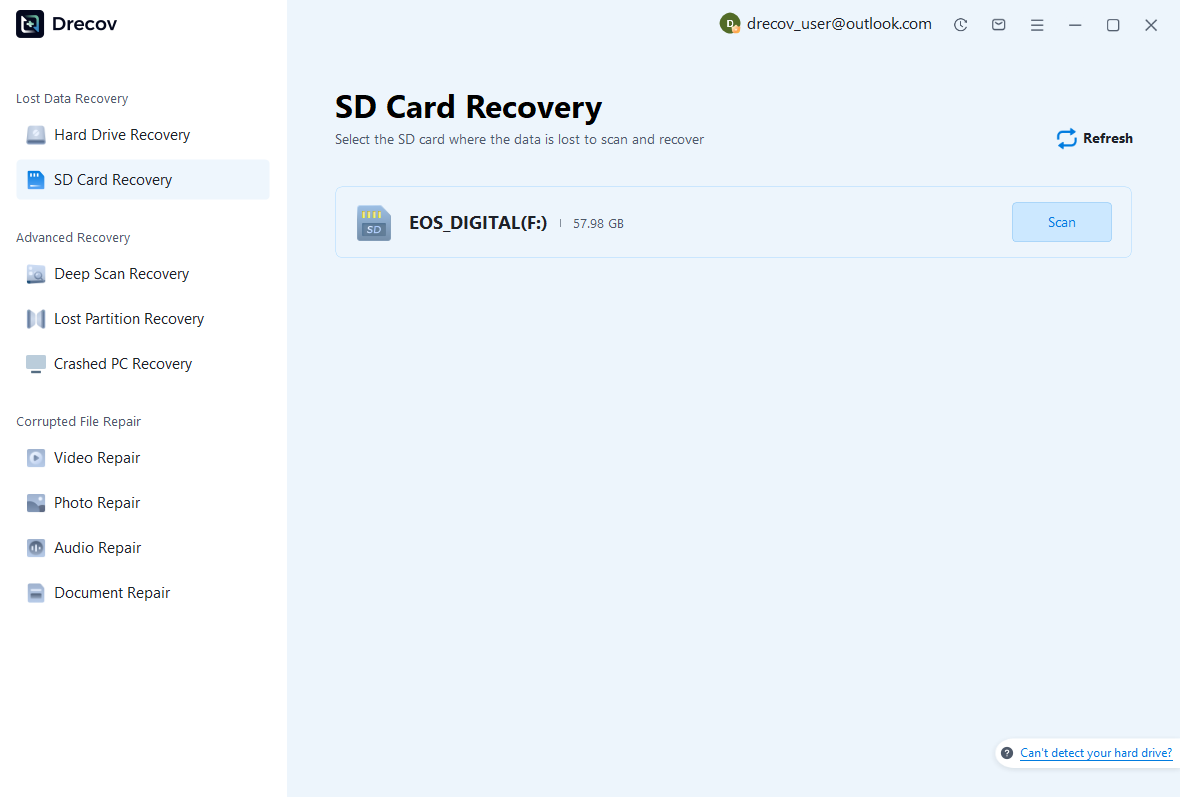
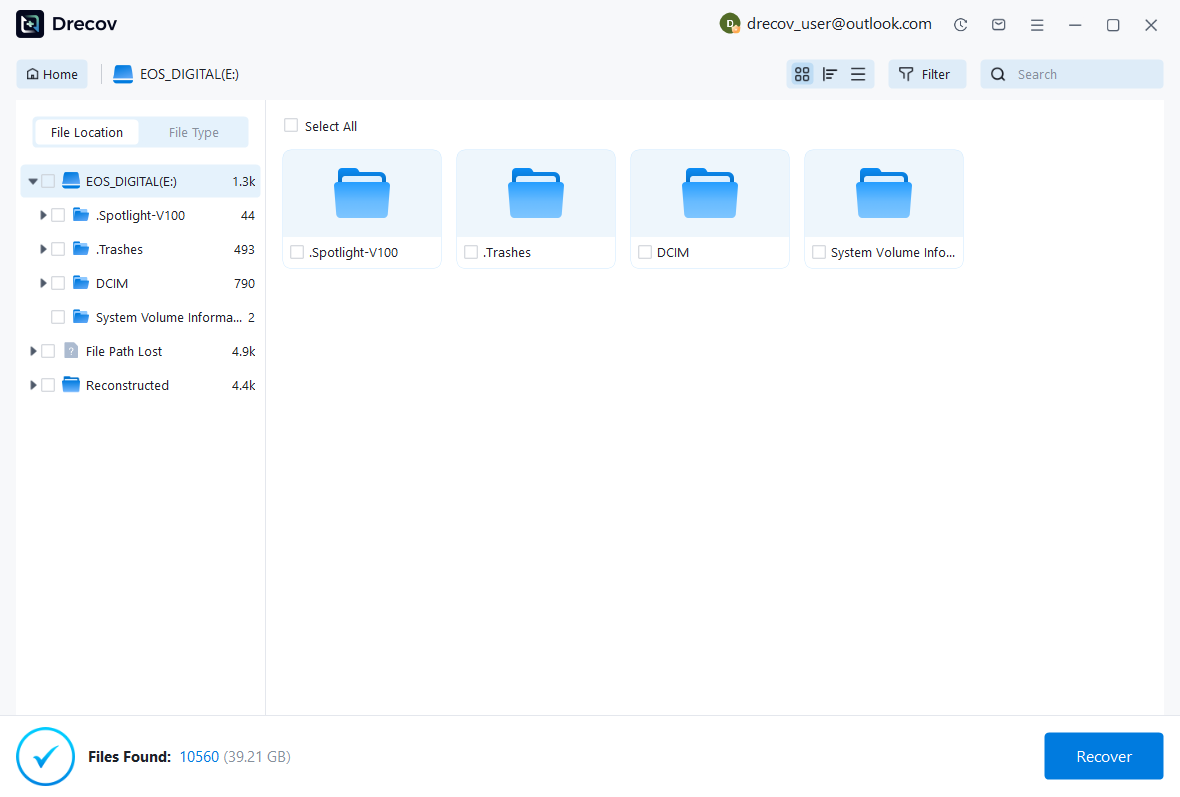
Schritt 2: Scannen und filtern
Normalen Scan starten und Deep Scan nur bei stabilem Gerät verwenden. Nach Pfad, Typ, Name, Größe oder Datum filtern.
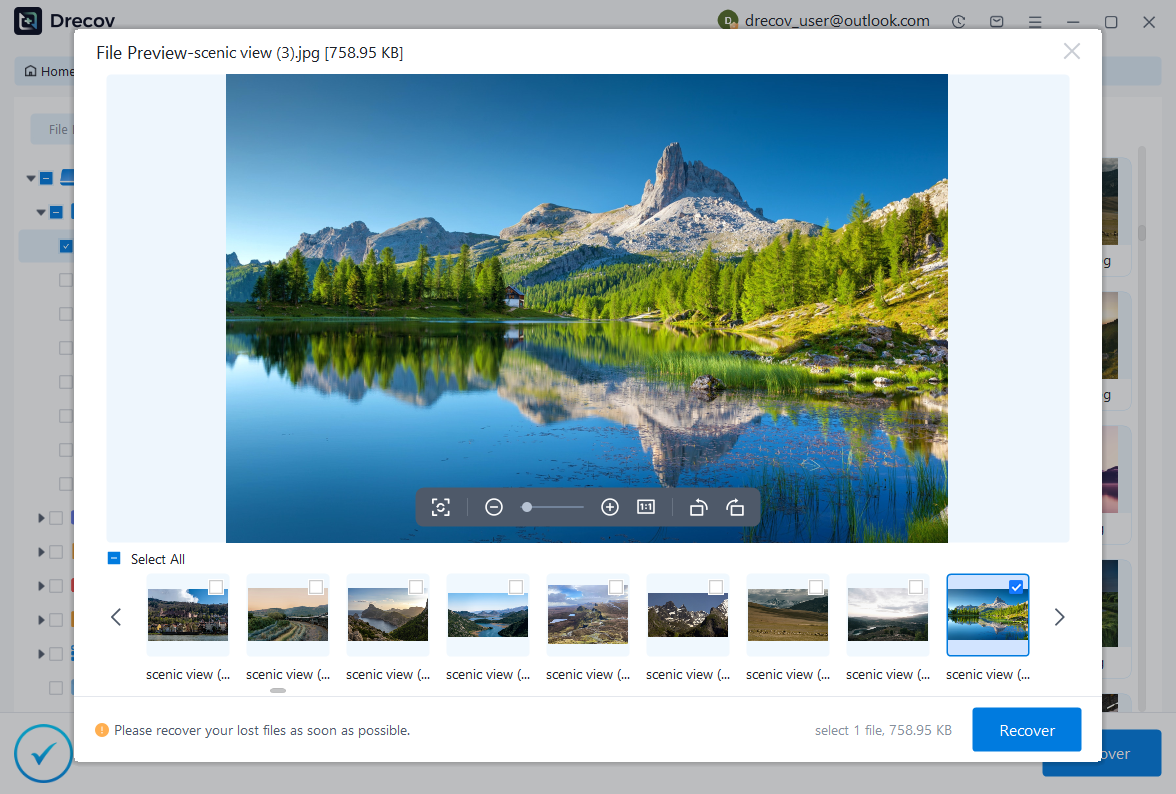
Schritt 3: Vorschau und anderes Ziel
Dateien in der Vorschau prüfen und auf einem anderen physischen Datenträger speichern. Stichproben öffnen.
Datenrettung, Reparatur Oder Austausch?
Diagnose sammelt Hinweise, Wiederherstellungssoftware kopiert fehlende Dateien, Dateisystemreparatur schreibt Metadaten. Wiederkehrend fehlerhaften Speicher ersetzen; bei physischen Symptomen einen Fachbetrieb wählen.
Zu Vermeidende Fehler
- RAW-Volume vor der Rettung formatieren.
- CHKDSK-Reparatur vor dem Dateibackup ausführen.
- Eine Festplatte außerhalb geeigneter Umgebung öffnen.
- Software auf dem betroffenen Volume installieren.
- Ergebnisse auf die Quelle speichern.
- Klickende Laufwerke wiederholt scannen.
Häufig Gestellte Fragen
Kann Software physische Schäden reparieren?
Nein, dafür sind professionelle Geräte erforderlich.
Soll ich bei Aufforderung formatieren?
Nicht vor der Datenrettung.
Wohin gehören gerettete Dateien?
Auf einen anderen gesunden physischen Datenträger.
Beweist eine Reparatur intakte Dateien?
Nein, Dateien öffnen und Backups prüfen.
Verwandte Wiederherstellungsanleitungen und offizielle Referenz
Lesen Sie außerdem Beschädigtes Laufwerk Reparieren Ohne Datenverlust und Wie Repariere Ich Eine Festplatte? Sicherer Leitfaden. Prüfen Sie vor Reparatur- oder Formatierungsbefehlen die offizielle Anleitung: offizielle Plattformdokumentation.
Fazit
DMG-Dateiformat: Öffnen, Reparieren Und Dateien Retten. Die sichere Reihenfolge lautet: identifizieren, schützen, retten, verifizieren und erst dann reparieren oder ersetzen.





