




Wie kann eine frühere Version eines Word-Dokuments wiederhergestellt werden? ist ein wichtiges Thema. Der Verlust stundenlanger Arbeit an einer wichtigen Microsoft Word-Datei kann extrem stressig sein. Ob ein plötzlicher Absturz aufgetreten ist, Sie Ihre Datei versehentlich überschrieben haben oder einfach nur zu einem früheren Entwurf zurückkehren möchten – zu wissen, wie man eine frühere Version eines Word-Dokuments wiederherstellt, ist unerlässlich. Glücklicherweise ist Ihre Arbeit selten für immer verloren, da es zahlreiche native und professionelle Tools gibt, um solche Fehler zu beheben.
Obwohl Microsoft Word über integrierte Sicherheitsmechanismen wie die automatische Wiederherstellung verfügt, versagen diese Funktionen manchmal, wenn Dateien beschädigt oder vollständig gelöscht werden. Dieser Leitfaden zeigt Ihnen alle zuverlässigen Methoden zur Wiederherstellung Ihrer Texte. Darüber hinaus erfahren Sie, wie ein professionelles Datenrettungstool wie die PandaOffice Drecov-Datenrettungssoftware Ihre Dokumente retten kann, wenn die Standardoptionen von Windows nicht ausreichen.
Grundlagen zum Wiederherstellen einer früheren Version eines Word-Dokuments – Wie kann eine frühere Version eines Word-Dokuments wiederhergestellt werden?
Daher Bevor wir uns mit den Wiederherstellungsschritten befassen, ist es hilfreich zu verstehen, wie Microsoft Word den Dateiverlauf verwaltet. Word speichert Änderungen üblicherweise in temporären Dateien und Cloud-Backups. Benutzer stoßen jedoch häufig auf Probleme beim Auffinden dieser früheren Versionen.
Zu den häufigsten Herausforderungen gehören:
- Automatische Wiederherstellung deaktiviert:Wenn die automatische Speicherfunktion nie aktiviert wurde, speichert Word keine lokalen Sicherungskopien.
- Nicht gespeicherte Dateiüberschreibungen:Durch versehentliches Speichern können Ihre Originalinhalte überschrieben werden, wodurch es schwierig wird, herauszufinden, wie man frühere Versionen eines Word-Dokuments wiederfindet.
- Laufwerksbeschädigung:Hardwarefehler können den temporären Ordner beschädigen, in dem Word Hintergrundentwürfe speichert.
Wenn solche systembedingten Probleme auftreten, ist eine spezielle Datenrettungssoftware unerlässlich. Die Datenrettungssoftware PandaOffice Drecov wurde speziell entwickelt, um Ihre Speichermedien nach tiefsitzenden Überresten verlorener, überschriebener oder älterer Dateiversionen zu durchsuchen. Dieses Tool ist besonders effektiv, wenn ein Systemabsturz Ihren AppData-Ordner gelöscht hat, ein externes Laufwerk unsachgemäß getrennt wurde oder ein Virus Ihr lokales Dokumentenverzeichnis beschädigt hat.
⚠ Warning: Install it on a drive different from the one where your data was lost to prevent overwriting.
Lösungen für Probleme beim Wiederherstellen einer früheren Version eines Word-Dokuments – Wie kann eine frühere Version eines Word-Dokuments wiederhergestellt werden?
Methode 1: Verwendung des nativen Microsoft Word-Versionsverlaufs
Zudem wenn Ihre Datei auf OneDrive oder in einer SharePoint-Bibliothek gespeichert ist, verfolgt Microsoft Ihre Änderungen automatisch. Dies ist der einfachste Weg, um die Frage „Wie kann ich frühere Versionen von Word-Dokumenten wiederherstellen?“ zu beantworten.
- Öffnen Sie das aktuelle Microsoft Word-Dokument, das Sie zurücksetzen möchten.
- Navigieren Sie zur oberen Menüleiste und klicken Sie-Datei, dann auswählenInfo.
- Klicken Sie auf dieVersionsverlaufMit der Schaltfläche wird ein Seitenfenster geöffnet, in dem alle vergangenen Zeitstempel angezeigt werden.
- Durchsuchen Sie die aufgelisteten Daten, wählen Sie die gewünschte Version aus und klicken SieWiederherstellen.
Methode 2: Wiederherstellung mitPandaOffice DrecovDatenrettungssoftware
Wenn lokale Backups fehlen, bietet die Datenwiederherstellungssoftware PandaOffice Drecov eine Tiefenscan-Lösung, um versteckte oder gelöschte Fragmente Ihres Dokumentencaches wiederherzustellen. Diese Software gewährleistet die vollständige Wiederherstellung vorheriger Versionen Ihrer Word-Dokumente, selbst nach einem schwerwiegenden Systemausfall.
⚠Warnung:Laden Sie die Datenwiederherstellungssoftware PandaOffice Drecov herunter und installieren Sie sie auf einem separaten Laufwerk, um ein Überschreiben der Daten zu verhindern.
- Schritt 1: Starten Sie die Anwendung und wählen Sie das gewünschte Laufwerk oder den gewünschten Ordner aus, z. B.
C:\Users\Username\AppData\Roaming\Microsoft\Word, wo sich normalerweise Ihre temporären Dateien befinden.

- Schritt 2: Klicken Sie aufScanDie Schaltfläche ermöglicht es dem Algorithmus, gelöschte temporäre Dateien und ältere Dateizustände zu finden.


- Schritt 3: Filtern Sie die Suchergebnisse durch Eingabe
.docxoder.asdin die Suchleiste eingeben.
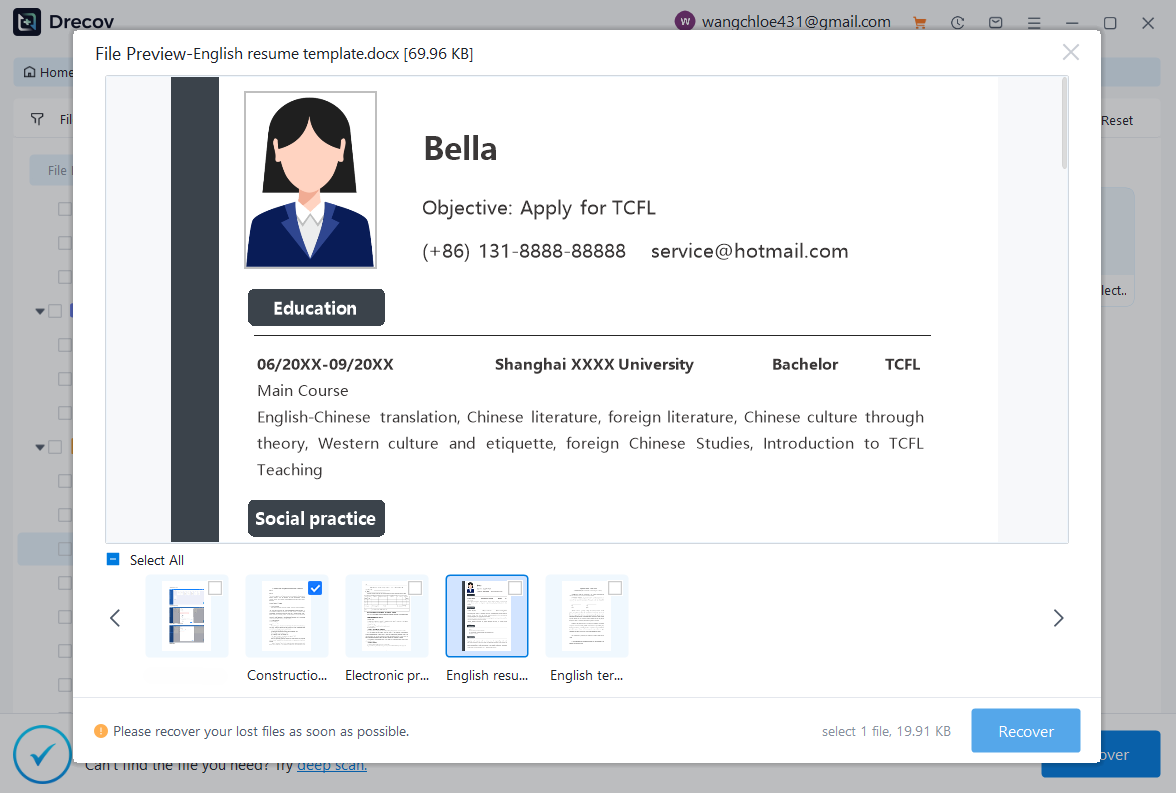
- Schritt 4: Sehen Sie sich die gefundenen Dateien in der Vorschau an, wählen Sie den richtigen Entwurf aus und klicken SieWiederherstellen, um es an einem sicheren Ort zu speichern.
Alternative Wege zur Wiederherstellung früherer Versionen von Word-Dokumenten – Wie kann eine frühere Version eines Word-Dokuments wiederhergestellt werden?
Allerdings Sollten die primären Wiederherstellungsmethoden nicht zum Erfolg führen, können Sie manuelle Windows-Funktionen nutzen, um Ihre Datenverlustprobleme zu beheben. Diese in das Betriebssystem integrierten Tools bieten hervorragende Ausweichmöglichkeiten, wenn Sie eine frühere Version eines Word-Dokuments ohne externe Software wiederherstellen müssen.
Windows-Dateiversionsverlauf
Windows verfügt über eine integrierte Funktion namens Dateiversionsverlauf, die automatisch Dateien in Ihren wichtigsten Benutzerordnern sichert.
- Vorteile:Es ist völlig kostenlos und in das Betriebssystem integriert.
- Nachteile:Es muss manuell aktiviert werden, bevor es zu Datenverlusten kommt, und es benötigt ein externes Backup-Laufwerk, um zu funktionieren.
Um dies zu nutzen, klicken Sie mit der rechten Maustaste auf Ihr Word-Dokument im Datei-Explorer, wählen Sie Eigenschaften und navigieren Sie zur Registerkarte Vorherige Versionen, um nach älteren System-Snapshots zu suchen.
Automatische Wiederherstellung nicht gespeicherter Dateien
Anschließend Microsoft Word verwaltet automatisch ein verstecktes Verzeichnis für temporäre Entwürfe. Dieser Cache ist äußerst hilfreich, wenn Sie nach einem unerwarteten Systemabsturz oder einer Programmbeendigung eine frühere Version von Word-Dokumenten wiederherstellen müssen.
Sie können direkt zum Standarddateipfad navigieren:
C:\Users\YourUsername\AppData\Roaming\Microsoft\Word\
Dennoch Suchen Sie nach Dateien, die mit der Endung..asd-Erweiterung, die den AutoRecover-Speicher darstellt.
Tipps und bewährte Verfahren – Wie kann eine frühere Version eines Word-Dokuments wiederhergestellt werden?
Damit Sie immer wissen, wie Sie frühere Versionen von Word-Dokumentdateien wiederherstellen können, ohne schlaflose Nächte zu haben, sollten Sie diese Datenintegritätsgewohnheiten beachten:
- Automatisches Speichern aktivieren:Aktivieren Sie beim Arbeiten in OneDrive immer die Option „Automatisch speichern“ oben links in Microsoft Word.
- Automatische Wiederherstellungsfrequenz anpassen:Gehe zuDatei > Optionen > Speichernund ändern Sie das AutoRecover-Speicherintervall von zehn Minuten auf zwei Minuten.
- Vermeiden Sie die Verwendung des Originallaufwerks:Falls Sie einen Datenverlust vermuten, speichern Sie sofort keine neuen Dateien mehr auf dieser Partition, da neue Daten die alten Versionen, die Sie wiederherstellen möchten, dauerhaft überschreiben können.
- Interne Ressourcen nutzen:Weitere Tipps zur technischen Systemwartung finden Sie unterPandaOffice Steam Leitfaden ohne Lizenzenoder erfahren Sie mehr über die Verwaltung externer Laufwerke über diePandaOffice PS3 ISO USB-Anleitung. Sollten Sie außerdem Probleme mit der browserbasierten Dokumenterstellung haben, lesen Sie bitte die folgenden Informationen:PandaOffice ChatGPT Download-Fehlerleitfaden.
FAQs – Wie kann eine frühere Version eines Word-Dokuments wiederhergestellt werden?
Wie kann eine ältere Version eines Word-Dokuments wiederhergestellt werden, wenn die automatische Wiederherstellung deaktiviert war?
Sie können Ihren Computer mithilfe des Datei-Explorers nach temporären Dateien durchsuchen, indem Sie Folgendes eingeben:*.tmpGeben Sie in die Suchleiste ein. Alternativ kann die Datenrettungssoftware PandaOffice Drecov gelöschte Dateifragmente wiederherstellen, die bei Standardsuchen nicht gefunden werden.
Wie kann man frühere Versionen eines überschriebenen Word-Dokuments anzeigen?
Außerdem Klicken Sie im Datei-Explorer mit der rechten Maustaste auf die Datei und wählen Sie „Vorherige Versionen wiederherstellen“. Falls ein Systemwiederherstellungspunkt oder eine Dateiversionsverlaufssicherung vorhanden ist, zeigt Windows eine Liste älterer Dateizustände an, die wiederhergestellt werden können.
Kann ich eine frühere Version eines Word-Dokuments von einem externen USB-Stick wiederherstellen?
Ja, Sie können auf dem USB-Stick nach versteckten Dateien suchen. Da externe Festplatten jedoch keinen Papierkorb besitzen, ist die Datenrettungssoftware PandaOffice Drecov die zuverlässigste Methode, um alte Datenblöcke von externen Speichermedien wiederherzustellen.
Wie kann man am schnellsten eine frühere Version eines Word-Dokuments wiederherstellen?
Am schnellsten geht es mit der Tastenkombination Strg + Z, direkt nachdem Sie eine unerwünschte Änderung vorgenommen haben. Wenn Sie die Datei bereits gespeichert und geschlossen haben, bietet der Menüpunkt „Datei“ > „Informationen“ > „Versionsverlauf“ in Word die schnellste Lösung.
Warum ist es schwierig, frühere Versionen von Word-Dokumentdateien auf lokalen Laufwerken wiederherzustellen?
Daher Lokale Laufwerke überschreiben ständig Datenblöcke, die Benutzer zum Löschen markieren. Wenn Sie also weiterhin Dateien auf Ihrem Computer ändern, werden die alten Cache-Dateien schnell durch neuere Systemaktivitäten ersetzt.
Schlussfolgerung
Die Fähigkeit, eine frühere Version eines Word-Dokuments wiederherzustellen, schützt Ihre Arbeit vor Datenverlust. Microsoft Word bietet zwar hervorragende integrierte Cloud-Optionen, doch lokale Speicherprobleme erfordern eine robustere Lösung. Die Datenrettungssoftware PandaOffice Drecov bietet Ihnen ein zuverlässiges Sicherheitsnetz, um ältere, überschriebene oder beschädigte Dokumente wiederherzustellen, wenn die nativen Funktionen versagen. Weitere Informationen zu Dateisystemen und Backup-Standards finden Sie in der offiziellen Dokumentation.Microsoft-Supportdokumentation. Wenn Sie heute proaktiv Ihre Backup-Einstellungen anpassen, schützen Sie Ihre kritischen Daten morgen.






