



USB-Datenwiederherstellung
USB data recovery tool to restore deleted or formatted files from USB flash drives. Fast scan, file preview, and safe recovery for Windows users.
TOP 4 Hot Articles
Top 4 hot articles will provide you reliable solutions to find crucial data with Drecov software.
Find a solution that suits your case
Here are file recovery guidelines for all types of files. Just choose the most suitable situation for you to retrieve your data
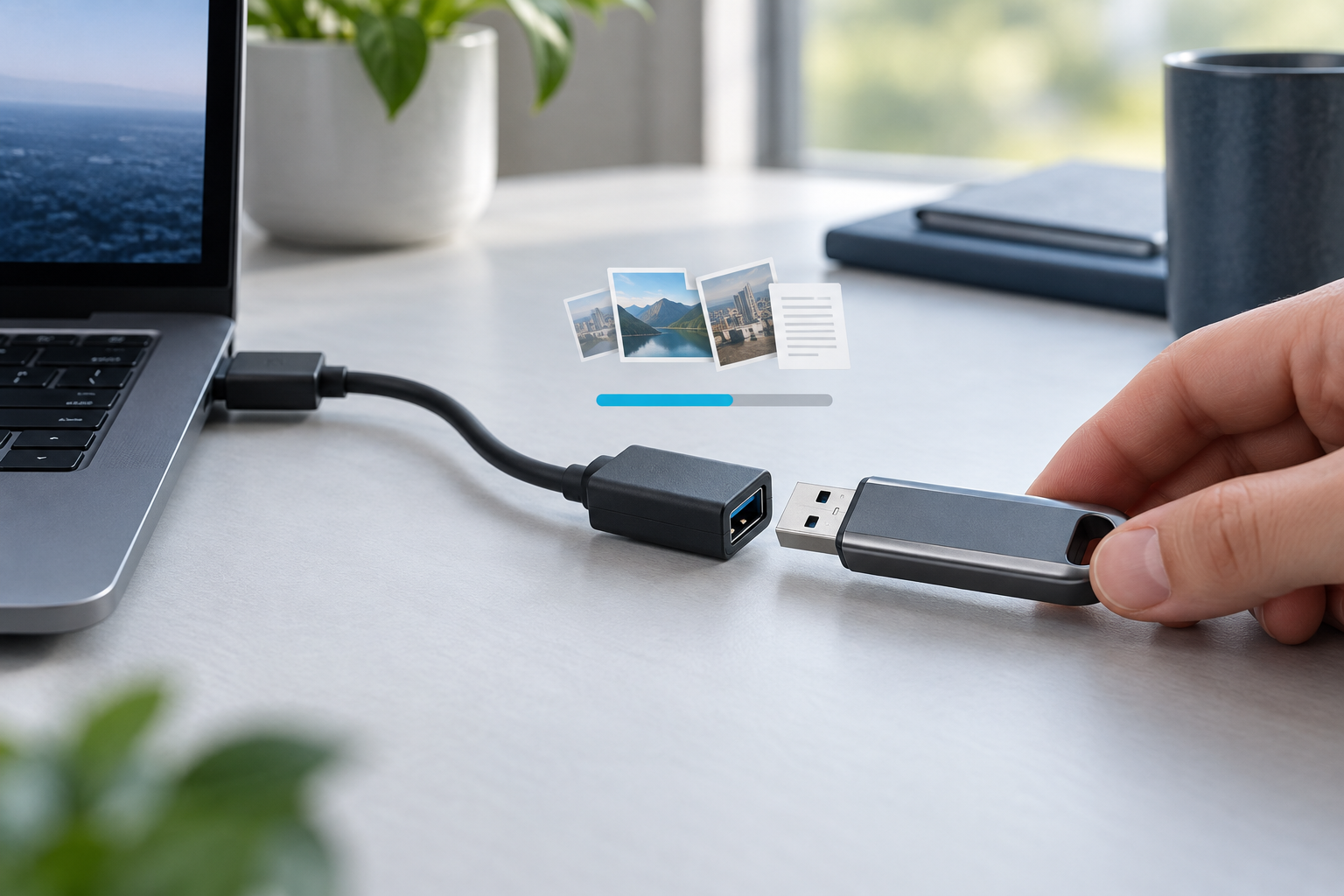

USB-Stick Trennt Sich Beim Kopieren: Daten Schützen
Read more →: USB-Stick Trennt Sich Beim Kopieren: Daten SchützenEin USB-Stick, der sich beim Kopieren trennt, kann Probleme mit Port, Kabel, Stromversorgung, Controller oder Speicher haben. Große Übertragungen stoppen, einen direkten Port testen, kleine wichtige Dateien zuerst kopieren und auf einem anderen Datenträger speichern.
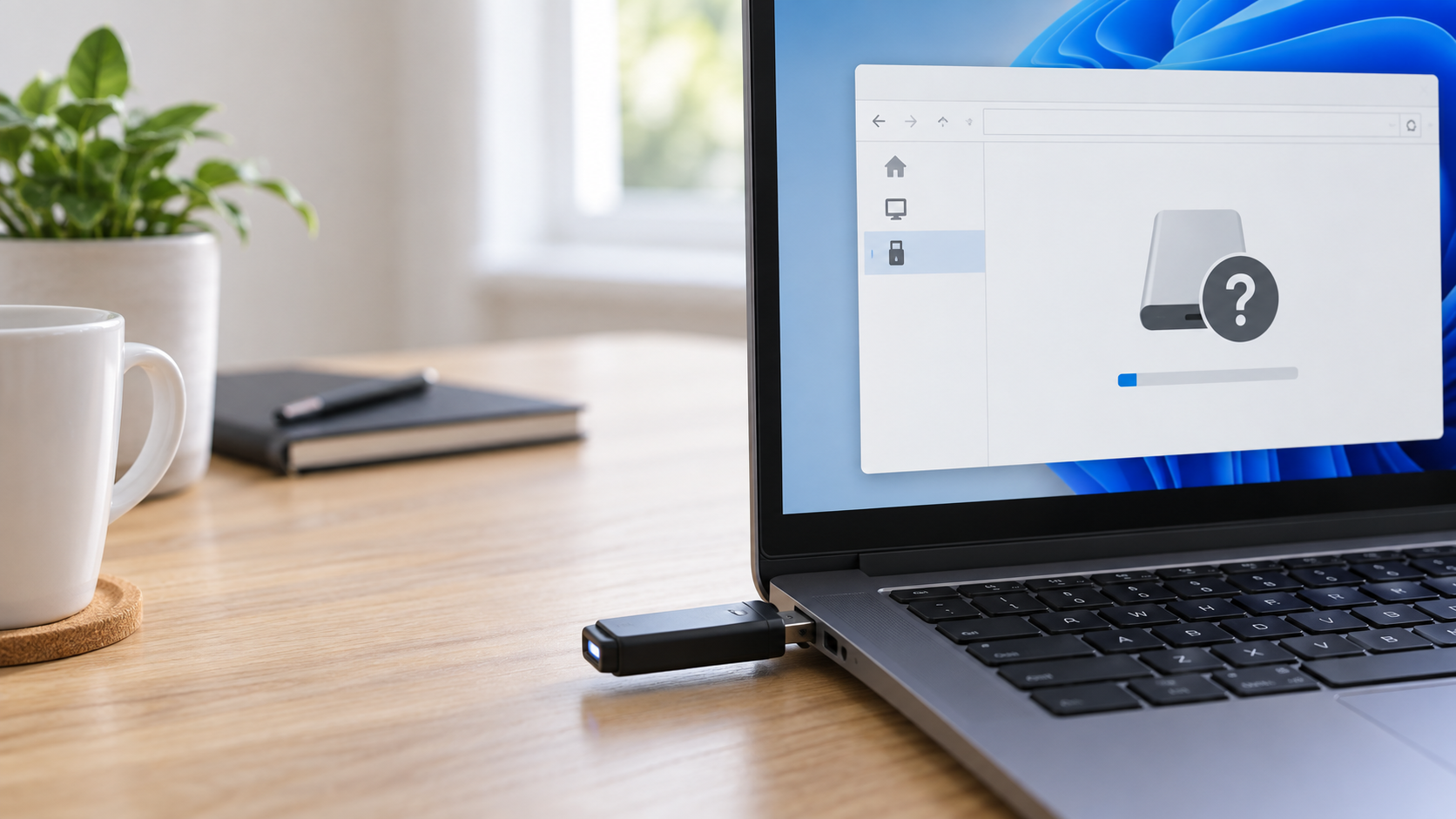

USB-Stick Ist RAW: Dateien Vor Der Formatierung Retten
Read more →: USB-Stick Ist RAW: Dateien Vor Der Formatierung RettenEinen plötzlich als RAW angezeigten USB-Stick nicht formatieren. Erwartete Kapazität in der Datenträgerverwaltung prüfen und einen anderen Port oder PC testen. Bei stabilem Gerät schreibgeschützt scannen und Dateien vor dem Neuaufbau auf einen anderen Datenträger retten.
USB-Stick Zeigt 0 Byte: Sicher Prüfen Und Retten
Read more →: USB-Stick Zeigt 0 Byte: Sicher Prüfen Und RettenEin USB-Stick mit 0 Byte kann beschädigte Metadaten, Controllerfehler, falsche Kapazität oder schweren Defekt haben. Nicht formatieren oder reparieren. Einen anderen Port und PC testen; bleibt 0 Byte, ist Softwarerettung eventuell unmöglich.

USB-Dateien Verschwunden, Speicher Belegt: Sicher Retten
Read more →: USB-Dateien Verschwunden, Speicher Belegt: Sicher RettenBelegter Speicher bei fehlenden Dateien kann durch versteckte Attribute, Dateisystemfehler, Malware oder die Ansicht entstehen. Keine neuen Dateien auf den USB-Stick schreiben; versteckte Elemente prüfen und auf anderen Datenträger retten.
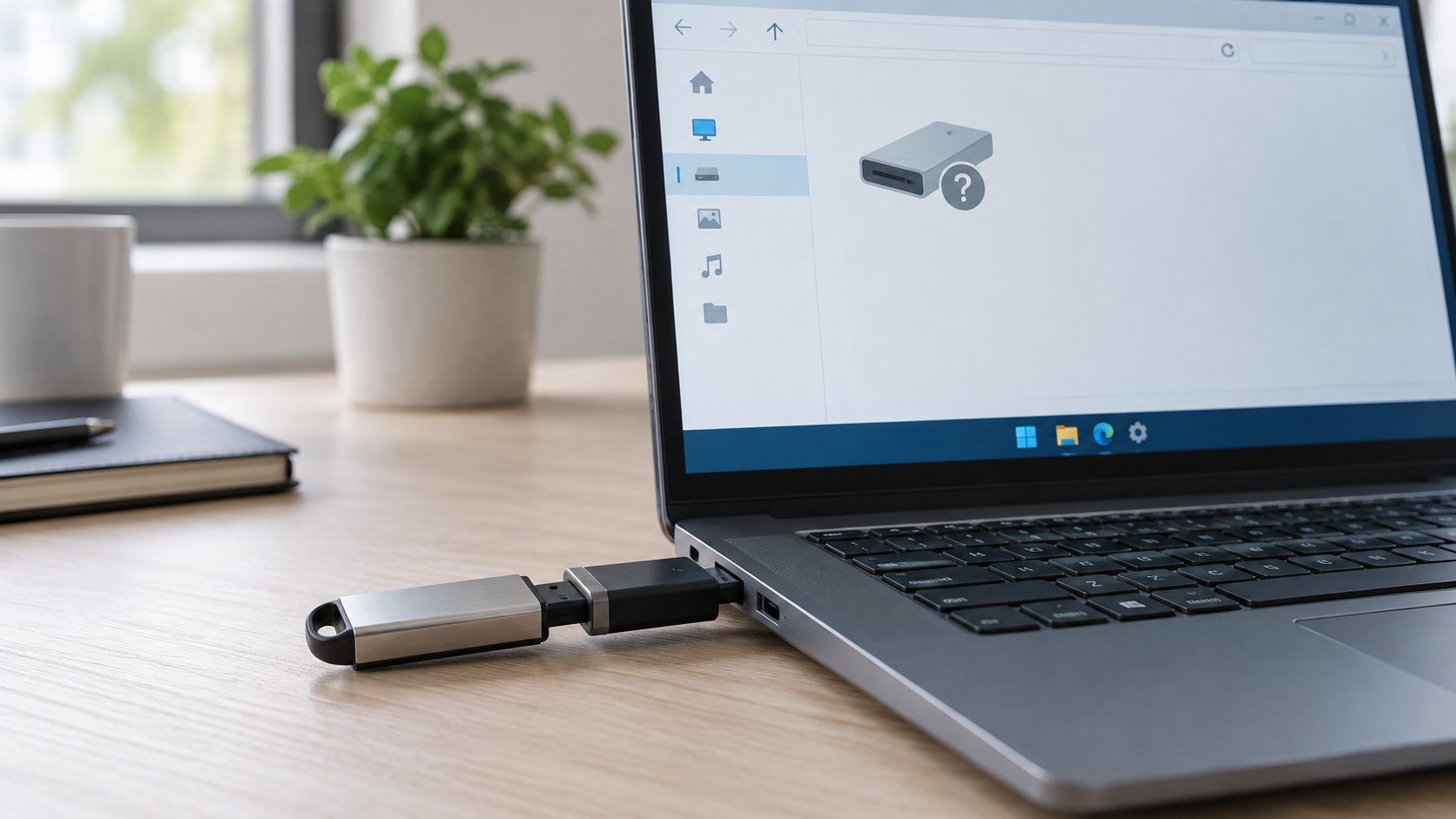
USB-Stick Meldet Datenträger Einlegen: Sicher Retten
Read more →: USB-Stick Meldet Datenträger Einlegen: Sicher RettenEinen USB-Stick mit der Meldung Datenträger einlegen nicht formatieren. Datenträgerverwaltung an einem zweiten PC prüfen und die Kapazität kontrollieren. Bleibt 0 Byte oder Kein Medium, können Controller oder Flash ausgefallen sein; normale Rettungssoftware kann ihn dann eventuell nicht lesen.
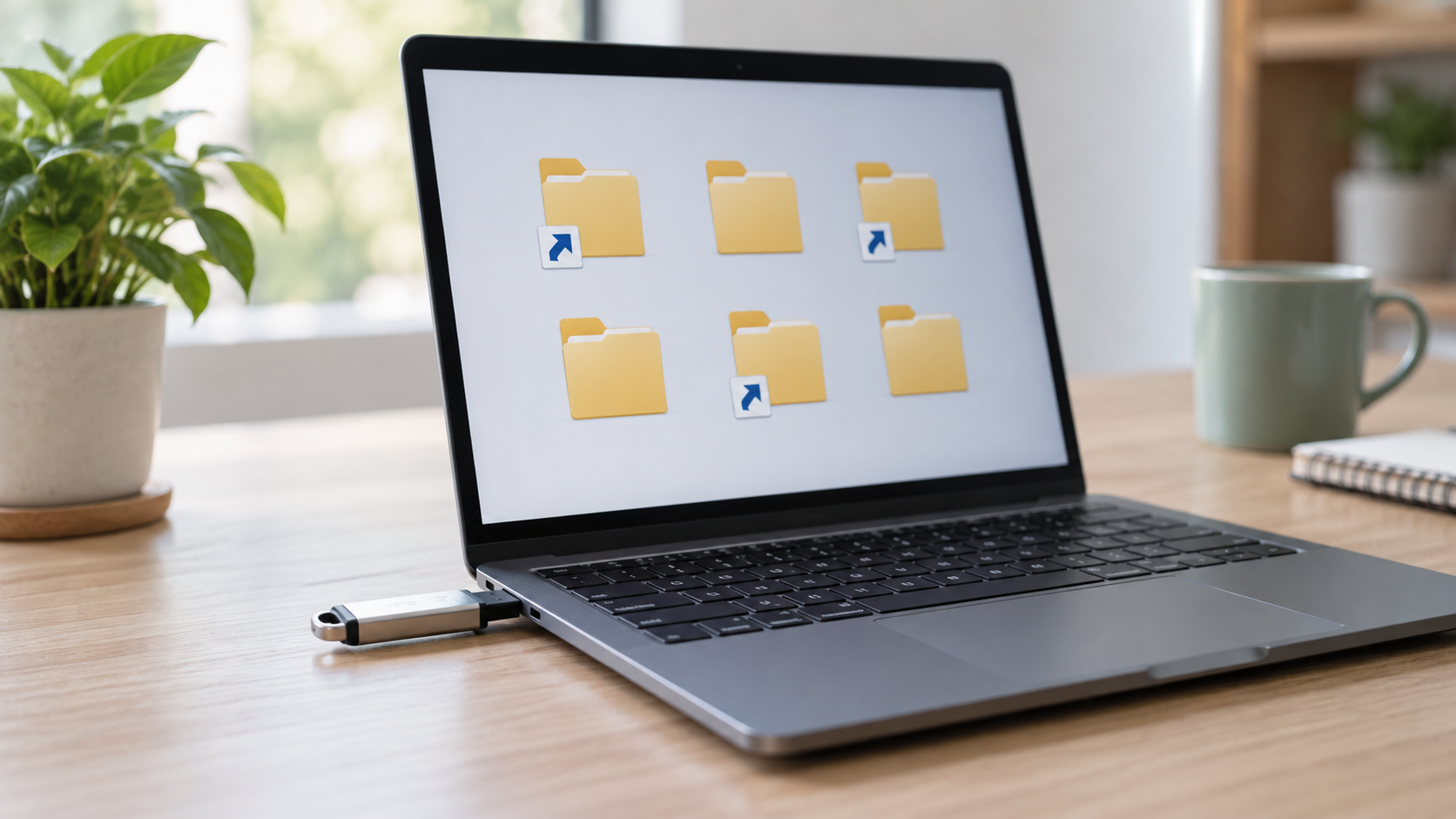
USB-Dateien Als Verknüpfungen: Sicher Wiederherstellen
Read more →: USB-Dateien Als Verknüpfungen: Sicher WiederherstellenComputer von unsicheren Netzen trennen, Verknüpfungen nicht öffnen und nichts Neues auf den USB-Stick schreiben. Versteckte Elemente anzeigen, Microsoft Defender ausführen und attrib erst nach Sicherung wichtiger Dateien verwenden. Fehlende Originale auf einen anderen Datenträger retten.

USB-Stick Mit Zwei Partitionen: Sicher Retten Und Neu Einrichten
Read more →: USB-Stick Mit Zwei Partitionen: Sicher Retten Und Neu EinrichtenZwei Partitionen sind nach Erstellung eines bootfähigen USB-Sticks oft normal. Erst das physische Gerät prüfen und benötigte Dateien sichern. Erst danach Partitionen entfernen und ein Volume anlegen; dabei werden Inhalte gelöscht.

Bootfähigen USB-Stick Sicher Normal Formatieren
Read more →: Bootfähigen USB-Stick Sicher Normal FormatierenUm einen bootfähigen USB-Stick normal zu nutzen, zuerst benötigte Dateien kopieren. Boot-Partitionen erst nach Prüfung des physischen Sticks entfernen, ein neues Volume erstellen und je nach Geräten exFAT, FAT32 oder NTFS wählen.
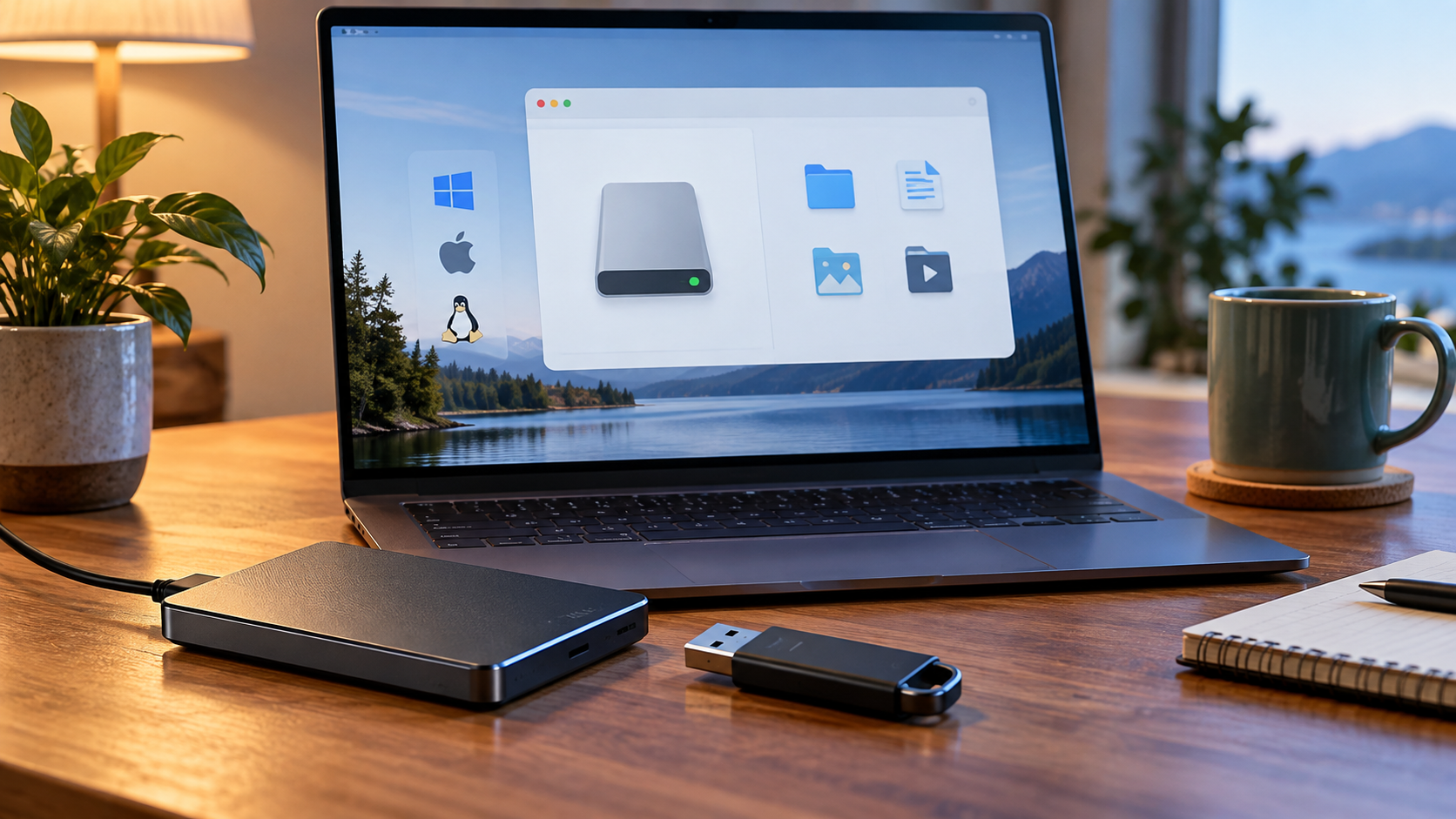
USB-Stick Sicher Als exFAT Formatieren
Read more →: USB-Stick Sicher Als exFAT FormatierenNutzen Sie exFAT, wenn ein USB-Laufwerk Dateien über 4 GB speichern und an aktuellen Windows- und Mac-Rechnern beschreibbar bleiben soll. Dateien zuerst sichern oder retten, Gerät bestätigen, dann schnell als exFAT formatieren und testen.
USB-Stick Ohne Datenverlust Formatieren: Sichere Optionen
Read more →: USB-Stick Ohne Datenverlust Formatieren: Sichere OptionenFormatieren kann die einzige Dateikopie nicht selbst erhalten. Kopieren Sie lesbare Daten, stellen Sie eine Sicherung wieder her oder retten Sie Fehlendes auf einen anderen Datenträger; formatieren Sie erst danach den bestätigten USB-Stick.




Copyright © 2025 PandaOffice. All Rights Reserved. The order process, tax issue, and invoicing to end users are conducted by PandaOffice Limited.