



未分类
Buy nowTOP 4 Hot Articles
Top 4 hot articles will provide you reliable solutions to find crucial data with Drecov software.
Find a solution that suits your case
Here are file recovery guidelines for all types of files. Just choose the most suitable situation for you to retrieve your data


USB-Dateien Verschwunden, Speicher Belegt: Sicher Retten
Read more →: USB-Dateien Verschwunden, Speicher Belegt: Sicher RettenBelegter Speicher bei fehlenden Dateien kann durch versteckte Attribute, Dateisystemfehler, Malware oder die Ansicht entstehen. Keine neuen Dateien auf den USB-Stick schreiben; versteckte Elemente prüfen und auf anderen Datenträger retten.
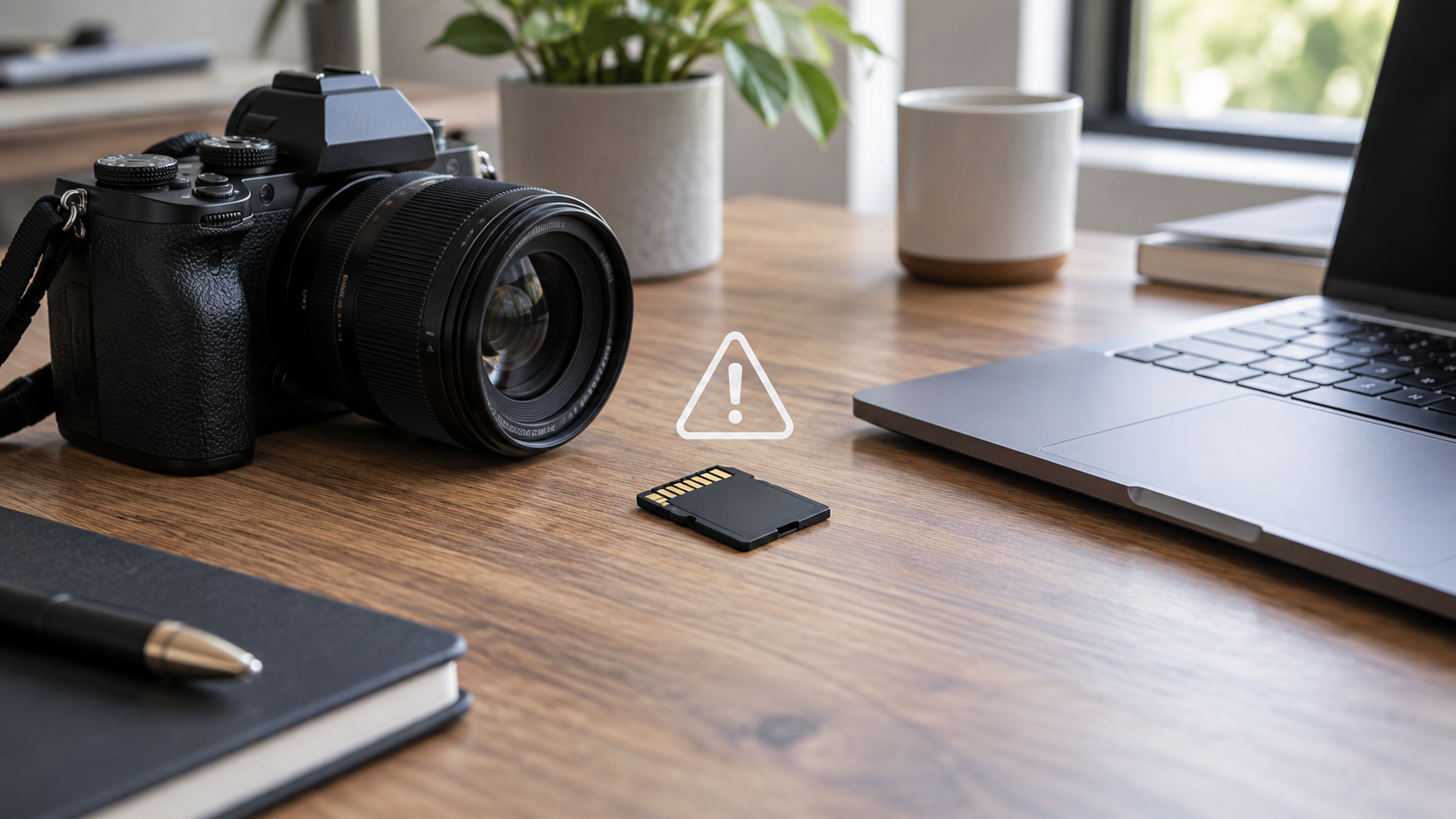
SD-Karte Muss Formatiert Werden: Fotos Zuerst Retten
Read more →: SD-Karte Muss Formatiert Werden: Fotos Zuerst RettenBei wichtigen Fotos die Formatierungsaufforderung abbrechen. Anderen Leser und Computer testen, Kapazität prüfen und Karte nicht weiter nutzen. Fotos vor Reparatur oder Formatierung auf anderen Datenträger retten.

Festplatte Läuft, Wird Aber Nicht Erkannt: Diagnose
Read more →: Festplatte Läuft, Wird Aber Nicht Erkannt: DiagnoseDrehen beweist nur die Stromversorgung, nicht lesbare Köpfe, Firmware, Bridge oder stabile Medien. Strom, Kabel, Gehäuse und anderen PC einmal testen. Bei Klicken, wiederholtem Anlaufen oder falscher Kapazität stoppen.
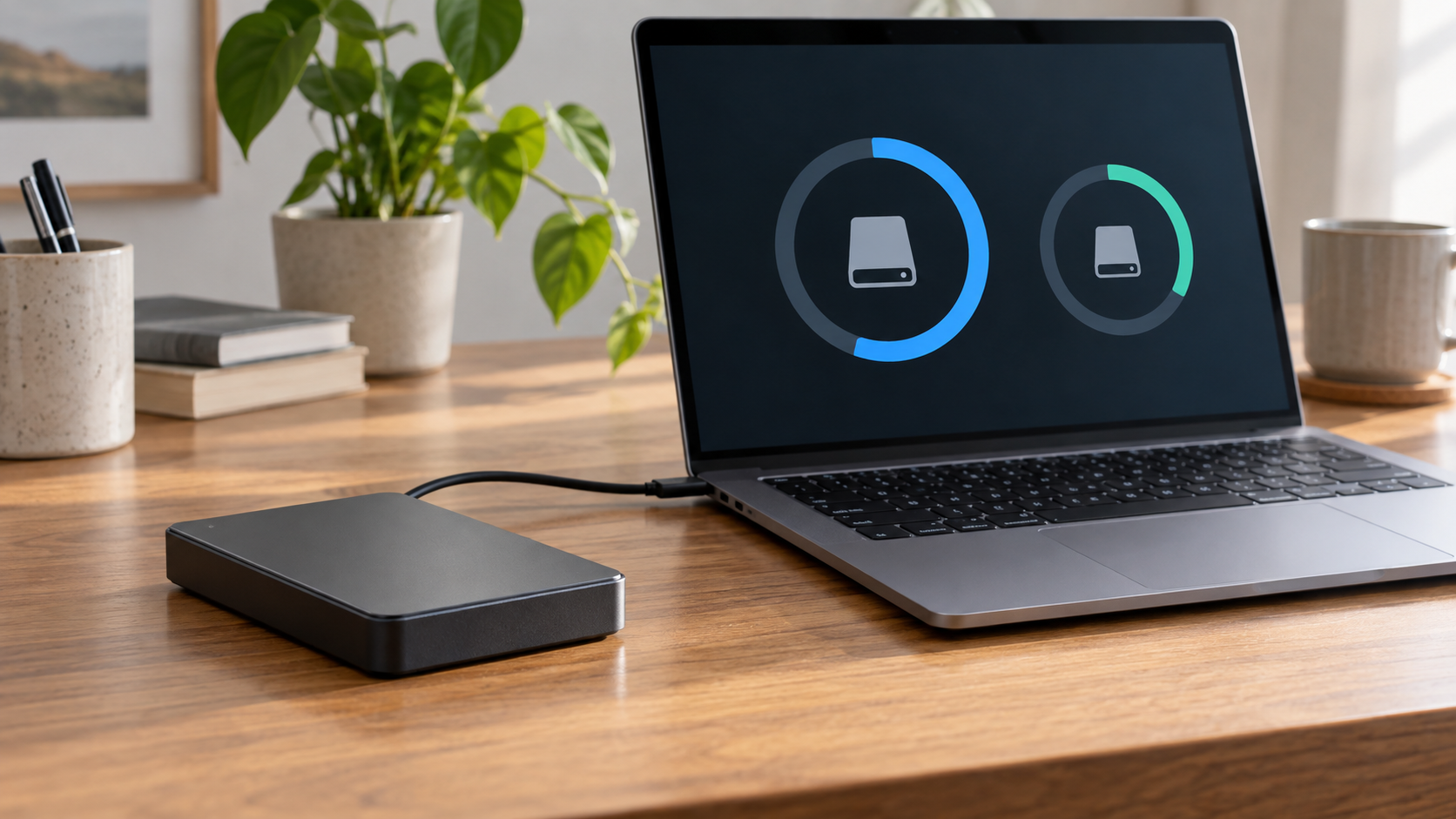
Externe Festplatte Zeigt Falsche Kapazität: Dateien Schützen
Read more →: Externe Festplatte Zeigt Falsche Kapazität: Dateien SchützenFalsche Kapazität kann auf Partitionen, Gehäuselimit, gefälschten Flash, Firmware oder Hardwarefehler hinweisen. Nicht vergrößern, initialisieren oder formatieren. Modell prüfen und zuerst Dateien oder Sektorabbild sichern.
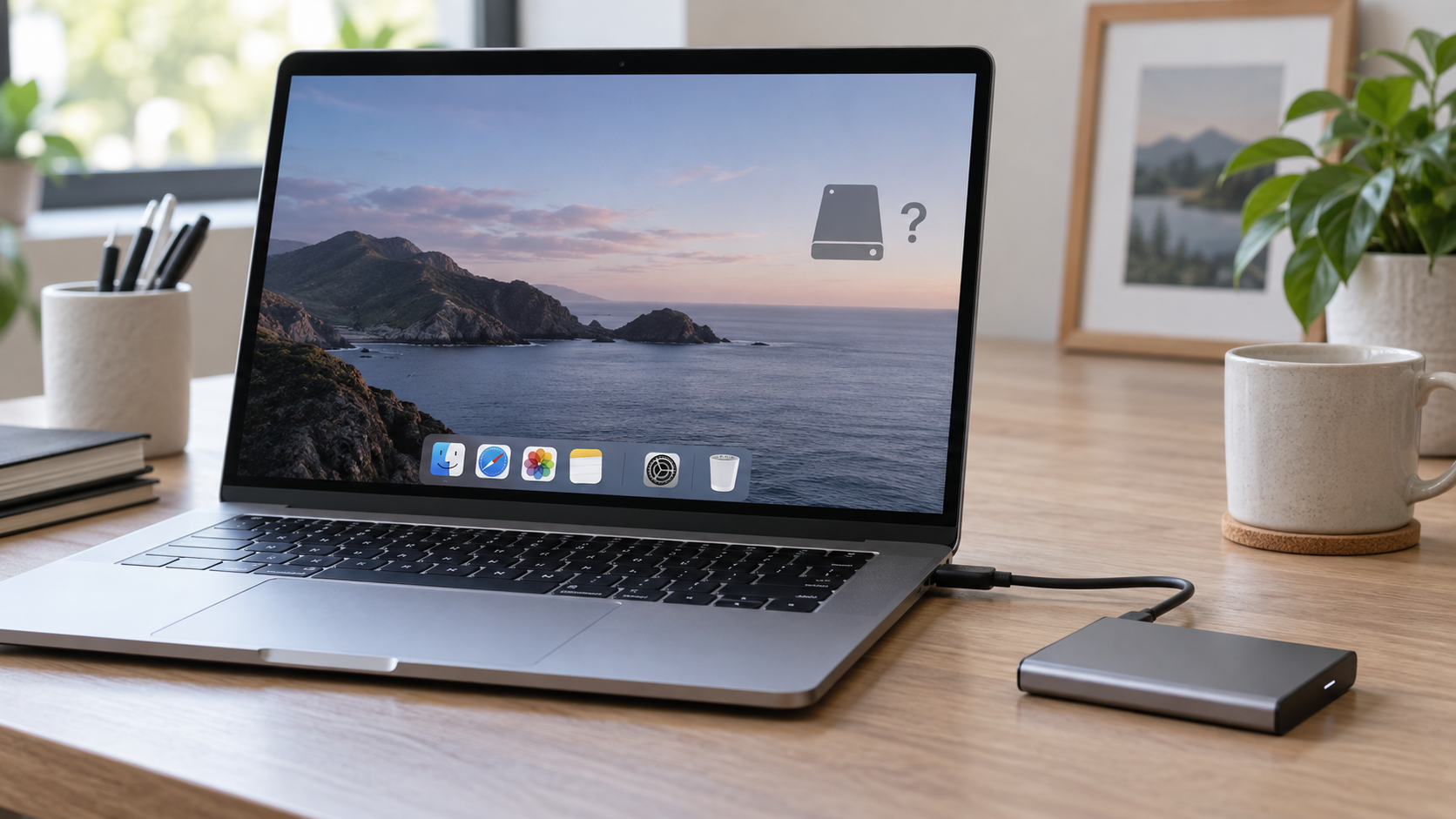
Externe SSD Wird Am Mac Nicht Angezeigt: Sichere Prüfung
Read more →: Externe SSD Wird Am Mac Nicht Angezeigt: Sichere PrüfungVor dem Löschen Systeminformationen und Festplattendienstprogramm prüfen. Kabel, Adapter und direkten Anschluss testen. Wird die richtige Kapazität erkannt, Dateien vor Erste Hilfe oder Formatierung auf einen anderen Datenträger sichern.
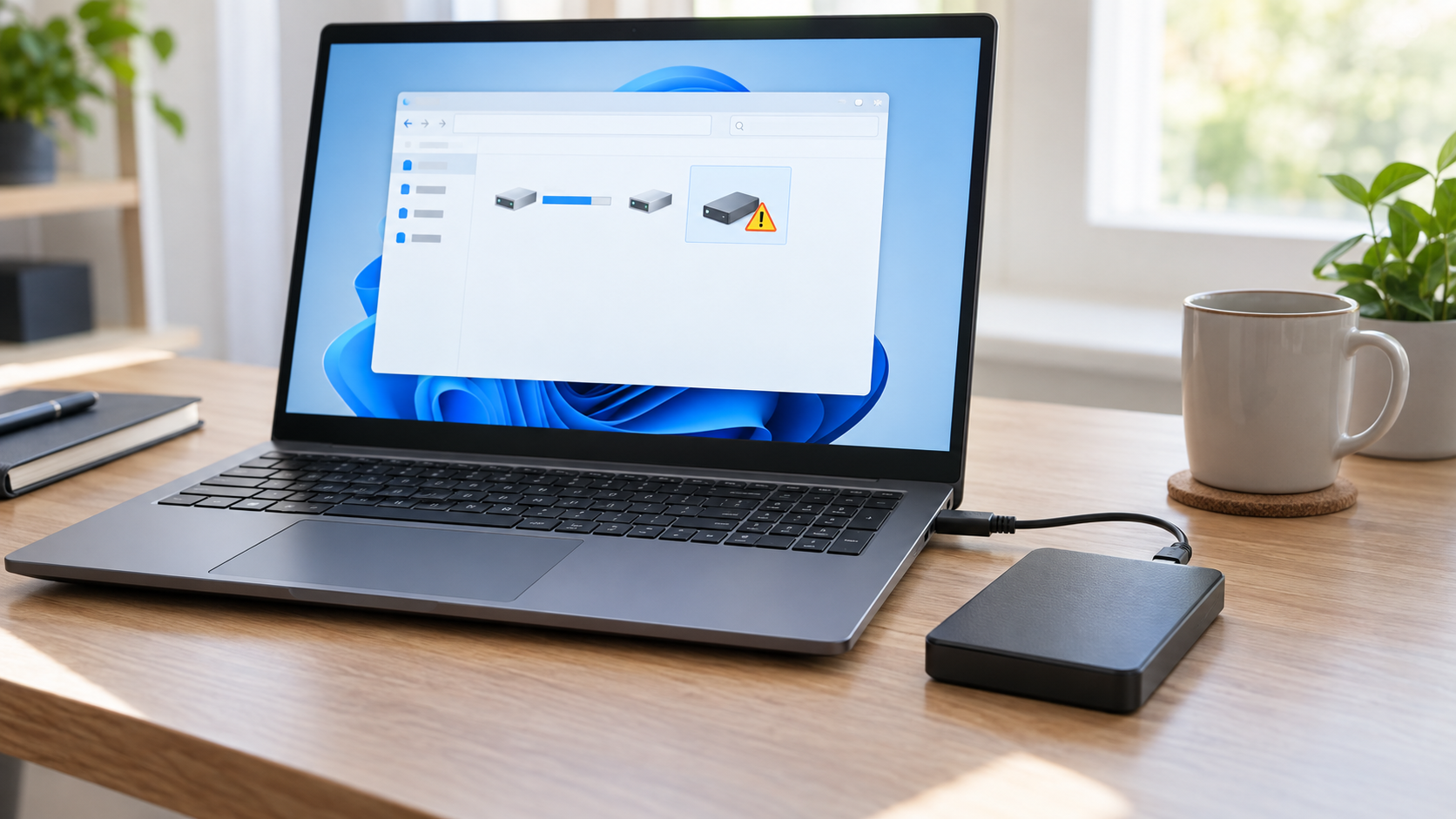
Falscher Parameter Bei Externer Festplatte: Sichere Lösungen
Read more →: Falscher Parameter Bei Externer Festplatte: Sichere LösungenReparatur- und Formatierungsaufforderungen abbrechen. Die Meldung kann durch Dateisystemfehler, instabile Verbindung, defekte Sektoren oder Gehäuse entstehen. Ein geprüftes Kabel und direkten Port testen, dann lesbare Dateien vor CHKDSK oder Formatierung auf einen anderen Datenträger sichern.
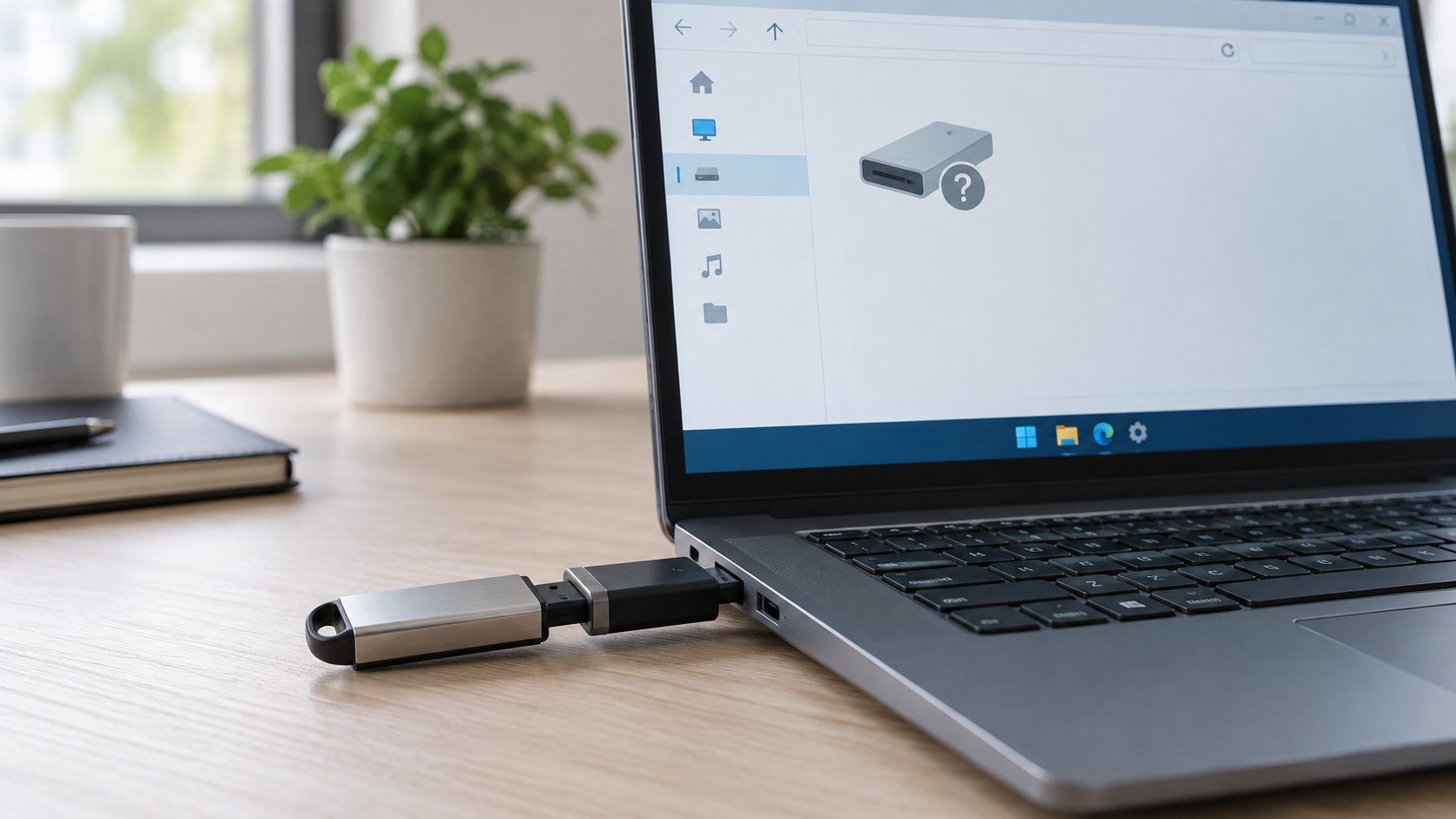
USB-Stick Meldet Datenträger Einlegen: Sicher Retten
Read more →: USB-Stick Meldet Datenträger Einlegen: Sicher RettenEinen USB-Stick mit der Meldung Datenträger einlegen nicht formatieren. Datenträgerverwaltung an einem zweiten PC prüfen und die Kapazität kontrollieren. Bleibt 0 Byte oder Kein Medium, können Controller oder Flash ausgefallen sein; normale Rettungssoftware kann ihn dann eventuell nicht lesen.
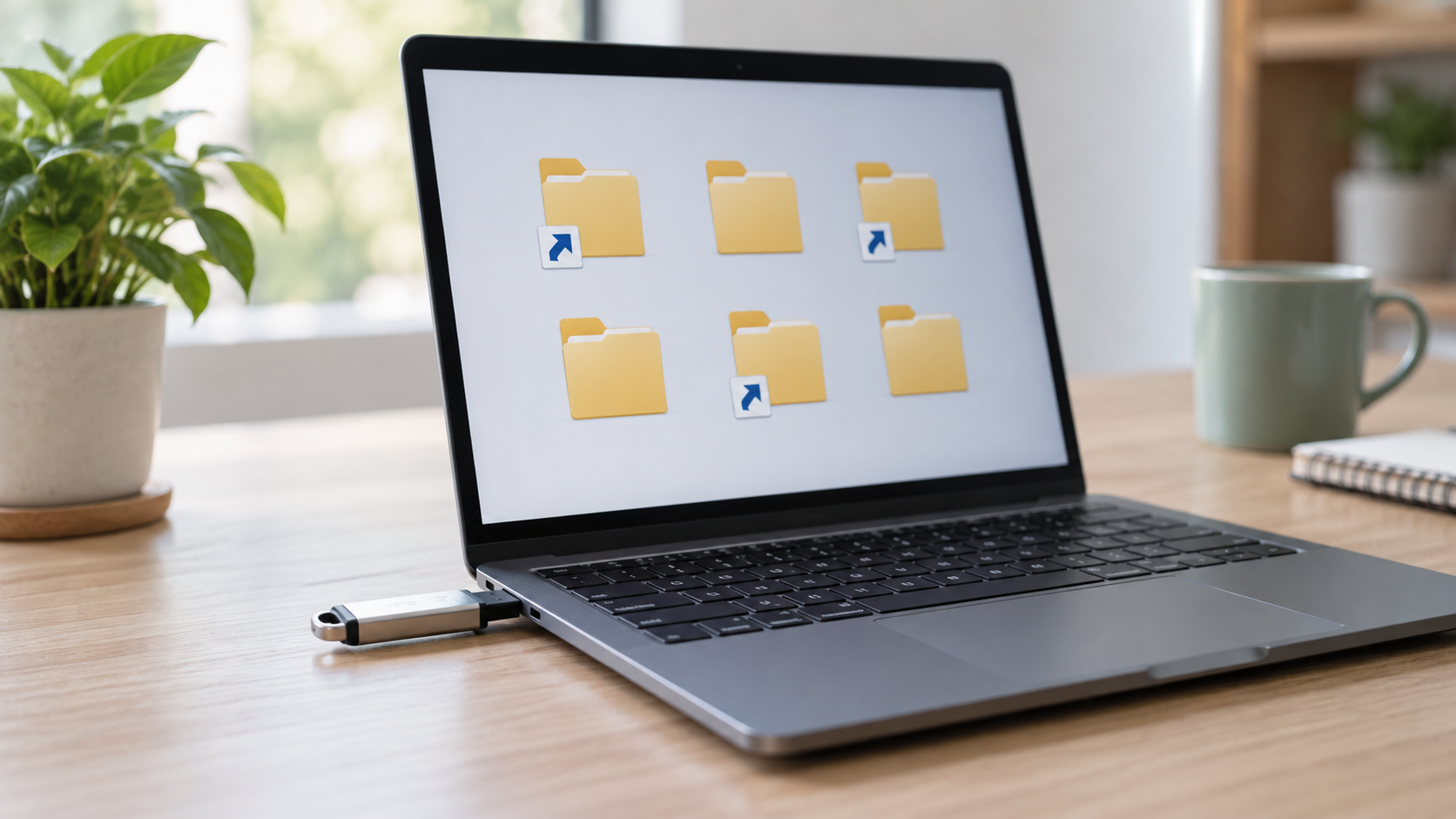
USB-Dateien Als Verknüpfungen: Sicher Wiederherstellen
Read more →: USB-Dateien Als Verknüpfungen: Sicher WiederherstellenComputer von unsicheren Netzen trennen, Verknüpfungen nicht öffnen und nichts Neues auf den USB-Stick schreiben. Versteckte Elemente anzeigen, Microsoft Defender ausführen und attrib erst nach Sicherung wichtiger Dateien verwenden. Fehlende Originale auf einen anderen Datenträger retten.
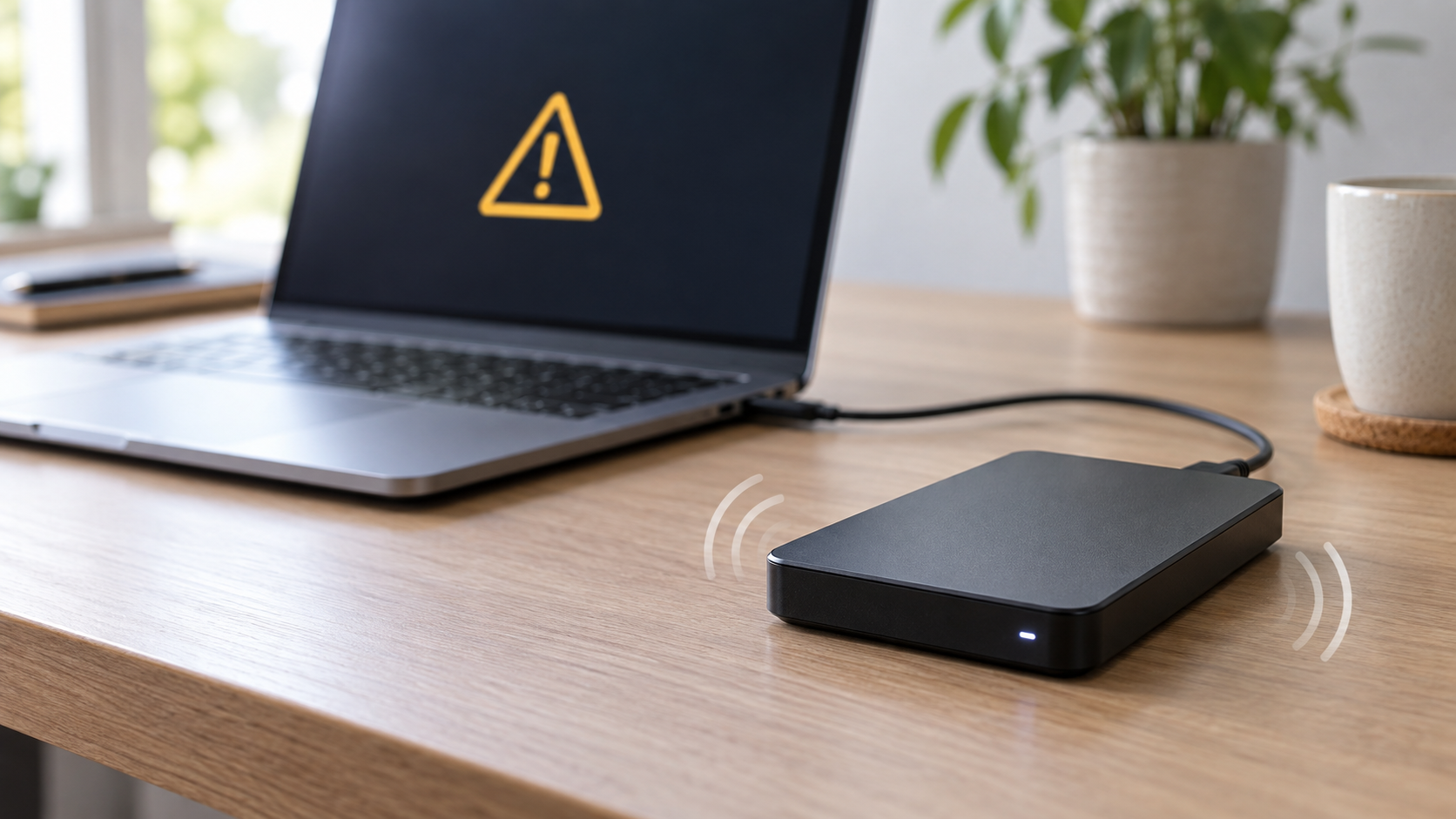
Externe Festplatte Piept: Stoppen Und Daten Schützen
Read more →: Externe Festplatte Piept: Stoppen Und Daten SchützenEine piepende externe Festplatte kann zu wenig Strom, blockierten Motor, Kopfprobleme oder Gehäuseelektronik bedeuten. Wiederholtes Anschließen und Scans stoppen. Vorgesehenes Netzteil oder ein geprüftes Kabel nur einmal testen; bei weiterem Piepen trennen und bei unersetzlichen Daten professionelle Hilfe nutzen.

Externe Festplatte Nach Stromausfall: Vor Reparatur Retten
Read more →: Externe Festplatte Nach Stromausfall: Vor Reparatur RettenNach Stromausfall CHKDSK oder Formatierungsaufforderung nicht sofort ausführen. Über zuverlässigen Port neu verbinden, auf Geräusche und instabile Erkennung achten und Dateien vor Dateisystemreparatur auf einen zweiten Datenträger retten.




Copyright © 2025 PandaOffice. All Rights Reserved. The order process, tax issue, and invoicing to end users are conducted by PandaOffice Limited.